













 ШІІлюстративне зображення: згенеровано ШІ
📸 Сімейний фотоархів: покрокова інструкція з додавання та обробки нових фотографій
Накопилася нова партія фото з телефона, камери, трьох флешок із відпустки. Відкриваєте папку: триста знімків, частина вже є в архіві, у частини збита орієнтація, дати стрибають по трьох різних роках.
Звалити все в одну купу, шлях до того, що через рік ви перестанете розуміти, де що лежить. Розбирати безсистемне звалище в рази складніше, ніж одразу вбудувати нові знімки в структуру.
Нижче, покроковий алгоритм додавання нової партії фотографій до готового архіву. Кожен крок показано скриншотами: зможете повторити один в один.
💡 Швидкий огляд:
Визначте найранішу дату серед нових фото
Скопіюйте потрібний діапазон фототеки та видаліть точні дублікати
Добийте візуальні дублікати через VisiPics або Czkawka
Розкладіть фото по папках Рік/Дата через Total Commander
Зробіть автоповорот, пропишіть ключові слова та рейтинг
Що знадобиться: інструментарій
Весь процес закривають чотири програми.
Програма | Завдання | Вартість |
|---|---|---|
ACDSee Photo Studio Ultimate | Категорії, метадані, поворот, рейтинг, БД | Платна |
Duplicate & Same Files Searcher | Точні дублікати (побайтово) | Безплатно |
VisiPics / Czkawka | Візуальні дублікати | Безплатно |
Total Commander + wdx-jpg-comment | Авторозкладка за датами через EXIF | Shareware |
ACDSee. Оригінал інструкції писався під ACDSee 6.3 (2004 рік), але всі прийоми працюють і в ACDSee Photo Studio Ultimate 2026 (збірка 19.1.0). Механіка категорій, метаданих і бази даних не змінилася: екрани в інструкції збігатимуться з будь-якою версією.
Duplicate & Same Files Searcher. Безплатна утиліта, порівнює файли побайтово: розмір, ім’я, дата зміни. Завантажити з MajorGeeks, версія 10.8.1 (.NET 7.0).
VisiPics або Czkawka. VisiPics не оновлювалася з 2012 року, але працює і на Windows 11. Сучасна альтернатива: Czkawka на GitHub, версія 11.0.1 (лютий 2026), open source, Rust, кросплатформна. Знаходить візуальні дублікати, биті зображення, порожні папки.
Total Commander із плагіном wdx-jpg-comment. Файловий менеджер і плагін, що читає EXIF-дату. Зв’язка розкладає сотні фото по папках Год/Год-Месяц-День однією командою. Офіційний сайт Total Commander, плагін на totalcmd.net.
Крок 1. Імпорт фотографій в ACDSee та створення категорії
Перш ніж чіпати файли, додайте їх до окремої категорії ACDSee. Оригінали не зачеплені, всі нові фото зібрані в одному місці, до них застосовуються групові операції.
Увімкніть відображення категорій: меню «Вигляд» → «Каталог» або сполучення Ctrl+Shift+2.
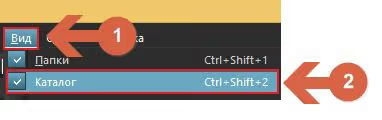
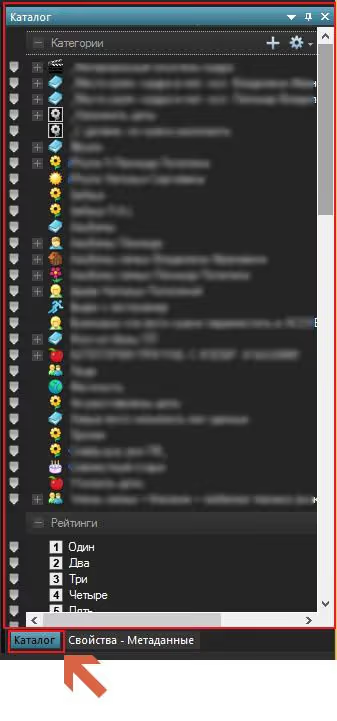
Після ввімкнення в правій частині вікна з’явиться панель каталогів.
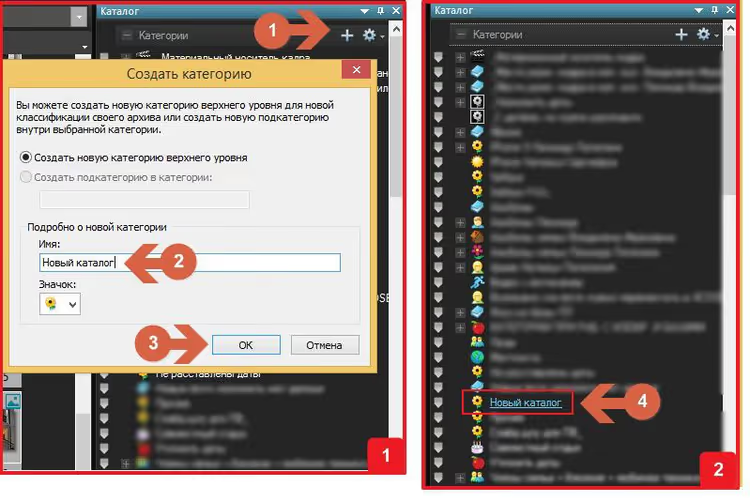
Створіть новий каталог: назвіть його «Нові фотографії» або «Імпорт червень 2026». До нього ми тимчасово зберемо всі додані знімки.
На вкладці «Папки» знайдіть директорію з новими фотографіями. Виділіть усі файли та папки всередині, перетягніть на назву щойно створеного каталогу на панелі каталогів.
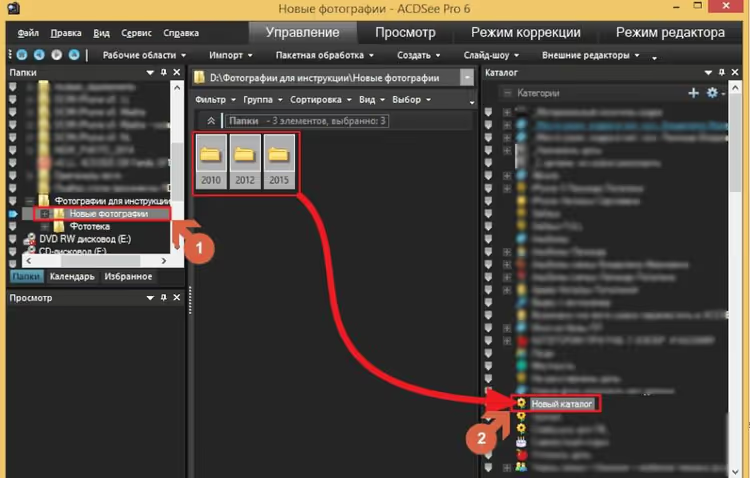
Відпустіть мишу. У вікні, що з’явиться, виберіть «Додати елементи з папки та її підпапок до категорії».
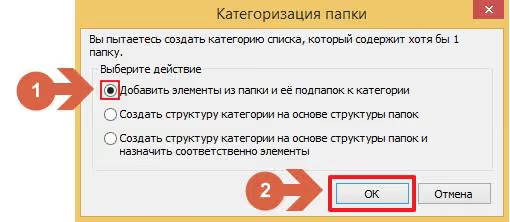
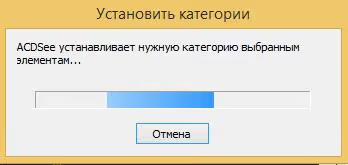
Дочекайтеся завершення. Прогрес відображається в окремому вікні.
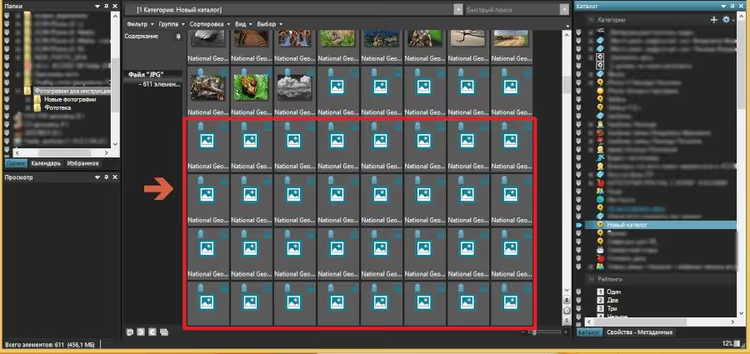
Після завершення перейдіть до створеного каталогу й зачекайте, поки ACDSee згенерує всі ескізи. Стандартних значків-заглушок не повинно залишитися: кожна мініатюра має показувати реальний вміст знімка.
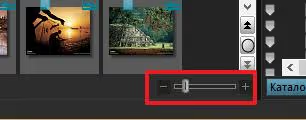
Щоб пришвидшити генерування ескізів, зменште їхній розмір повзунком до мінімального.
Крок 2. Визначаємо найранішу дату серед нових фото
Критично важливий крок. Найраніша дата покаже, з якого року починати порівняння на дублікати. Якщо найстаріший знімок 2019 року, немає сенсу порівнювати з архівом за 2005-2018: дублікатів там бути не може.
Перейдіть до категорії з новими фотографіями. На панелі перегляду натисніть «Група» і виберіть «Дата створення».
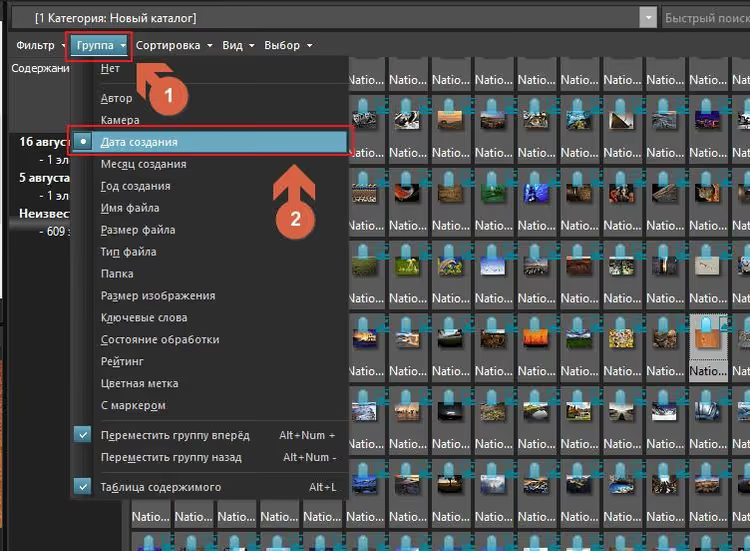
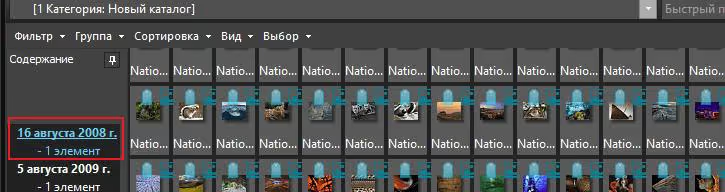
Усі фотографії згрупуються за датою створення. Верхня група покаже найранішу дату. Запам’ятайте рік.
Крок 3. Готуємо фототеку до безпечного відсіювання
Потрібно скопіювати частину основної фототеки на той самий диск, де лежать нові фотографії. Навіщо копіювати, а не працювати напряму? Щоб випадково не видалити оригінал під час відсіювання: усі операції видалення виконуються над копією.
Діапазон копіювання: від року найранішої нової фотографії до поточного. Якщо найстаріший знімок 2019 року, копіюєте папки фототеки, починаючи з 2019 по 2026.
Крок 4. Видалення точних дублікатів через Duplicate & Same Files Searcher
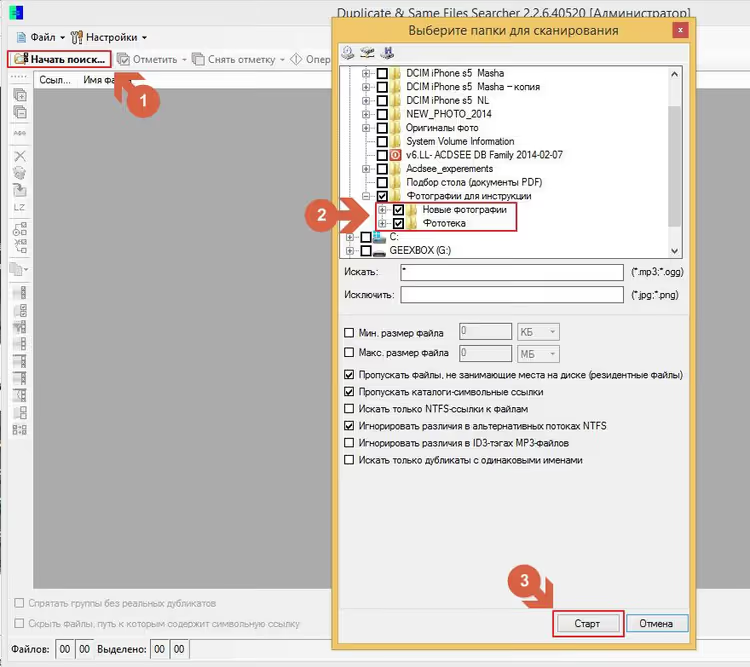
Завантажте та встановіть DSFS із MajorGeeks. Запустіть програму, в основному вікні натисніть «Почати пошук».
У наступному вікні позначте галочками дві папки: скопійовану частину фототеки та папку з новими фотографіями. Натисніть «Старт».
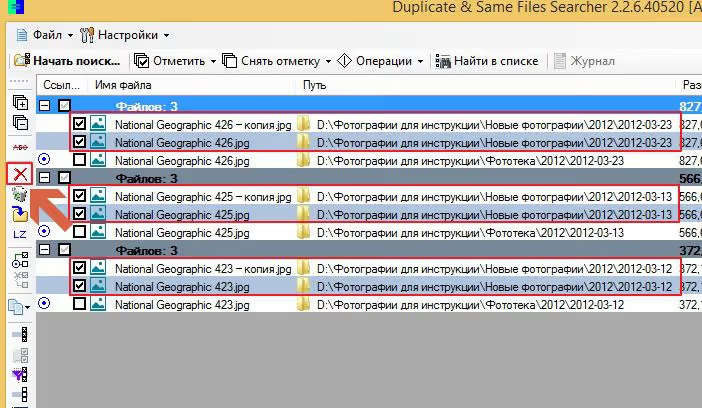
Коли програма покаже список знайдених дублікатів, на лівій панелі натисніть «Виділення за фільтром» (кнопка з лійкою). Встановіть чекбокс «Позначити», потім «Шлях містить рядок». З випадного меню виберіть шлях до папки з новими фотографіями. Натисніть «ОК».
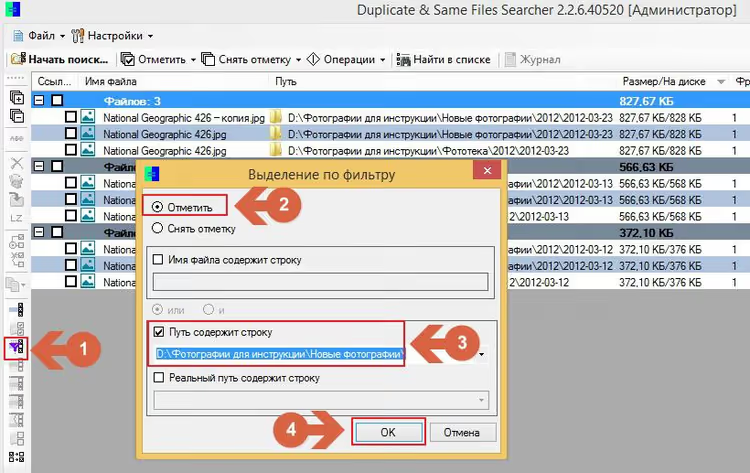
Програма виділить усі дублікати, які знаходяться в папці з новими фотографіями, а не у фототеці. Видаліть їх кнопкою з червоним хрестом.
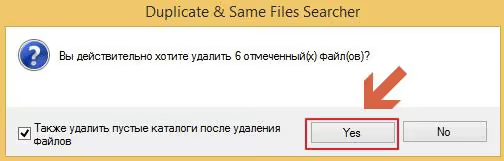
Підтвердьте видалення натисканням «Yes».
Поширена помилка. Іноді під час виділення за фільтром з’являється помилка «Операцію перервано, щоб зберегти ваші дані».
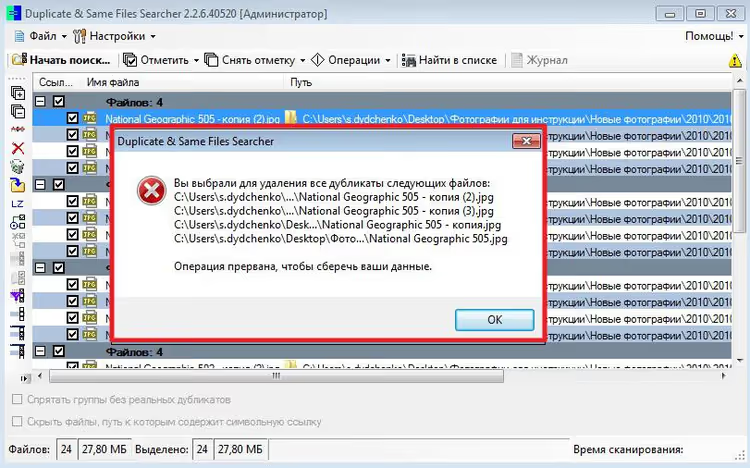
Вона виникає, коли в папці є внутрішні дублікати. Рішення: «Зняти позначку» → «Зняти позначки з перших груп файлів».
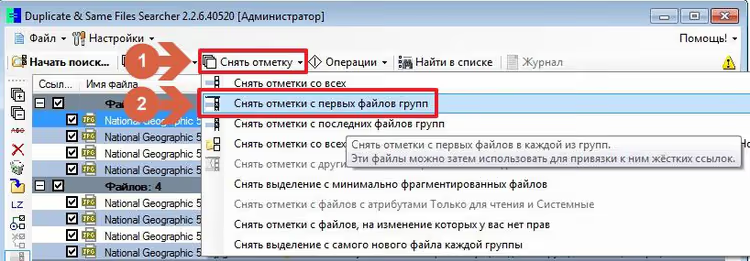
Позначки з перших файлів у кожній групі буде знято. Після видалення в папці залишаться оригінали.
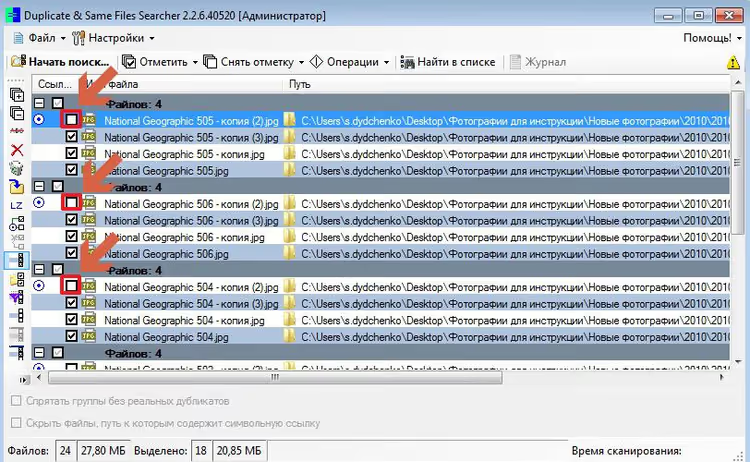
Запустіть пошук ще раз. Серійні кадри DSFS пропустить: він порівнює лише розмір, ім’я та дату, а не візуальну схожість.
Крок 5. Візуальні дублікати: VisiPics або Czkawka
Завантажте VisiPics і запустіть. Додайте папку, в якій лежать і нові фотографії, і скопійована частина фототеки, кнопкою зі стрілкою та плюсом. Натисніть зелену кнопку «Play» для старту сканування.
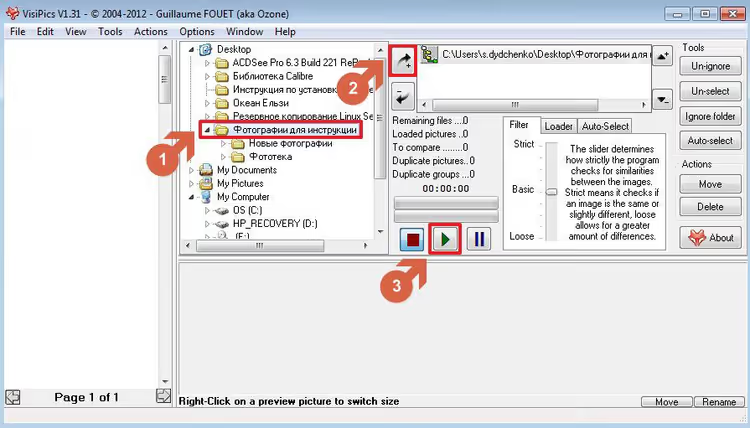
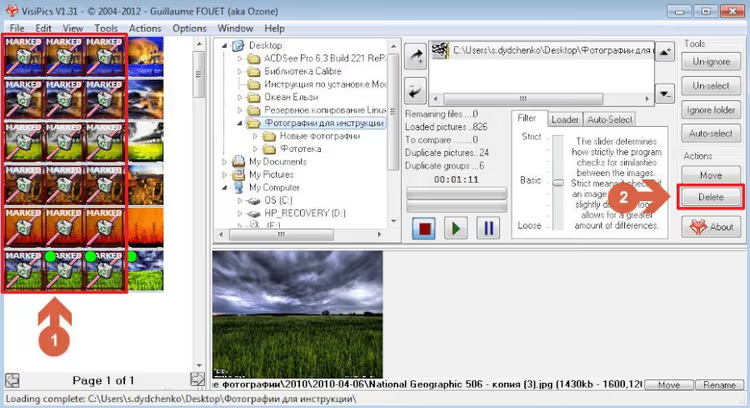
Знайдені візуальні дублікати відобразяться в лівому вікні. Виділяйте їх кліком миші та натисніть «Delete».
Якщо потрібна сучасна заміна. VisiPics не оновлювалася з 2012 року. На Windows 11 працює, але трапляються вильоти. Встановіть Czkawka, версія 11.0.1 (лютий 2026), open source, Rust, кросплатформна. Знаходить візуальні дублікати, пошкоджені зображення, порожні папки. Логіка та сама: папки → сканування → видалити.
Крок 6. Встановлення плагіна Total Commander
Встановіть Total Commander від імені адміністратора. Завантажте плагін wdx-jpg-comment. Помістіть папку з плагіном у C:\Program Files\TC\Plugins\wdx і перейменуйте її на Photo.
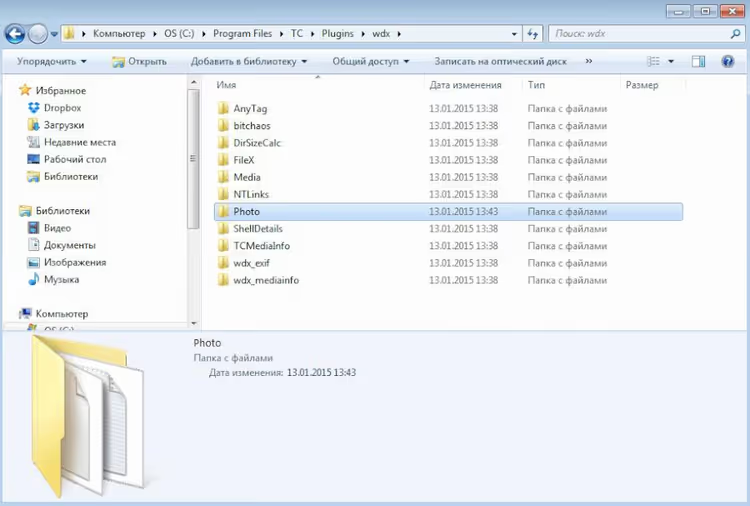
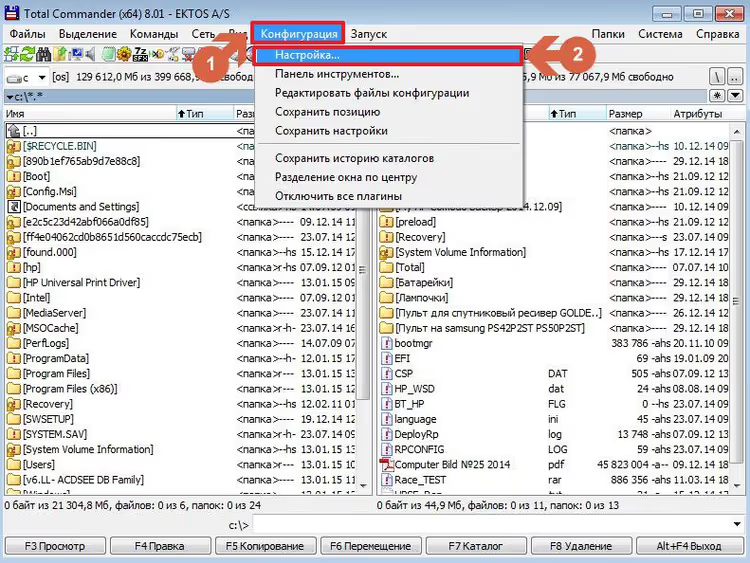
Запустіть Total Commander (для 64-бітної системи використовуйте ярлик TC64). Перейдіть у «Конфігурація» → «Налаштування...».
У вікні налаштувань виберіть «Плагіни» → «Налаштування», додайте .wdx-файл із папки Photo кнопкою «Додати».
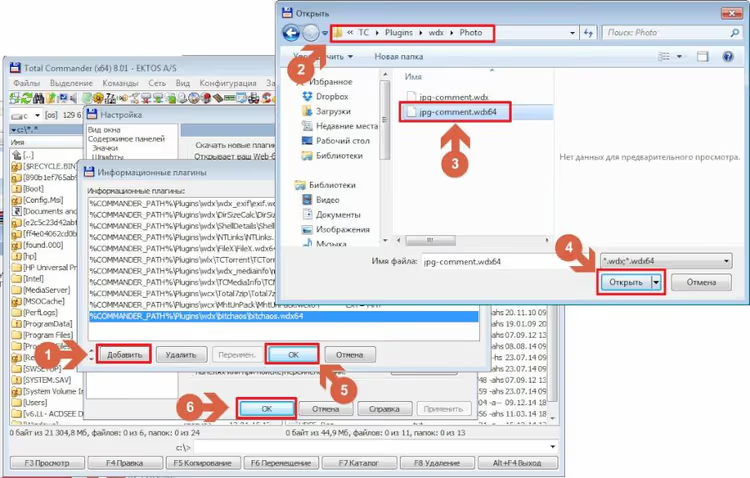
Після додавання перезапустіть Total Commander.
Крок 7. Автоматичне розкладання фотографій за датами
Перед розкладанням радимо прописати в коментар назву пристрою-джерела.
Перейдіть до основної папки з новими фотографіями.
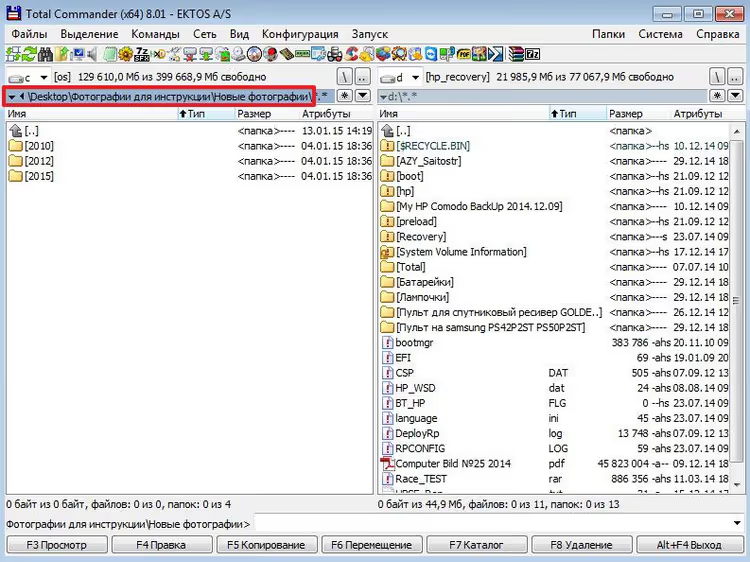
Натисніть Ctrl+B: Total Commander покаже вміст усіх вкладених папок пласким списком.
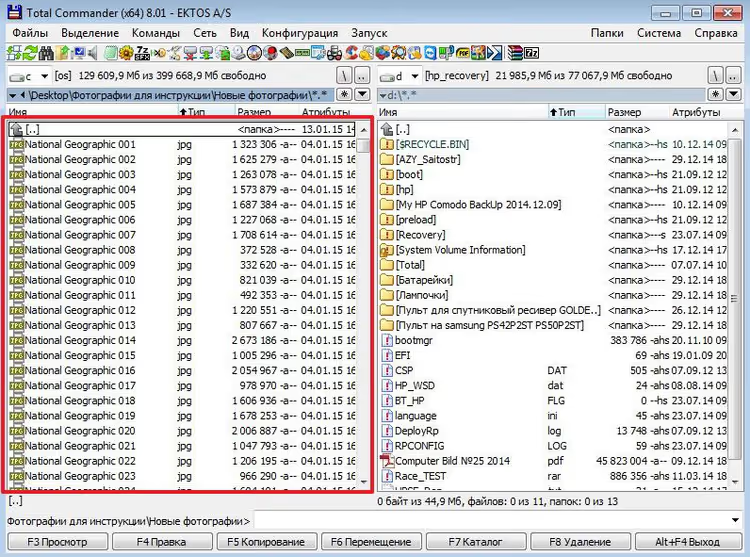
Виділіть усі файли: Ctrl+A.
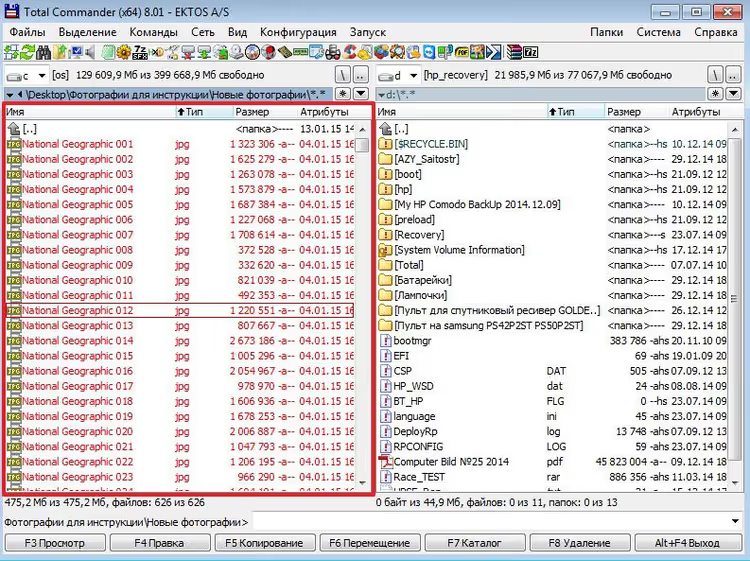
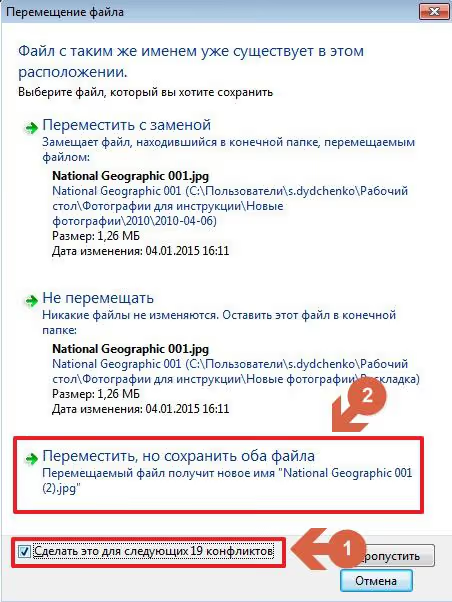
Виріжте (Ctrl+X), натисніть Backspace, створіть папку «Розкладка» і вставте файли (Ctrl+V).
Знову виділіть усі файли (Ctrl+A) і викличте майстер групового перейменування: Ctrl+M. У полі «Маска для імені файла» введіть:
1 [=jpg-comment.DateTimeOriginal.Y][=jpg-comment.DateTimeOriginal.Y-M-D][N]
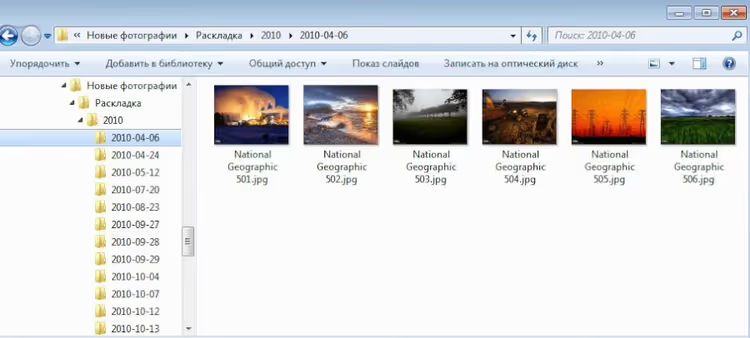
Маска створює шлях вигляду 2015/2015-05-19/img119: кожен файл потрапить до папки своєї дати знімання.
Якщо в метаданих немає дати створення, використовуйте дату змінення:
1 [=jpg-comment.ModifyDate.Y][=jpg-comment.ModifyDate.Y-M-D][N]
Або EXIF-дату:
1 [=exif.Date.Y] [=exif.Date.Y-M-D][N]
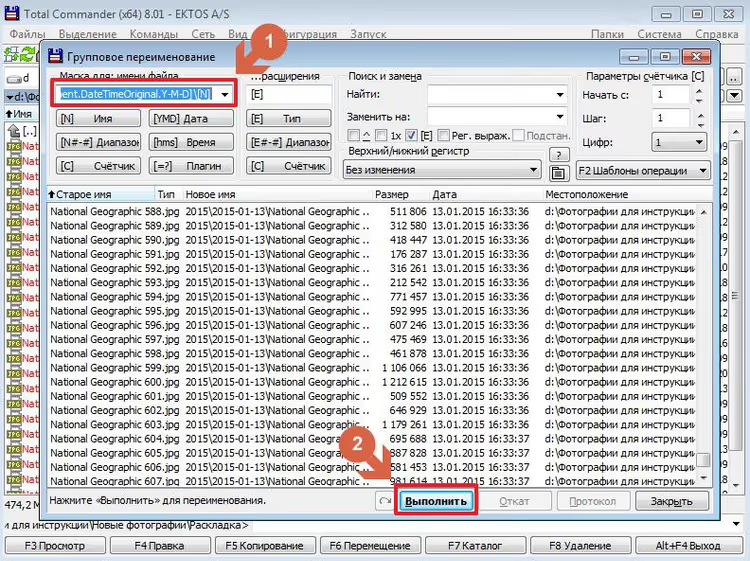
Натисніть «Виконати». Кожна фотографія автоматично переміститься до папки, що відповідає року та даті створення.
Крок 8. Груповий автоповорот зображень
Після розкладання за датами виправляємо орієнтацію. ACDSee сама визначає, що знімок повернуто неправильно. Сигнал: значок заокруглених стрілок на ескізі.
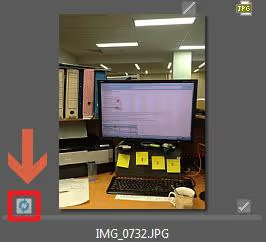
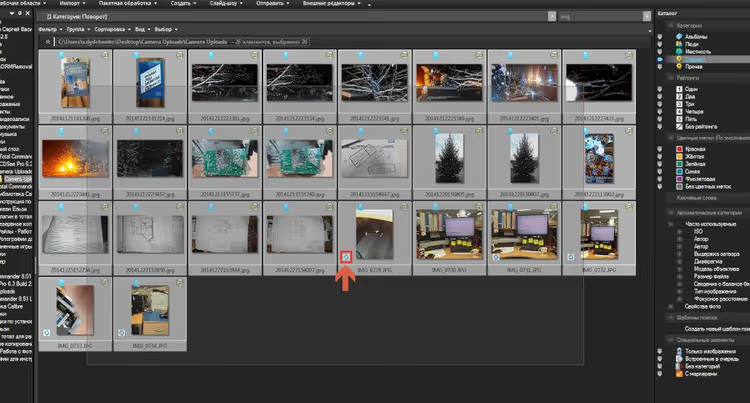
Створіть категорію «Поворот», додайте всі нові фото як у кроці 1. Виділіть усе (Ctrl+A) і натисніть значок заокруглених стрілок на будь-якому ескізі.
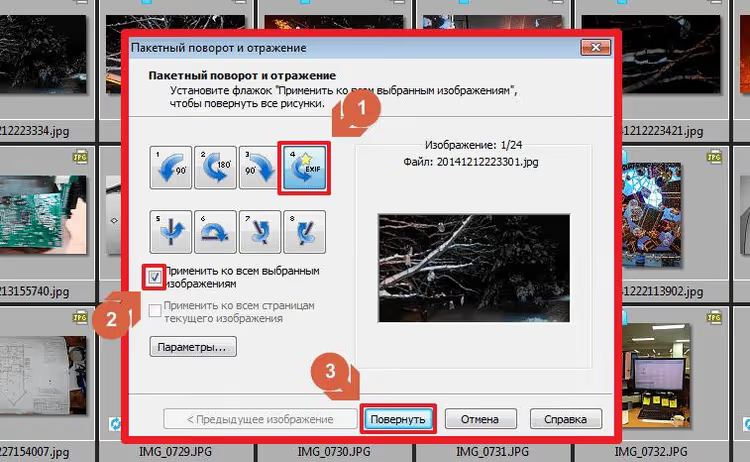
У вікні, що відкрилося, натисніть «4 EXIF», позначте «Застосувати до всіх вибраних зображень» і натисніть «Повернути».
ACDSee застосує поворот лише до тих знімків, яким він потрібен. Зображення з правильною орієнтацією програма пропустить, а у вікні звіту буде зазначено, для яких файлів операція не знадобилася.
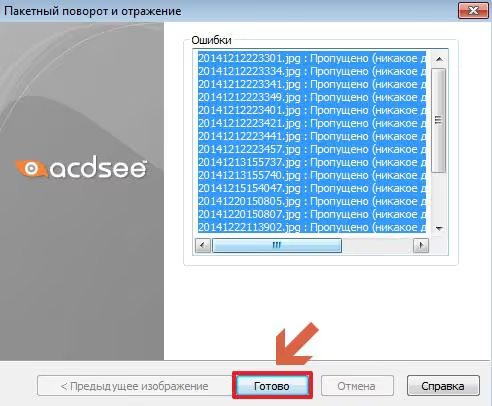
Натисніть «Готово». У переважній більшості випадків автоповороту достатньо, помилкове визначення орієнтації трапляється вкрай рідко.
Крок 9. Ключові слова: розстановка, база даних і пошук
Ключові слова перетворюють купу файлів на архів, у якому можна щось знайти: замість прокручування тисяч ескізів достатньо одного кліку на панелі каталогів.
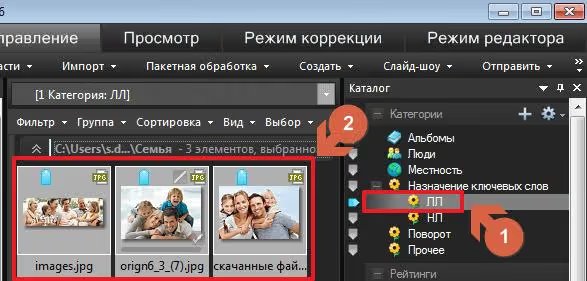
Створіть категорію «Призначення ключових слів» і всередині неї підкатегорії з ініціалами: ЛЛ для Льва Лаврова, НЛ для Надії Лаврової. Клацніть правою кнопкою по основній категорії, виберіть «Створити категорію».
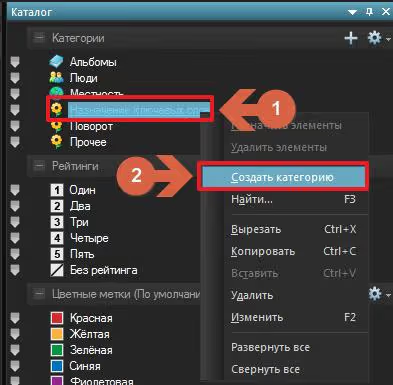
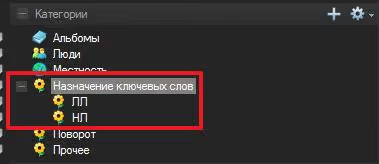
Має вийти деревоподібна структура: головна категорія з підкатегоріями-ініціалами всередині.
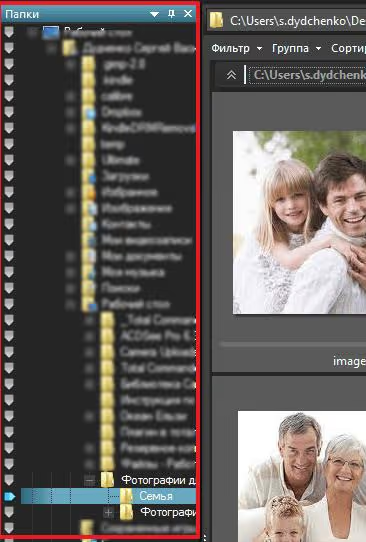
Через праву панель «Папки» переходьте в директорії з новими фотографіями.
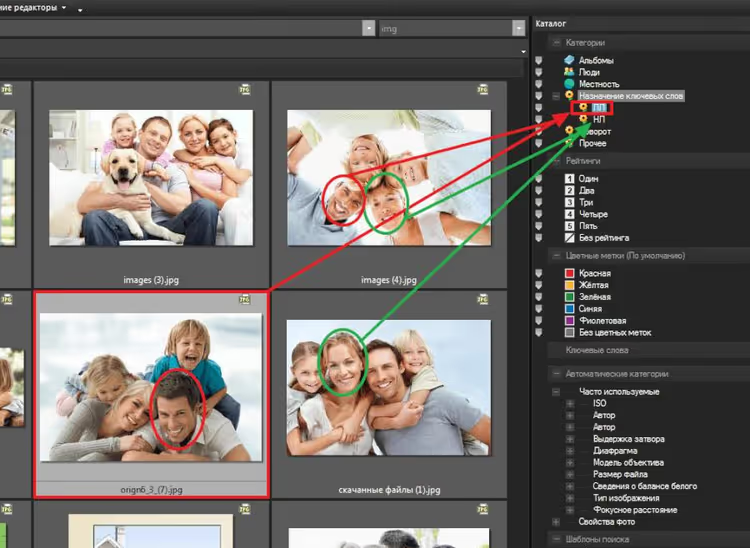
Перетягуйте фотографії з персонажами у відповідні підкатегорії: Льва Лаврова в ЛЛ, Надію Лаврову в НЛ.
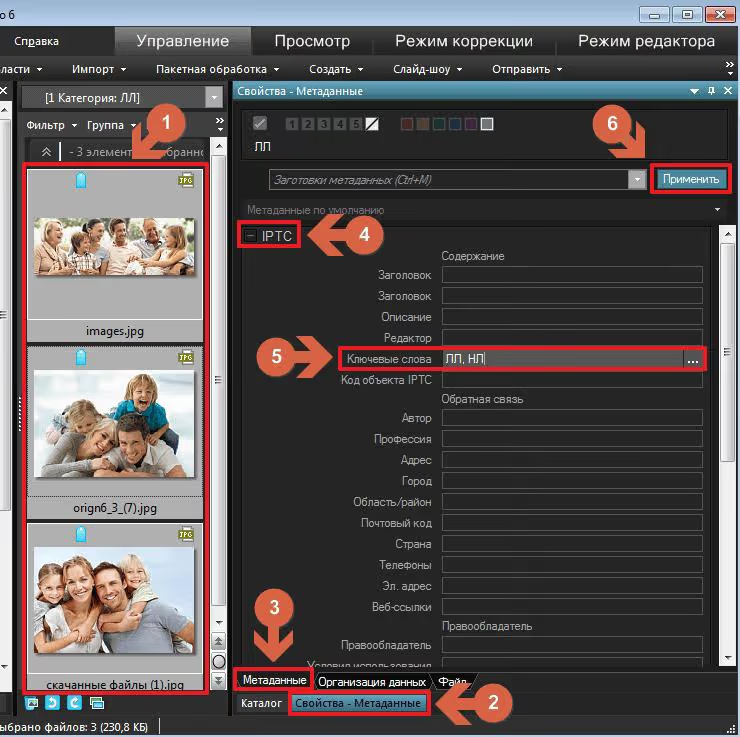
Відкрийте підкатегорію конкретної людини, наприклад ЛЛ, виділіть усі фото (Ctrl+A).
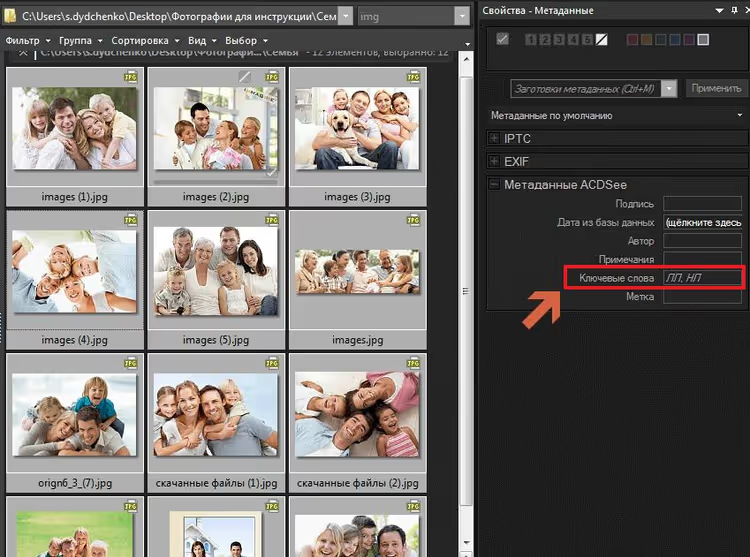
Перейдіть у «Властивості, Метадані», розгорніть блок «IPTC». У полі «Ключові слова» введіть через кому ініціали, наприклад ЛЛ. Натисніть «Застосувати»: слова запишуться в метадані всіх виділених файлів.
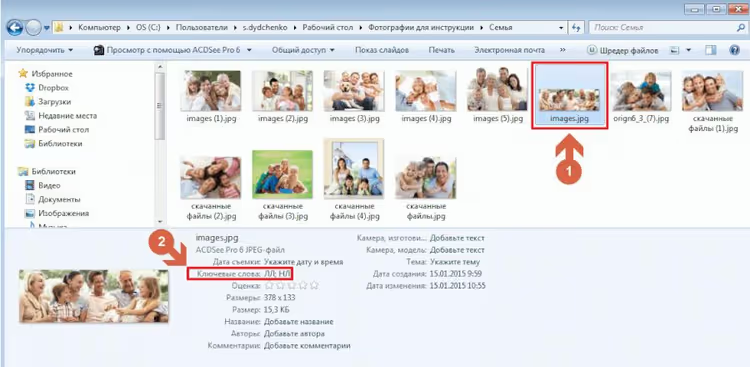
Після запису ключові слова з’являться в метаданих кожного файлу. Шукати людину можна через ACDSee і через провідник Windows.
Додавання ключових слів до бази даних ACDSee
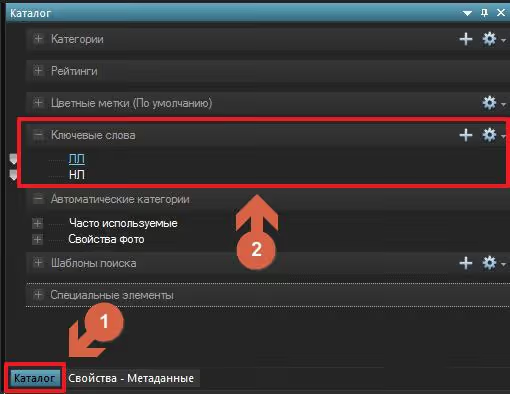
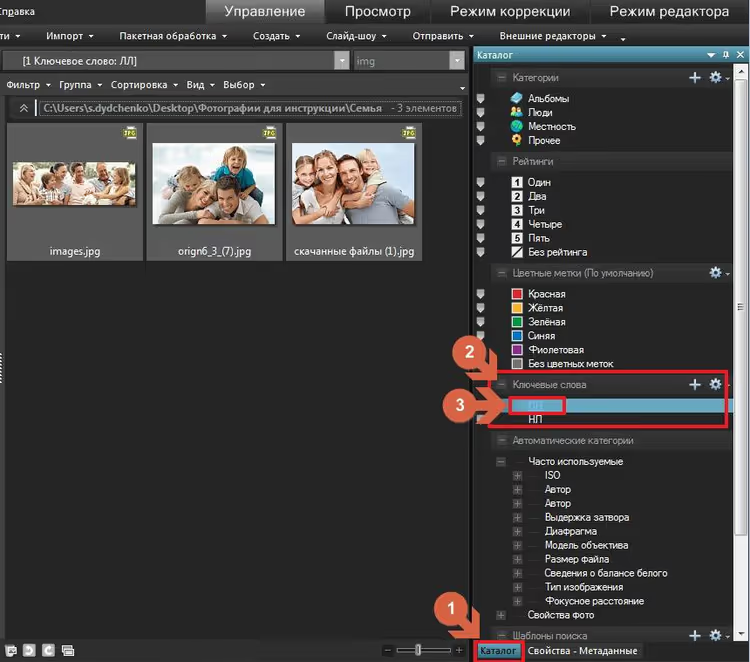
Щоб пошук працював усередині ACDSee, ключові слова потрібно додати до бази програми. На вкладці «Каталог» розгорніть меню «Ключові слова»: після кліку на слово браузер покаже всі фото з ним.
На вкладці «Метадані» у випадному рядку «Заготовки метаданих (Ctrl+M)» виберіть «Керування заготовками».
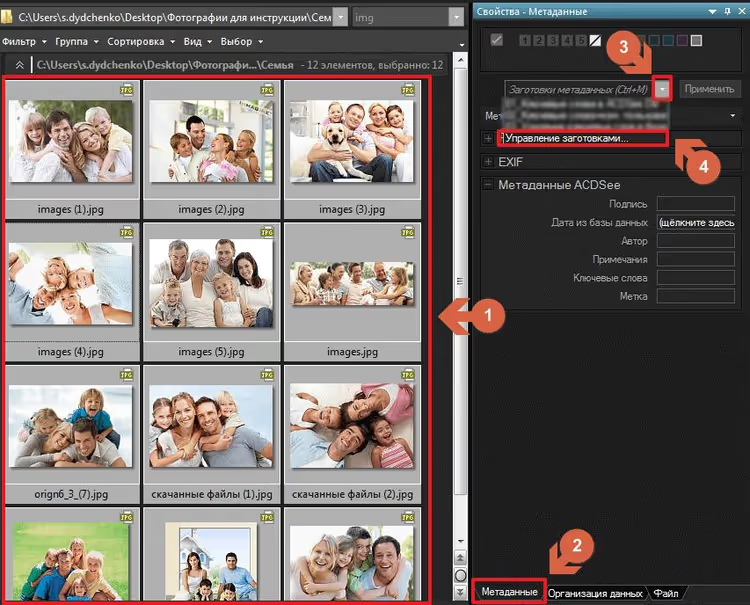
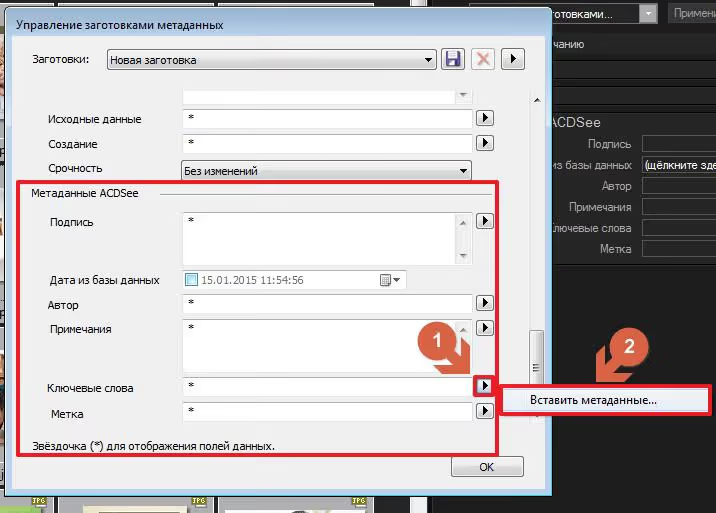
У вікні керування заготовками перейдіть до панелі «Метадані ACDSee», знайдіть рядок «Ключові слова», натисніть кнопку з трикутником і виберіть «Вставити метадані...».
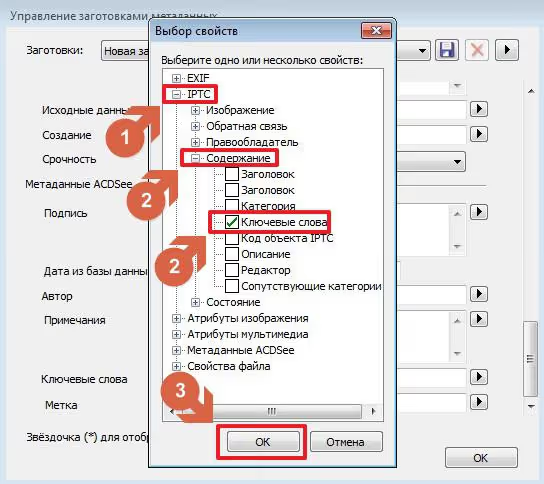
У вікні «Вибір властивостей» виберіть «IPTC» → «Вміст» і позначте «Ключові слова». Натисніть «ОК».
У полі «Ключові слова» заготовки з’явилося нове значення.
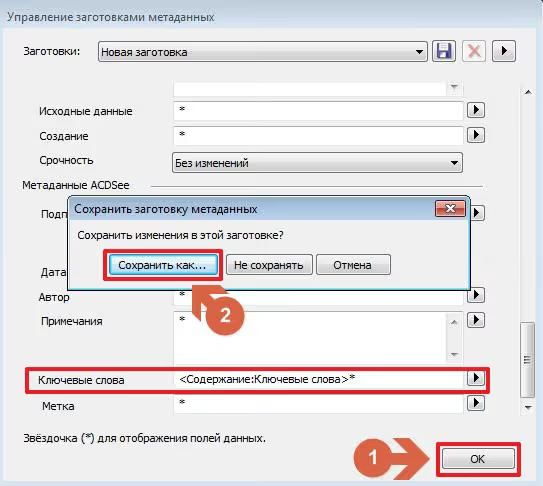
Збережіть заготовку під іменем «Ключові слова в базу даних». На вкладці «Властивості, Метадані» виберіть її та натисніть «Застосувати» для потрібних фото.
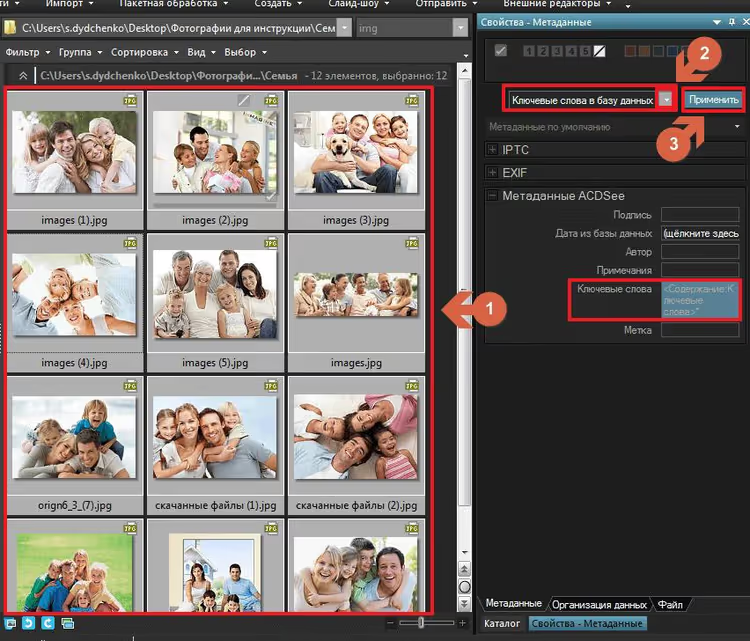
Після застосування ключові слова з’являться в базі даних ACDSee.
Пошук за ключовими словами в ACDSee
Перейдіть на вкладку «Каталог», розгорніть меню «Ключові слова» та клацніть потрібне слово. Браузер миттєво відфільтрує фотографії.
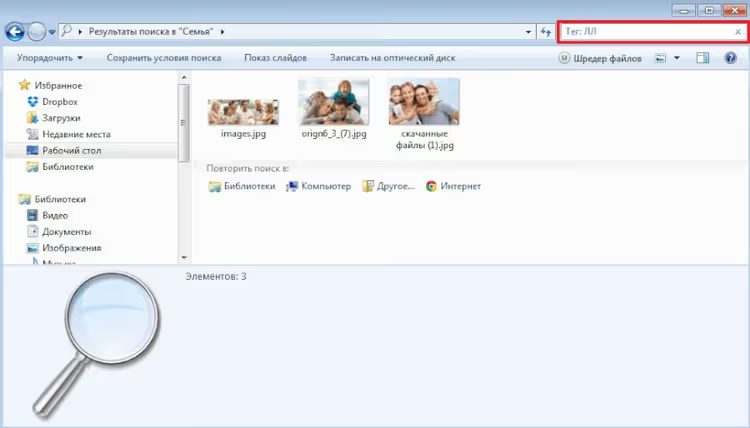
Пошук через провідник Windows
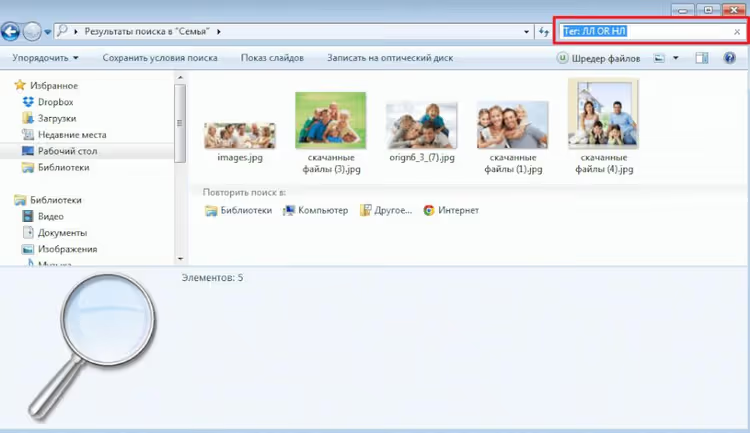
Пошук за тегами вбудовано в провідник, починаючи з Windows 7. Відкрийте папку з фотоархівом і в полі пошуку введіть:
1 Тег:ЛЛ
Windows покаже всі фотографії, у метаданих яких прописано ключове слово ЛЛ.
Якщо потрібно знайти фото з одним із кількох ключових слів, використовуйте оператор OR:
1 Тег:ЛЛ OR Тег:НЛ
Крок 10. Виставлення рейтингу
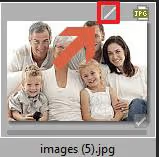
Рейтинг виокремлює найкращі кадри із загальної маси. В ACDSee шкала від 1 до 5. Виділіть потрібні фото та натисніть ярлик у формі перекресленого чотирикутника на будь-якому ескізі.
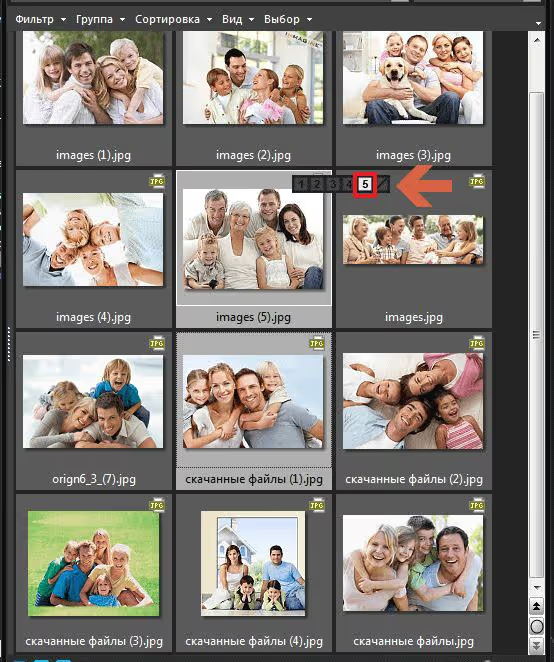
Виберіть значення від 1 до 5 відповідно до якості знімка.
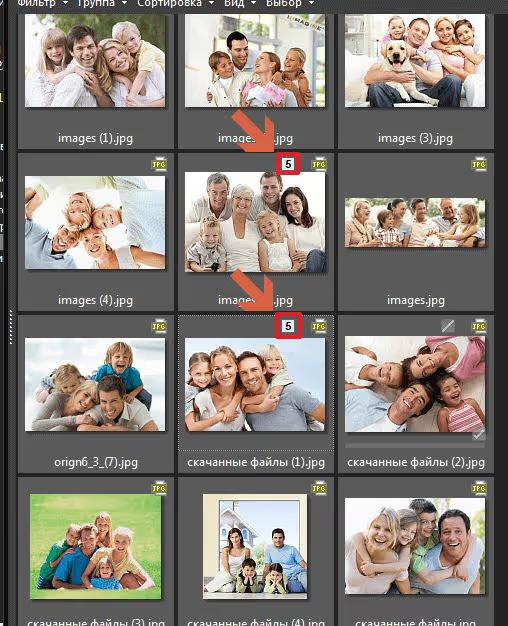
Після вибору у верхній частині ескізу з’явиться цифра рейтингу.
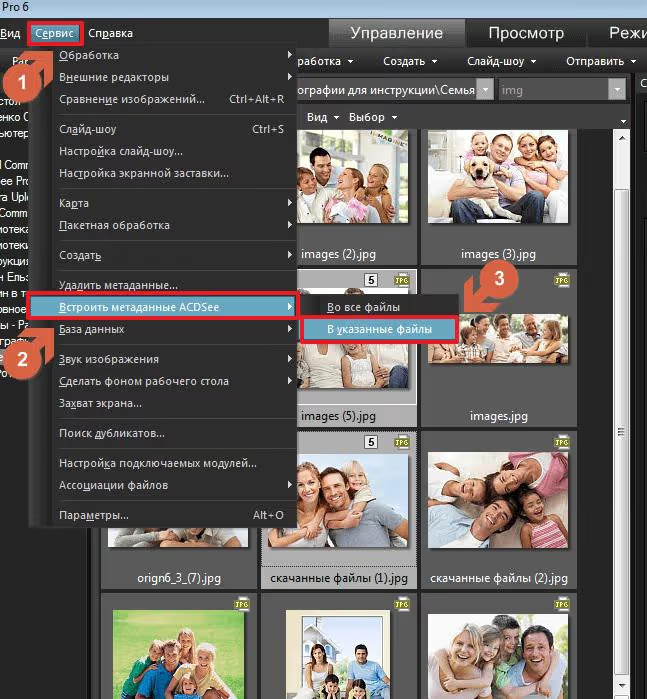
Рейтинг через панель ескізів потрапляє лише до бази ACDSee, але не до метаданих файлу. Щоб рейтинг бачив і провідник Windows: «Сервіс» → «Вставити метадані ACDSee» → «У вказані файли».
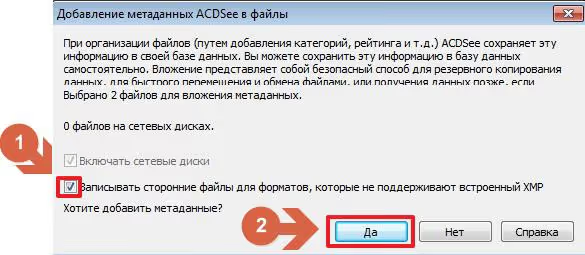
У вікні позначте «Записувати сторонні...» та натисніть «ТАК».
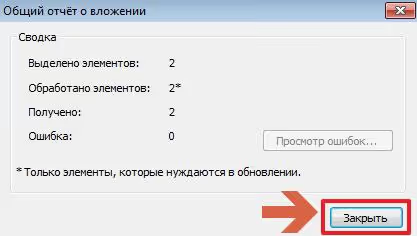
Дочекайтеся завершення та натисніть «Закрити».
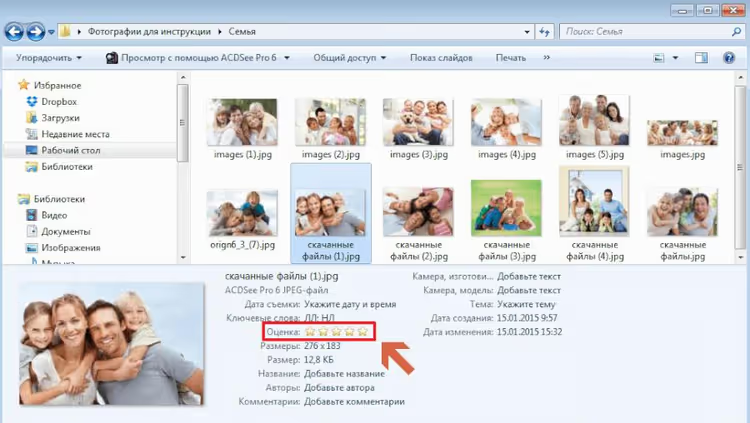
Тепер рейтинг відображається і в провіднику Windows, у стовпці «Оцінка».
Крок 11. База даних ACDSee: підключення та зміна прив’язки
База даних ACDSee забезпечує швидкий пошук за ключовими словами та рейтингом. Для сімейного архіву незамінна: знайшли всі фото людини за конкретний рік за секунду.
Підключення бази даних
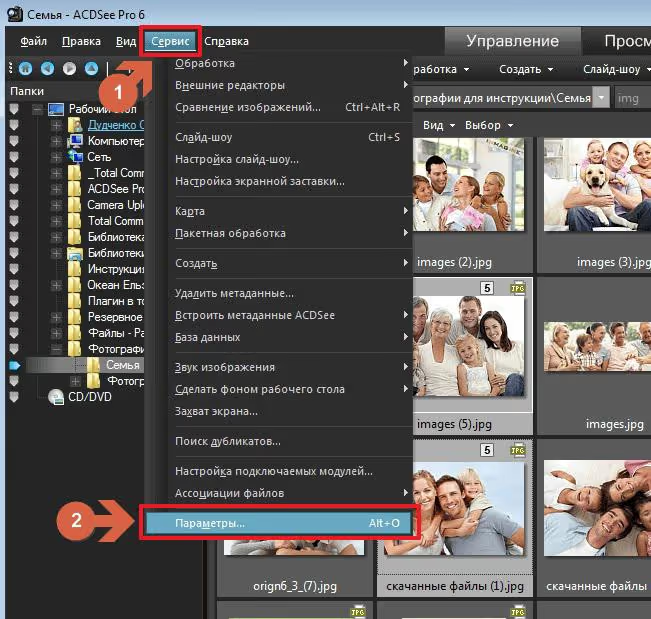
Натисніть «Сервіс» → «Параметри...».
У вікні «Параметри» виберіть потрібну базу даних і натисніть «ОК».
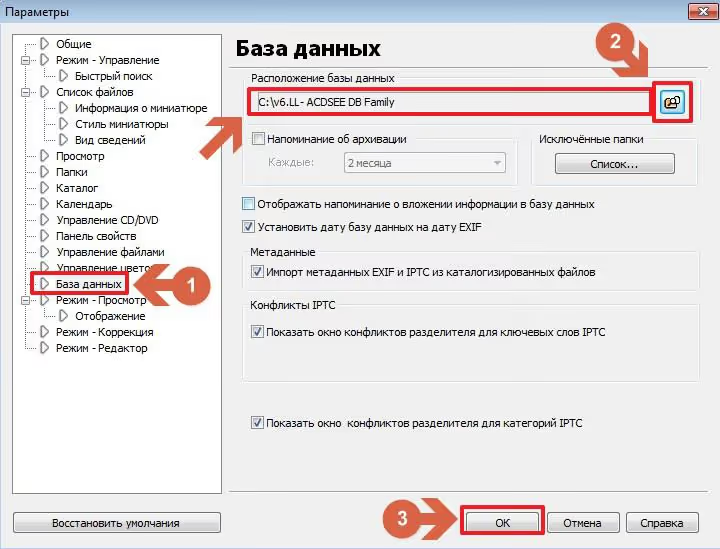
Під час наступного запуску ACDSee базу буде підключено автоматично.
Зміна прив’язки до папки
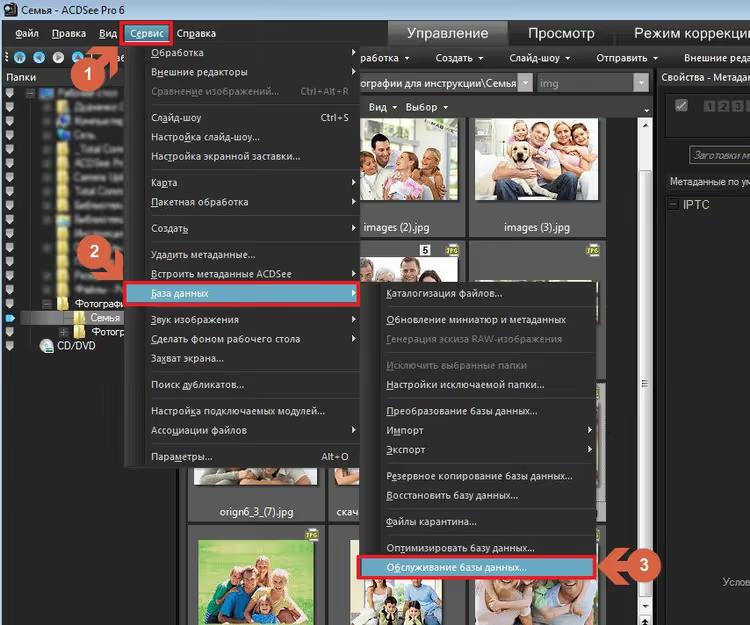
Якщо змінилася літера диска, вкажіть базі даних нове розташування. Натисніть «Сервіс» → «База даних» → «Обслуговування бази даних...».
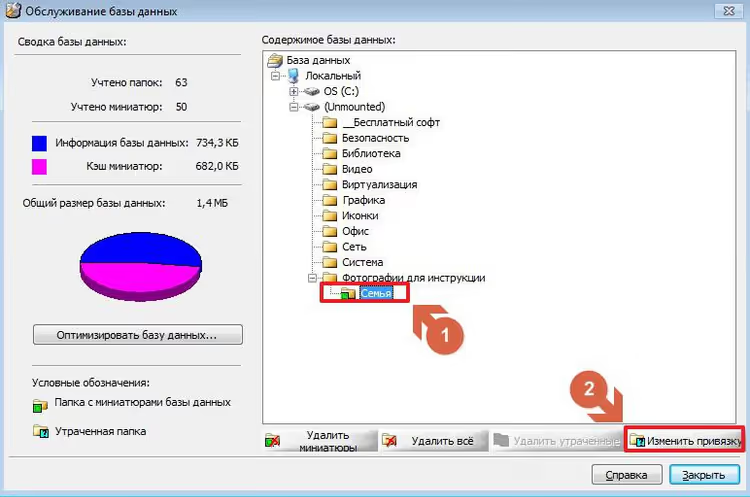
Дочекайтеся індексації. Виберіть папку, прив’язку якої потрібно змінити, і натисніть «Змінити прив’язку».
У вікні «Прив’язка папок» виберіть нове розташування та двічі натисніть «ОК».
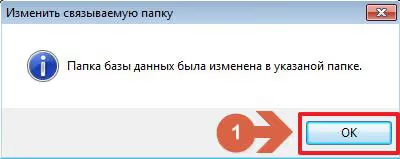
Перезавантажте ACDSee: прив’язка до папки працюватиме за новим шляхом.
Відео: повний цикл організації фотоархіву
Якщо зручніше побачити весь процес цілком, перегляньте це відео: повний workflow від першого імпорту до готового каталогу з метаданими.
⁉️🤔 Часті запитання
Чому не можна порівнювати нові фото одразу з усією фототекою?
Технічно можна, але це займе години замість хвилин. Визначте найранішу дату в партії (крок 2), скопіюйте фототеку, починаючи з цього року, і порівнюйте лише цей діапазон. Якщо найраніше фото зроблено у 2023 році, а архів починається з 2005-го, програма даремно перебере 18 зайвих років.
Duplicate & Same Files Searcher не знайшов дублікати. Чи можна пропустити VisiPics?
Ні. DSFS порівнює файли побайтово: розмір, ім’я, дату зміни. Два кадри серійної зйомки візуально майже ідентичні, але розмір у байтах різний, DSFS їх пропустить, а VisiPics або Czkawka знайдуть за піксельною схожістю. Пропускайте візуальний відсів, лише якщо точно знаєте, що серійної зйомки в партії немає.
ACDSee 6.3 застаріла. Чи працює інструкція в нових версіях?
Так. Подивіться сторінку Ultimate 2026 на сайті ACDSee: стрічковий інтерфейс, але функції на місці: категорії, IPTC-метадані, заготовки, база даних. Меню «Сервіс» тепер «Tools». Шукайте на стрічці: «Manage» для категорій і БД, «Properties» для метаданих, «Batch» для групових операцій.
Чим поганий вбудований пошук дублікатів в ACDSee?
Він знаходить лише точні копії за контрольною сумою. Візуальні дублікати вбудований пошук не бачить. ACDSee платна, а DSFS і репозиторій Czkawka на GitHub безплатні: зв’язка DSFS + Czkawka закриє питання без додаткових витрат.
Що робити, якщо плагін Total Commander не читає дату з EXIF?
Таке буває зі скриншотами, файлами з месенджерів, обробленими в редакторах без збереження EXIF. Якщо
[=jpg-comment.DateTimeOriginal...]не працює, спробуйте[=jpg-comment.ModifyDate...]. Якщо й вона порожня, групуйте фото за датою в ACDSee (крок 2) і розкладайте вручну.
Чи можна обійтися без ACDSee?
Можна. Зв’язка DSFS + Czkawka + Total Commander закриє дублікати та розкладку за датами. Без ACDSee немає автоповороту EXIF, IPTC-ключових слів, рейтингу в провіднику та бази даних для пошуку. Для невеликого архіву це не критично, для великих колекцій ліцензія окупається.
Коли ручний розбір фотоархіву перестає працювати
Ручний розбір працює до першої партії у кілька сотень знімків. Далі без автоматизації ви або закинете архівацію, або витратите на сортування вечір, який могли б провести з родиною.
Зв’язка ACDSee, Duplicate & Same Files Searcher, VisiPics (або Czkawka) і Total Commander закриває повний цикл: дублікати відсіяно на двох рівнях, файли розкладено за датами, ключові слова та рейтинг у метаданих. За рік потрібний знімок знайдете за секунди.
Якщо архів починається з нуля, алгоритм той самий: просто пропустіть етап порівняння з фототекою.
Почніть із безплатного завантаження DSFS на MajorGeeks: він покаже за кілька хвилин, скільки точних дублів осіло у вашій партії.

Професійна команда авторів та редакторів, що спеціалізуються на створенні якісного контенту.