













 ШІІлюстративне зображення: згенеровано ШІ
🖥 WordPress Multisite: плюси, мінуси та встановлення мережі на локальний XAMPP
Три сайти, три адмінки, три черги оновлень. Через місяць такого «зоопарку» хочеться одного: поставити плагін один раз і забути. WordPress Multisite дає саме це: одне ядро, одна панель, а сайтів, скільки потрібно.
Плата за зручність, обмеження свободи. Адміністратори окремих сайтів втрачають право встановлювати власні теми та плагіни. Сервер із десятком активних сайтів потребує ресурсів серйозніших, ніж дешевий shared-хостинг. Далі, без зайвого: кому Multisite підходить, кому ні, і як розгорнути мережу на локальному XAMPP за 10 хвилин.
💡 Швидкий огляд:
- Увімкніть Multisite однією константою у wp-config.php: WordPress проведе через налаштування мережі за три кроки.
- Обирайте підкаталоги для локального XAMPP: піддомени на локальному сервері не працюють без правки віртуальних хостів Apache.
- Керуйте всіма сайтами з єдиної панелі Network Admin: встановлення тем, мережева активація плагінів, додавання та видалення сайтів.
Що таке WordPress Multisite і для чого він потрібен
Мультисайт — це режим WordPress, за якого на одному рушії живе мережа незалежних сайтів. У кожного свої сторінки, записи, медіафайли та користувачі. Ядро, база даних і набір тем із плагінами, спільні.
Сама платформа WordPress.com побудована саме так: мільйони блогів на одному екземплярі WordPress. Ви отримуєте ту саму архітектуру, тільки на своєму сервері та зі своїм доменом.
Ключова відмінність від звичайної установки, роль суперадміністратора (Super Admin). Це ви. Тільки суперадміністратор встановлює теми та плагіни, створює сайти й керує користувачами на рівні мережі. Адміністратори окремих сайтів працюють в урізаній адмінці: контент, будь ласка, налаштування теми, так, а от кнопки «Додати плагін» у них немає.
Коли мультисайт виправданий: 5 сценаріїв
Мультисайт вигідний, коли кілька сайтів об’єднані темою, брендом або власником і працюють з однаковим стеком плагінів.
Мережа блогів під одним брендом. WordPress.com у мініатюрі: користувачі реєструються та створюють власні блоги всередині вашої мережі. Один домен, одна аудиторія, різні автори.
Філії та представництва компанії. Кожна філія веде сайт із локальними новинами та контактами. Структура й дизайн єдині, адміністрування, централізоване.
Університет або школа. Кафедри та факультети отримують свої сайти. IT-відділ керує всією мережею з однієї точки: додав тему, вона доступна всім підрозділам.
Мультимовні версії проєкту. Замість плагінів перекладу можна розгорнути окремі сайти для кожної мови. З виходом WPML і TranslatePress цей сценарій став менш затребуваним, але для проєктів, де переклади принципово розділені, залишається робочим варіантом.
Тестові полігони на XAMPP. Розгортаєте десяток тестових сайтів локально й експериментуєте з темами та плагінами, не примножуючи установки WordPress. Швидко, безкоштовно та ізольовано від бойового сервера.
Якщо сайтам потрібна повна незалежність, у кожного свій набір плагінів і своя хостинг-доля, мультисайт заважає. Для таких випадків є окремі інструменти.
Коли мультисайт краще не вмикати
Не для кожного набору сайтів Multisite є правильним вибором. Ось ситуації, де він радше зашкодить.
Сайтам потрібні різні плагіни. У мультисайті плагін або активний для всіх сайтів, або не встановлений узагалі. Посадити один сайт на WooCommerce, а інший на Easy Digital Downloads не вийде: обидва плагіни висітимуть у мережі, і розділити їх по сайтах без Plugin Activation Status або самописного коду не вдасться.
Адміністратори хочуть повну свободу. Власник сайту заходить в адмінку й не бачить кнопки «Додати плагін». Для таких випадків краще ManageWP або WP Remote, панелі керування множиною незалежних установок WordPress з одного дашборда, без мультисайту.
Хостинг** не тягне.** На дешевому shared-хостингу мультисайт із десятком сайтів починає гальмувати. Сплеск трафіку на одному сайті впливає на всі інші, вони ділять один сервер. Для мережі з 10+ сайтів потрібен VPS або керований хостинг на кшталт WP Engine чи Flywheel.
У сайтів різні хостинг-провайдери. Мультисайт за визначенням живе на одному сервері. Рознести сайти по різних хостингах фізично неможливо, архітектура не дозволить.
Планується розділення в майбутньому. Відокремити сайт від мережі та перенести на окрему установку, завдання з бубном. Плагіни-мігратори з цим працюють, але гарантії, що все переїде чисто, немає. Думайте на березі.
Плюси та мінуси: зведена таблиця
Аспект | Плюси | Мінуси |
|---|---|---|
Керування | Єдина панель для всіх сайтів | Адміністратори сайтів обмежені в правах |
Плагіни та теми | Встановив один раз, працює на всій мережі | Не всі плагіни сумісні з мультисайтом |
Серверні ресурси | Одне ядро на всі сайти, економія місця | Навантаження на один сайт впливає на всю мережу |
Безпека | Одна точка оновлення ядра та плагінів | Впав сервер, впали всі сайти разом |
Гнучкість | Користувачі можуть створювати свої блоги всередині мережі | Перенесення сайту з мережі в окрему установку, біль |
Монетизація | Можна продавати хостинг усередині мережі | Потрібен потужніший хостинг, ніж середній shared |
Крок 1: Додаємо константу у wp-config.php
Встановіть WordPress на XAMPP звичайним способом. Далі все вирішується в одному файлі.
Відкрийте wp-config.php у корені сайту. Знайдіть рядок:
1 /* That's all, stop editing! Happy publishing. */
Прямо над нею додайте:
1 define('WP_ALLOW_MULTISITE', true);
Збережіть файл і зайдіть в адмінку. Відкрийте Інструменти, там з’явився новий пункт «Налаштування мережі». Константа WP_ALLOW_MULTISITE лише показує WordPress, що ви збираєтеся розгорнути мережу. Сама мережа ще не створена — це відбудеться на наступному кроці.
Крок 2: Вибираємо підкаталоги або піддомени
Перейдіть в Інструменти → Налаштування мережі. Головний вибір, структура адрес майбутніх сайтів.
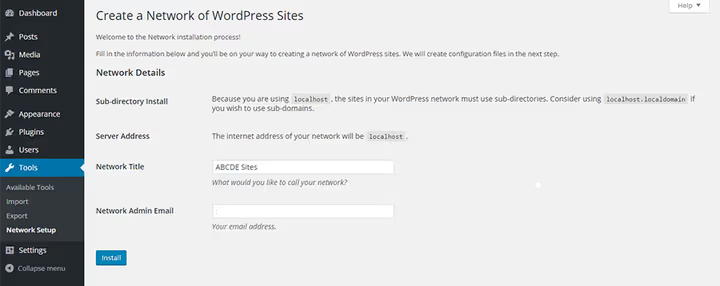
Піддомени: site1.yourdomain.com, site2.yourdomain.com. Виглядає солідніше, але потребує налаштування wildcard DNS на реальному хостингу. XAMPP як локальний сервер піддомени не підтримує без додаткового редагування віртуальних хостів Apache.
Підкаталоги: yourdomain.com/site1, yourdomain.com/site2. Працюють на будь-якому сервері, DNS-правки не потрібні. Для локальної розробки на XAMPP — це єдиний практичний варіант.
Важливий нюанс: якщо ви перетворюєте на мультисайт наявну інсталяцію WordPress, старшу за місяць, підкаталоги недоступні. WordPress блокує цю опцію, щоб уникнути конфліктів URL із уже наявними сторінками. У такій ситуації, лише піддомени.
Зробили вибір, натисніть Встановити.
Крок 3: Вставляємо згенерований код
WordPress покаже два блоки коду: для wp-config.php і для .htaccess.
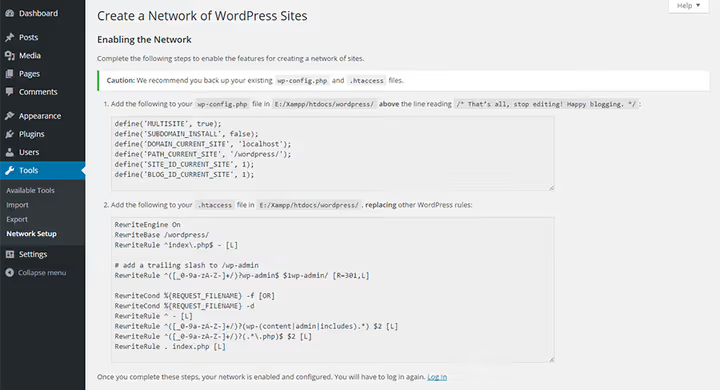
Скопіюйте перший блок у wp-config.php, одразу над рядком /* That's all, stop editing! */ і після define('WP_ALLOW_MULTISITE', true). WordPress додасть константи DOMAIN_CURRENT_SITE, PATH_CURRENT_SITE, SITE_ID_CURRENT_SITE і BLOG_ID_CURRENT_SITE, а також визначення для мультисайту.
Другий блок вставте в .htaccess замість стандартних правил WordPress. На XAMPP файл лежить у тій самій папці, що й wp-config.php.
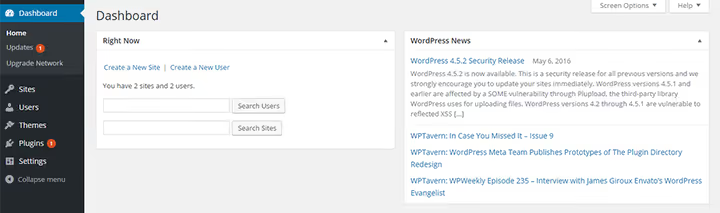
Зберегли обидва файли, вийдіть з адмінки й зайдіть знову. У верхній панелі з’явилося меню «Мої сайти» з доступом до Network Admin. Мультисайт запущено.
Крок 4: Створюємо перші сайти в мережі
Свіжий мультисайт виглядає як звичайний WordPress. Щоб він став мережею, додайте сайти.
У Network Admin відкрийте Сайти → Додати новий:
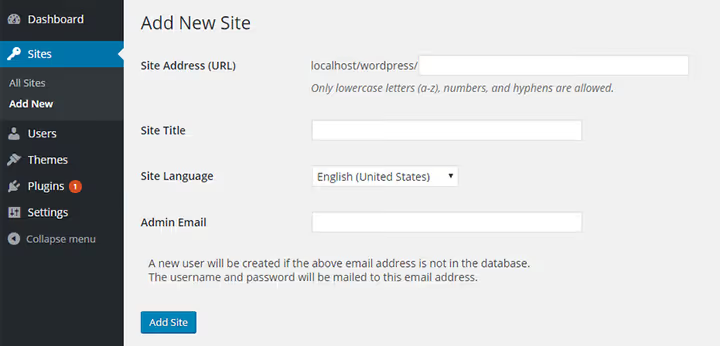
Заповніть три поля:
- Адреса сайту, частина URL до домену. Для підкаталогів введіть, наприклад,
blog. Вийдеlocalhost/yourproject/blog. - Назва сайту, відображається в адмінці та в заголовках.
- Email** адміністратора**, пошта того, хто керуватиме сайтом. Може відрізнятися від суперадміністратора мережі.
Натисніть Додати сайт. Готово. Повторюйте для кожного нового сайту.
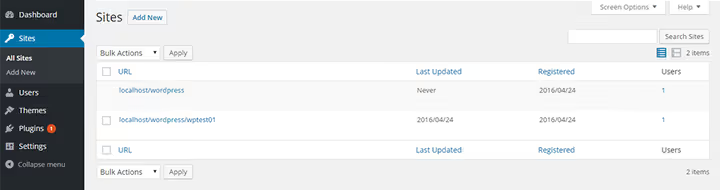
Усі створені сайти видно в розділі Сайти → Усі сайти:
Крок 5: Активуємо теми та плагіни
Теми та плагіни в мультисайті встановлює лише суперадміністратор. Встановлення не відрізняється від звичайного: Network Admin → Теми → Додати або Плагіни → Додати.
Активація, інша річ. Є два режими:
- Мережева активація (Network Activate): тема або плагін вмикаються одразу на всіх сайтах мережі. Кнопка з’являється відразу після встановлення. Підходить для плагінів, які мають працювати всюди: кешування, безпека, SEO.
- Активація на конкретному сайті: встановлюєте в Network Admin, потім заходите в Сайти → Усі сайти, наводите на потрібний сайт, тиснете Змінити і на вкладці Теми вмикаєте те, що потрібно саме цьому сайту.
Стандартна практика: плагіни безпеки та кешування, мережевою активацією. Специфічні плагіни, як-от слайдери або конструктори сторінок,, лише на ті сайти, де вони справді потрібні. Так мережа залишається швидкою.
Як виглядає адмінка мережі
⁉️🤔 Часті запитання
Чи можна перетворити наявний сайт на мультисайт?
Так, без перевстановлення WordPress. Додайте
define('WP_ALLOW_MULTISITE', true)уwp-config.php, пункт «Налаштування мережі» з’явиться в Інструментах. Якщо сайту більше місяця, підкаталоги недоступні, лише піддомени. Перед увімкненням зробіть повний бекап бази даних і файлів: зворотний шлях не завжди простий.
Скільки сайтів витримає мультисайт?
Технічно межі немає: WordPress.com тримає мільйони сайтів на одному екземплярі. Практична стеля впирається в CPU, RAM і пропускну здатність бази даних. На VPS із 4 ГБ оперативної пам’яті та SSD комфортно живуть 50-100 середніх сайтів. Кожен новий сайт додає приблизно 10-12 таблиць у базу, далі все залежить від трафіку.
Чим мультисайт відрізняється від ManageWP і подібних сервісів?
ManageWP — це зовнішня панель для керування незалежними встановленнями WordPress. Кожен сайт на своєму хостингу зі своїми плагінами, а ManageWP смикає їх через REST API: оновлює, бекапить, моніторить. Мультисайт — це єдине встановлення WordPress зі спільною базою. ManageWP дає свободу та ізоляцію, мультисайт, централізацію та економію ресурсів.
Що робити, якщо плагін не працює на мультисайті?
Перевірте сторінку плагіна на WordPress.org, в описі зазвичай вказана сумісність із Multisite. Якщо немає позначки «Compatible with Multisite», протестуйте на локальному XAMPP. Частина плагінів працюють, просто не заявляють про це. Інші падають із помилками бази даних, намагаються створити таблиці без префікса сайту. Якщо плагін критичний, а сумісності немає, шукайте аналог або розділяйте сайти на незалежні встановлення.
Чи можна перенести сайт із мультисайту на окреме встановлення?
Можна, але це ручна робота. Плагіни типу NS Cloner копіюють сайт усередині мережі. Для перенесення назовні використовуйте стандартний експорт WordPress (Інструменти → Експорт) плюс ручне перенесення медіафайлів із
wp-content/blogs.dir/. Базу даних вибірково експортувати складніше: таблиці конкретного сайту мають префіксwp_X_, де X, ID сайту. Простіше не стало, думайте до ввімкнення мультисайту.
Що ставити у 2026 році: мультисайт чи роздільні встановлення
Якщо коротко: для трьох незалежних сайтів різного профілю мультисайт не потрібен. Керувати ними простіше через панель ManageWP або сервіс WP Remote.
Мультисайт виправданий, коли сайти логічно пов’язані та використовують однаковий стек плагінів: мережа блогів, філії компанії, навчальні підрозділи. У цьому сценарії ви отримуєте єдину точку контролю й економите години на оновленнях.
Почніть із локального XAMPP: підніміть тестову мережу з трьох сайтів, пограйтеся з мережевою активацією плагінів, додайте та видаліть сайт. За 20 хвилин стане зрозуміло, ваш це інструмент чи ні. Детальний посібник з усіх можливостей Multisite, у нашій статті «Повний посібник із мультисайту WordPress».
Перед налаштуванням на бойовому сервері подивіться відео: весь процес від увімкнення константи до першого створеного сайту за 8 хвилин.
Діліться досвідом у коментарях: чи доводилося піднімати мультисайт на бойовому проєкті та які граблі збирали?

Професійна команда авторів та редакторів, що спеціалізуються на створенні якісного контенту.