














🔧 Як додати події в WordPress: посібник з The Events Calendar
Незалежно від того, чи ведете ви блог про музику, сайт локальної спільноти або сторінку професійної конференції, події відбуваються щотижня. Ігнорувати їх на сайті означає втрачати аудиторію: читач приходить за анонсом, не знаходить його і йде до конкурентів.
Але стандартний WordPress не дає зручного календаря «з коробки». Звичайний допис із датою в заголовку незручний, немає фільтрації, немає вигляду за місяцями, немає прив’язки до місця. На щастя, розробники плагінів давно розв’язали цю задачу.
Встановлення правильного плагіна перетворює сайт на повноцінну подієву платформу за 15 хвилин, із календарем, мапами, категоріями та продажем квитків.
💡 Швидкий огляд:
- Встановіть безкоштовний плагін The Events Calendar від Modern Tribe через адмінку WordPress
- Налаштуйте загальні параметри: часовий пояс, валюту, шаблон відображення та інтеграцію з Google Картами
- Створіть першу подію, додайте дату, місце, організатора та вартість
- За потреби підключіть Pro-версію для повторюваних подій, продажу квитків і розширених віджетів
Що таке The Events Calendar і чому саме цей плагін
The Events Calendar від Modern Tribe — це найпопулярніший плагін подій в екосистемі WordPress: понад 800 000 активних встановлень і понад мільярд опублікованих подій, за даними Liquid Web. Плагін існує з 2009 року, у 2021 році був повністю перебудований (версія 5) і сьогодні підтримується командою розробників на постійній основі.
Головна перевага The Events Calendar — це баланс між безплатною функціональністю та розширюваністю. Базова версія включає: настроюваний вигляд календаря з пошуком за діапазоном дат, спливні підказки під час наведення, підтримку тегів і категорій, віджет майбутніх подій і готовність до перекладу будь-якою мовою.
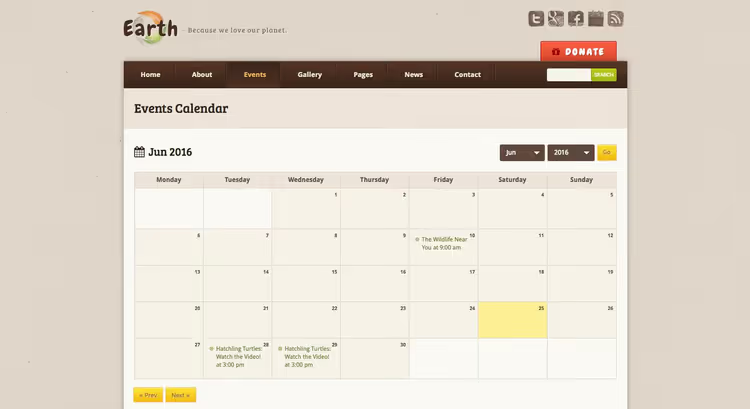
Теми з власним типом записів подій — це альтернативний шлях. Деякі спеціалізовані теми включають вбудований календар (наприклад, Earth, показана вище), і це зручно: жодних конфліктів сумісності. Але зі зміною теми ви втратите всі дані подій, вони прив’язані до теми, а не до окремого плагіна. Порівняйте: плагін зберігає події незалежно від теми, ви змінили дизайн, а календар залишився недоторканим.
Якщо вам потрібен огляд тем, заточених під заходи, зверніть увагу на спеціалізовані теми з типом записів «події», наприклад, Total від WPExplorer пропонує вбудований шаблон календаря.
Встановлення плагіна The Events Calendar
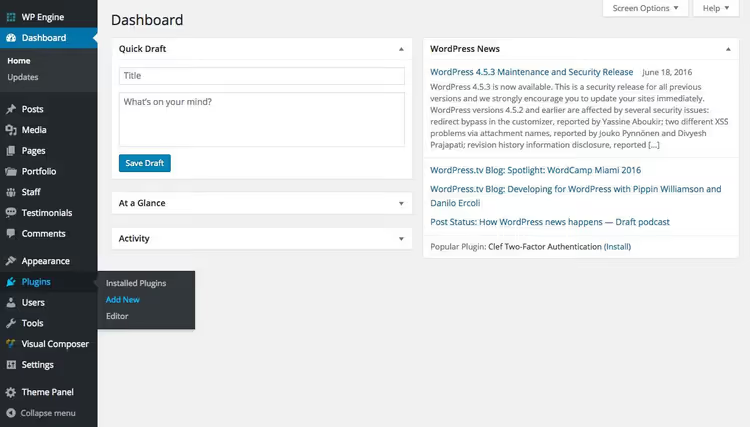
Плагін встановлюється стандартно, прямо з адмінки WordPress. Відкрийте Плагіни → Додати новий.
У рядку пошуку наберіть «The Events Calendar». Першим результатом буде плагін від Modern Tribe із синьою іконкою.

Натисніть Установити, а потім Активувати.

Після активації плагін запропонує створити сторінку подій. Натисніть Створити сторінку, з'явиться попередження, що ярлик /events буде замінено календарем. Це те, що потрібно.

Якщо хочете змінити URL сторінки (наприклад, на /kalendar або /meropriyatiya), зробите це в налаштуваннях. А поки можна одразу перейти до додавання подій, але ми рекомендуємо спершу перевірити конфігурацію.
Налаштування параметрів плагіна
Перейдіть у Події → Налаштування. Перед вами чотири вкладки: Загальні, Відображення, API та Довідка.

На вкладці Загальні задайте: кількість подій на сторінці, режим відображення подій у стрічці блогу, часовий пояс і формат валюти. Тут же налаштовується користувацький URL сторінки календаря, якщо стандартний /events не підходить.
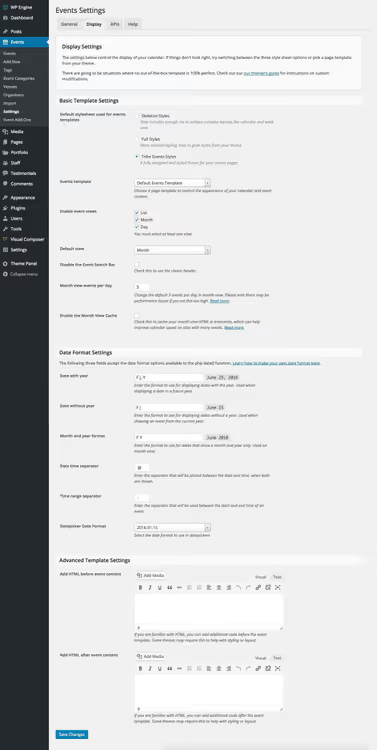
Вкладка Відображення, ключова. Оберіть шаблон сторінки подій: для більшості тем підходить «Сторінка за замовчуванням», але якщо ваша тема пропонує спеціалізований шаблон, беріть його. Тут же налаштовується базовий стиль календаря (залиште «Tribe Events Style») і формат дати.
Вкладка API потрібна сайтам із високою відвідуваністю, для підключення ключа Google Карт. Більшості користувачів достатньо вкладок «Загальні» та «Відображення».
Додавання першої події
Налаштування готові, тепер події. Перейдіть у Події → Додати.

Інтерфейс схожий на звичайний редактор записів: заголовок, опис, категорії та теги. Відмінність, у бічній панелі праворуч і в блоці «Календар подій» під редактором.
У блоці Параметри заходу дві корисні опції: приховати подію із загального списку та закріпити її в календарі (щоб залишалася видимою після дати проведення).
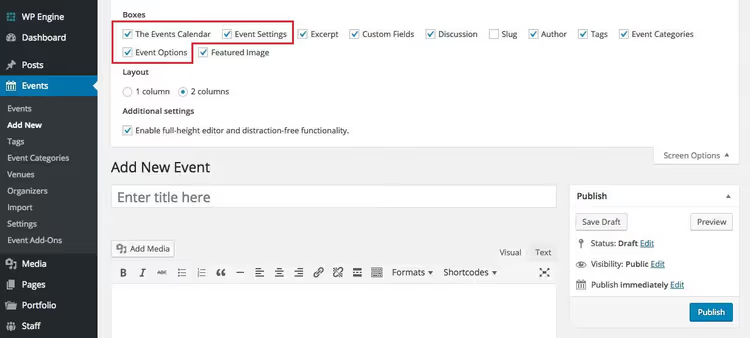
Під редактором контенту, секція Календар подій. Тут ви вказуєте: дату й час, місце проведення (можна зберегти та використовувати повторно), організатора, вартість квитка та зовнішнє посилання на сайт продажу квитків.
Не бачите блоки «Параметри заходу» та «Календар подій»? Відкрийте вкладку Налаштування екрана у правому верхньому куті й увімкніть відповідні модулі, вони можуть бути приховані за замовчуванням.
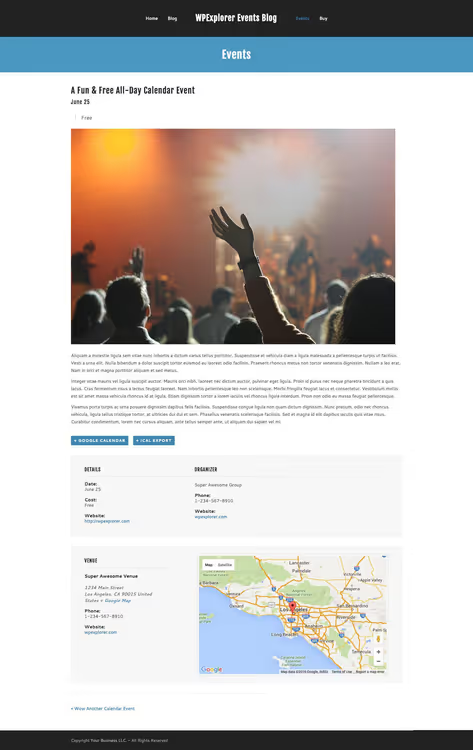
Готово, публікуйте. Зовнішній вигляд опублікованої події залежить від теми, але базова структура завжди одна: заголовок, метадані (дата, місце, ціна) та опис.
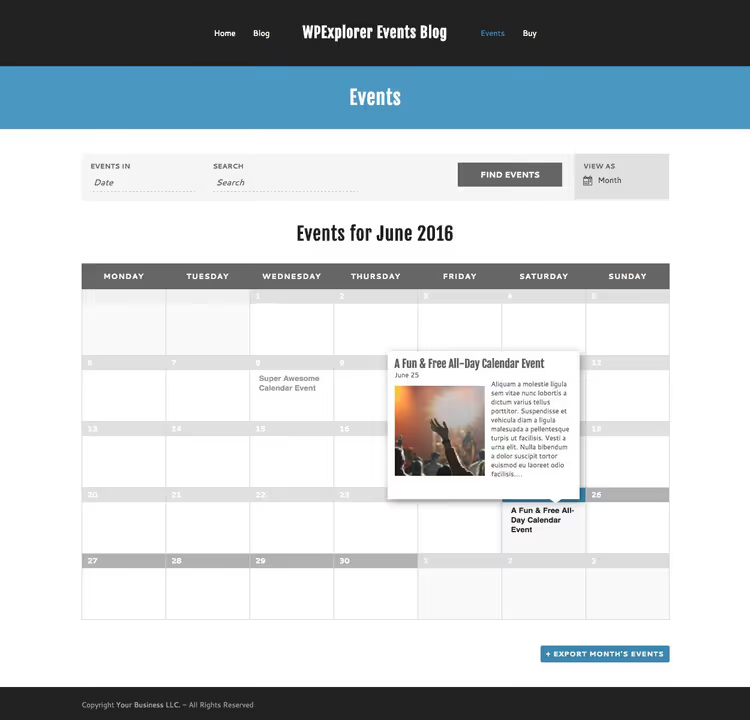
Перейдіть на головну сторінку /events, ви побачите повноцінний календар із пошуком за діапазоном дат, перемиканням режимів перегляду (місяць / список / день) і спливними картками подій при наведенні.
Преміум-розширення: Events Calendar Pro та аддони
Безкоштовна версія покриває базові потреби, але якщо ви серйозно займаєтеся просуванням заходів, придивіться до платних надбудов. Усі вони доступні через Події → Надбудови прямо з адмінки.
Events Calendar Pro додає: настроювані повторювані події (щоп'ятниці / раз на місяць / довільний шаблон), додаткові види відображення (фото, карта, тиждень), пошук за місцезнаходженням, розширені віджети, довільні поля та пріоритетну підтримку.
Серед інших надбудов:
- Filter Bar, розширені фільтри для пошуку подій за категорією, тегом, місцем і вартістю;
- Community Events, приймання подій від відвідувачів сайту через фронтенд-форму;
- Event Tickets Plus, продаж квитків безпосередньо з сайту, з WooCommerce-інтеграцією;
- Eventbrite Tickets, синхронізація з платформою Eventbrite.
Ціни й актуальний склад пакетів уточнюйте на офіційному сайті The Events Calendar.
А якщо коротко: відеодемонстрація
Подивіться 5-хвилинний гайд із налаштування плагіна, усі кроки вище показано на реальному сайті:
⁉️🤔 Часті запитання
The Events Calendar безплатний?
Так, базова версія плагіна повністю безплатна й доступна в каталозі WordPress.org. Вона містить календар, пошук за датами, віджети, категорії та підтримку перекладу. Платні надбудови (Pro, Filter Bar, квитки) розширюють функціональність для комерційних проєктів.
Чим The Events Calendar відрізняється від Modern Events Calendar?
Обидва плагіни популярні, але з різними акцентами. The Events Calendar (Modern Tribe), легший, з фокусом на інтеграцію та розширюваність через екосистему аддонів. Modern Events Calendar (Webnus) пропонує більше стилів відображення «з коробки» та вбудований конструктор шорткодів. Вибір залежить від того, що важливіше: гнучкість розробника (беріть The Events Calendar) або готові візуальні рішення без кодингу.
Чи можна перенести події, коли змінюєш плагін?
Так, більшість плагінів подій підтримують імпорт-експорт через CSV або формат iCal. The Events Calendar має вбудований імпорт із Google Календаря, Meetup, Eventbrite та інших джерел. Перед міграцією обов’язково зробіть резервну копію бази даних.
Чи працює плагін із будь-якою темою WordPress?
Практично з будь-якою. The Events Calendar дотримується стандартів кодування WordPress і коректно успадковує стилі активної теми. Єдиний ризик, тема може мати власний шаблон сторінок, що конфліктує з шаблоном календаря. У такому разі налаштуйте шаблон через вкладку «Відображення» в параметрах плагіна.
Чи потрібен API-ключ Google Карт?
Для базового відображення карт, ні. Плагін працює без ключа на сайтах із помірною відвідуваністю. Але Google вимагає API-ключ, якщо перегляди карт перевищують безплатний ліміт (близько 28 500 завантажень на місяць). Ключ налаштовується на вкладці API в параметрах плагіна.
Чи варто встановлювати The Events Calendar у 2026 році?
Якщо вам потрібен простий спосіб анонсувати події на WordPress-сайті, The Events Calendar залишається найкращим вибором. Вісімсот тисяч активних установок і регулярні оновлення від Modern Tribe говорять самі за себе.
Коротка матриця рішень:
- Подій мало, бюджет мінімальний → безплатна версія The Events Calendar. Календар, пошук, віджети, усе є.
- Потрібні повторювані події та розширені віджети → Events Calendar Pro.
- Продаж квитків із сайту → Pro + Event Tickets Plus.
- Хочете, щоб відвідувачі самі додавали події → Pro + Community Events.
Спробуйте безплатну версію сьогодні: встановлення займає 3 хвилини, а результат видно одразу на сторінці /events. А якщо вже працювали з цим плагіном, поділіться досвідом у коментарях: які надбудови себе виправдали, а без яких легко обійтися.

Професійна команда авторів та редакторів, що спеціалізуються на створенні якісного контенту.