














Як налаштувати кешування WordPress за допомогою W3 Total Cache
Сайт на WordPress вантажиться по чотири секунди, а то й довше. Користувачі йдуть, не дочекавшись завантаження, Google знижує позиції у видачі, і кожен втрачений відсоток конверсії б’є по бюджету. Причина майже завжди одна: не налаштовано кешування.
W3 Total Cache закриває цю проблему повністю. Плагін із мільйоном активних встановлень, створений техдиректором Mashable, використовують Smashing Magazine, Yoast та ще сотні тисяч сайтів із високим трафіком. За 20 хвилин налаштування за цим посібником ви отримаєте прискорення завантаження в півтора-два рази, без правок коду та без витрат на новий хостинг.
💡 Швидкий огляд:
- Встановити W3 Total Cache з репозиторію WordPress і деактивувати інші плагіни кешування
- Увімкнути п’ять ключових модулів: Page Cache, Minify, Database Cache, Object Cache та Browser Cache
- Вибрати метод кешування під ваш хостинг: Disk Enhanced для shared, OpCache/APC для VPS
- Налаштувати попереднє завантаження кешу з безпечним інтервалом 3600 секунд
- Перевірити роботу плагіна через вихідний код сторінки та GTmetrix, бенчмарк до і після
Встановлення W3 Total Cache
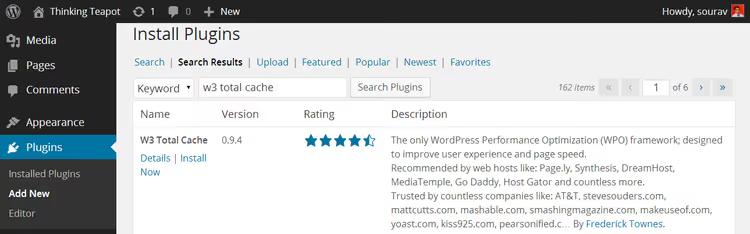
W3 Total Cache доступний безкоштовно в офіційному репозиторії WordPress. Встановлення стандартне: відкрийте «Плагіни → Додати новий», введіть у пошуку w3 total cache і натисніть «Встановити» на першому результаті.
Якщо на сайті вже активний інший плагін кешування, наприклад, WP Super Cache, обов’язково деактивуйте його перед активацією W3TC. Два одночасні плагіни кешування створюють конфлікт: сторінки віддаються з помилками, а час завантаження не падає, а зростає. Це правило стосується будь-яких плагінів кешування: на сайті завжди активний рівно один.
Після активації в бічному меню консолі з’явиться новий пункт, «Продуктивність». Усі подальші налаштування знаходяться там.
Загальні налаштування W3 Total Cache
Розділ «Продуктивність → Загальні», командний центр плагіна. Кожна функція запакована в окремий модуль із прапорцем увімкнення. Інтерфейс щільний, опцій десятки, але для старту достатньо п’яти модулів.
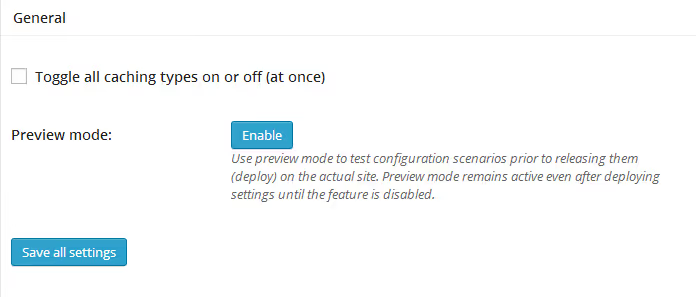
Не вмикайте все підряд перемикачем-галочкою в самому верху. Частина опцій може не підтримуватися вашим хостингом, і замість прискорення ви отримаєте зворотний ефект. Вмикайте модулі по одному, дотримуючись інструкції нижче.
Модуль кешування сторінок
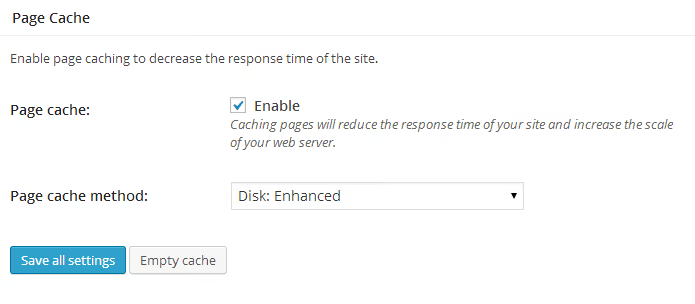
Page Cache — це серце плагіна. Він зберігає готові HTML-копії сторінок і віддає їх відвідувачам, минаючи повний цикл генерації WordPress (запити до бази, складання теми, виконання PHP). Метод кешування вибирається під тип хостингу:
- Shared-хостинг,
Disk: Enhanced. Найшвидший дисковий метод, не потребує серверних модулів. - VPS / виділений сервер з OpCache,
OpCacheабоAPC. Кеш живе в оперативній пам’яті, час відповіді мінімальний. - Nginx-сервер,
Disk: Enhancedтеж працює, але якщо налаштовано FastCGI Cache на рівні сервера, цей модуль можна не вмикати.
Безкоштовна версія W3 Total Cache перекриває потреби 90% сайтів. Pro-ліцензія за $99 на рік додає фрагментне кешування, інтеграцію з Google PageSpeed і пріоритетну підтримку, але для типового сайту різниця непомітна.
Модуль Minify
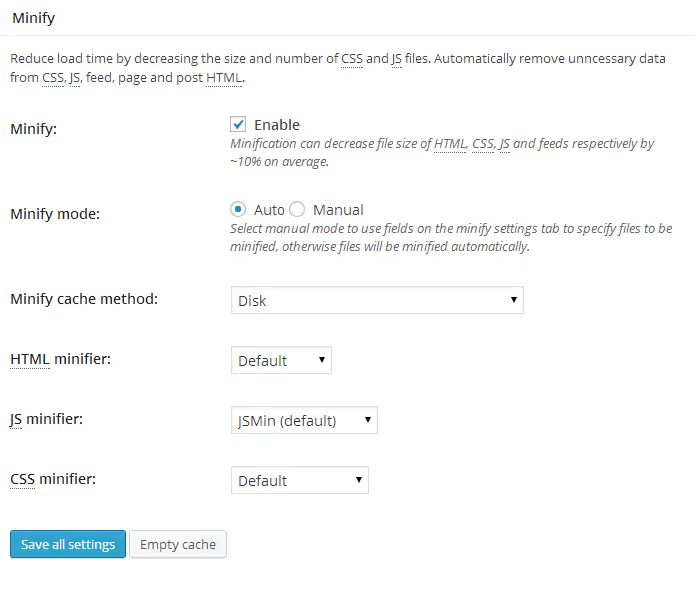
Minify стискає CSS і JavaScript: прибирає коментарі, пробіли, перенесення рядків. Розмір файлів зменшується, а кількість HTTP-запитів скорочується завдяки об’єднанню кількох файлів в один. Метод кешування той самий, що обрали для Page Cache.
На shared-хостингу ставте Disk. На VPS з оперативною пам’яттю, OpCache. Ручний режим (Manual) дозволяє вказати конкретні файли для стиснення, автоматичний (Auto) працює з мінімумом втручання, для початку беріть його.
Кеш бази даних та об’єктів
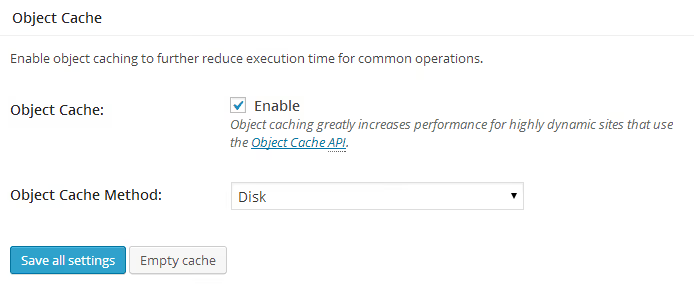
Database Cache зберігає результати частих запитів до бази даних, наприклад, списки постів або категорій. Object Cache кешує проміжні об’єкти WordPress (опції сайту, налаштування плагінів). Увімкніть обидва, метод, як у попередніх модулів.
На слабкому shared-хостингу Database Cache іноді дає зворотний ефект: запис кешу на диск навантажує процесор сильніше, ніж прямий запит до бази. Якщо після ввімкнення швидкість впала, вимкніть цей модуль і залиште тільки Page Cache.
Кеш браузера
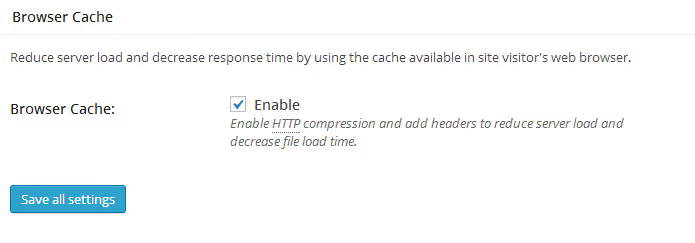
Browser Cache вказує браузеру відвідувача зберігати статичні файли (CSS, JS, зображення, шрифти) локально. При повторному візиті сторінка збирається миттєво: браузер не завантажує те, що вже збережено. Термін зберігання налаштовується, типові значення: 30 днів для зображень, 7 днів для CSS/JS.
Увімкніть модуль, натисніть «Зберегти всі налаштування». Базова конфігурація готова. Тепер заглибимося в два найважливіші модулі, Page Cache і Browser Cache.
Налаштування кешу сторінок
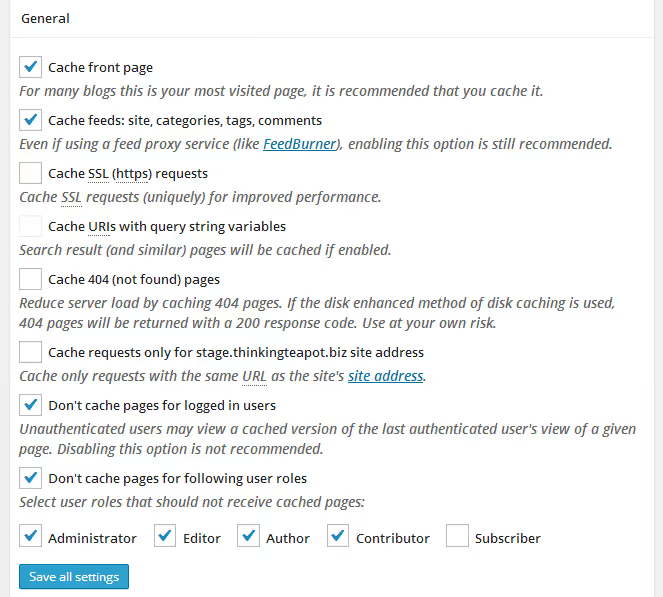
Зайдіть у «Продуктивність → Кеш сторінки». Ключових опцій три:
«Не кешувати сторінки для наступних ролей», позначте Administrator і Editor. Коли автор редагує пост, він має бачити свіжу версію, а не кешовану копію. Без цього налаштування процес редагування перетворюється на вгадування.
«Кешувати сторінки з query string», залиште вимкненим. Рядки запиту (?utm_source=..., ?fbclid=...) генерують нескінченну кількість варіацій URL. Кешувати їх, означає забивати дисковий простір дублікатами.
Термін життя кешу, 3600 секунд (одна година) для більшості сайтів. Блоги з рідкими оновленнями можуть поставити 86400 (доба). Магазини з мінливими цінами, 1800 (30 хвилин).
Попереднє завантаження кешу

Типово W3TC кешує сторінку лише тоді, коли її хтось запитав. Перший відвідувач отримує повільне завантаження, плагін у цей момент створює кеш. Preload вирішує проблему: плагін сам обходить сайт за картою і генерує кеш заздалегідь. Кожен відвідувач, навіть перший, отримує швидку сторінку.
Три параметри для налаштування:
- Інтервал оновлення безпосередньо впливає на навантаження сервера. Що менший інтервал (частіше оновлення), то більше ресурсів споживається. На shared-хостингу безпечний мінімум, 3600 секунд. Поставте 7200 і спостерігайте за навантаженням.
- **URL **карти сайту, плагін використовує XML Sitemap для обходу. Якщо sitemap ще немає, встановіть Google XML Sitemaps, він генерує карту автоматично і віддає її за адресою
/sitemap.xml. - «Запускати попереднє завантаження при публікації», увімкніть. Коли ви публікуєте новий пост, кеш для нього генерується негайно.
Налаштування кешу браузера
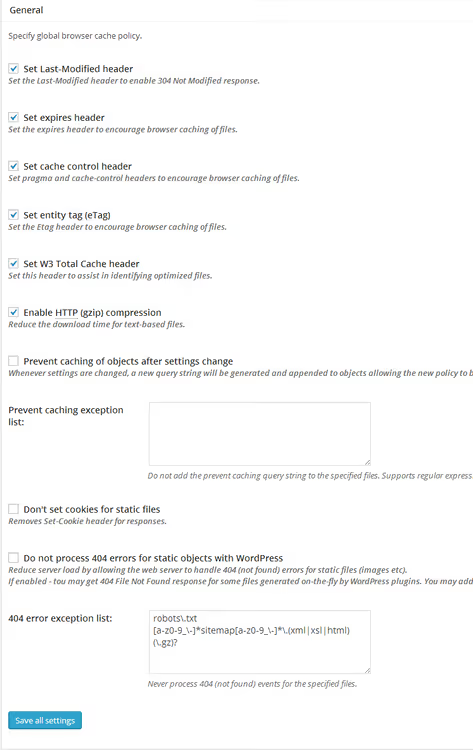
Розділ «Продуктивність → Браузер» керує заголовками Expires і Cache-Control, які сервер надсилає браузеру. Налаштування за замовчуванням працюють добре, але два варто підкоригувати:
- Термін для CSS і JS, поставте 7 днів (604800 секунд). Якщо частіше оновлюєте дизайн, зменшіть до 1 дня.
- Термін для зображень і медіа, 30 днів (2592000 секунд). Зображення змінюються рідко, довгий кеш тут безпечний.
- «Встановити заголовок контролю кешу», увімкніть. Браузер точно знатиме, коли запитувати свіжий файл, а коли використовувати локальну копію.
Економія пропускної здатності на цих налаштуваннях суттєва при повторних візитах. Сервер обробляє менше запитів, користувач бачить сторінку практично миттєво.
Як перевірити, що плагін працює
Увімкнули, налаштували, тепер переконайтеся, що W3TC справді кешує. Два способи.
Спосіб перший. Відкрийте будь-яку сторінку сайту, натисніть Ctrl+U (перегляд вихідного коду) і пошукайте очима коментар W3 Total Cache:

Рядок на кшталт <!-- Performance optimized by W3 Total Cache. ... --> означає: плагін активний і кешує. Немає рядка, поверніться в загальні налаштування і перевірте, що всі п’ять модулів увімкнено.
Спосіб другий, для тих, хто хоче побачити ефект візуально. Ось відео з повним циклом налаштування W3 Total Cache від встановлення до перевірки результату:
Тест продуктивності: до та після

Цифри переконливіші за слова. Проженемо сайт через GTmetrix, безкоштовний інструмент, який вимірює швидкість завантаження та виставляє оцінку від A до F.
Результат без плагіна кешування:

Той самий сайт через годину після налаштування W3 Total Cache:

Різниця: приріст і Page Speed, і YSlow на кілька відсотків. Скромно? Лише на перший погляд. На сайті з відвідуваністю в тисячу осіб на день кожен відсоток скорочує десятки годин процесорного часу на місяць. А головне, сторінки починають завантажуватися швидше на будь-якому пристрої, і користувачі це відчувають.
Один важливий момент: не тестуйте швидкість одразу після ввімкнення. Перші хвилини плагін генерує кеш — це навантажує сервер. Зачекайте годину і лише потім запускайте GTmetrix.
Усунення несправностей
Іноді після встановлення W3 Total Cache швидкість не зростає, а падає. Три типові причини та способи виправити.
Тест під час попереднього завантаження. Генерація кешу, ресурсомістка операція. Якщо запустити GTmetrix одночасно з попереднім завантаженням, результати будуть гірші, ніж без плагіна. Рішення: зачекайте годину, дайте кешу згенеруватися, повторіть тест.
Невідповідний метод кешування. APC та OpCache на shared-хостингу працюють гірше, ніж Disk: Enhanced, тому що пам'ять процесу обмежена хостинг-провайдером. Поверніться до дискового методу та порівняйте показники. На загальному хостингу диск майже завжди виграє.
Конфлікт з іншим плагіном оптимізації. Плагіни на кшталт Autoptimize, WP Rocket або LiteSpeed Cache роблять те саме, що й Minify-модуль W3TC. Подвійне стиснення JS і CSS ламає верстку. Залиште щось одне: або зв'язку W3TC + штатний Minify, або окремий плагін оптимізації.
Помилка доступу до.htaccess
Під час збереження налаштувань W3TC може видати попередження: файл .htaccess недоступний для запису. Плагін хоче дописати туди правила кешування браузера, а прав не вистачає.
Два рішення, від безпечного до простого:
- Ручне додавання правил. W3TC показує текст, який потрібно вставити в
.htaccess. Скопіюйте його, відкрийте файл через FTP або файловий менеджер хостингу та вставте в кінець. Цей спосіб безпечніший, тому що ви контролюєте зміни. - Зміна прав на файл. Встановіть для
.htaccessправа775через FTP або cPanel. Після збереження налаштувань W3TC, **обов'язково поверніть **644. Файл.htaccessз правами на запис, діра в безпеці.
⁉️🤔 Часті запитання
W3 Total Cache чи WP Super Cache, що обрати?
W3 Total Cache дає тонший контроль: п'ять окремих модулів, попереднє завантаження кешу, стиснення CSS/JS, інтеграція з CDN. WP Super Cache простіший: одна галочка ввімкнення та мінімум налаштувань. Для shared-хостингу без бажання розбиратися беріть зв'язку WP Super Cache. Для VPS і сайтів із трафіком від 10 тисяч відвідувачів на місяць, W3 Total Cache з ручним налаштуванням дасть кращий результат.
Чи потрібно вмикати всі п'ять модулів?
Page Cache і Browser Cache, обов'язково. Minify, бажано, але якщо вже стоїть Autoptimize, пропустіть. Database Cache і Object Cache, опціонально: на слабкому shared-хостингу вони іноді сповільнюють сайт замість прискорення. Увімкніть, заміряйте швидкість через годину, порівняйте та вирішіть, залишати чи вимкнути.
Який термін життя кешу встановити?
Для блогів, 3600 секунд (година). Для новинних сайтів, 1800 (30 хвилин). Для корпоративних сайтів із рідкісними оновленнями, 86400 (доба). Менший інтервал = частіше оновлюється кеш = вище навантаження на сервер. Знайдіть баланс під свій графік публікацій.
W3 Total Cache конфліктує з іншими плагінами, що робити?
Вимкніть УСІ плагіни кешування та оптимізації, залиште тільки W3TC. По одному вмикайте назад і після кожного перевіряйте сайт через GTmetrix. Плагін, після якого показники впали,, конфліктний, залиште його вимкненим.
Чи можна використовувати W3 Total Cache з CDN?
Так, плагін інтегрується з десятками CDN: Cloudflare, StackPath, KeyCDN, BunnyCDN та іншими. Налаштування, у розділі «Продуктивність → CDN». Якщо ви дійшли до етапу підключення CDN, перегляньте нашу добірку безкоштовних CDN-сервісів для WordPress.
Що встановлювати на ваш хостинг: підсумковий розклад
Shared-хостинг із мінімальним бюджетом, WP Super Cache, одна позначка, і результат одразу. VPS або хмарний сервер із запасом пам'яті, W3 Total Cache з ручним налаштуванням: Page Cache через OpCache, Minify в автоматичному режимі, попереднє завантаження кешу з інтервалом 3600. Схему перевірено на сотнях сайтів, і вона не потребує жодного рядка коду. Налаштуйте сьогодні, за годину GTmetrix покаже різницю.

Професійна команда авторів та редакторів, що спеціалізуються на створенні якісного контенту.