














🚀 Як налаштувати Pinterest Rich Pins для сайту на WordPress
Що таке Pinterest Rich Pins і навіщо вони вашому сайту
Rich Pins — це покращені піни, які автоматично підтягують метадані з вашого сайту. На відміну від звичайного піна, де інформація обмежена описом користувача, Rich Pin показує заголовок, автора, ціну або інгредієнти просто на картці, незалежно від того, що написав користувач під час збереження.
Для власника WordPress-сайту це три конкретні вигоди:
- Більше кліків. Пін із заголовком та описом виглядає переконливіше, ніж просто картинка, CTR закономірно зростає.
- Автоматична актуалізація. Змінили ціну товару чи заголовок статті, Pinterest підтягне оновлення протягом 24 годин, без ручного редагування піна.
- Пріоритет у пошуку Pinterest. Rich Pins ранжуються вище в розумній стрічці та пошуку платформи, Pinterest віддає перевагу структурованому контенту.
💡 Швидкий огляд:
- Створюєте бізнес-акаунт Pinterest, безплатно, менше хвилини
- Встановлюєте Yoast SEO на WordPress і вмикаєте розмітку Open Graph
- Копіюєте метатег підтвердження з Pinterest у налаштування Yoast
- Публікуєте запис із заповненим мета-описом, і Rich Pins активуються автоматично для всього сайту
Три типи Rich Pins: який обрати
На початок 2026 року Pinterest офіційно підтримує три типи Rich Pins. Четвертий тип, App Pins для iOS-застосунків, виведений з обігу і більше не згадується в документації платформи. Розберемо кожен із трьох актуальних.
Article Pins, для блогів і контентних сайтів
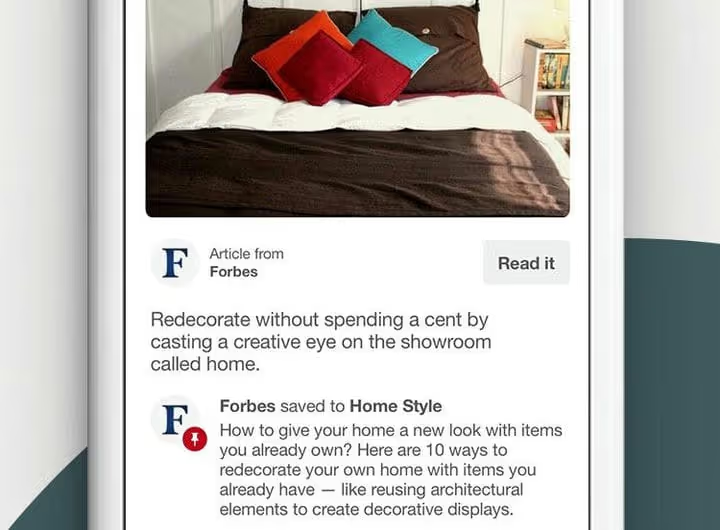
Article Pins, основний тип для будь-якого сайту з блогом. Під час збереження сторінки Pinterest додає до зображення заголовок статті, ім'я автора та мета-опис. Пінер одразу бачить, про що матеріал, ще до кліку.
Технічно Article Pins спираються на розмітку Open Graph: теги og:title, og:description та og:type. Саме ці теги SEO-плагіни на кшталт Yoast додають автоматично, лізти в код не потрібно.
Product Pins, для інтернет-магазинів
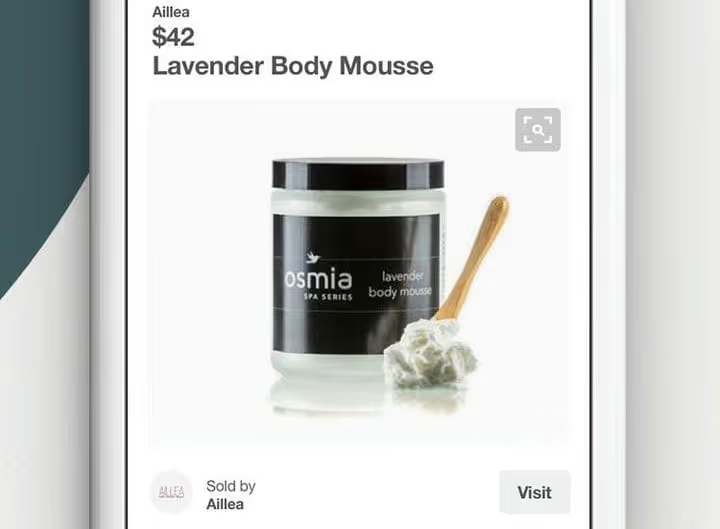
Product Pins показують ціну, доступність і місце покупки просто на піні. Покупець бачить вартість і наявність до переходу в магазин — це відсіює незацікавлений трафік і знижує показник відмов.
Для WooCommerce і Shopify інтеграція працює через каталоги Pinterest або розмітку Schema.org типу Product та Offer. Pinterest також додає бейджі «Best seller» і «Popular» для товарів із високим попитом усередині категорії.
Recipe Pins, для кулінарних блогів
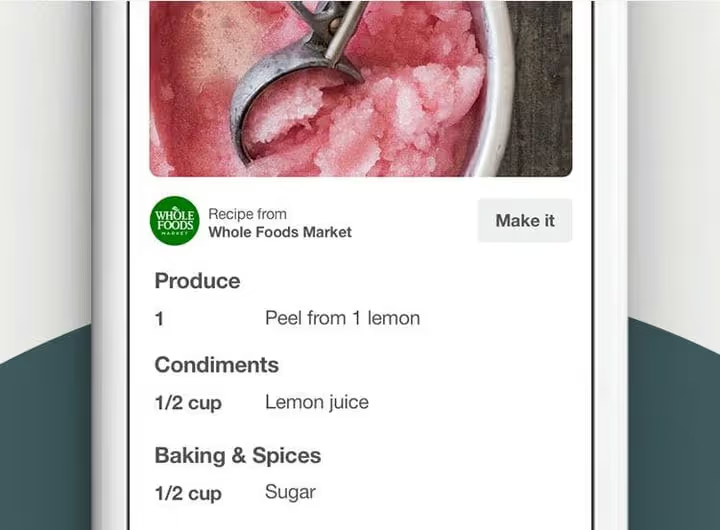
Recipe Pins відображають список інгредієнтів, час приготування, розмір порції та рейтинг. Для фуд-блогера це must-have: користувач бачить склад страви просто в стрічці та зберігає пін усвідомлено, а не просто «красива картинка».
На WordPress налаштування зводиться до встановлення плагіна WP Recipe Maker, він генерує JSON-LD розмітку Schema.org автоматично для кожного запису з рецептом.
Крок 1: Створіть бізнес-акаунт Pinterest
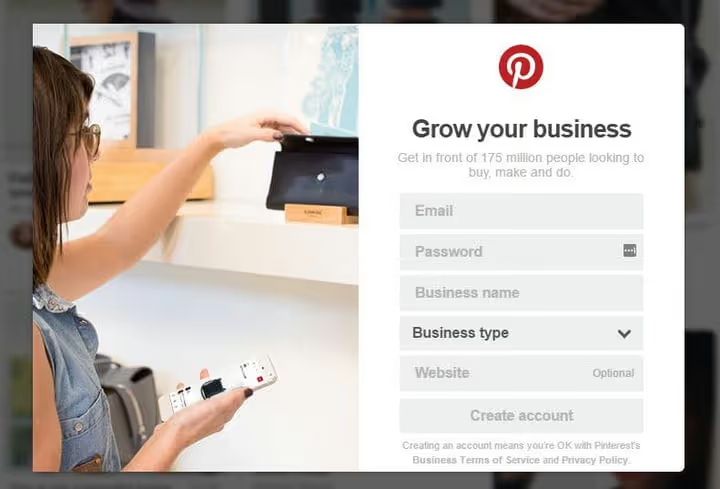
Rich Pins доступні лише для бізнес-акаунтів Pinterest. Звичайний особистий профіль не підтримує підтвердження сайту та метадані, потрібна конвертація. Це безплатно і займає менше хвилини.
Два сценарії:
- Новий акаунт. Перейдіть на pinterest.com/business/create/ і зареєструйтеся: електронна пошта, пароль, назва бренду.
- Конвертація наявного. У налаштуваннях профілю виберіть «Перемкнутися на бізнес-акаунт». Pinterest збереже всі дошки, піни та підписників.
Після перемикання в бічному меню з'явиться розділ Аналітика, а в налаштуваннях профілю, поле для підтвердження сайту.
Крок 2: Підключіть Pinterest до WordPress через Yoast SEO
Найнадійніший спосіб зв'язати WordPress і Pinterest, плагін Yoast SEO. Він вирішує два завдання водночас: додає розмітку Open Graph (потрібна для Article Rich Pins) і спрощує підтвердження сайту через HTML-тег Pinterest.
Встановлення Yoast SEO
Якщо плагін ще не встановлено:
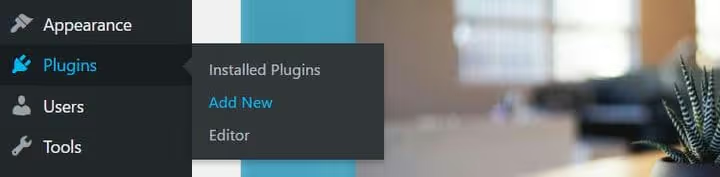
В адмінці WordPress відкрийте Плагіни → Додати новий.
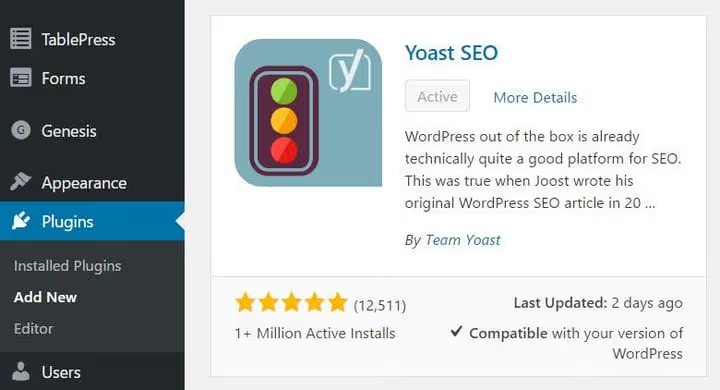
У рядку пошуку введіть «Yoast SEO», натисніть Встановити, а потім Активувати.

У бічному меню з'явиться пункт SEO. Перейдіть у SEO → Загальні.
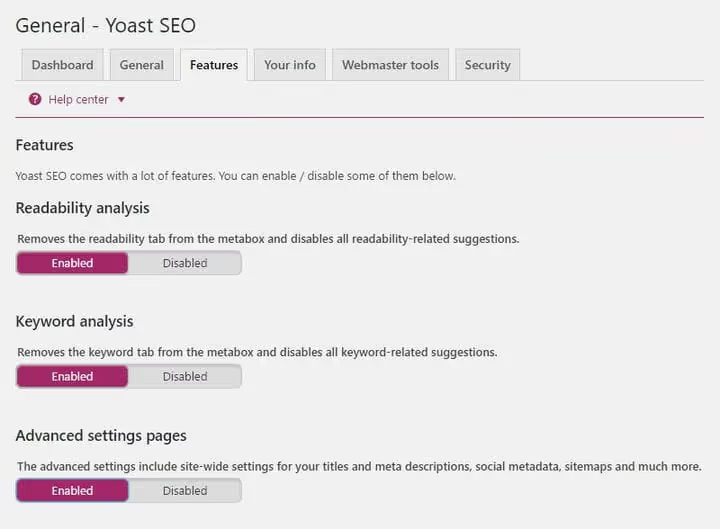
Відкрийте вкладку Можливості. У розділі «Сторінки додаткових налаштувань» увімкніть перемикач і натисніть Зберегти зміни внизу сторінки.
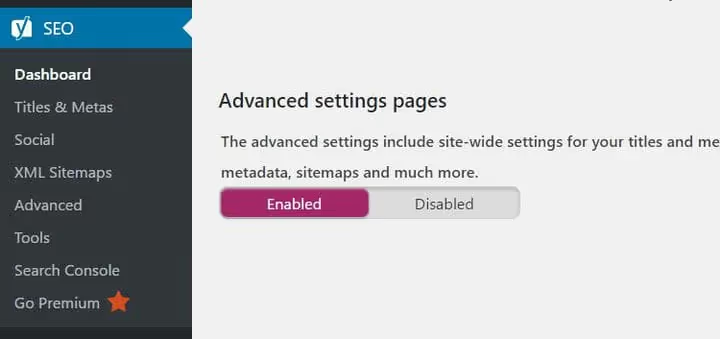
Тепер у меню SEO відображається підпункт Соціальні мережі, він знадобиться для вставлення метатегу підтвердження Pinterest.
Підтвердження сайту в Pinterest
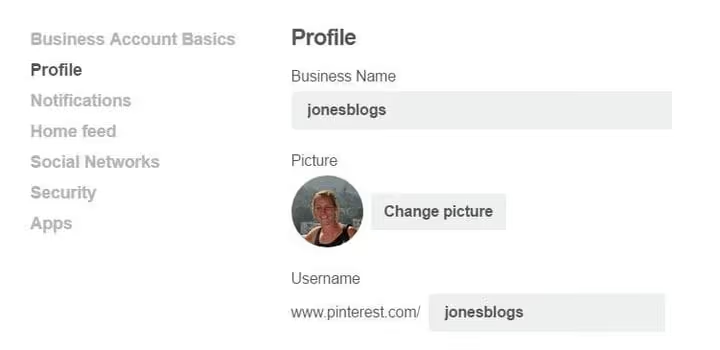
У бізнес-акаунті Pinterest відкрийте Налаштування → Профіль.

У полі «Веб-сайт» вкажіть URL вашого сайту та натисніть Підтвердити веб-сайт.
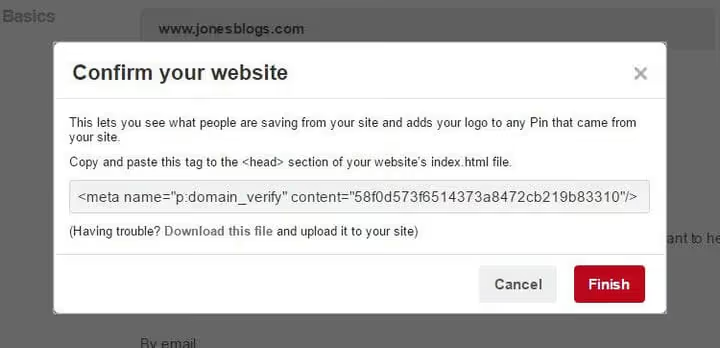
Pinterest згенерує HTML-тег вигляду <meta name="p:domain_verify" content="...">. Скопіюйте його повністю.
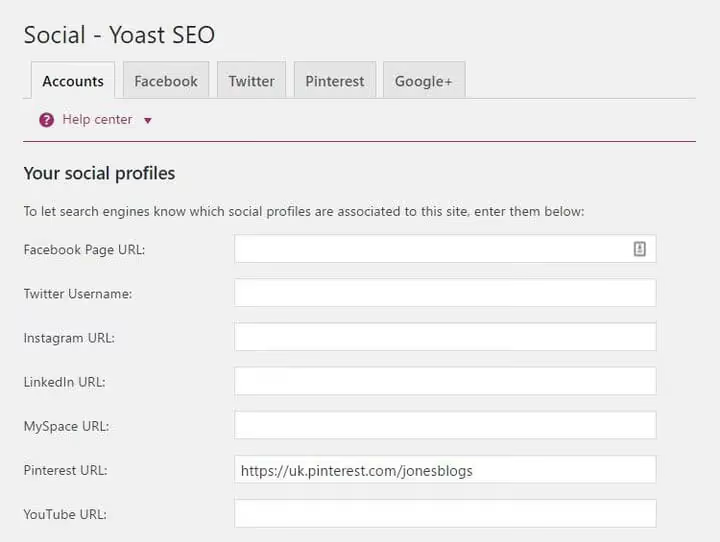
Поверніться в WordPress: SEO → Соціальні мережі. На вкладці Облікові записи введіть URL вашого профілю Pinterest (наприклад, https://www.pinterest.com/yourusername), потім збережіть.
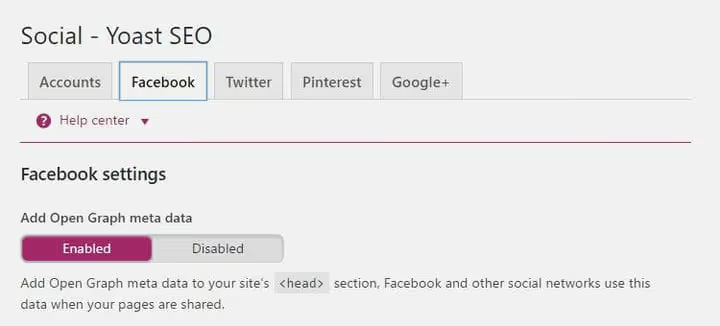
Перемкніться на вкладку Facebook і переконайтеся, що параметр «Додати метадані Open Graph» увімкнено. Саме ця опція генерує og:title та og:description для кожного запису, тобто створює основу для Article Rich Pins.
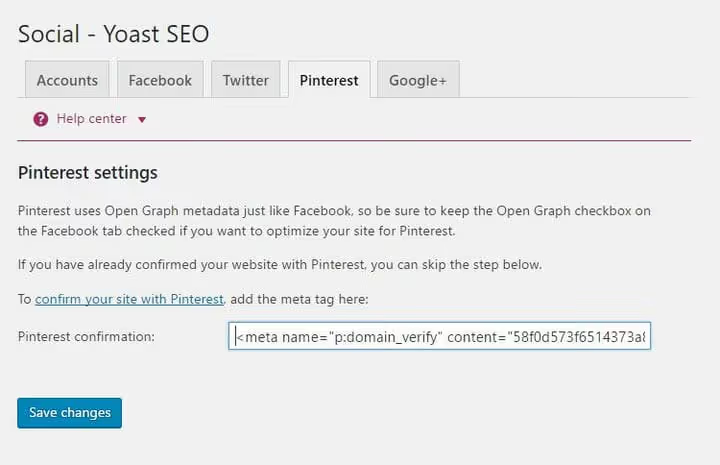
Відкрийте вкладку Pinterest, вставте скопійований метатег підтвердження та натисніть Зберегти зміни. Поверніться в Pinterest і клацніть Готово.
Підтвердження зазвичай спрацьовує миттєво, але може тривати до години. Після успішного підтвердження сайт і бізнес-акаунт пов’язані, можна переходити до налаштування Rich Pins.
Крок 3: Налаштуйте Article Pins
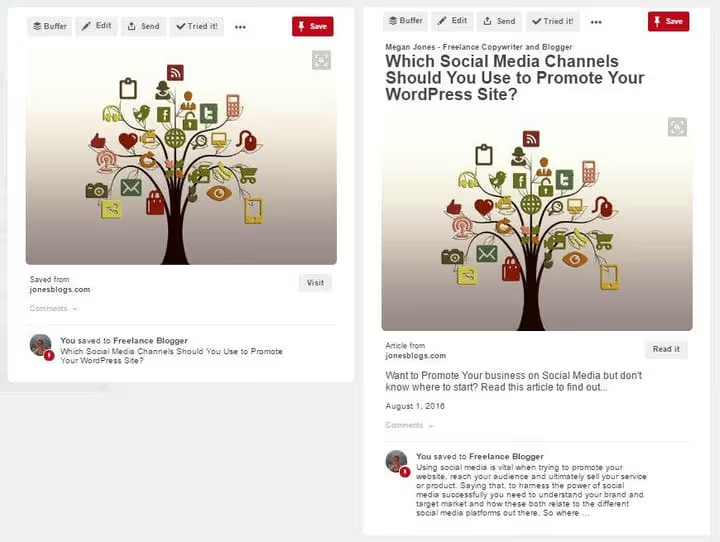
Article Pins — це найзатребуваніший тип Rich Pins для блогів. Різниця зі звичайним піном очевидна: Rich Pin містить заголовок, автора та опис статті, тоді як звичайний, лише зображення й текст від користувача.
Метадані: основа вже працює
Якщо Yoast SEO встановлено та Open Graph увімкнено (Крок 2), метадані Article Pins уже генеруються для кожного запису та сторінки. Yoast використовує два ключові поля з-під редактора:
- Заголовок SEO → тег
og:title - Метаопис → тег
og:description
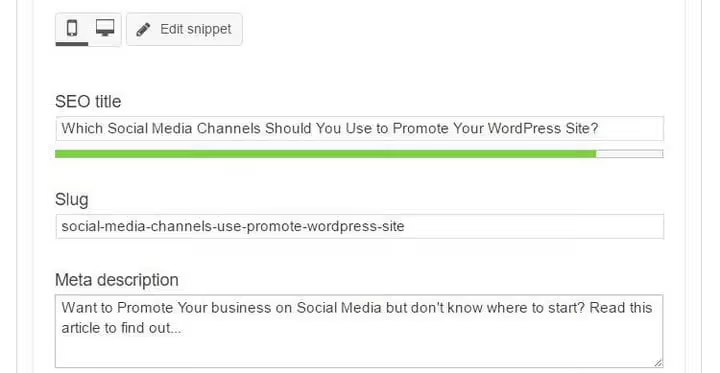
Не залишайте метаопис порожнім. Якщо його немає, Pinterest візьме перші два речення тексту запису, а вони рідко бувають вдалим анонсом для піна. Метаопис на 140-160 символів із чіткою причиною клікнути дає максимальну конверсію зі стрічки Pinterest у перехід на сайт.
Активація: автоматично для всього сайту

З 2024 року Pinterest спростив процес: ручна валідація через спеціальний інструмент більше не потрібна. Коли на сайті ввімкнено розмітку Open Graph, Pinterest автоматично розпізнає метадані під час першого збереження піна. Достатньо опублікувати запис із заповненим метаописом, і всі наступні піни з нього стануть Article Rich Pins.

Активація відбувається для всього домену одразу. Один запис із метаданими, і будь-яка сторінка сайту з розміткою Open Graph або Schema.org автоматично генерує Rich Pins. Нові записи та товари підхоплюються самі, без додаткових дій.
Перед публікацією скиньте кеш WordPress (особливо якщо використовуєте WP Rocket або W3 Total Cache), щоб Pinterest побачив актуальну розмітку, а не закешовану версію сторінки.
Крок 4: Налаштуйте Recipe Pins для кулінарного блогу

Якщо ви публікуєте рецепти, встановіть WP Recipe Maker, безплатний плагін, що вбудовує JSON-LD розмітку Schema.org типу Recipe у кожен запис із рецептом.
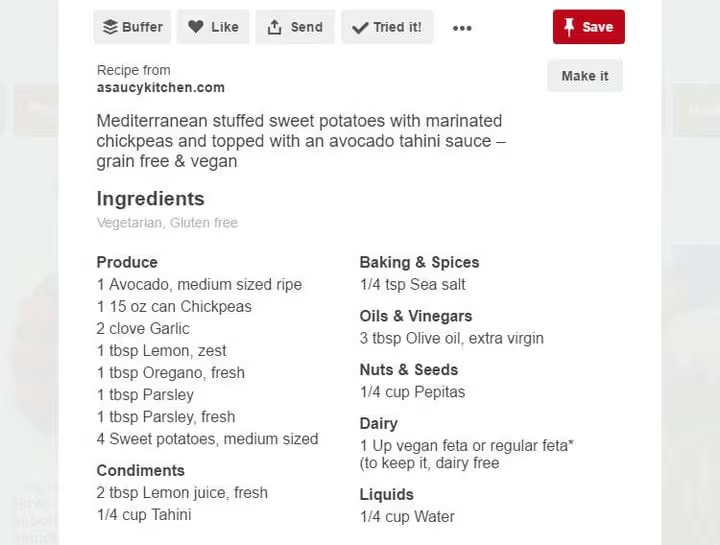
Порядок дій після встановлення плагіна:
- Створіть або відредагуйте запис, у редакторі з’явиться блок WP Recipe Maker.
- Заповніть поля рецепта: назва, інгредієнти, час приготування, розмір порції.
- Опублікуйте запис.
- Опублікуйте запис, Pinterest автоматично розпізнає розмітку Schema.org під час наступного збереження піна.
Плагін автоматично генерує розмітку для інгредієнтів, часу приготування та порцій. Додатково підтримуються: рейтинг (aggregateRating), дієтичні позначки (vegan, gluten-free, paleo, vegetarian) і відгуки. Що повніше заповнена картка рецепта, то інформативнішим виглядає Recipe Pin у стрічці.
Крок 5: Налаштуйте Product Pins для інтернет-магазину

Для Shopify інтеграція з Pinterest працює нативно: встановіть застосунок Pinterest в адмінці Shopify, підключіть каталог, і товари синхронізуються автоматично.
Для WooCommerce та інших платформ алгоритм трохи довший:
- Переконайтеся, що сторінки товарів містять Schema.org-розмітку
ProductтаOffer. Більшість SEO-плагінів (Yoast WooCommerce SEO, Rank Math) роблять це автоматично. - Або завантажте каталог через Pinterest Catalogs, CSV або XML-фід із цінами, наявністю та описами. Каталог також дає змогу запускати Shopping Ads.
- Pinterest автоматично розпізнає розмітку під час першого збереження піна з товаром, додаткова валідація не потрібна.
Важливий нюанс: Pinterest показує ціну та бейдж наявності, тільки якщо товар є в наявності, ціна актуальна і магазин відповідає merchant guidelines. Для товарів «під замовлення» або з плаваючою ціною Product Pin може не спрацювати.
Відеоінструкція: повне налаштування Rich Pins
Текстова інструкція охоплює всі кроки, але візуальний прохід корисний для закріплення. Нижче, покрокове відео з налаштування Rich Pins на WordPress із демонстрацією кожного екрана:
⁉️🤔 Часті запитання
Чи потрібно платити за Rich Pins?
Ні, Rich Pins — це безплатна функція Pinterest. Єдина умова: бізнес-акаунт (теж безплатний, конвертація особистого профілю займає менше хвилини). Жодних тарифів, підписок чи прихованих платежів.
Через скільки Rich Pins починають працювати після активації?
Зазвичай метадані підхоплюються під час першого ж збереження піна після публікації запису. Pinterest офіційно попереджає, що повна синхронізація може тривати до 24 годин. Якщо через добу піни не оновилися, перевірте, чи активна розмітка Open Graph, скиньте кеш сайту та збережіть новий пін із будь-якого запису.
Чи можна використовувати не Yoast, а інший SEO-плагін?
Так. Підійде будь-який плагін із підтримкою Open Graph: Rank Math, All in One SEO, SEOPress. Принцип не змінюється: увімкнути
og:title,og:descriptionіog:type, додати метатег Pinterest у налаштування плагіна, опублікувати запис і зберегти пін.
Чому Pinterest не бачить метадані після публікації?
Три найчастіші причини: (а) Open Graph не ввімкнено, перевірте вкладку Facebook або Соціальні мережі в SEO-плагіні; (б) кеш-плагін (WP Rocket, W3 Total Cache) віддає стару версію сторінки без розмітки, скиньте кеш; (в) тема WordPress не викликає функцію
wp_head(), перевірте header.php. Після виправлення збережіть свіжий пін з оновленого запису та зачекайте до 24 годин.
Один запис із метаданими активує Rich Pins для всього сайту?
Так. Щойно Pinterest виявляє розмітку Open Graph або Schema.org на будь-якій сторінці домену, всі наступні піни з цього сайту автоматично стають Rich Pins. Нові записи й товари підхоплюються самі, без додаткових дій із вашого боку.
Як вимкнути Rich Pins для конкретної сторінки?
Додайте метатег
<meta name="pinterest-rich-pin" content="false" />у<head>потрібної сторінки. Це заблокує Rich Pins лише для неї, решта сторінок сайту продовжать працювати як зазвичай. Щоб увімкнути назад, видаліть цей тег.
Чи варто налаштовувати Rich Pins у 2026 році
Коротка відповідь: так, і що раніше, то краще. Pinterest залишається однією з небагатьох платформ, де органічне охоплення досі відчутне. Візуальний пошук і «розумна» стрічка платформи менше залежать від підписок, ніж алгоритми Instagram чи Facebook, а час життя піна вимірюється місяцями, а не годинами.
Який тип Rich Pins обрати, залежить від вашого контенту:
- Ведете блог → Article Pins через Yoast SEO. Налаштування за годину, далі працює автоматично для кожного нового запису.
- Продаєте товари → Product Pins плюс каталог Pinterest. Покупець бачить ціну до кліку, конверсія вища.
- Публікуєте рецепти → WP Recipe Maker + Recipe Pins. Інгредієнти та час приготування прямо в стрічці.
Усі три типи налаштовуються за одним і тим самим сценарієм: розмітка на сайті, публікація запису, збереження піна, і Pinterest автоматично підхоплює метадані для всього домену. Нічого складнішого, ніж скопіювати метатег і заповнити мета-опис, там немає.

Професійна команда авторів та редакторів, що спеціалізуються на створенні якісного контенту.