














🔐 Як налаштувати сайт членства за допомогою WordPress і MemberPress
Ви запустили сайт на WordPress, наповнили його контентом і тепер думаєте: а чи не можна на цьому заробляти? Не продавати рекламу по копійці за клік, а побудувати стабільний дохід на закритому контенті, курсах чи підписці.
Можна. MemberPress, плагін, який перетворює WordPress на повноцінну платформу членства за один вечір. Без програміста, без окремих конструкторів курсів за підпискою і без зоопарку з п’яти плагінів.
За півтори години ви пройдете шлях від встановлення до готового сайту з платним доступом: встановлення, активація, плани підписки, правила приховування контенту, меню реєстрації та входу. Усі кроки, зі скриншотами з реальної адмінки WordPress 2026 року.
💡 Швидкий огляд:
- Купуєте та завантажуєте MemberPress з офіційного сайту
- Встановлюєте плагін через «Плагіни → Додати новий → Завантажити плагін»
- Активуєте ліцензійним ключем і проходите базові налаштування (сторінки, платежі, email)
- Створюєте план членства з ціною та умовами, форма реєстрації готова автоматично
- Налаштовуєте правила доступу: який контент кому показувати
- Додаєте посилання реєстрації та входу в меню сайту
Що вміє MemberPress у 2026 році
Перш ніж лізти в налаштування, коротко про те, що це взагалі за плагін і чому він став стандартом для membership-сайтів на WordPress.
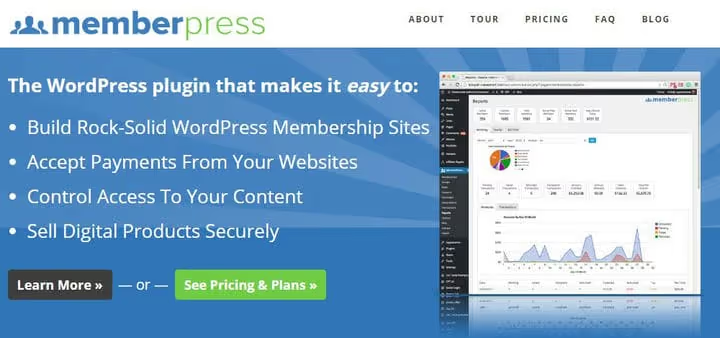
MemberPress, преміум-плагін, який працює з будь-якою темою WordPress. Ядро: ви приховуєте частину контенту за платним доступом і продаєте підписку на нього. Відвідувач платить, бачить закриті сторінки, курси, файли. Не платить, не бачить.
Ключові можливості, доступні в усіх тарифах:
- Гнучкий пейвол. Захист сторінок, записів, категорій, тегів, файлів, окремих блоків контенту, з точністю до URL.
- Підписки та білінг. Періодичні й разові платежі, тріал-періоди, купони, автоматичні нагадування про завершення підписки.
- Готові сторінки. ReadyLaunch генерує сторінки цін, реєстрації, входу та особистого кабінету без верстки.
- Курси та LMS. Вбудований конструктор курсів із drag-and-drop, уроками, секціями, тестами та сертифікатами.
- CoachKit. Коучингова платформа всередині MemberPress: клієнти, відстеження прогресу, завдання.
- Спільноти. ClubCircles (форуми та Circles-групи) і ClubDirectory (каталог учасників з профілями).
- AI Course Generator. Генерація структури курсу й уроків за текстовим описом, економить години.
- Order Bumps. Однотикові допродажі на сторінці чекауту.
- Платіжні шлюзи. Stripe (усі тарифи), PayPal і Square (Growth+), Authorize.net (Scale).
Тарифи на червень 2026 (див. memberpress.com/pricing): Launch, $199.50/рік (+4.9% комісія за транзакцію), Growth, $349.50/рік (без комісії, додано курси, спільноти та CoachKit), Scale, $499.50/рік (REST API, Zapier, гейтинг, корпоративні акаунти). Для старту вистачає Launch, за $200 на рік ви отримуєте повноцінний пейвол і Stripe.
Розбір інтерфейсу за 12 хвилин: встановлення, плани, правила, ReadyLaunch. Якщо не хочете читати всю статтю, подивіться відео, воно закриває ключові моменти налаштування.
Крок 1. Встановлення та активація MemberPress
Придбайте плагін на сайті MemberPress. Після оплати в особистому кабінеті завантажте ZIP-архів плагіна.
Відкрийте адмінку WordPress: Плагіни → Додати новий → Завантажити плагін.
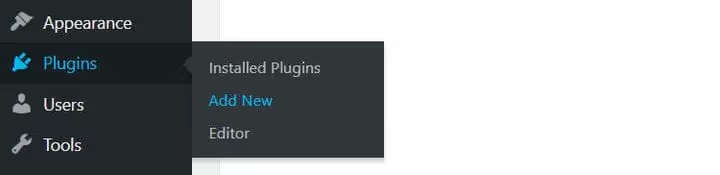
Виберіть ZIP-файл MemberPress, натисніть «Встановити», потім «Активувати». У бічному меню адмінки з’явиться новий пункт, MemberPress.
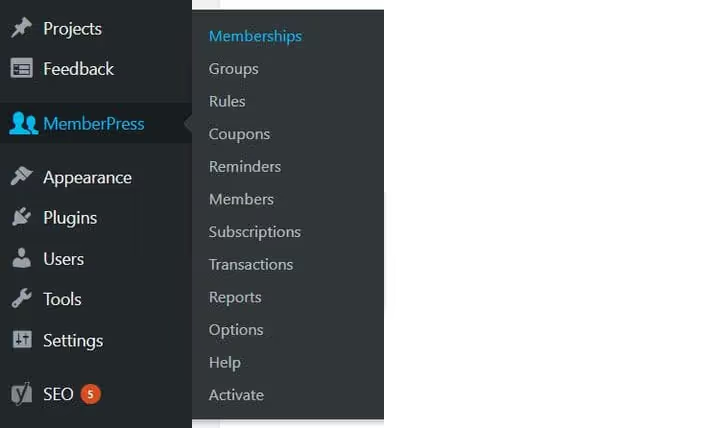
Перейдіть MemberPress → Активувати. Вставте ліцензійний ключ (знаходиться в особистому кабінеті на сайті MemberPress, розділ «License Keys») і натисніть «Активувати ліцензійний ключ».
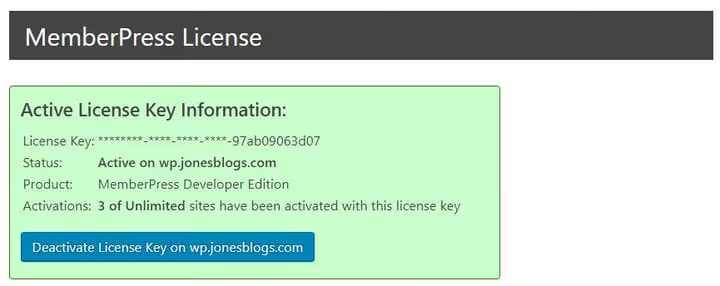
Плагін активовано. Наступний крок, налаштування під ваш проєкт.
Крок 2. Базове налаштування плагіна
Перейдіть MemberPress → Параметри (у бічному меню WordPress). Відкриється сторінка з вкладками, пройдемося основними.

Сторінки
Тут задаються обов’язкові сторінки: сторінка подяки після реєстрації, сторінка входу та сторінка особистого кабінету учасника.
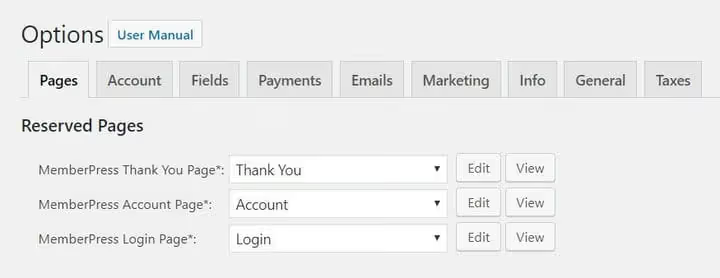
Найпростіший шлях, натиснути «Автоматичне створення нової сторінки». MemberPress сам згенерує всі три сторінки. Якщо у вас уже є свої, виберіть їх зі спадного списку.
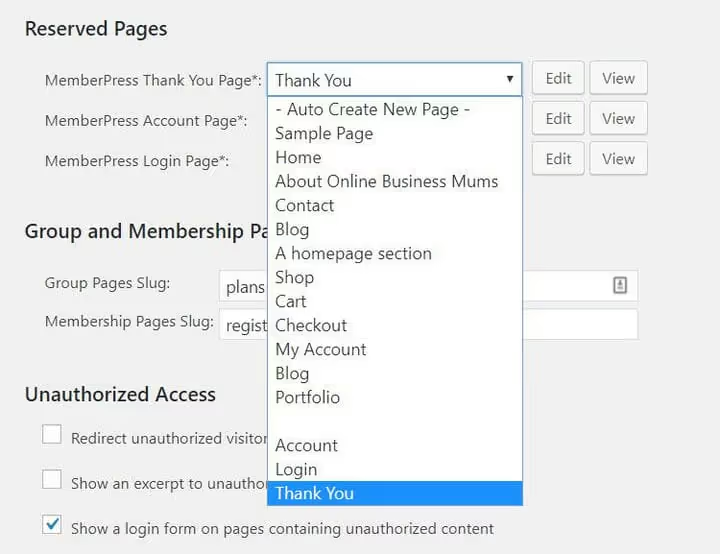
Після змін натисніть «Параметри оновлення» внизу сторінки.
Обліковий запис
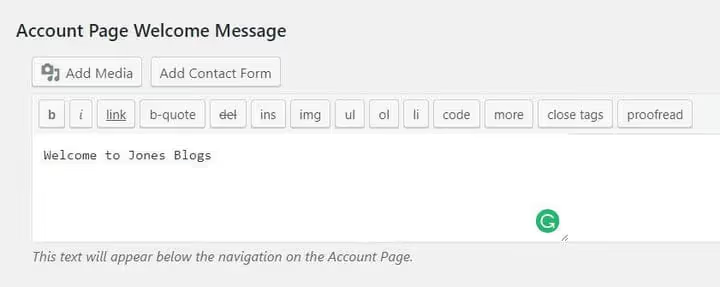
Налаштуйте параметри облікових записів учасників: які дані збирати, яке вітальне повідомлення показувати вгорі сторінки облікового запису. Тут же перемикач «Змусити WordPress використовувати сторінку входу MemberPress» (увімкніть, щоб стандартний wp-login.php не світився).
Поля
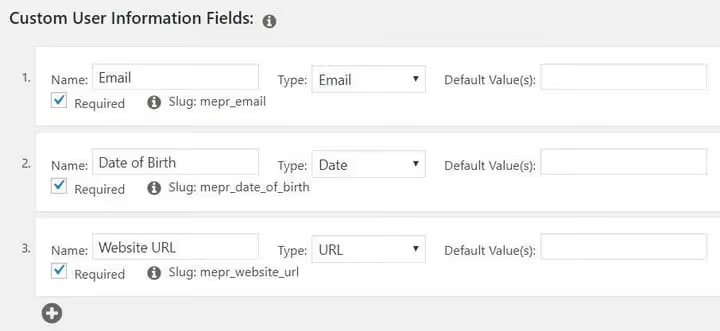
Створіть кастомні поля для форми реєстрації: ім’я, адреса, телефон, дата народження, усе, що потрібно для вашого бізнесу. Поля з’являться на сторінці реєстрації та в особистому кабінеті.
Платежі
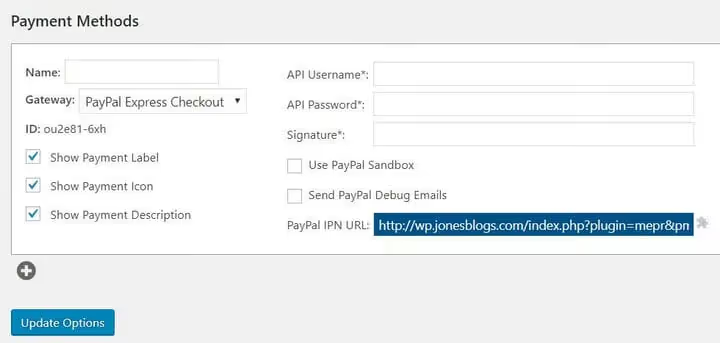
Натисніть значок «+» і додайте Stripe (доступний на всіх тарифах). На Growth і Scale також доступні PayPal, Square і Authorize.net. Для кожного шлюзу знадобляться API-ключі, інструкції з отримання є в документації MemberPress.
Email-сповіщення
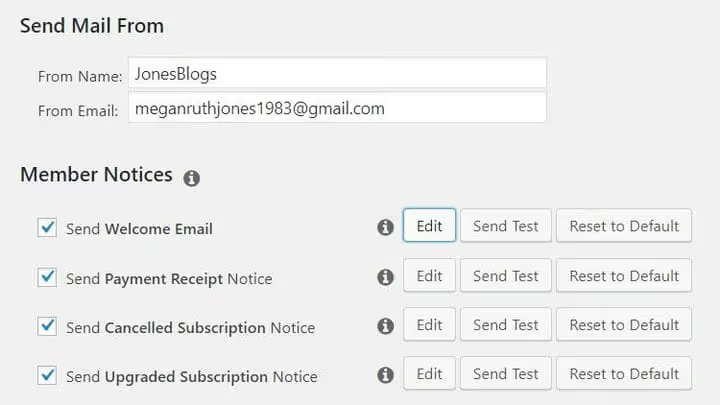
MemberPress надсилає учасникам десятки типів листів: підтвердження реєстрації, нагадування про завершення підписки, скидання пароля, квитанція про оплату. Виберіть потрібні типи та налаштуйте вміст через кнопку «Змінити», текст, тему, відправника. Раджу надіслати собі тестовий лист: кнопка «Send Test» у редакторі кожного типу.
Шаг 3. Створення планів членства
Найважливіший розділ. Перейдіть MemberPress → Членство та натисніть «Додати» вгорі сторінки.

Дайте плану назву (наприклад, «Преміум») та опис. У правій колонці, «Умови членства»:
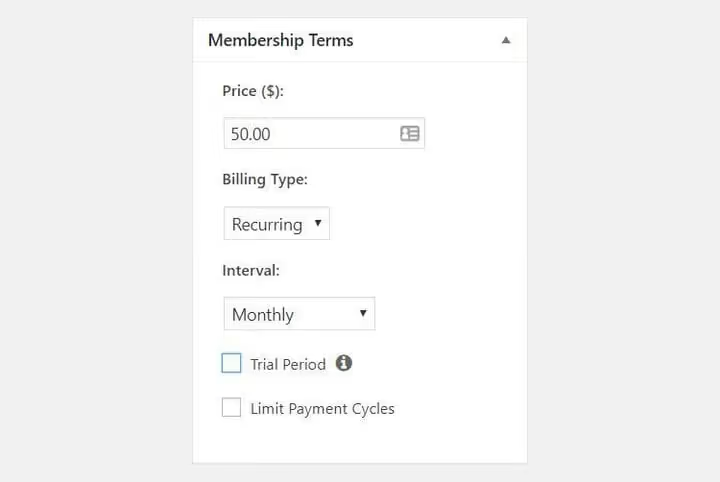
- Ціна. Сума в доларах. Можна виставити 0 для безкоштовного пробного плану.
- Періодичність. Разова оплата, щомісячна, щорічна, щотижнева, будь-яка комбінація.
- Пробний період. Безкоштовні N днів перед першим списанням.
- Ліміт циклів оплати. Наприклад, 12 платежів і зупинка.
Нижче, «Параметри членства»:
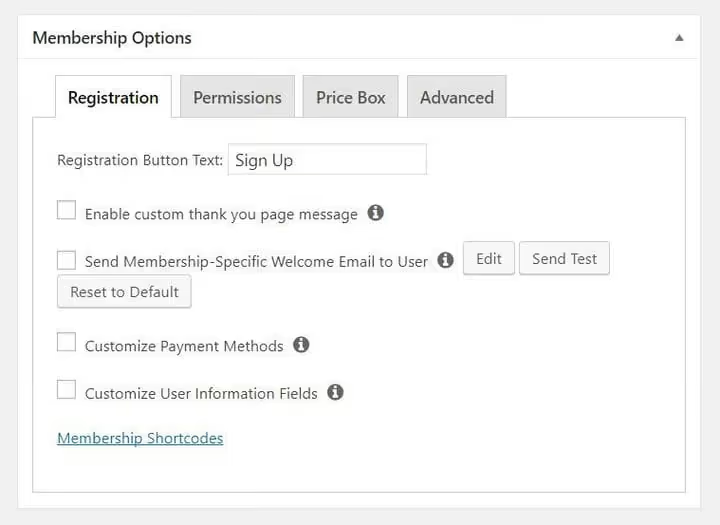
- Текст кнопки реєстрації (за замовчуванням «Sign Up», замініть на «Оформити підписку» або щось своє).
- Кастомне повідомлення з подякою після реєстрації.
- Вибір шаблону сторінки з теми WordPress.
- Шорткод для вставки форми реєстрації на будь-яку сторінку/запис.
Опублікуйте план. Готова форма реєстрації:
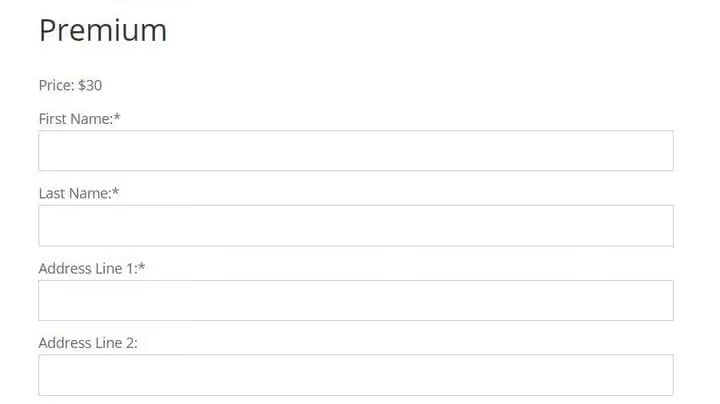
Повторіть для кожного тарифу. Типова схема: базовий план з обмеженим доступом, просунутий із повним контентом, VIP із коучингом або індивідуальною підтримкою. Різниця між ними, у правилах доступу, які ви створите на наступному кроці.
Шаг 4. Правила доступу до контенту
Плани створено, тепер потрібно вирішити, хто що бачить. Перейдіть MemberPress → Правила та натисніть «Додати».
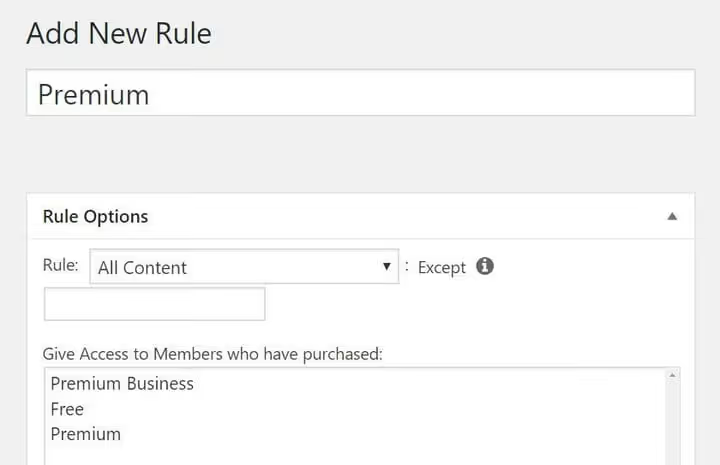
У розділі «Параметри правила» виберіть, який контент захищати:
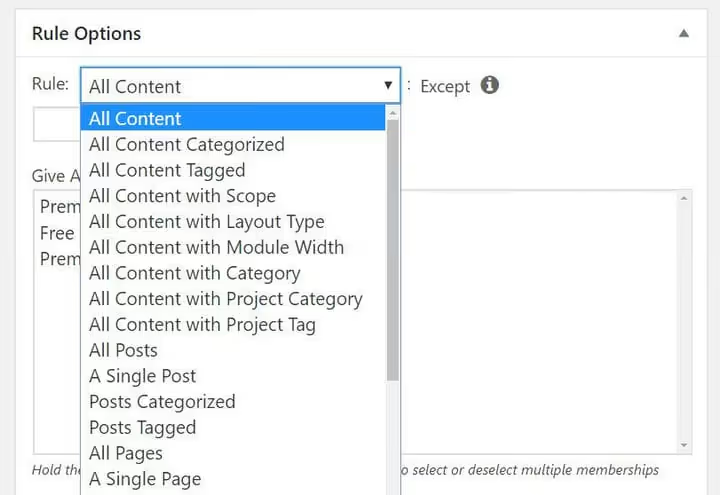
- Весь контент, закривається все, крім явно дозволеного.
- Конкретні записи/сторінки, точковий захист через пошук за slug.
- Категорії та теги, наприклад, усі записи рубрики «Преміум-уроки» видно лише передплатникам.
- Дочірні сторінки, захист розділу разом з усіма вкладеними сторінками.
- Файли, MemberPress може захищати цифрові завантаження (PDF, ZIP).
Потім вкажіть, ЯКИМ планам членства цей контент доступний. Один контент, одному плану, інший, іншому. Так будується ієрархія: базовий план бачить базові уроки, VIP, усі уроки плюс коучинг.
Натисніть «Зберегти правило». Створіть правила для кожного плану членства. Відвідувач без потрібної підписки, намагаючись відкрити захищену сторінку, побачить форму входу або пропозицію оформити план.
Крок 5. Меню реєстрації та входу на сайт
Останній штрих, щоб відвідувачі могли зареєструватися та ввійти, не згадуючи URL сторінки входу.
Перейдіть Зовнішній вигляд → Меню (або Налаштовувач → Меню в інтерфейсі сайту). У списку доступних елементів з’явиться блок «Членство», позначте створені плани та натисніть «Додати до меню».
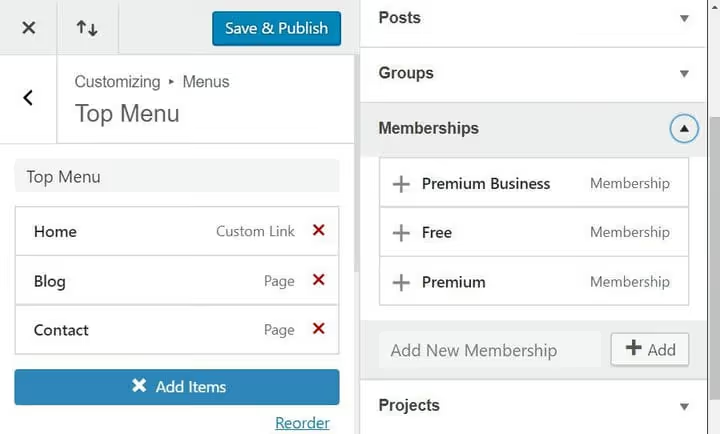
Змініть «Мітку навігації» на зрозумілу для людини (наприклад, «Тарифи» або «Підписка»). Збережіть меню.
Посилання для входу
MemberPress надає власну сторінку входу. Щоб додати посилання «Увійти» в меню, використовуйте вбудований механізм WordPress:
У тому ж редакторі меню розгорніть блок «Довільні посилання». У поле URL вставте /login/ (або той slug, який ви задали для сторінки входу в Налаштуваннях MemberPress). Текст посилання, «Увійти». Натисніть «Додати до меню» та збережіть.
MemberPress також автоматично показує посилання для виходу авторизованим учасникам через сторінку облікового запису.
Старий плагін BAW Login-Logout Menu (який часто рекомендували в гайдах 2021 року) закритий із червня 2025 і несумісний із PHP 8+. Не використовуйте його, вбудованого функціоналу MemberPress достатньо.
⁉️🤔 Часті запитання
Чи потрібен програміст для налаштування MemberPress?
Ні. Встановлення та базове налаштування робиться мишкою за вечір. Готові сторінки через ReadyLaunch, drag-and-drop конструктор курсів, автоматичні форми реєстрації. MemberPress працює з будь-якою темою «з коробки»: встановлення займає 5 хвилин, перший план членства з формою оплати, 20 хвилин. Розробник потрібен лише для глибокої кастомізації сторінок членства під унікальний дизайн. Єдина тонкість, підключення платіжного шлюзу: потрібні API-ключі Stripe або PayPal з особистого кабінету платіжної системи, інструкції з картинками є в документації MemberPress.
Які платіжні системи підтримує MemberPress?
Stripe, на всіх тарифах. PayPal і Square, починаючи з Growth ($349.50/рік). Authorize.net, тільки на Scale ($499.50/рік). Це покриває 99% сценаріїв: Stripe для карток і Apple Pay/Google Pay, PayPal для тих, хто звик платити через PayPal. Для приймання платежів на базовому тарифі Launch достатньо Stripe. Усі шлюзи налаштовуються в розділі «Платежі»: вставляєте API-ключі, і сайт приймає платежі. MemberPress також підтримує офлайн-платежі, ручне підтвердження банківських переказів або готівки.
Чи можна продавати курси через MemberPress?
Так, це вбудована функція. LMS-конструктор із drag-and-drop: створюєте курс, додаєте секції та уроки, прикріплюєте тести й завдання, видаєте сертифікати. Курс захищається правилами MemberPress, доступний лише тим, хто купив потрібний план. Конструктор курсів входить до всіх тарифів. На Growth і Scale доступні просунуті функції: необмежені тести та завдання, сертифікати, Gradebook. На Scale і Growth також доступний AI Course Generator: описуєте тему текстом, AI генерує структуру та уроки-чернетки. Один курс може бути частиною плану членства або продаватися окремо.
Чим MemberPress відрізняється від Kajabi та Patreon?
Тим, що сайт залишається вашим. Kajabi та Patreon — це платформи: ви платите їм комісію або дорогу підписку, а контент живе на їхніх серверах. MemberPress — це плагін на вашому WordPress: ви володієте аудиторією, даними й не залежите від чужої платформи. Patreon бере від 5% до 12% комісії з доходу (див. patreon.com/pricing) плюс платіжні збори. Kajabi коштує від $69/міс. MemberPress на Launch, $199.50/рік ($16.63/міс) із комісією 4.9% лише за транзакції (див. тарифи MemberPress). Але головна відмінність не цінова: на своїй WordPress-установці ви контролюєте дизайн, SEO і список учасників, платформи не віддадуть email-базу, коли ви підете.
Що робити, якщо плагін BAW Login-Logout Menu перестав працювати?
Перестати його використовувати. Плагін закритий із червня 2025, не оновлювався 9 років, несумісний із PHP 8+. Видаліть його та налаштуйте вхід через вбудовану сторінку MemberPress: MemberPress → Параметри → Обліковий запис → «Змусити WordPress використовувати сторінку входу MemberPress». Посилання на сторінку входу додайте в меню через «Довільні посилання», простий
/login/.
Чи варто зв’язуватися з MemberPress у 2026 році?
Коротко: так, якщо ви вже на WordPress і хочете монетизувати контент.
У MemberPress немає серйозних мінусів за свою ціну. Єдиний об’єктивний недолік, комісія 4.9% на тарифі Launch, але вона зникає під час переходу на Growth, а для старту $200 на рік із робочим пейволлом і Stripe — це чесна ціна. Для порівняння: огляд плагінів членства для WordPress часто потребує окремих надбудов для курсів або спільнот, а тут усе в одному ядрі.
Якщо ви запускаєте membership-сайт із нуля, беріть Launch і проходьте п’ять кроків зі статті. За вечір у вас буде робоча система приймання платежів і закритий контент. Якщо вже є аудиторія і ви плануєте курси або коучинг, дивіться на Growth: окупається відсутністю комісії та вбудованим CoachKit.
Порівняли тарифи? Визначилися з планами членства? Переходьте на memberpress.com і забирайте плагін, setup займе вечір, а сайт членства почне приносити гроші з першого підписника.

Професійна команда авторів та редакторів, що спеціалізуються на створенні якісного контенту.