














🛠 Як створити проміжний сайт для WordPress: 5 способів
Ви оновлюєте плагін на бойовому сайті й бачите білий екран. Клієнти телефонують, замовлення не надходять, а ви гарячково шукаєте бекап, якого немає. Знайома картина?
Проблема не в WordPress і не в кривих руках. Проблема у відсутності тестового середовища. Staging-сайт, він же проміжний, — це точна копія вашого проєкту, на якій можна ламати, експериментувати й перевіряти оновлення без ризику покласти продакшен. Зміни видно лише вам. Бойовий сайт працює як годинник.
Нижче, п’ять робочих способів підняти staging для WordPress: від пари кліків у панелі хостингу до ручного налаштування сервера. До кінця статті ви точно знатимете, який метод підходить під ваш бюджет, навички та тип проєкту.
💡 Швидкий огляд:
- Вбудований staging на хостингу, найшвидший спосіб: пара кліків, працює з коробки у WP Engine, Kinsta, Cloudways, SiteGround, Bluehost.
- Локальні інструменти (Local by WP Engine, XAMPP, DevKinsta), безплатно, повний контроль, але потрібно завантажувати й налаштовувати оточення на своєму комп’ютері.
- Ручне налаштування через FTP, базу даних і wp-config.php, максимум гнучкості, потребує впевнених знань серверної частини.
- Плагіни для staging (WP Staging, WPvivid, Duplicator), швидке встановлення прямо з адмінки, підходять для невеликих і середніх проєктів.
- Окремий тестовий хостинг-акаунт, ізольоване середовище на іншому сервері, ідеально для критичних змін, але платно й потребує ручного перенесення.
1. Вбудований staging на хостингу
Найпростіший шлях, скористатися інструментом, який уже вбудовано в панель вашого хостинг-провайдера. Більшість провайдерів керованого WordPress-хостингу пропонують функцію staging з коробки.
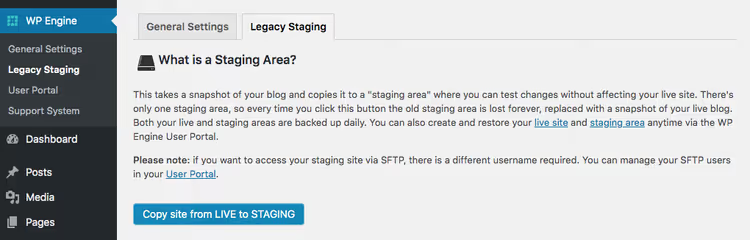
Ось у кого staging працює просто зараз:
- WP Engine, три середовища (development, staging, production), перенесення в один клік, вбудовані бекапи.
- Kinsta, безкоштовний staging на всіх тарифах, клонування продакшену за хвилину, можливість пушити лише файли або лише базу.
- Cloudways, staging-середовище через клонування застосунку, працює на всіх п’яти хмарних провайдерах.
- SiteGround, інструмент Staging у Site Tools, доступний на тарифах GrowBig і вище.
- Bluehost, staging вбудовано в панель для тарифів Choice Plus і вище.
Процес усюди приблизно однаковий: ви заходите в панель хостингу, обираєте сайт, натискаєте «Створити staging» і за хвилину отримуєте повний клон. Після тестування зміни пушаться на продакшен однією кнопкою.
Це найшвидший і найбезпечніший спосіб. Нічого завантажувати й налаштовувати не потрібно. Єдиний мінус, опція є не в усіх хостингів. Якщо ваш провайдер не пропонує staging, переходьте до наступних методів.
2. Локальні інструменти тестування
Якщо хостинг не дає staging з коробки, наступний за зручністю варіант, локальне середовище. Ви встановлюєте програму на комп’ютер, імпортуєте сайт і отримуєте його повну копію, з якою можна робити що завгодно.
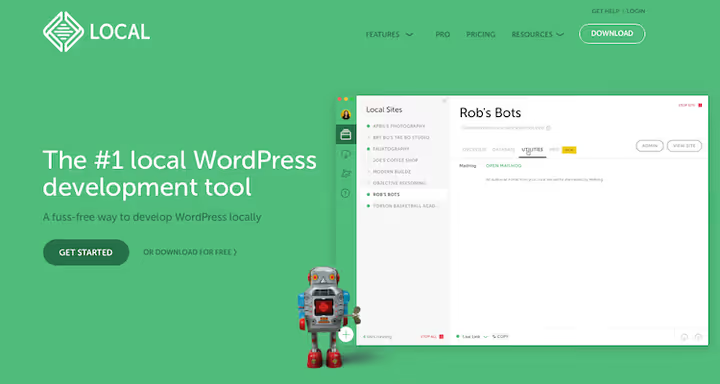
Головний інструмент тут, Local by WP Engine. Безкоштовний, працює на Windows, macOS і Linux. Підтримує PHP 8.x, Nginx і Apache на вибір, автоматично підіймає локальний SSL. Якщо ваш сайт на WP Engine або Flywheel, можна пушити зміни напряму з Local у продакшен.
Альтернативи для більш технічних користувачів:
- DevKinsta, безкоштовний інструмент від Kinsta, заточений під Docker, працює з будь-яким хостингом.
- XAMPP, класичний LAMP/WAMP-стек, максимум ручного контролю, підходить, якщо ви вже працювали з Apache і MySQL.
Порядок дій з Local виглядає так: завантажуєте та встановлюєте програму, робите бекап сайту плагіном на кшталт BackWPup або Duplicator для бекапу, завантажуєте архів і перетягуєте його прямо у вікно Local. Програма сама розпакує архів, підніме базу і за кілька хвилин віддасть готовий локальний сайт.
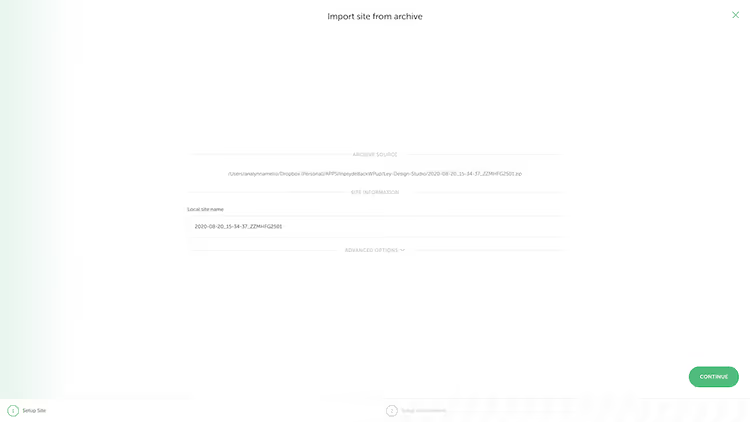
Після тестування зміни потрібно переносити назад вручну: або через експорт із Local і завантаження по FTP, або через пряме підключення до WP Engine/Flywheel. Це повільніше, ніж пуш однією кнопкою в хостингу, але все ще надійно й безплатно.
3. Ручне створення через FTP і базу даних
Цей метод для тих, хто не боїться командного рядка і хоче повного контролю над процесом. Ви вручну копіюєте файли та базу даних із продакшену на новий сервер, піддомен або в підкаталог.
Варіанти розміщення:
- підкаталог основного сайту (
example.com/staging/); - піддомен (
staging.example.com); - локальний сервер (WAMP, LAMP, XAMPP, MAMP).
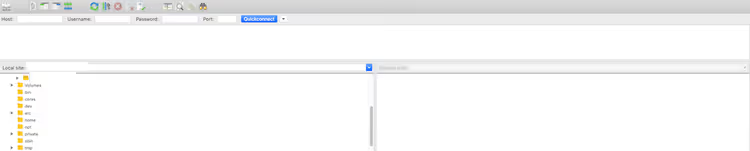
Покроковий алгоритм:
- Завантажте всі файли сайту по FTP (клієнт FileZilla, безплатний і перевірений).
- Експортуйте базу даних через phpMyAdmin або WP-CLI (
wp db export). - Створіть нову базу даних і користувача з правами адміністратора на цільовому сервері.
- Відкрийте файл
wp-config.phpі пропишіть нові параметри підключення: ім'я бази, користувача, пароль і хост. - Завантажте файли на новий сервер та імпортуйте базу.
- Замініть усі згадки старого домену на новий у базі даних, для цього зручно використовувати WP Migrate DB або команду
wp search-replace.

Найчастіший підводний камінь, серіалізовані дані. Якщо просто замінити домен через SQL-запит UPDATE, теми та плагіни можуть зламатися. Тому обов'язково використовуйте WP Migrate DB, Duplicator або WP-CLI, вони коректно обробляють серіалізацію.
Метод трудомісткий, але дає максимум гнучкості. Ви самі вирішуєте, де і як розгорнути копію. Підходить, якщо типові інструменти хостингу не влаштовують або вам потрібне тестове середовище з особливою конфігурацією сервера.
4. Плагіни для staging
Швидкий спосіб створити копію сайту прямо з адмінки WordPress, без FTP, без панелі хостингу і без командного рядка.
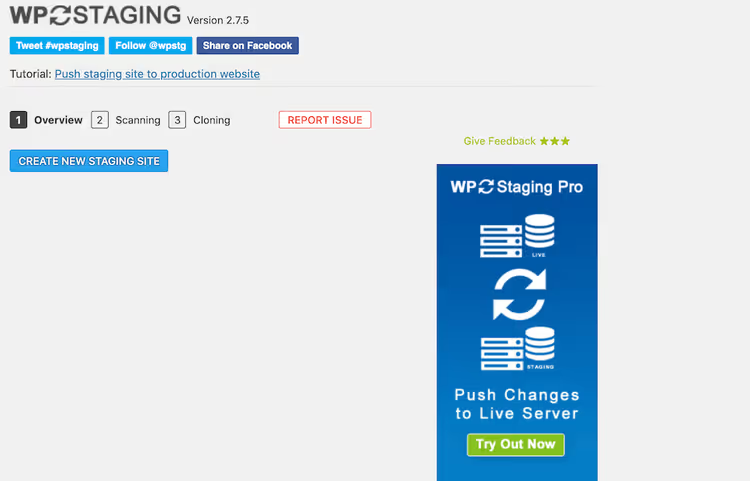
Найпопулярніший інструмент, WP Staging. Базова версія безплатна й уміє клонувати сайт у підпапку продакшену. Pro-версія додає окрему базу даних, вибірковий пуш змін і перенесення між серверами. Встановлення: Плагины → Добавить новый, пошук «WP Staging», встановити, активувати. Далі одна кнопка «Create staging site», і за кілька хвилин копія готова.
Альтернативи, які варто розглянути:
- WPvivid Backup & Migration, безплатний, уміє і бекапи, і staging, і міграцію на інший хост.
- Duplicator, класика міграції, працює і для створення проміжних копій.
- All-in-One WP Migration, простий експорт-імпорт, ліміт 512 МБ у безплатній версії.
Плагіни добрі для невеликих і середніх проєктів. На великих сайтах (десятки гігабайт файлів, сотні тисяч записів у базі) вони можуть впиратися в ліміти пам’яті PHP і таймаути. Там краще використовувати метод хостингу або ручне налаштування з WP-CLI.
5. Окремий тестовий хостинг-акаунт
Останній метод, купити окремий хостинг-план спеціально для тестів. Ви отримуєте повністю ізольоване середовище на іншому сервері, з окремим доменом або піддоменом.
Послідовність така сама, як під час ручного налаштування: експорт файлів, експорт бази, створення нової бази на тестовому хостингу, правка wp-config.php, імпорт і search-replace домену.
Має сенс у двох випадках. Перший, ви робите критичні зміни й хочете повної ізоляції від продакшену. Другий, ви тестуєте міграцію на інший хостинг і вам потрібно перевірити сумісність до реального переїзду.
Мінус очевидний: ви платите за другий хостинг-план. Але якщо помилка на продакшені коштує дорожче, ніж абонентська плата за тестовий сервер, метод себе виправдовує.
⁉️🤔 Часті запитання
Чим staging-сайт відрізняється від локальної копії?
Staging-сайт зазвичай живе на тому самому сервері, що й продакшен, і максимально наближений до нього за оточенням (версія PHP, конфігурація MySQL, серверне ПЗ). Локальна копія, на вашому комп’ютері, де оточення майже напевно відрізняється. Staging точніше імітує реальні умови, тому на ньому краще тестувати критичні оновлення.
Чи обов’язково робити staging для невеликих блогів?
Формально ні. Але навіть на маленькому блозі одне невдале оновлення плагіна може покласти сайт. Якщо сайт приносить вам гроші або трафік, staging-середовище окупається з першого ж збою, який воно попередило. Для некомерційного хобі-проєкту можна обмежитися ручним бекапом перед кожним оновленням.
Як часто потрібно синхронізувати staging із продакшеном?
Перед кожним циклом тестування. Якщо ви місяць накопичували контент на бойовому сайті, а потім запушили зміни зі старого staging, ви ризикуєте втратити нові статті, замовлення та коментарі. Гарна звичка: створив свіжий staging, протестував, запланував вікно для пушу, зробив іще один свіжий staging і одразу запушив.
Чи можна використовувати staging для A/B-тестів або показу клієнту?
З технічного боку так, staging — це повноцінна копія сайту. Але для показу клієнту краще використовувати деморежим теми або окрему демоінсталяцію. Для A/B-тестів є спеціалізовані плагіни (Nelio AB Testing, Split Hero), які працюють на продакшені та коректно збирають статистику.
Що робити, якщо після пушу зі staging на продакшен сайт однаково ламається?
Відкотитися на бекап. Перед кожним пушем робіть повний бекап бойового сайту: файли плюс база. Більшість хостингів роблять це автоматично під час пушу. Якщо ні, використовуйте плагін бекапу або WP-CLI. Бекап має лежати в легкодоступному місці й бути перевіреним на відновлення. Неперевірений бекап дорівнює відсутності бекапу.
Чи варто морочитися зі staging у 2026 році?
Коротка відповідь, так. І ось чому. По-перше, автоматичні оновлення WordPress і плагінів стали агресивнішими: мінорні версії прилітають без вашого відома й іноді ламають сумісність. По-друге, ціни на хостинг із вбудованим staging опустилися до 5-10 доларів на місяць — це порівнянно з вартістю однієї години роботи розробника, якого ви викличете лагодити сайт, що впав.
Якщо у вас managed-хостинг, вмикайте staging у панелі — це дві хвилини. Якщо ні, ставте Local by WP Engine, він безплатний і дружній до новачків. Технічно підкованим підійде ручне налаштування з WP-CLI та Git, ви отримаєте точний контроль над процесом. А для проміжних випадків є WP Staging та аналоги.
Головне, почніть робити staging до того, як він знадобиться. Бо коли білий екран уже перед вами, налаштування тестового середовища перетворюється з профілактики на реанімацію.

Професійна команда авторів та редакторів, що спеціалізуються на створенні якісного контенту.