













 ШІІлюстративне зображення: згенеровано ШІ
📧 Як створити псевдонім електронної пошти Gmail
Щоразу, коли сайт просить ваш email для реєстрації, підписки на розсилку чи завантаження «безкоштовного» посібника, ви вагаєтесь. Основну адресу світити не хочеться, за нею прийдуть спам, витоки та ретаргетинг. Заводити десяток окремих скриньок, морока з паролями й постійним перемиканням вкладок.
Gmail вирішує цю проблему вбудованими засобами, без сторонніх сервісів. Ви залишаєтесь в одній поштовій скриньці, але адреса, яку бачать відправники, інша. Це не трюк і не додатковий обліковий запис: функція називається «псевдонім» (alias) і працює з коробки.
Нижче, два способи, від найпростішого до повноцінного. Перший спрацьовує миттєво й не потребує підтверджень. Другий підключає будь-яку наявну адресу як відправника з вашого основного Gmail.
💡 Швидкий огляд:
- Увімкніть плюс-адресацію для миттєвих одноразових аліасів виду
username+метка@gmail.com - Додайте іншу адресу в Gmail через «Акаунти та імпорт» → «Додати іншу адресу електронної пошти»
- Пройдіть верифікацію, Gmail надішле код на адресу, яку додаєте
- Перемикайтеся між аліасами під час надсилання листів прямо у вікні compose
- Налаштуйте фільтри для автосортування вхідних із кожного псевдоніма
Що таке псевдонім Gmail і для чого він потрібен
Псевдонім — це альтернативна адреса, листи з якої приходять у вашу основну скриньку. Ви не створюєте новий обліковий запис Google, не запам’ятовуєте окремий пароль і не перемикаєтеся між вкладками. Усі повідомлення, і на основну адресу, і на псевдонім, збираються в одному інтерфейсі.
Три типові сценарії:
- Розсилки та реєстрації. Даєте псевдонім магазину чи сервісу. Якщо почнеться спам, одразу бачите джерело й вимикаєте адресу без наслідків для основного листування.
- Фриланс** і проєкти.** Для кожного клієнта, окрема контактна адреса, але все листування в одному вікні.
- Розділення ролей. Особиста пошта, робоче листування, адміністративні сповіщення, різні «обличчя», один вхід.
Gmail підтримує два механізми: плюс-адресацію (миттєву) і підключення зовнішньої адреси як псевдоніма (з верифікацією). Обидва не потребують платної підписки Google Workspace.
Спосіб 1: Плюс-адресація, миттєвий аліас без налаштувань
Найшвидший спосіб створити псевдонім, додати +метка до вашого імені користувача перед @gmail.com. Якщо ваша адреса ivan@gmail.com, то ivan+shop@gmail.com, ivan+news@gmail.com і ivan+freelance@gmail.com — це готові псевдоніми, які працюють одразу. Вмикати їх ніде не потрібно.
Gmail ігнорує все, що йде після плюса під час доставлення. Лист, надісланий на ivan+любаястрока@gmail.com, потрапить до скриньки ivan@gmail.com. При цьому в заголовку To зберігається повний аліас, ви бачите, на яку саме адресу надійшло повідомлення.
Як це застосовувати на практиці:
- Реєструючись на сайті, вкажіть
username+названиесайта@gmail.com. У разі витоку бази чи продажу вашої адреси спамерам ви миттєво визначите джерело. - Для розсилок створіть фільтр: усі листи на
username+news@gmail.com→ мітка «Розсилки» і пропуск Inbox. Основна скринька залишається чистою. - Для тестування реєстрацій на своєму сайті,
username+test@gmail.com.
Обмеження: плюс-адресація працює лише з адресами @gmail.com. Для @googlemail.com або доменів Google Workspace поведінка ідентична. Сторонні домени (Yahoo, Outlook) плюс-адресацію не підтримують. Крім того, деякі вебформи блокують символ + у полі email, у таких випадках переходьте до другого способу.
Спосіб 2: Підключення іншої адреси як псевдоніма
Цей метод дає змогу надсилати листи з будь-якої адреси, що вам належить, не лише Gmail, а й Yahoo, Outlook, корпоративного домену. Адреса-псевдонім проходить верифікацію, після чого з’являється у випадному списку відправників у вікні compose.
Покрокове налаштування
1. Відкрийте Gmail у браузері й увійдіть в обліковий запис.
2. Натисніть значок шестірні у правому верхньому куті та виберіть «Усі налаштування».
3. Перейдіть на вкладку «Акаунти та імпорт» (в облікових записах Google Workspace, просто «Акаунти»).
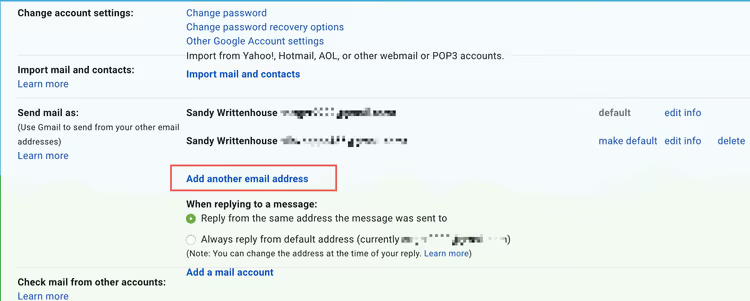
4. У блоці «Надсилати листи як» натисніть «Додати іншу адресу електронної пошти».
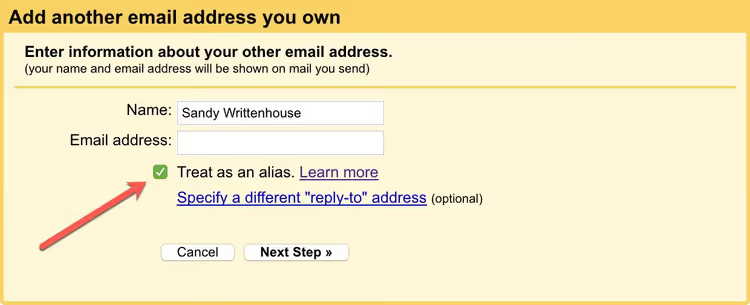
5. У спливному вікні введіть ім’я відправника (як його бачитимуть отримувачі) та адресу, що стане псевдонімом. Залиште увімкненим прапорець «Обробляти як псевдонім» — це принципово.
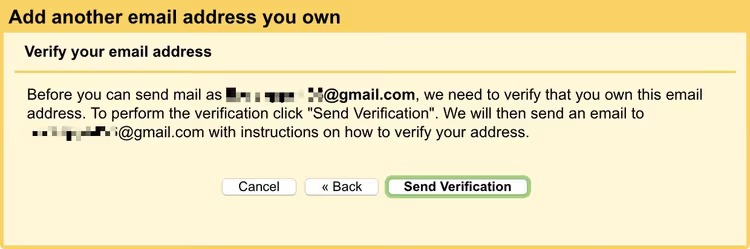
6. Натисніть «Наступний крок», потім «Надіслати підтвердження». Gmail надішле шестизначний код на адресу, яку ви додаєте.
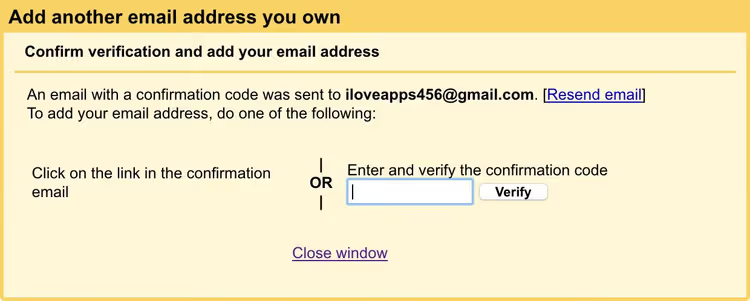
7. Відкрийте поштову скриньку цієї адреси в сусідній вкладці, знайдіть лист від Gmail із темою «Підтвердження адреси» та скопіюйте код. Вставте його в поле підтвердження в Gmail і натисніть «Підтвердити».
8. Готово. Закрийте вікно, додана адреса з’явиться в списку «Надсилати листи як».
Тепер, коли ви створюєте новий лист, у полі «Від» з’являється випадний список. Виберіть псевдонім, і отримувач побачить саме його, а не вашу основну адресу Gmail.
Важливе налаштування після підключення
Одразу після додавання псевдоніма зайдіть у той самий розділ «Облікові записи та імпорт» і знайдіть блок «Під час відповіді на повідомлення». Позначте опцію «Відповідати з тієї самої адреси, на яку надіслано повідомлення». Без цього відповідь на лист, що надійшов на псевдонім, за замовчуванням піде з основної адреси, і сенс аліасу втрачається.
Плюси та мінуси псевдонімів Gmail
Коротко порівняймо обидва способи, щоб обрати слушний:
Критерій | Плюс-адресація | Підключення зовнішньої адреси |
|---|---|---|
Швидкість створення | Миттєво | 2-3 хвилини (верифікація) |
Чи потрібна друга скринька | Ні | Так, будь-яка адреса |
Відповідь відправнику | З основної адреси | З адреси-псевдоніма |
Працює на всіх формах | Не завжди (+ блокують) | Так |
Фільтрація листів | За заголовком To | За заголовком To |
Обмеження | Немає | До 99 адрес для надсилання |
Для разових реєстрацій і фільтрації спаму плюс-адресація, ідеальний інструмент: вона безплатна й не потребує жодного клацання в налаштуваннях. Для ділового листування та ситуацій, коли отримувач має бачити «серйозну» адресу (не +метка), використовуйте повноцінний псевдонім через другий спосіб.
⁉️🤔 Поширені запитання
Чи можна створити псевдонім Gmail без другої поштової скриньки?
Так, використовуйте плюс-адресацію. Додайте
+любоесловоперед@gmail.comвашої основної адреси. Жодних додаткових скриньок і підтверджень не потрібно. Обмеження: відповісти з такого аліасу напряму не можна, отримувач побачить вашу основну адресу.
Скільки псевдонімів можна додати в Gmail?
Через плюс-адресацію, необмежена кількість (будь-який рядок після
+). Через підключення зовнішньої адреси, ліміт на надсилання з 99 різних адрес для безплатних облікових записів Gmail. У Google Workspace ліміт визначає адміністратор домену.
Чи бачить отримувач мою основну адресу Gmail, коли я використовую псевдонім?
Коли ви надсилаєте листи через підключену зовнішню адресу (спосіб 2), ні, отримувач бачить лише адресу-псевдонім. За плюс-адресації (спосіб 1) листи надходять на аліас, але відповідь іде з основної адреси. Технічно обізнаний отримувач може переглянути заголовки листа й побачити зв’язок через
Return-Path, але у звичайному листуванні основна адреса не відображається.
Чи працює псевдонім Gmail із поштовими клієнтами?
Так. Підключена зовнішня адреса доступна для надсилання через Gmail API та будь-який клієнт, що працює з Gmail (Apple Mail, Thunderbird, Outlook). Плюс-адресація працює лише на отримання; щоб надсилати з аліасу через сторонній клієнт, налаштуйте SMTP скриньки, яку додаєте, окремо.
Чи можна видалити псевдонім, якщо його скомпрометовано?
Для плюс-адресації: створіть фільтр, який автоматично видалятиме листи на конкретний
+алиас. Для підключеної зовнішньої адреси: зайдіть у «Облікові записи та імпорт» → «Надсилати листи як» → натисніть «Видалити» поруч з адресою. Сама зовнішня скринька при цьому не зачіпається.
Чи варто налаштовувати псевдонім прямо зараз
Псевдонім Gmail — це п’ять хвилин налаштування, які заощаджують години чищення скриньки від спаму в майбутньому. Плюс-адресація вмикається сама собою, без жодного клацання в інтерфейсі, просто почніть додавати +метка під час наступної реєстрації на сайті. Підключення зовнішньої адреси займає не більше трьох хвилин і стане в пригоді всім, хто веде листування з кількох скриньок або хоче приховати основну адресу від отримувачів.
Якщо ви досі світите основною Gmail-адресою на кожному сайті з формою реєстрації, заведіть звичку використовувати ivan+sitename@gmail.com. Місяць такої практики, і ви перестанете гадати, звідки прийшов черговий потік спаму.

Професійна команда авторів та редакторів, що спеціалізуються на створенні якісного контенту.