














🔧 Як відновити Windows після збою за допомогою Acronis True Image
Windows вилетів у синій екран, намертво завис під час завантаження або просто перестав подавати ознаки життя. Знайома ситуація? Після кількох годин налаштування системи, встановлення драйверів і програм втратити все це через один збій, то ще задоволення.
Резервна копія, зроблена заздалегідь через Acronis True Image, вирішує проблему за 15-20 хвилин. Ви просто завантажуєтеся в середовище відновлення, вказуєте файл бекапу та чекаєте, система повертається точно в той стан, у якому була на момент копії. Жодної перевстановлення Windows, жодного ручного відновлення драйверів.
Але є нюанс: щоб цей сценарій спрацював, потрібно один раз налаштувати завантажувач Acronis і знати точну послідовність кроків у майстрі відновлення. Нижче, інструкція, яка проведе вас від натискання F11 до робочого столу.
💡 Швидкий огляд:
- Перезавантажуєте комп'ютер і натискаєте F11 при появі напису «Starting Acronis Loader»
- У середовищі відновлення Acronis запускаєте майстер відновлення дисків
- Вибираєте файл резервної копії з зони безпеки Acronis
- Позначаєте всі розділи та MBR для повного відновлення
- Запускаєте процес і чекаєте автоматичного перезавантаження в робочу Windows
Що таке Acronis True Image і як працює завантажувач
Acronis True Image — це програма для резервного копіювання та відновлення, яка з 2026 року включає не лише класичне створення образів дисків, а й вбудований патч-менеджмент для Windows, антирансомвар і детекцію загроз на базі ШІ. Підписка Essentials, Advanced або Premium закриває потреби від домашнього ПК до невеликого офісу.
Головна перевага Acronis перед вбудованим засобом відновлення Windows, аварійний завантажувач Startup Recovery Manager. Він прописується в MBR під час встановлення програми та дозволяє увійти в середовище відновлення ДО завантаження Windows, навіть якщо система зруйнована повністю та відмовляється стартувати.
Єдина умова: резервна копія має бути зроблена заздалегідь і розміщена в «Зоні безпеки Acronis» на тому самому або зовнішньому диску. Без готового бекапу відновлювати нічого — це не реанімація битої системи, а відкат до збереженого стану.
Крок 1. Вхід у середовище відновлення Acronis
Перезавантажте комп'ютер. Одразу після логотипу BIOS/UEFI дивіться на екран, має з'явитися напис:
Starting Acronis Loader…
Press F11 for Acronis Startup Recovery Manager…
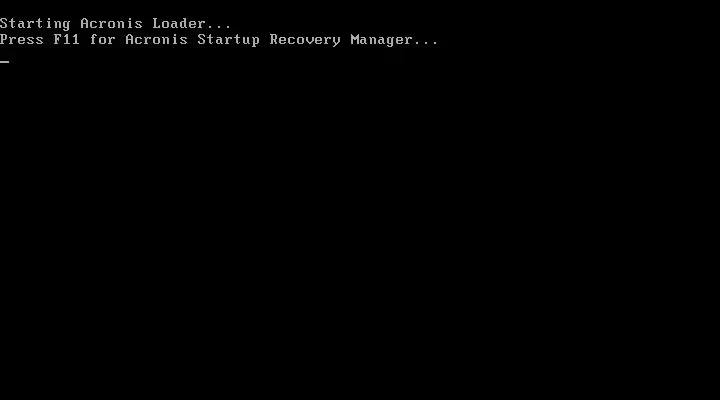
Натисніть клавішу F11. Не чекайте, вікно висить 2-3 секунди, прогавите, перезавантажуйтеся знову.
Після натискання відкриється вікно вибору дії:
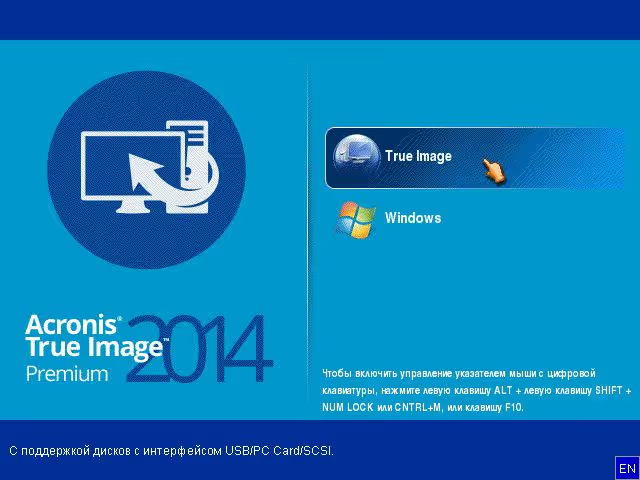
Натисніть кнопку «True Image».
Якщо замість цього з'явилося «Завантажувальне меню»:
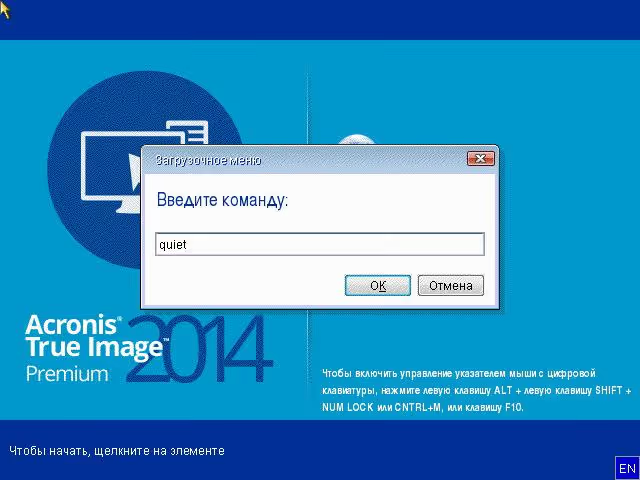
Працює миша, клацніть «Скасувати». Миша не відповідає, натисніть Tab або стрілки вліво-вправо для виділення кнопки, потім Enter. Вікно завантажувального меню закриється та запуститься True Image.
Крок 2. Запуск майстра відновлення дисків
Після завантаження True Image ви побачите головне вікно програми:
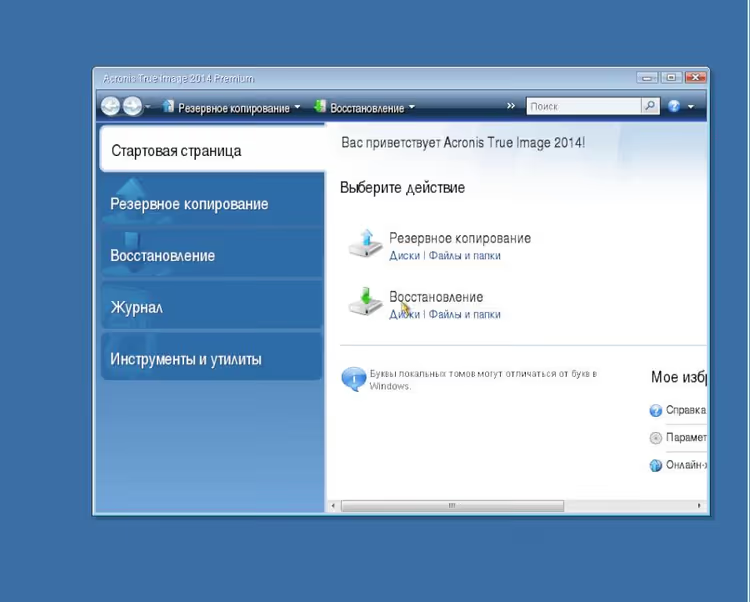
Під заголовком «Відновлення» натисніть кнопку «Диски». Відкриється майстер відновлення:
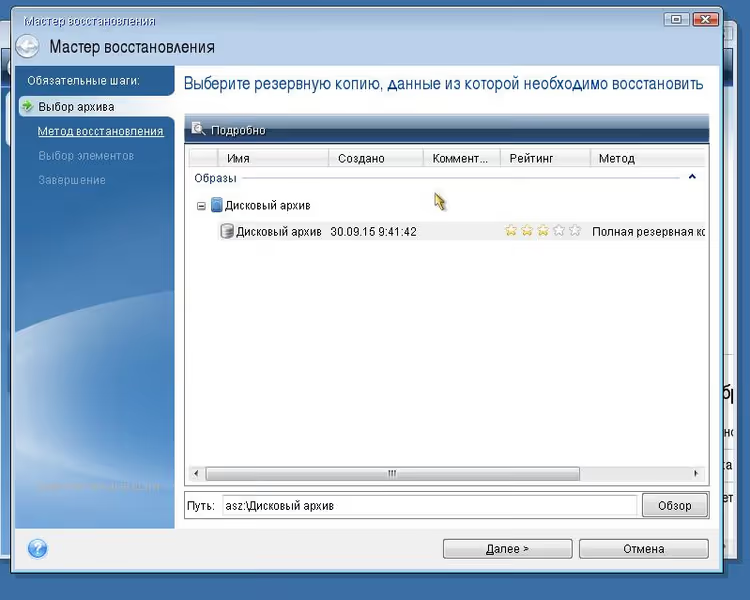
Крок 3. Вибір резервної копії
У вікні майстра за замовчуванням показано файл бекапу з «Зони безпеки Acronis». Це ваша резервна копія Windows.
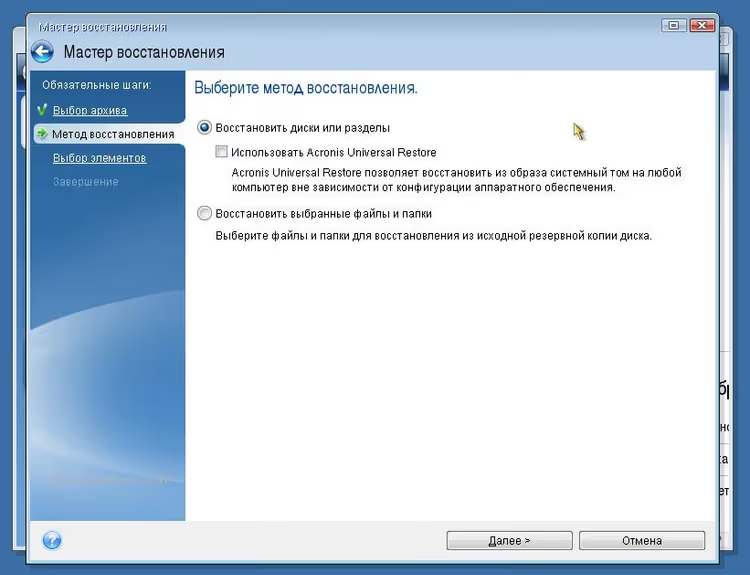
Виділіть файл лівим клацанням і натисніть «Далі». На наступному екрані виберіть «Відновити диски або розділи» і знову «Далі».
Крок 4. Вибір розділів і MBR
Перед вами, вікно зі списком розділів відновлюваного диска:
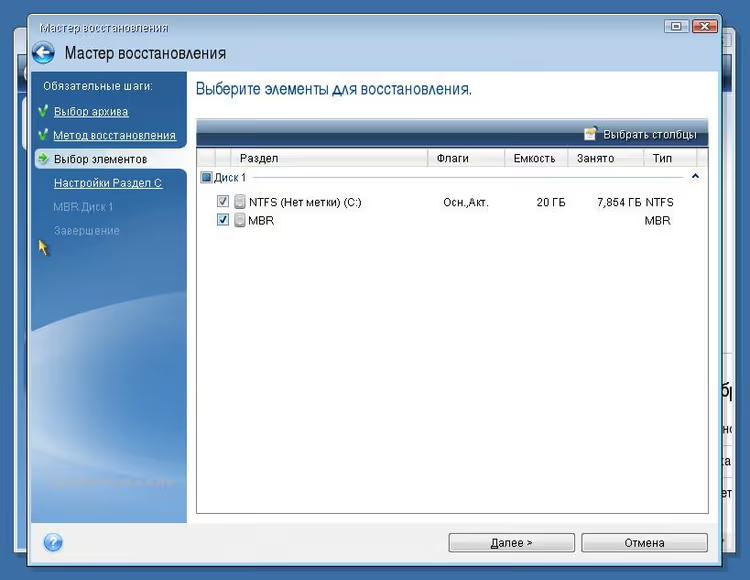
Позначте галочками всі розділи та обов'язково пункт «MBR» (головний завантажувальний запис). Без MBR система не завантажиться після відновлення, навіть якщо самі розділи будуть на місці.
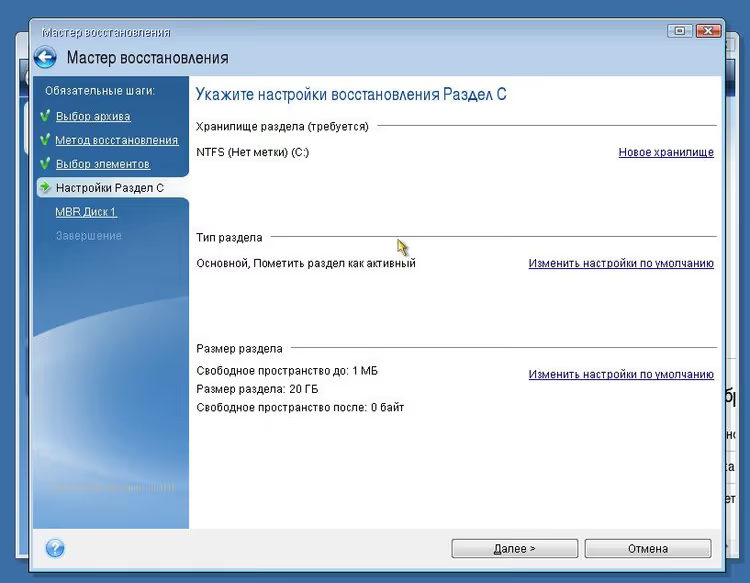
Натисніть «Далі».
Крок 5. Запуск відновлення та перезавантаження
На наступних двох екранах майстра просто натискайте «Далі», Acronis покаже зведення вибраних параметрів:
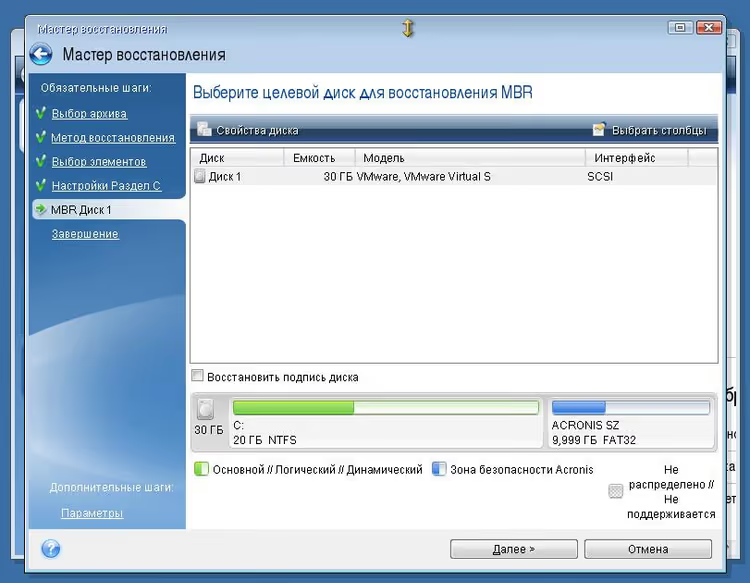
Перевірте, що в списку вибрано системний диск і MBR, потім натискайте «Далі» ще раз:
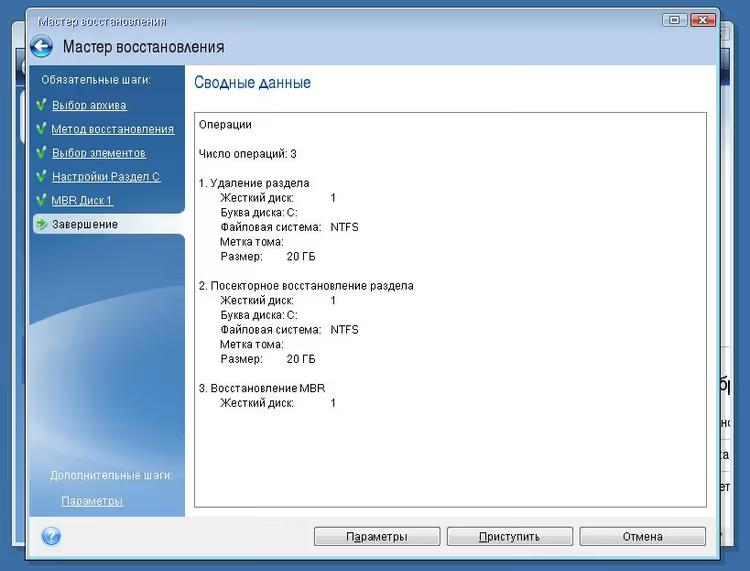
В останньому вікні натисніть «Почати»:
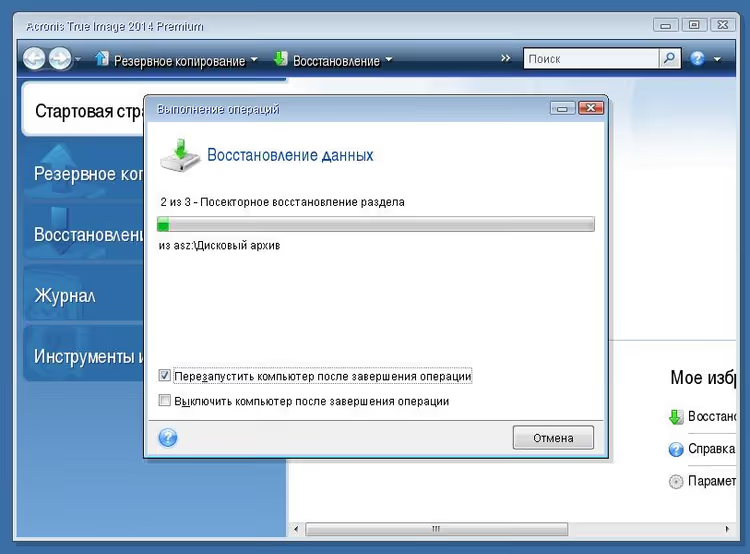
Обов'язково позначте «Перезавантажити комп'ютер після завершення операції», тоді після відновлення бекапу комп'ютер перезавантажиться автоматично і ви побачите екран привітання Windows.
Час відновлення залежить від розміру бекапу та швидкості диска. Для типового образу на 50-70 ГБ на SSD це 8-12 хвилин, на HDD, 15-25 хвилин.
Що робити, якщо завантажувач Acronis не з'являється
Якщо при перезавантаженні немає напису «Starting Acronis Loader», причина майже завжди одна з трьох:
- Startup Recovery Manager не активовано. Зайдіть в Acronis True Image при працюючій Windows, відкрийте «Інструменти» → «Acronis Startup Recovery Manager» і натисніть «Активувати».
- MBR перезаписано. Таке буває після оновлення Windows або встановлення другої ОС. Рішення, повторно активувати завантажувач із працюючої Windows.
- UEFI BIOS не пропускає завантажувач. У деяких конфігураціях Secure Boot блокує Acronis. Тимчасово вимкніть Secure Boot у налаштуваннях UEFI.
На крайній випадок у Acronis є завантажувальна флешка, створюється через «Інструменти» → «Acronis Media Builder» у працюючій програмі. Завантажуєтеся з неї, і майстер відновлення запускається точно так само, як із вбудованого завантажувача.
Коротко про Acronis True Image 2026
Якщо ви досі використовуєте версію 2020 року, як на скріншотах вище, процедура відновлення не змінилася, але у версії 2026 з'явилося кілька нових інструментів, корисних саме в контексті захисту від збоїв:
- Вбудований патч-менеджмент Windows. Acronis сам відстежує та встановлює оновлення системи, менше шансів, що збій станеться через вразливість.
- Антирансомвар на базі ШІ. Блокує шифрувальників до того, як вони доберуться до файлів і бекапів.
- Захист Microsoft 365. Резервне копіювання пошти та файлів OneDrive, не лише образ диска, а й хмарні дані.
Інтерфейс у сучасних версіях перероблено, але логіка майстра відновлення, вікна, кнопки, послідовність, залишилася незмінною. Тож скріншоти вище, як і раніше, актуальні як орієнтир.
Як часто робити резервну копію
Оптимальний режим для домашнього ПК, повний бекап раз на тиждень + щоденні інкрементальні копії. Acronis True Image вміє робити це автоматично за розкладом, без вашої участі. Правило просте: що частіше бекап, то менше даних ви втрачаєте при збої.
Зберігайте копію на окремому фізичному диску або NAS. Бекап на тому самому диску, що й система, марний при відмові заліза, разом із Windows помре й резервна копія.
Нижче, відео, в якому на реальному прикладі показано весь процес відновлення диска з бекапу Acronis:
⁉️🤔 Часті питання
Чи можна відновити систему через Acronis, якщо Windows взагалі не завантажується?
Так, саме для цього й потрібен Startup Recovery Manager. Він працює ДО завантаження Windows, натискаєте F11 при старті комп'ютера та потрапляєте в середовище відновлення напряму. Якщо завантажувач не активовано або не спрацьовує, використовуйте завантажувальну флешку, створену через Acronis Media Builder.
Що буде з файлами, створеними після резервної копії?
Вони загубляться. Відновлення з бекапу повертає диск точно в той стан, який був на момент створення копії. Все, що з'явилося пізніше, документи, фото, встановлені програми, зникне. Тому так важливо налаштувати регулярне резервне копіювання хоча б раз на тиждень.
Чи обов'язково позначати MBR при відновленні?
Так, якщо ви відновлюєте системний диск цілком. MBR містить завантажувальний запис, без нього BIOS/UEFI не зрозуміє, з якого розділу стартувати. Пропустите MBR, отримаєте повністю відновлені файли Windows, яка не завантажується. Доведеться запускати відновлення заново.
Скільки місця займає резервна копія системи?
Бекап займає помітно менше місця, ніж вихідні дані на диску, Acronis стискає образ при створенні. Для типової Windows 11 з набором програм на 40-50 ГБ даних резервна копія вкладеться в 25-35 ГБ. Інкрементальні копії після першого повного бекапу важать набагато менше: в них потрапляють лише змінені файли.
Чим Acronis кращий за вбудований засіб відновлення Windows?
По-перше, Acronis працює навіть коли Windows зруйнована повністю, вбудований засіб вимагає хоча б частково живої системи. По-друге, Acronis відновлює диск посекторно, включаючи приховані розділи, завантажувач і розмітку, вбудований механізм Windows так не вміє. По-третє, бекап Acronis — це один файл, який легко перенести на зовнішній диск або в хмару.
Чи варто налаштовувати аварійний завантажувач прямо зараз
Якщо ви вже користуєтеся Acronis True Image, але не активували Startup Recovery Manager, зробіть це сьогодні. Активація займає 30 секунд: «Інструменти» → «Acronis Startup Recovery Manager» → «Активувати». Після цього при наступному перезавантаженні з'явиться заповітний рядок «Press F11», і наступний збій Windows стане не катастрофою, а прикрим епізодом на 15 хвилин.
Немає резервної копії, почніть з неї. Запустіть Acronis, виберіть «Диски» в розділі «Резервне копіювання», вкажіть системний диск і диск-приймач для бекапу. Перший повний образ краще робити одразу після чистої настройки Windows з усіма драйверами та програмами, до нього ви будете повертатися при серйозних збоях. А інкрементальні копії нехай пишуться за розкладом, і тоді втрата даних між бекапами буде мінімальною.

Професійна команда авторів та редакторів, що спеціалізуються на створенні якісного контенту.