














🔒 Як захистити паролем сайт WordPress: 6 способів для сторінок, категорій і контенту
Сайт на WordPress ще не готовий до запуску, а випадкові відвідувачі вже бачать тестовий контент. Або ви запустили закритий розділ для клієнтів і не хочете, щоб сторонні читали ваші напрацювання.
Додати пароль, найпряміше рішення. Без реєстрацій, без складних прав доступу. Один пароль, і доступ отримують лише ті, кому ви його дали.
Нижче, шість робочих способів захистити паролем сайт, окремі сторінки, категорії, товари WooCommerce і навіть фрагменти тексту. Від безплатного плагіна в один клік до тонкого налаштування через.htaccess.
💡 Швидкий огляд:
- Установіть Password Protected і закрийте весь сайт одним паролем, без реєстрацій і прав доступу.
- Налаштуйте захист через cPanel Directory Privacy, метод без плагінів для хостингів на Apache.
- Обмежте доступ до категорій і товарів WooCommerce штатними засобами або плагінами.
- Сховайте фрагменти тексту через Passster: відвідувач бачить відкриту частину, закрита, під паролем.
- Використовуйте.htaccess і.htpasswd, повний контроль на рівні сервера для просунутих.
Навіщо потрібен захист паролем на WordPress
Найчастіший сценарій, сайт у розробці. Ви змінюєте тему, тестуєте плагіни, правите верстку, а пошуковики вже індексують чернетки. Пароль на всьому сайті вирішує це за хвилину: поставили, і тільки ви бачите результат.
Другий сценарій, закритий контент. Навчальні курси, платні методички, клієнтські портфоліо, внутрішня документація команди. WordPress підтримує пароль на рівні окремих записів «з коробки», а плагіни розширюють це до категорій, товарів і довільних фрагментів.
Третій, проміжний стан. Сайт працює, але частина розділів ще не готова. Ви віддаєте пароль замовнику, він дивиться готові сторінки, а незакінчені бачить тільки після введення пароля.
Спосіб 1: плагін Password Protected, захист усього сайту
Найпростіший і найшвидший спосіб. Плагін Password Protected вішає єдиний пароль на весь фронтенд: відвідувач відкриває будь-яку сторінку і бачить форму введення. Ввів пароль, сайт працює як звичайно. Не ввів, не бачить нічого.

Установіть плагін через Плагіни → Додати новий, активуйте та перейдіть у Налаштування → Password Protected. Позначте «Password Protected Status» і задайте пароль у полі «New Password». Обов’язково увімкніть «Allow Administrators» і «Allow Logged In Users», інакше самі не зайдете без пароля.
Додатково можна налаштувати:
- IP-whitelist, IP-адреси, з яких пароль не запитується (офіс, дім);
- Час життя пароля, пароль перестає працювати через N днів;
- reCAPTCHA, захист від перебору на формі введення.
Плагін оновлюється регулярно: на червень 2026 року версія 2.8.1, активне встановлення на 200 000+ сайтів.
Режим обслуговування: Coming Soon
Якщо замість пароля ви хочете показати відвідувачу заглушку «Сайт скоро відкриється», установіть плагін Coming Soon. Він же підходить для режиму обслуговування, «Тривають технічні роботи».
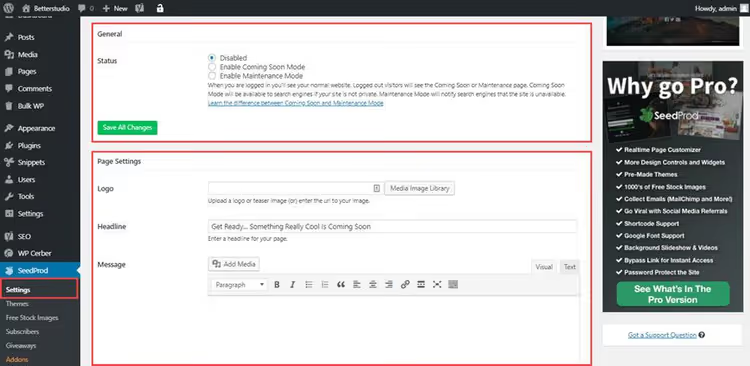
Після активації зайдіть у Налаштування → Coming Soon. Тут вибирається логотип, заголовок, текст повідомлення та favicon. Можна підключити Google Analytics, трафік на заглушці враховуватиметься. Важливий момент: у режимі «Coming Soon» Google індексує заглушку (заголовок і опис), у режимі «Maintenance», ні.
Спосіб 2: захист через cPanel без плагінів
Якщо ваш хостинг використовує Apache і дає доступ до cPanel, пароль можна поставити на рівні сервера, без жодного плагіна.
- Зайдіть у cPanel, знайдіть розділ Security → Directory Privacy.
- Виберіть папку сайту (зазвичай
public_html) і натисніть на неї. - У вікні, що відкрилося, поставте галочку «Password protect this directory», задайте ім’я для захищеної області та збережіть.
- Нижче, у блоці «Create User», введіть логін і пароль, натисніть «Add or modify authorized user».
Після цього під час заходу на сайт браузер покаже стандартне вікно HTTP Basic Auth. Метод не залежить від WordPress: захист працює до завантаження PHP, тому сайт «не видно» навіть пошуковикам.
Мінус, одна пара логін/пароль на всіх. Роздавати пароль десятку клієнтів незручно. Для сценаріїв із багатьма користувачами краще повернутися до плагінів зі способу 1.
Спосіб 3: захист категорій WordPress
Категорії, зручний спосіб згрупувати контент за темами. Логічно й захищати їх цілком, а не по одному запису.
Штатний WordPress не вміє ставити пароль на категорію. Задачу вирішують плагіни.
Безплатний шлях, Password Protected. Той самий плагін зі Способу 1 у Pro-версії вміє захищати окремі категорії: задаєте пароль для рубрики «Клієнтам», і всі записи всередині неї стають недоступними без пароля. Налаштування, у знайомому інтерфейсі Settings → Password Protected → Category Protection.
Спеціалізований інструмент, Password Protected Categories. Якщо категорій багато і для кожної потрібен свій пароль, подивіться плагін Password Protected Categories від Barn2. Він заточений саме під цю задачу: окремі паролі на категорії, термін дії паролів, приховування записів із публічних списків. Плагін преміумний, але для комерційних сайтів із платним доступом, виправданий.
Після встановлення будь-якого з плагінів порядок дій однаковий: створюєте категорію в Записи → Категорії, у блоці «Видимість» вибираєте «Захищено паролем», задаєте пароль. Усе, записи цієї категорії бачать тільки ті, хто знає пароль.
Спосіб 4: пароль для продуктів WooCommerce
WooCommerce дає ставити пароль на товар штатними засобами, плагіни не потрібні.
Відкрийте редактор товару, у бічній панелі знайдіть блок «Visibility» (іконка ока). Натисніть «Edit», виберіть «Password protected», введіть пароль і підтвердьте.

Після публікації товар з’явиться в каталозі, але замість ціни та кнопки «У кошик» покупець побачить форму введення пароля.
Порада: використовуйте один і той самий пароль для всіх закритих товарів і категорій. Клієнт запам’ятовує один пароль і отримує доступ до всього закритого контенту одразу, менше листів у підтримку із запитанням «а який пароль?».
Спосіб 5: захист фрагментів контенту через Passster
Буває, що закривати всю сторінку не потрібно, лише пару абзаців або один блок. Плагін Passster (Content Protector) вирішує саме це завдання.
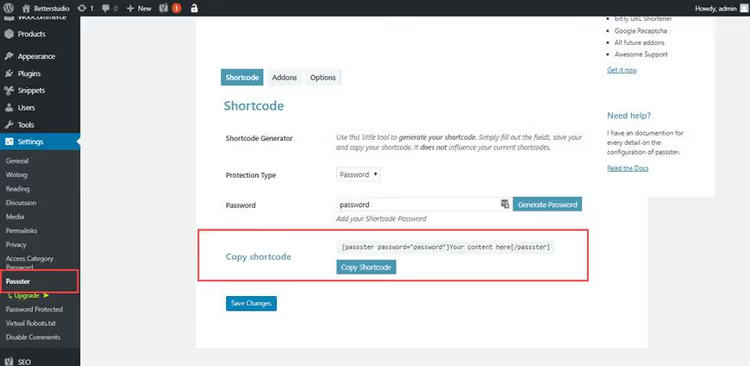
Встановіть плагін, у редакторі з’явиться кнопка «Add Content Protector Shortcode». Виділіть текст, який хочете приховати, натисніть кнопку, задайте пароль. На сторінці відвідувач бачить усе, крім захищеного фрагмента, замість нього, форма введення.
Плагін активний і оновлюється: станом на червень 2026, версія 4.3.5. Підходить для публікацій із «безкоштовним прев’ю»: вступ відкритий, а висновки чи дані, під паролем.
Спосіб 6: захист через.htaccess та.htpasswd
Найгнучкіший і найбільш «технічний» метод. Працює на рівні Apache, ви захищаєте папку сервера, а не сторінку WordPress. Підійде, якщо доступ потрібен обмеженому колу осіб і немає бажання встановлювати плагіни.
Крок 1. Створіть файл 401.html, його побачить відвідувач у разі неправильного пароля:
1 AUTHENTICATION REQUIRED 2 You need a username and password to access this area.

Завантажте 401.html у корінь сайту. Без нього Apache покаже порожню сторінку з кодом 401, негарно й неінформативно.
Крок 2. Додайте правила в.htaccess папки, яку захищаєте:
1 ErrorDocument 401 /401.html 2 AuthName "Password Protected Area" 3 AuthType Basic 4 AuthUserFile /home/user/public_html/.htpasswd 5 Require valid-user

Замініть /home/user/public_html/ на реальний шлях до вашої папки на сервері. Шлях можна дізнатися в cPanel (розділ «Files») або через SSH-команду pwd.
Крок 3. Створіть.htpasswd із логінами та паролями. Паролі зберігаються в зашифрованому вигляді. Згенерувати запис можна через онлайн-генератор htpasswd або командою в терміналі:
1 htpasswd -c .htpasswd username
Завантажте .htpasswd у ту саму папку, яку захищаєте. Кожен рядок файлу, окремий користувач. Можна додати десяток клієнтів із різними паролями, метод масштабується.
Готово. Коли хтось спробує відкрити сайт (або папку), браузер запитає логін і пароль із .htpasswd.
Важливо: .htpasswd НЕ кладіть у public_html і не відкривайте до нього доступ за URL. Зберігайте на рівень вище, Apache прочитає, а через браузер файл не дістати.
Подивіться відеоінструкцію із захисту сторінок WordPress паролем, від встановлення плагіна до налаштування видимості окремих записів.
Інші плагіни для контролю доступу
Описаних вище способів вистачає для більшості сценаріїв. Якщо ж ви будуєте повноцінний членський сайт із підписками та рівнями доступу, зверніть увагу на membership-плагіни:
Simple Membership. Безплатний і простий плагін для захисту записів і сторінок за рівнями членства. Безплатна версія закриває контент для незареєстрованих користувачів, платні тарифи додають повторювані платежі та інтеграцію з PayPal. Станом на червень 2026, версія 4.7.5, активне встановлення на десятках тисяч сайтів.

🔗 Simple Membership на WordPress.org
s2Member. Ветеран серед membership-плагінів: працює з 2010 року й досі оновлюється. Захищає записи, сторінки, завантаження, зображення. Є інтеграція з платіжними шлюзами у Pro-версії. Станом на травень 2026, актуальна версія 260508.

WP-Members, ще один безплатний плагін для обмеження доступу до контенту. Закриває записи, сторінки та довільні типи записів. Підійде тим, кому потрібен легкий інструмент без зайвих наворотів.
Для захисту категорій з різними рівнями доступу, згаданий вище плагін Password Protected Categories.
⁉️🤔 Часті запитання
Чи можна захистити паролем лише одну сторінку, а не весь сайт?
Так. Відкрийте редактор сторінки, у бічній панелі знайдіть блок «Visibility», натисніть «Edit» і виберіть «Password protected». Це штатна функція WordPress, плагіни не потрібні. Той самий метод працює для записів. Захист на рівні однієї сторінки зручний для клієнтських портфоліо, приватних лендингів і сторінок з умовами співпраці.
Який спосіб обрати, якщо сайт на Nginx, а не на Apache?
Способи 1, 4 і 5 працюють незалежно від вебсервера, вони на рівні WordPress. Спосіб 2 (cPanel Directory Privacy) і спосіб 6 (.htaccess), лише для Apache. На Nginx-хостингу аналогічний захист налаштовують через директиви
auth_basicіauth_basic_user_fileу конфігурації сервера, зазвичай це робиться через підтримку хостингу.
Чи впливає парольний захист на SEO?
Так. Якщо весь сайт або сторінка закриті паролем, пошуковик не проіндексує контент. Для сайту в розробці це плюс: чернетки не потрапляють у видачу. Якщо ж паролем закрита лише частина сторінки (Passster), решта тексту індексується як зазвичай. Режим «Coming Soon» із заповненими SEO-полями дає змогу індексувати заглушку до запуску.
Що безпечніше, плагін чи.htaccess?
.htaccess працює на рівні сервера до запуску PHP, вразливість у плагіні чи WordPress його не обходить. Плагін простіший в налаштуванні, але додає код, який потрібно оновлювати. Для некритичних завдань (сайт у розробці) беріть плагін. Для чутливих даних (клієнтська база, внутрішні документи),.htaccess.
Чи можна встановити різні паролі для різних користувачів?
Так. У способі 6 (.htpasswd) кожен рядок — це окремий користувач зі своїм паролем. У membership-плагінах (Simple Membership, s2Member) кожен користувач реєструється та входить під своїм обліковим записом, а плагін вирішує, який контент йому доступний. Для простих сценаріїв «один пароль на всіх» вистачає плагіна Password Protected.
Який спосіб захисту обрати?
Не існує одного «правильного» способу, все залежить від сценарію:
Сайт у розробці, ставте Password Protected і забудьте. Один пароль, повне блокування фронтенду, адмінка відкрита.
Потрібна заглушка замість пароля, Coming Soon. Показуєте логотип, опис проєкту та «ми скоро відкриємося».
Пара клієнтів із різними паролями, власний сервер,.htaccess +.htpasswd. Жодних плагінів, повний контроль на рівні Apache.
Магазин на WooCommerce, частина товарів для своїх, штатний захист паролем кожного товару. Один клік у редакторі.
Закритий розділ для підписників, Simple Membership або s2Member. Користувачі реєструються та бачать контент свого рівня.
Платна категорія з десятком статей, Password Protected Categories від Barn2. Один пароль на всю категорію.
Почніть із простого: встановіть Password Protected, закрийте сайт на час розробки та подивіться, наскільки вам вистачає його можливостей. Ускладнюйте в міру зростання вимог, а не навпаки.

Професійна команда авторів та редакторів, що спеціалізуються на створенні якісного контенту.