














📥 Як завантажити весь канал з YouTube через yt-dlp
Навіщо архівувати канал з YouTube
Перегляд на YouTube — це компроміс. Ви залежите від реклами, алгоритмів, буферизації та раптових видалень контенту. Платформа не гарантує, що потрібне відео буде доступне через місяць, не кажучи вже про рік.
Автономний архів вирішує ці проблеми радикально. Жодної реклами, ні на десктопі, ні на мобільному. Повний контроль над швидкістю відтворення, перемотуванням і субтитрами. Відео доступні без інтернету: в літаку, в метро або на дачі з поганим прийомом.
Ще один плюс, подвійні субтитри. Плеєр на кшталт PotPlayer вміє показувати дві мови одночасно: одну зверху, іншу знизу. Для тих, хто вивчає мову — це заміна підручнику. А для колекціонерів контенту, спосіб зберегти те, що YouTube може видалити будь-якої миті.
Кнопка гучності, захована за зайвим кліком. Індикатор перегляду, який забуває, де ви зупинилися. Нескінченне прокручування вкладки «Відео» у спробах знайти, на чому ви закінчили. Усе це зникає, коли файли лежать у вас на диску.
💡 Швидкий огляд:
- Встановлюєте
yt-dlpі FFmpeg, дві утиліти, жодного зайвого - Прописуєте теку з ними в системний PATH
- Створюєте bat-файл із командою для потрібного каналу
- Перший запуск завантажує все, повторні, лише нові відео
- Налаштовуєте планувальник завдань, і архів оновлюється сам
Yt-dlp замість youtube-dl: що змінилося
Оригінальний youtube-dl був стандартом багато років. Але до 2020 року розробка сповільнилася: релізи виходили раз на пів року, баги з підписом YouTube висіли тижнями. У 2021 з'явився форк yt-dlp, його підхопила спільнота, і зараз це основний інструмент.
Станом на 2026 рік yt-dlp має 171 000 зірок на GitHub і оновлюється щотижня. Він швидший, розумніше працює з форматами та підтримує більше сайтів. Усі старі опції youtube-dl працюють і тут, команди взаємозамінні.
Якщо у вас уже стояв youtube-dl, просто замініть exe-файл на yt-dlp.exe. Усі bat-файли продовжать працювати.
Налаштування yt-dlp у Windows
Встановлення у звичному сенсі немає. Ви завантажуєте два exe-файли та прописуєте шлях до них у змінні середовища. Далі, командний рядок.
Що завантажити
- yt-dlp, завантажте Windows x64 exe з офіційного GitHub-релізу
- FFmpeg, візьміть готову збірку для Windows з gyan.dev (розділ release builds, файл
ffmpeg-release-essentials.zip)
Куди покласти
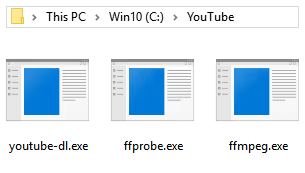
Створіть теку, наприклад C:\YouTube. Помістіть туди:
yt-dlp.exeffmpeg.exeтаffprobe.exe(з архіву FFmpeg, текаbin)
Прописати PATH
Натисніть Windows+R, вставте та натисніть Enter:
1 C:\Windows\system32\rundll32.exe sysdm.cpl,EditEnvironmentVariables
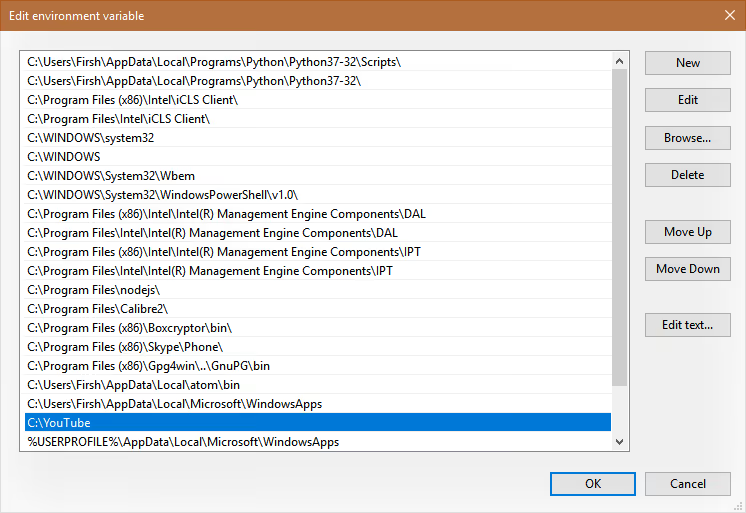
- У секції «Змінні середовища користувача» двічі клацніть рядок
Path - Натисніть «Створити» та вставте шлях до теки:
C:\YouTube - Закрийте всі вікна кнопкою «ОК»
Перевірка: Windows+R, наберіть yt-dlp --version і натисніть Enter. Побачили версію, усе працює.
Основні опції yt-dlp для завантаження каналу
На перший погляд документація лякає обсягом. Але для завантаження каналу достатньо п'яти-шести параметрів. Розберемо ключові.
Формат відео: --format
Серце всієї команди. За замовчуванням yt-dlp обирає не найвищу роздільну здатність, а найкращий бітрейт, і це часто 720p. Виправимо:
1 --format "bestvideo[height<=2160]+bestaudio/best"
Спочатку береться найкраще відео до 4K і найкращий звук окремо, потім FFmpeg склеює їх в один файл. Хочете суворо Full HD, замініть 2160 на 1080.
Архів завантажень: --download-archive archive.txt
Щоб не завантажувати одне й те саме під час кожного запуску. Кожне успішно завантажене відео записується у файл, і під час наступного проходу yt-dlp його пропускає. Файл можна використовувати для різних каналів, ідентифікатори всередині унікальні.
Імена файлів: --output
1 --output "%(uploader)s/%(upload_date>%Y-%m-%d)s %(title).100s [%(id)s].%(ext)s"
Що це дає:
- Відео розкладаються по теках з іменем каналу
- Файл починається з дати
2026-06-16 - Заголовок обрізається до 100 символів (захист від надто довгих імен)
- ID відео зберігається для швидкого пошуку на YouTube
Решта важливих
1 --restrict-filenames # только ASCII в именах — защита от конфликтов с иероглифами в названиях 2 --merge-output-format mkv # контейнер Matroska — гибкий и надёжный 3 --ignore-errors # не останавливаться при ошибке на одном видео 4 --no-playlist # для одиночных видео — чтобы случайно не скачать весь плейлист 5 --write-subs # сохранять субтитры 6 --sub-langs en,ru # языки субтитров
Завантажуємо весь канал: bat-файл
Ручне введення команди щоразу незручне. Створіть bat-файл, і канал завантажується одним кліком.
Створіть текстовий файл job-<название канала>.bat у теці C:\YouTube:
1 cd /D "%~dp0" 2 yt-dlp https://www.youtube.com/@colinfurze ^ 3 --format "bestvideo[height<=2160]+bestaudio/best" ^ 4 --download-archive archive.txt ^ 5 --output "%%(uploader)s/%%(upload_date>%%Y-%%m-%%d)s %%(title).100s [%%(id)s].%%(ext)s" ^ 6 --restrict-filenames ^ 7 --merge-output-format mkv ^ 8 --ignore-errors 9 PAUSE
Важливі деталі:
cd /D "%~dp0", завантаження йде в ту саму теку, де лежить bat-файл- Подвійні відсотки
%%обов'язкові всередині bat-файлу (у командному рядку безпосередньо, одинарні) PAUSEтримає вікно відкритим після завершення, видно, чи все завантажилося- Замініть URL на ваш цільовий канал
Запуск: двічі клацнути по bat-файлу. Або Windows+R, набрати job-colinfurze і Enter.
Конфігураційний файл: налаштування за замовчуванням
Якщо каналів кілька, загальні налаштування зручно винести в окремий файл. Створіть yt-dlp.conf у теці C:\YouTube:
1 --format "bestvideo[height<=2160]+bestaudio/best" 2 --download-archive archive.txt 3 --output "%(uploader)s/%(upload_date>%Y-%m-%d)s %(title).100s [%(id)s].%(ext)s" 4 --restrict-filenames 5 --merge-output-format mkv 6 --ignore-errors
Тепер bat-файл для каналу скорочується:
1 cd /D "%~dp0" 2 yt-dlp https://www.youtube.com/@EngineeringExplained --config-location yt-dlp.conf 3 PAUSE
Зручно: додали новий канал, скопіювали три рядки й замінили URL.
Одне відео, плейлист або лише аудіо
yt-dlp вміє не лише канали. Для різних сценаріїв, свої bat-файли.
Одне відео
Створіть dl-single.bat:
1 @echo off 2 cd /D "%~dp0" 3 set /p video="Вставьте ссылку на видео: " 4 yt-dlp --config-location yt-dlp.conf --output "SingleDownloads/%%(upload_date>%%Y-%%m-%%d)s %%(title).100s [%%(id)s].%%(ext)s" --no-playlist !video! 5 PAUSE
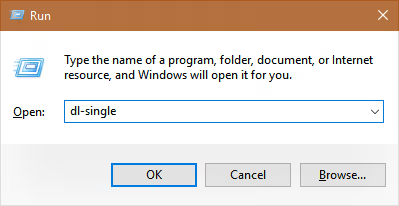
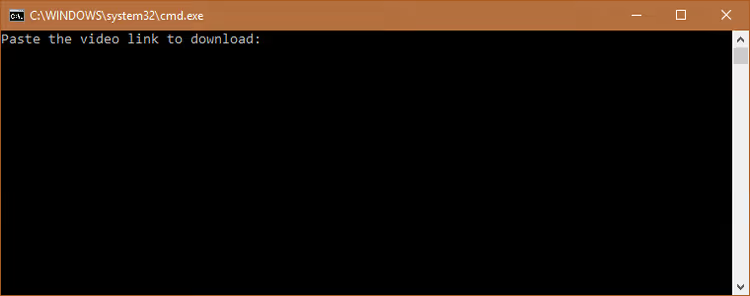
Запустили, вставили посилання, натиснули Enter. Відео потрапляє до теки SingleDownloads.
Плейлист
Створіть dl-playlist.bat:
1 @echo off 2 cd /D "%~dp0" 3 set /p video="Вставьте ссылку на плейлист: " 4 yt-dlp --config-location yt-dlp.conf --output "%%(playlist_uploader)s - %%(playlist_title)s/%%(upload_date>%%Y-%%m-%%d)s %%(title).100s [%%(id)s].%%(ext)s" !video! 5 PAUSE
Відео з плейлиста групуються в теку з іменем автора та назвою добірки. На відміну від каналу, де тека — це ім’я завантажувача, тут логічніше групувати за плейлистом.
Лише аудіо
Для подкастів, міксів і просто фонового прослуховування. Створіть dl-music.bat:
1 @echo off 2 cd /D "%~dp0" 3 set /p video="Вставьте ссылку на видео: " 4 yt-dlp --config-location yt-dlp.conf --output "Music/%%(title).100s [%%(id)s].%%(ext)s" --format bestaudio --extract-audio --no-playlist !video! 5 PAUSE
Для музичного плейлиста, dl-mplaylist.bat:
1 @echo off 2 cd /D "%~dp0" 3 set /p video="Вставьте ссылку на музыкальный плейлист: " 4 yt-dlp --config-location yt-dlp.conf --output "Music/%%(playlist_uploader)s - %%(playlist_title)s/%%(title).100s [%%(id)s].%%(ext)s" --format bestaudio --extract-audio !video! 5 PAUSE
На виході не mp3, а Opus або M4A. Це сучасні кодеки: якість вища за меншого розміру. Будь-який нормальний плеєр (foobar2000, PotPlayer, VLC) читає їх без проблем.
Автоматизація через планувальник завдань
Коли початковий архів зібрано, нові відео на каналах виходять не щодня. Ручний запуск стає рутиною. Планувальник завдань Windows вирішує це повністю.
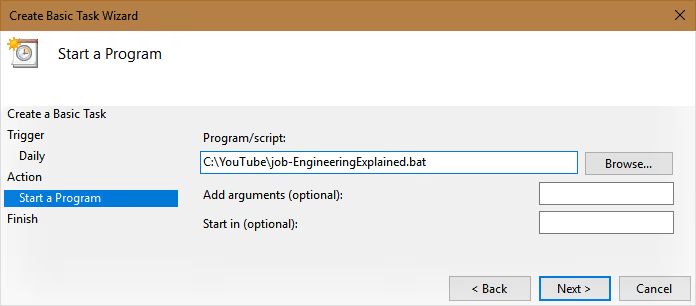
Налаштування для одного каналу:
- Відкрийте «Планувальник завдань» із меню Пуск
- «Створити просте завдання» на правій панелі
- Назвіть осмислено: «Архів YouTube, Colin Furze»
- Тригер: щотижня, в неробочий час (наприклад, неділя 3:00)
- Дія: «Запустити програму» → виберіть
job-colinfurze.bat - Наприкінці позначте «Відкрити властивості»
- На вкладці «Загальні»: перемкніть на «Виконувати незалежно від реєстрації користувача», завдання працюватиме у фоновому режимі без спливних вікон
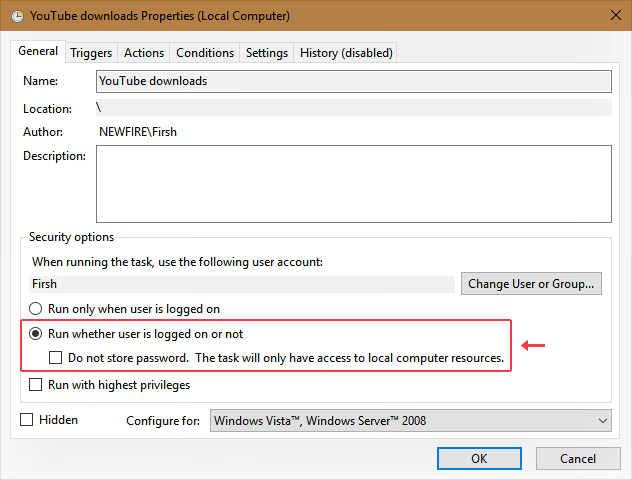
Запустити всі канали одним завданням
Якщо каналів кілька й індивідуальний контроль не потрібен, об’єднайте їх в один bat-файл _all-jobs.bat:
1 cd /D "%~dp0" 2 for %%x in (job-*.bat) do ( 3 @echo Запуск %%x... 4 call %%x 5 )
Тепер одне завдання в планувальнику проходить по всіх bat-файлах із префіксом job- і запускає їх послідовно. Назвали новий bat для каналу з префіксом job-, він автоматично потрапив у загальний прогін.
Оновлення yt-dlp
YouTube періодично змінює внутрішню логіку, і старі версії yt-dlp перестають працювати. Оновлення однією командою:
1 yt-dlp -U
Можна налаштувати щомісячне завдання в планувальнику: дія C:\YouTube\yt-dlp.exe, аргумент -U. Нехай оновлюється само.
Скільки місця потрібно
Дисковий простір, головний обмежувач. Одна година Full HD-відео займає від 500 МБ до 1 ГБ залежно від кодека й бітрейту. Канал із 500 відео по 20 хвилин кожне — це 80-170 ГБ.
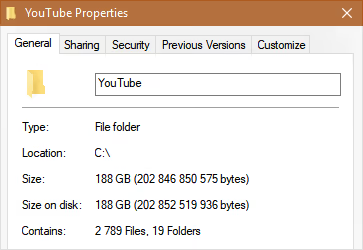
Швидкість завантаження теж не рекордна. YouTube оптимізує стримінг під темп перегляду, а не під максимальну пропускну здатність. Популярні відео завантажуються швидше завдяки розподіленому кешуванню. Закладайте кілька годин на перший прогін великого каналу.
Чим дивитися завантажене
Вбудований програвач Windows незручний для колекцій. Два кандидати на заміну:
PotPlayer (Windows, безплатно), відкриває папку з відео як плейлист, налаштовується до дрібниць: скіни, хоткеї на все, подвійні субтитри. Гнучкість, якої в браузері не отримати.

VLC (кросплатформний, безплатно), варіант для Android і систем, де PotPlayer не працює. Поступається в тонкому налаштуванні, але читає будь-які формати.
Якщо потрібен лише один плейлист або аудіо
Вище вже наведено готові bat-файли. Сценарії:
dl-single.bat, одне відео з будь-якого сайтуdl-playlist.bat, цілий плейлист (відео групуються за автором і назвою добірки)dl-music.bat, аудіодоріжка одного відеоdl-mplaylist.bat, аудіо з усіх відео плейлиста
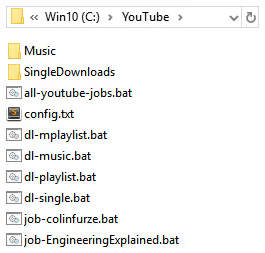
Файли зі скриншота — це готова структура. Завантажте yt-dlp.exe і ffmpeg.exe, помістіть у ту саму теку, і bat-файли запрацюють.

На практиці все виглядає ще простіше, ніж у тексті. Ось відеовстановлення та перший запуск yt-dlp на Windows за 15 хвилин:
⁉️🤔 Часті запитання
yt-dlp безкоштовний?
Так. Проєкт із відкритим вихідним кодом під ліцензією Unlicense, по суті, суспільне надбання. Жодних платних версій, обмежень за кількістю завантажень або прихованих підписок. Код можна використовувати в будь-яких цілях, зокрема комерційних.
YouTube не заблокує мій акаунт за завантаження?
Формально завантаження порушує умови використання YouTube (пункт 4.C: «ви не маєте права завантажувати контент»). На практиці блокувань за yt-dlp не зафіксовано. Інструмент не зламує захист, він емулює браузер. Якщо побоюєтеся, не вказуйте свої куки та не логінтеся. Поодиноке завантаження каналу з нормальною швидкістю не відрізнити від перегляду.
Чому відео завантажилося в 720p, хоча я вибрав 4K?
Формат за замовчуванням у yt-dlp обирає найкращий бітрейт, а не максимальну роздільну здатність. Використовуйте
--format "bestvideo[height<=2160]+bestaudio/best", тоді пріоритет буде у Full HD і вище.
Що робити, якщо відео заблоковано в моїй країні?
Опція
--ignore-errorsу конфігураційному файлі саме для цього: yt-dlp пропустить заблоковане відео та продовжить завантаження решти. Наприкінці ви побачите підсумок: скільки завантажено, скільки пропущено.
Чи можна завантажити закритий або приватний канал?
Ні. yt-dlp працює лише з публічним контентом. Для доступу до закритих відео потрібні куки авторизованого користувача з доступом, вони передаються прапорцем
--cookies-from-browser chrome.
Чим yt-dlp кращий за онлайн-сервіси-завантажувачі?
Онлайн-сервіси ріжуть якість, вставляють свою рекламу та не вміють працювати з цілими каналами. yt-dlp тягне вихідні файли в максимальній доступній якості, без конвертації та водяних знаків. Плюс повна автоматизація через bat-файли та планувальник.
Що ставити та в якому порядку
Порядок дій, від встановлення до автоматичного архіву, вкладається в сім кроків.
Завантажте два файли: yt-dlp.exe з GitHub-релізу та збірку FFmpeg із gyan.dev. Помістіть їх у C:\YouTube.
Пропишіть PATH через змінні середовища, щоб команди працювали з будь-якої теки.
Створіть конфіг yt-dlp.conf із базовими налаштуваннями: формат, архів, шаблон імен.
Зробіть bat-файл під кожен канал. Замініть URL у шаблоні, і все готово.
Запустіть вручну перший раз. Це найдовша частина: завантажується вся історія каналу.
Налаштуйте планувальник на щотижневий запуск. Нові відео підхоплюватимуться автоматично.
Поставте PotPlayer, дивитися офлайн-архів зручніше, ніж на YouTube.
Сім кроків, які перетворюють ефемерний YouTube-канал на ваш особистий, вічний відеоархів. Спробуйте на одному каналі, і через тиждень здивуєтеся, чому не зробили цього раніше.

Професійна команда авторів та редакторів, що спеціалізуються на створенні якісного контенту.