














📷 Встановлення PhotoScape та обрізання зображень: покрокове керівництво
Безкоштовний фоторедактор із підпискою заради одного обрізання скриншоту — це зайве. А базовий Paint не дає потрібних можливостей. Між ними, десятки безкоштовних програм, але багато з них або напхані рекламою, або вимагають реєстрації, або важать гігабайт заради пари кнопок.
PhotoScape, безкоштовний редактор, який встановлюється за хвилину і не лізе в гаманець. Жодних пробних періодів, водяних знаків чи урізаного експорту. Показуємо встановлення від завантаження до першого запуску та головний робочий сценарій, обрізання зображення з точними пропорціями.
💡 Швидкий огляд:
- Завантажуємо інсталятор з офіційного сайту Photoscape.org
- Встановлюємо від імені адміністратора, менше прав, менше конфліктів
- Запускаємо редактор і відкриваємо папку з фото
- Вибираємо режим обрізання за пропорціями, ширину та висоту вручну
- Зберігаємо результат із потрібною якістю
Що таке PhotoScape
PhotoScape — це програма для роботи з растровими зображеннями під Windows. Розробник, MOOII Tech, продукт живе з кінця 2000-х і досі оновлюється. На червень 2026 актуальна версія, 3.7, вона ж класична, вона ж десктопна.
Що вміє з коробки:
- Редактор: обрізання, поворот, зміна розміру, корекція кольору, фільтри, рамки, текст, клонування пензлем
- Пакетна обробка: прогнати папку фото через один фільтр
- Колаж: склеїти кілька знімків на одному полотні
- Анімований GIF: зібрати кадри в анімацію
- Переглядач: робота з папками як із галереєю
- Screen Capture: скриншот екрана вбудованими засобами
- Print: друк фото з налаштуванням розкладки
Усе це, без підписки, без рекламного сміття в інтерфейсі, з українською мовою. Програма легковажна: інсталятор займає близько 20 МБ.
Встановлення PhotoScape на Windows
Жодних танців із бубном, стандартний шлях завантаження та інсталяції. Єдиний нюанс: запускайте інсталятор від імені адміністратора, щоб уникнути помилок доступу до реєстру та папки Program Files.
Завантаження
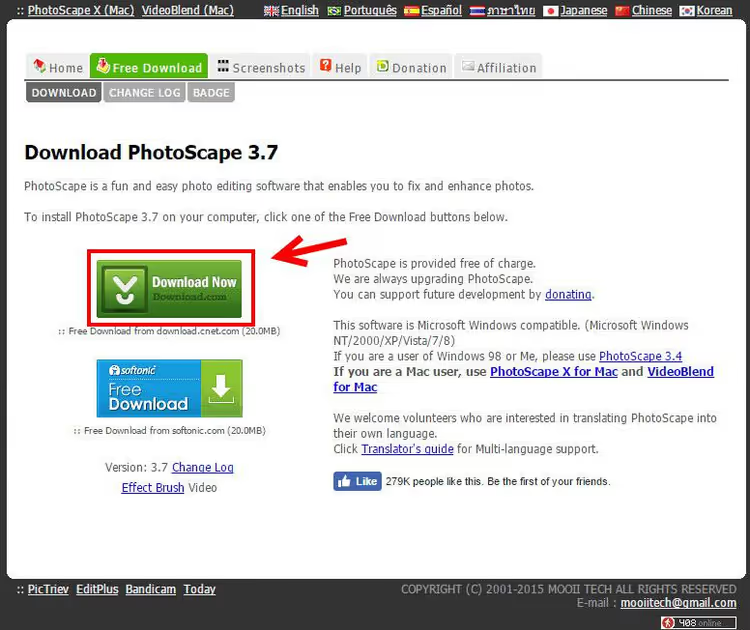
Переходимо на офіційний сайт Photoscape.org і тиснемо «Download Now». Браузер завантажить інсталятор у папку «Завантаження».
Запуск інсталятора
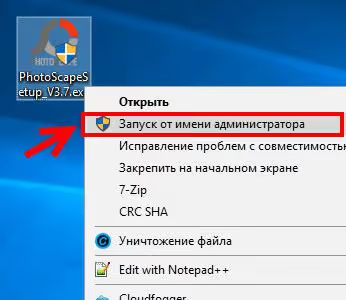
Клацніть правою кнопкою по завантаженому файлу та виберіть «Запуск від імені Адміністратора». Це зніме потенційні конфлікти прав під час встановлення.
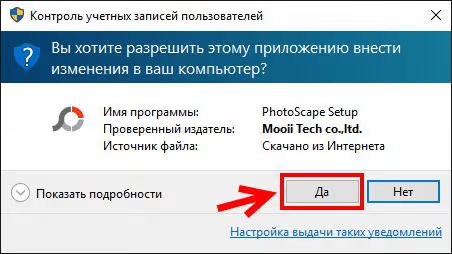
Windows покаже стандартний запит контролю облікових записів, підтвердьте дію.
Ліцензія та очікування
На екрані угоди натискаємо «I Agree, Install». Далі, тільки чекати. Жодних додаткових галочок, жодної «відмовитися від встановлення антивірусу-довіска», чисте встановлення без сміття.
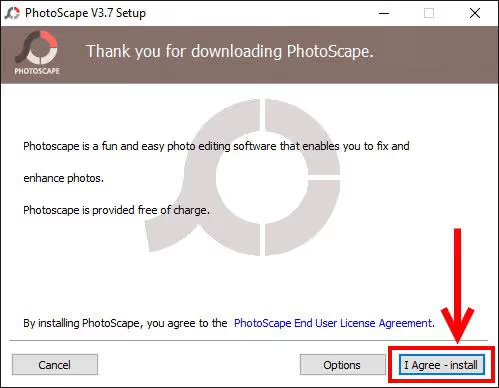
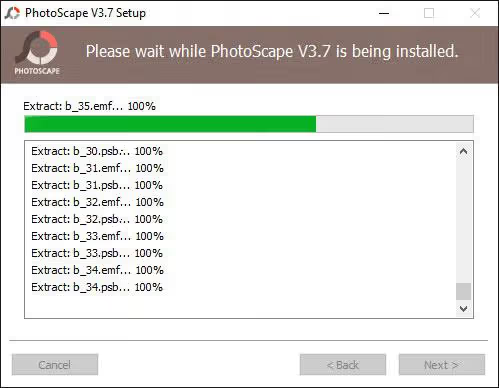
Після згоди почнеться розпакування файлів, індикатор заповнюється за 10-15 секунд на сучасному комп'ютері.
Фініш
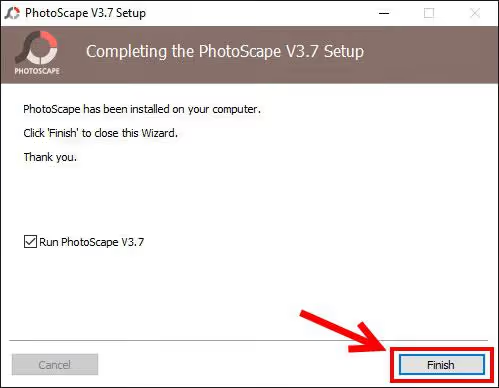
Коли прогрес-бар заповниться, інсталятор запропонує одразу запустити програму, чекбокс «Run PhotoScape» позначений за замовчуванням. Тиснемо «Finish».
Після завершення відкриється вікно браузера із сайтом розробника та сам редактор. Зовнішній вигляд після першого запуску:
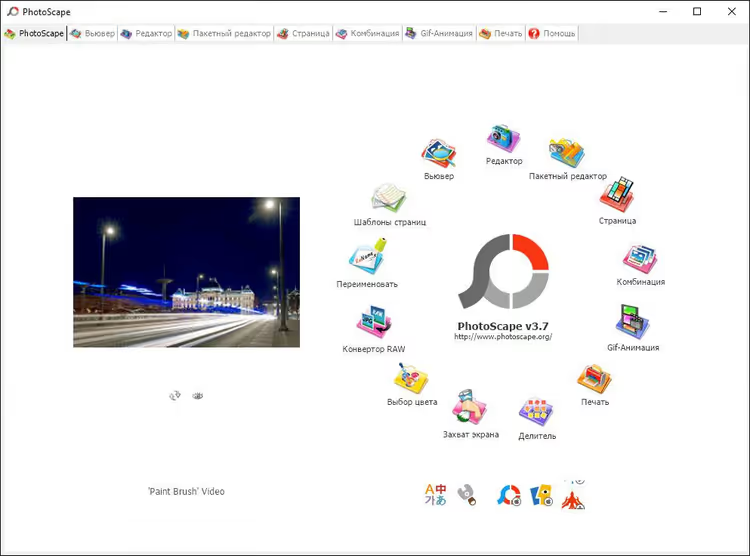
Інтерфейс розбито на вкладки-режими: «Редактор», «Пакетна обробка», «Колаж», «GIF-анімація», «Друк», «Скриншот». Для обрізання потрібен «Редактор».
Обрізання зображення з точними пропорціями
Обрізати фото в PhotoScape можна у вільному режимі або з жорсткими пропорціями. Другий варіант, коли потрібен конкретний формат: квадрат для Instagram, прев'ю для картки товару, банер зі співвідношенням 16:9.
Перехід у редактор
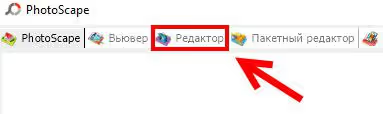
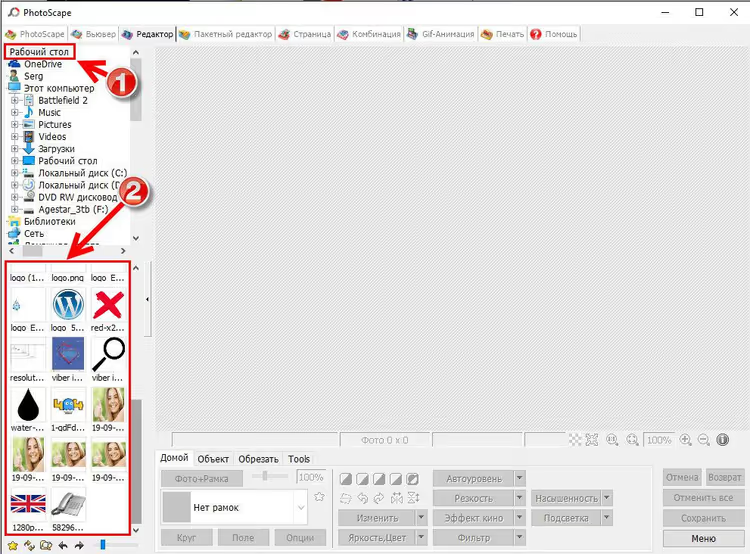
Клацніть вкладку «Редактор» на головному екрані.
Вибір папки та зображення
У лівій панелі, дерево папок. Виберіть ту, де лежить потрібне фото. Програма одразу підвантажить усі зображення з папки у вигляді ескізів у центральній області. Клацніть по потрібному.
Задання пропорцій
Тепер, вкладка «Обрізати». У випадному меню виберіть «Пропорції / Розмір», цей режим дає ручне введення ширини та висоти. У вікні, що відкрилося, введіть потрібні значення в пікселях і натисніть «ОК».
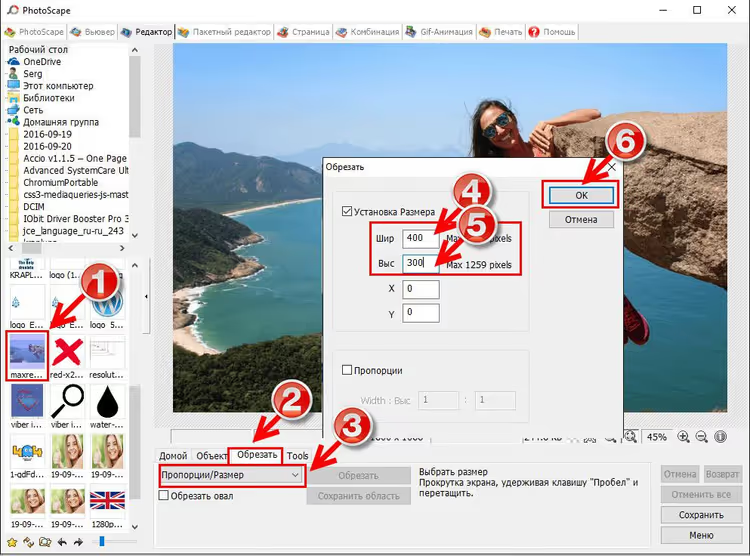
Важливий нюанс: PhotoScape не обрізає зображення рівно до вказаних пікселів. Він зберігає пропорцію, відношення ширини до висоти, рівно таким, як ви задали, але фінальний розмір у пікселях залежить від того, яку площу ви захопите рамкою. Якщо вам потрібен вихідний файл точного розміру в пікселях, після обрізання додатково застосуйте інструмент «Змінити розмір».
Виділення області
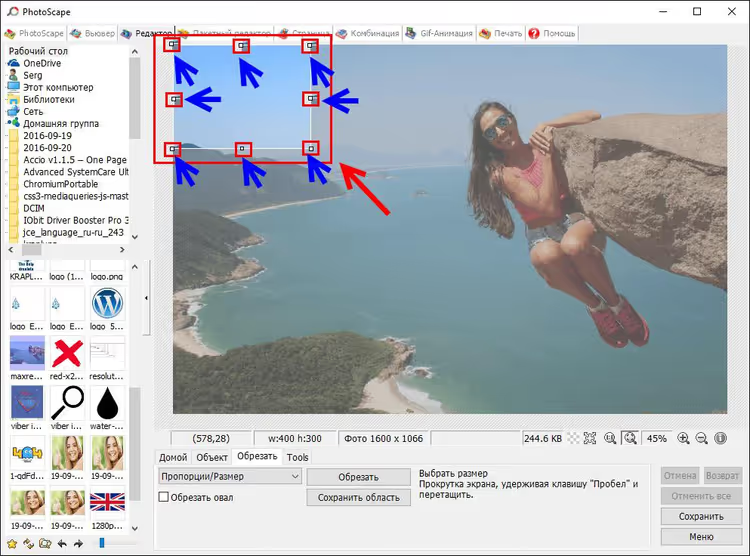
Після натискання «ОК» з'явиться рамка обрізання з маркерами по кутах. Тягніть за маркер, щоб змінити охоплення, або хапайте рамку за центр і переміщуйте в потрібну позицію. Усе, що зовні, стане сірим — це майбутній відрізаний фрагмент.
Збереження
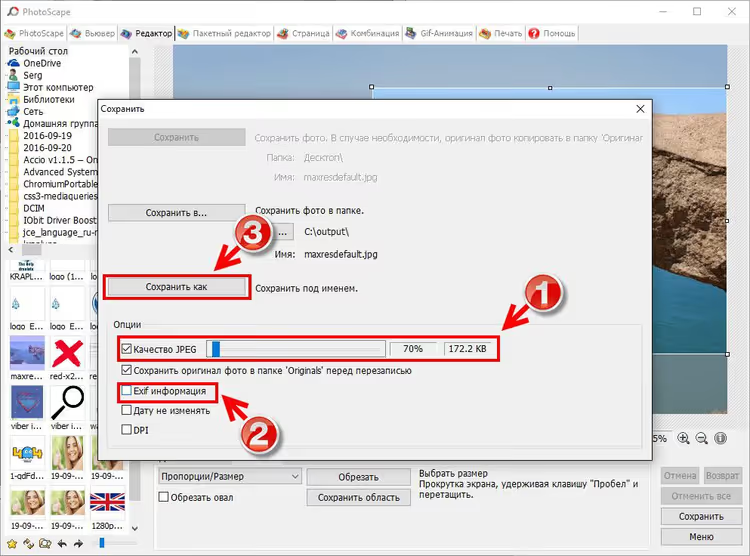
Коли область виділено, тисніть «Зберегти» в правій частині панелі інструментів.
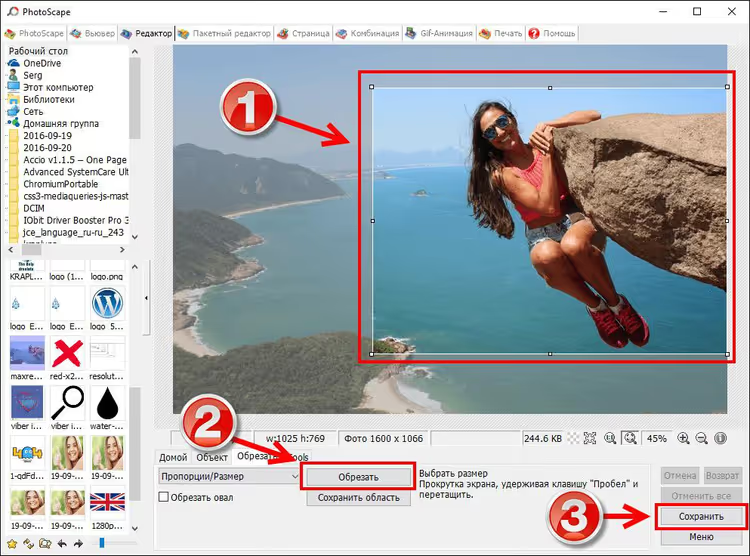
Відкриється вікно параметрів збереження. Два ключові моменти:
- Повзунок якості JPEG, що правіше, то вища якість і більший розмір файлу. Для вебу та соцмереж рівня вище середнього зазвичай достатньо, файл легший за вихідник, артефакти непомітні для ока.
- Чекбокс «Exif інформація», якщо зняти галочку, метадані камери (дата, модель, GPS) не потраплять у фінальний файл. Для публікації в інтернеті це плюс: вага файлу менша, особистих даних у відкритому доступі немає.
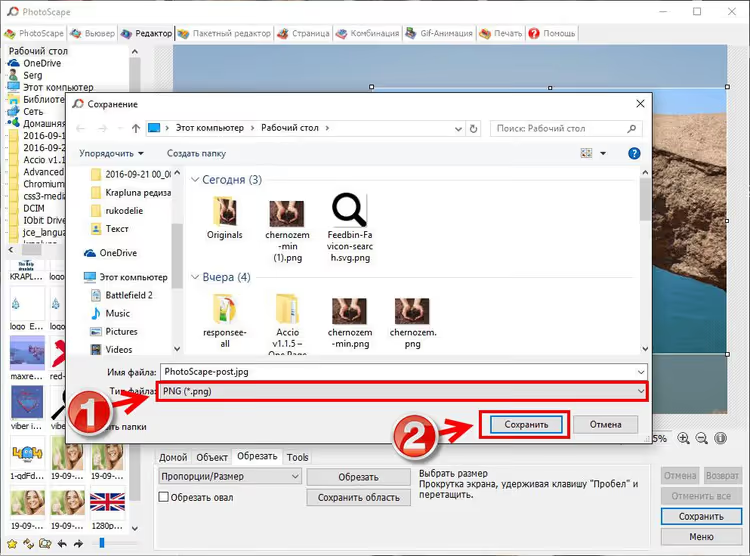
Натисніть «Зберегти як» і вкажіть папку призначення.
Після кнопки «Зберегти як» відкриється стандартний діалог Windows, виберіть папку та підтвердьте ім'я файлу.
Готово. Обрізане зображення лежить у вказаній папці, пропорції дотримано, Exif-сміття немає.
У повсякденній роботі левова частка завдань із зображеннями — це саме обрізання під формати. Для решти в PhotoScape є пакетна обробка (прогнати сотню фото через автоконтраст), пензель клонування (прибрати зайвий об'єкт) і колаж (зібрати добірку на одному аркуші). Усе це, без підписки та реєстрації.
⁉️🤔 Часті запитання
PhotoScape безкоштовний назавжди чи є платна версія?
Класичний PhotoScape 3.7, повністю безкоштовний, без обмежень за часом і функціоналом. Існує також PhotoScape X, версія з Microsoft Store із сучасним інтерфейсом, частина функцій у ній платна. Але «класика» 3.7 залишається безкоштовною й отримує оновлення.
Чим PhotoScape кращий за Paint і гірший за Photoshop?
Від Paint його відділяє прірва: шари (нехай і обмежені), пакетна обробка, клонування, фільтри, колаж, GIF-анімація, нічого цього в Paint немає. До Photoshop він не дотягує в професійних інструментах: немає кривих, немає CMYK, немає неруйнівних коригувальних шарів. Але для вебграфіки, соцмереж, блогу та побутових завдань переліченого вище, із запасом. Плюс нуль доларів і нуль гігабайт на диску проти підписки Adobe.
Чи можна обрізати одразу кілька фото під один розмір?
Так, через «Пакетну обробку». Закидаєте папку з вихідниками, вибираєте фільтр «Обрізання» і задаєте пропорції. Програма прожене всі файли автоматично. Результат, у вихідній папці.
PhotoScape зберігає прозорість у PNG?
Ні. PhotoScape 3.7 не вміє працювати з альфа-каналом і під час збереження PNG заливає прозорі області білим. Якщо прозорість критична, використовуйте GIMP або Photopea.
Чи варто встановлювати PhotoScape у 2026 році

Якщо вам потрібен фоторедактор для обрізання, корекції кольору, рамок, колажів і пакетної обробки без щомісячної плати, встановлюйте. Утиліта не намагається бути Photoshop, не продає підписку і не вішає водяний знак на експорт. За роки існування конкурентів із тим самим набором «безкоштовно + легковажно + без реклами» практично не з'явилося: GIMP важчий і складніший, Paint.NET ближчий, але без пакетної обробки, онлайн-редактори потребують інтернету і втрачають у швидкості на великих файлах.
Для завдань «обрізати скриншот для статті» або «підготувати триста фото товарів для інтернет-магазину» PhotoScape закриває робочий день швидше, ніж ви допишете це речення. Завантажити можна з офіційного сайту, встановлення займе пару хвилин, а крива навчання на базових операціях прямує до нуля.

Професійна команда авторів та редакторів, що спеціалізуються на створенні якісного контенту.