













🔄 Writage: як зберегти документ Word у Markdown, посібник 2026
Що таке Writage і для чого він потрібен
Написали статтю у Word, із заголовками, таблицями, списками, виносками. Усе вилизано. Але публікувати треба в Markdown, а ручна розмітка з'їдає годину й гарантує помилки. Знайомо?
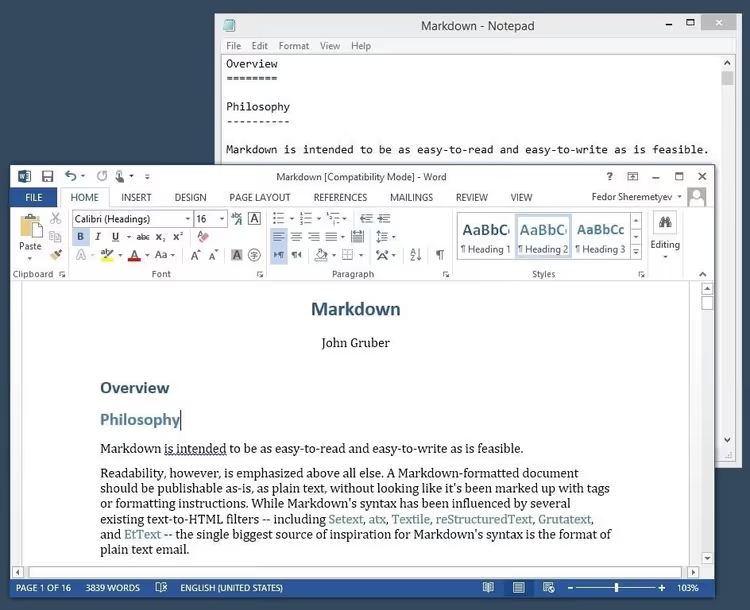
Writage — це плагін для Microsoft Word, який додає на стрічку вкладку Markdown. Працюєте у звичному інтерфейсі Word, зберігаєте результат як .md. Жодної магії: просто міст між rich-text і plain-text розміткою.

Плагін спирається на CommonMark і розширення GitHub Flavored Markdown. Коректно обробляє заголовки всіх рівнів, нумеровані та марковані списки, посилання, напівжирний шрифт і курсив, таблиці, виноски, зображення та математичні формули. З недавніх версій Writage приймає контент прямо з ChatGPT, Claude і Gemini: скопіювали відповідь AI, вставили у Word, і форматування (заголовки, списки, таблиці, блоки коду, формули) збереглося без ручного виправлення та додаткових конвертерів.
💡 Швидкий огляд:
- Завантажте інсталятор з офіційного сайту та встановіть плагін за пару хвилин.
- Відкрийте Markdown-файл у Word і редагуйте як звичайний документ.
- Збережіть DOCX у Markdown через «Зберегти як», результат готовий до публікації.
- Скопіюйте текст із Word як Markdown і вставте в GitHub, Dev.to або CMS.
- Вставте Markdown-контент із ChatGPT у Word, форматування збережеться.
- Конвертуйте готовий MD назад у DOCX для колег, які працюють лише у Word.
Установлення: три кроки до першого Markdown

Установлення займає не більше трьох хвилин:
Перейдіть на офіційний сайт Writage і завантажте
Writage.msi. Доступна 14-денна пробна версія з повним функціоналом, без обмежень.Двічі клацніть завантажений файл і дотримуйтеся вказівок майстра. Знадобляться права адміністратора.
Відкрийте Microsoft Word. На стрічці з'явилася вкладка Writage, плагін готовий.
Writage доступний для Windows і macOS, включно з версіями Word 2016, 2019, 2021 і Microsoft 365. Жодних додаткових залежностей: плагін працює повністю локально, файли залишаються на вашому комп'ютері й не передаються на сторонні сервери.
Після встановлення на вкладці Writage ви знайдете все необхідне: кнопки відкриття та збереження Markdown-файлів, розумний буфер обміну з підтримкою Markdown-розмітки та розділ керування ліцензією.
Чотири сценарії роботи з Writage
Плагін покриває всі типові завдання під час роботи з Markdown-документами. Розберемо кожен.
Відкриття Markdown-файлу для редагування
Отримали .md-файл від розробника, завантажили документацію з GitHub або вивантажили статтю з CMS, а читати «сиру» розмітку незручно. Writage вирішує:
- Запустіть Microsoft Word.
- Натисніть «Відкрити» (
Ctrl+O) і виберіть Markdown-файл (розширення.md,.markdownабо.text). - Документ відкриється як звичайний Word-файл із відформатованими заголовками, списками, посиланнями та таблицями.
- Редагуйте звичними інструментами Word. Під час збереження просто виберіть формат Markdown.
Збереження документа Word у Markdown
Основний сценарій для авторів і контент-менеджерів: написали матеріал у Word, зберегли як Markdown для публікації.
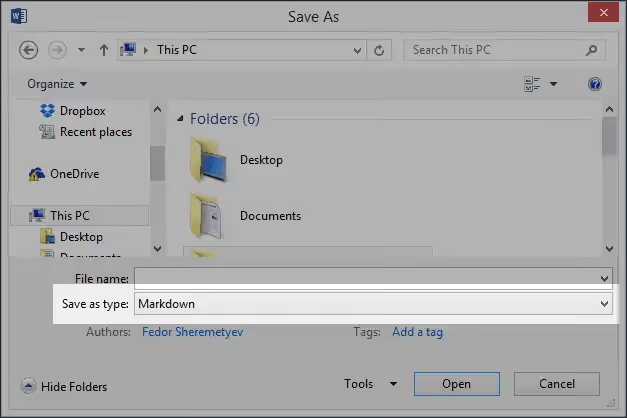
- Відкрийте готовий документ у Word або створіть новий.
- Виберіть «Файл» → «Зберегти як…».
- У випадному списку «Тип файлу» знайдіть Markdown.
- Натисніть «Зберегти». Документ конвертується в
.mdзі збереженням структури, посилань, таблиць і форматування.
Жодних проміжних конвертерів і ручної розмітки.
Збереження Markdown-файлу як документа Word
Зворотне завдання: працювали в Markdown, а результат потрібно передати колезі, який користується лише Word. Або потрібне форматування, недоступне в чистому Markdown.
- Відкрийте
.md-файл у Word через «Файл» → «Відкрити». - Виберіть «Файл» → «Зберегти як…».
- У полі «Тип файлу» вкажіть Документ Word (
.docx). - Збережіть. Усі елементи Markdown перетворюються на відповідні стилі Word.
Конвертація двостороння й оборотна: шлях DOCX → MD → DOCX проходить без втрати структури.
Копіювання та вставлення Markdown-контенту
Writage додає у Word розумний буфер обміну з підтримкою Markdown. Два ключові сценарії:
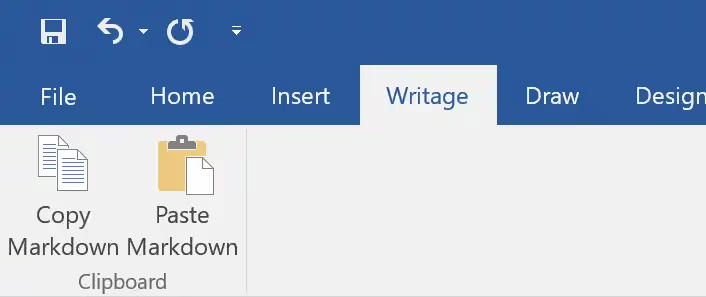
- Копіювати як Markdown. Виділили текст у Word, скопіювали через вкладку Writage, у буфері обміну готовий Markdown-код. Вставляйте в редактор коду, GitHub, Dev.to або CMS.
- Вставити Markdown як форматований текст. Скопіювали Markdown-розмітку з будь-якого джерела, вставили через Writage, Word відобразив її як форматований документ. Це працює й для контенту з ChatGPT, Claude і Gemini: відповідь AI із заголовками, списками, таблицями та блоками коду вставляється з повним збереженням структури.
Ціна й тарифи
Цінова модель Writage проста й прозора. 14-денна пробна версія з повним функціоналом, можна протестувати все перед покупкою.
Тариф | Ціна | Для кого |
|---|---|---|
Personal | $29 +VAT | Індивідуальне використання. Безстрокова ліцензія на ім'я власника, 12 місяців безплатних оновлень |
Commercial | $145 +VAT ($29 за користувача) | Компанії та організації. Безстрокова ліцензія на ім'я компанії, 12 місяців оновлень. Мінімум 5 користувачів |
Ліцензія безстрокова (perpetual): купили один раз, користуєтеся. Підписки немає. Оплату обробляє FastSpring, e-commerce платформа для софтверних компаній, що працює з 2005 року.
Відео: як працює Writage
Коротка демонстрація плагіна в дії: установлення, відкриття Markdown-файлу та конвертація документа за пару хвилин.
⁉️🤔 Часті запитання
Чим Writage відрізняється від Pandoc?
Pandoc — це потужний конвертер командного рядка, що вимагає технічних навичок і роботи через термінал. Writage — це GUI-плагін для Word, що не вимагає знань командного рядка. Якщо ви вже працюєте у Word і хочете зберігати результат як Markdown без додаткових інструментів, Writage зручніший. Потрібне пакетне конвертування сотень файлів або підтримка десятків форматів, беріть Pandoc.
Чи зберігає Writage таблиці та формули під час конвертації?
Так, таблиці та математичні формули конвертуються коректно в обидва боки. Writage підтримує CommonMark і розширення GitHub Flavored Markdown: таблиці, блоки коду з підсвічуванням синтаксису, списки завдань і математичні вирази. Під час вставлення контенту з ChatGPT формули також зберігаються.
Чи працює Writage на macOS?
Так, на сайті розробника доступна версія для macOS. Установлення аналогічне Windows-версії: завантажуєте інсталятор, запускаєте, надаєте права адміністратора, плагін з'являється на стрічці Microsoft Word для Mac.
Чи потрібно знати синтаксис Markdown для роботи з Writage?
Ні, у цьому суть плагіна. Ви працюєте у звичному інтерфейсі Word із візуальним форматуванням, а конвертацію в Markdown-розмітку плагін бере на себе. Знання Markdown корисне для розуміння результату, але не обов'язкове для повсякденної роботи.
Чи безпечно використовувати Writage для конфіденційних документів?
Так. Writage працює повністю локально на вашому комп'ютері. Жодні дані не надсилаються в хмару, весь процес конвертації відбувається офлайн. Це принципово для конфіденційних документів і корпоративних матеріалів.
Чи варто встановлювати Writage у 2026 році

Writage закриває конкретний біль: автори й редактори, які звикли до Microsoft Word, отримують роботу з Markdown без перенавчання на нові редактори та без мороки з командним рядком. Це не заміна спеціалізованим інструментам на кшталт iA Writer чи Typora — це міст між світом rich-text і plain-text розмітки.
Якщо ви пишете документацію для GitHub, статті для Dev.to, дописи для блогів на статичних генераторах або просто хочете зберігати робочі матеріали у відкритому форматі, Writage економить години ручної розмітки. А підтримка вставлення з ChatGPT органічно вписує плагін у сучасний AI-пайплайн написання контенту.
Спробуйте 14-денну безплатну версію: за два тижні стане зрозуміло, наскільки плагін вписується у ваш робочий процес. Завантажте Writage з офіційного сайту і напишіть перший Markdown-документ прямо з Word.

Професійна команда авторів та редакторів, що спеціалізуються на створенні якісного контенту.