














🚀 Як додати сайт у Cloudflare — покрокове керівництво на прикладі ukraine.com.ua
Повільний сайт втрачає відвідувачів швидше, ніж ви думаєте. За даними Google, 53% мобільних користувачів залишають сторінку, якщо вона завантажується довше трьох секунд. А DDoS-атака може покласти навіть потужний сервер за лічені хвилини. Існує рішення, яке закриває обидві проблеми водночас, до того ж безкоштовно. Це Cloudflare.
Cloudflare — це глобальна мережа доставки контенту (CDN), DNS-провайдер і щит від DDoS в одному флаконі. Маючи понад 330 точок присутності по всьому світу та клієнтів, як-от Nasdaq, DigitalOcean і Cisco, сервіс давно став стандартом для тих, хто хоче пришвидшити сайт і захистити його від атак. Безкоштовний тариф із необмеженою пропускною здатністю CDN, базовим захистом від DDoS і безкоштовним SSL-сертифікатом покриває потреби більшості власників сайтів на WordPress, Grav та інших CMS.
У цьому посібнику ми підключимо сайт до Cloudflare крок за кроком, від реєстрації до налаштування DNS-записів. Як живий приклад візьмемо хостинг ukraine.com.ua: покажемо, як змінювати NS-сервери в його панелі та переносити DNS-записи до Cloudflare. Якщо ваш хостинг інший, не страшно, загальний принцип той самий, змінюється лише інтерфейс адмінки.
💡 Швидкий огляд:
- Реєструємося в Cloudflare та додаємо домен: система автоматично сканує поточні DNS-записи й добирає оптимальні налаштування.
- Змінюємо NS-сервери в реєстратора домену на cloudflare-івські та чекаємо на оновлення, зазвичай від години до доби.
- Переносимо DNS-записи (A, MX, CNAME) зі старої панелі до Cloudflare, вмикаємо проксіювання та перевіряємо зелений статус.
Що таке Cloudflare та які завдання він вирішує
Cloudflare працює як зворотний проксі: трафік до вашого сайту проходить через його сервери, де запити фільтруються від шкідливого трафіку, а статичний контент кешується та роздається з найближчого до відвідувача дата-центру. Результат, пришвидшення завантаження у 2-3 рази та захист від атак без правок коду сайту.
Ключові можливості безкоштовного тарифу:
- CDN із необмеженою пропускною здатністю. Кешує статику (CSS, JS, зображення) та роздає з найближчого вузла мережі Cloudflare з-поміж понад 330 точок присутності, тож відвідувач з Австралії отримує контент із Сіднея, а не з Києва.
- Захист від DDoS. Cloudflare відбиває атаки рівнів 3, 4 і 7 без додаткових налаштувань, ви просто вмикаєте проксіювання (помаранчева хмаринка), і сервіс сам фільтрує шкідливий трафік.
- Безкоштовний SSL-сертифікат. Окремий сертифікат налаштовувати не потрібно, Cloudflare видає універсальний сертифікат і автоматично його поновлює.
- Швидкий DNS. Авторитетний DNS Cloudflare входить до числа найшвидших у світі, час відгуку становить менш як 10 мс для більшості регіонів.
- Захист від ботів. Безкоштовний Bot Fight Mode блокує або кидає виклик підозрілим ботам на льоту.
Важливий нюанс: Cloudflare працює як повноцінний проксі-сервіс, тому ви не можете одночасно використовувати його та преміум-DNS від Amazon Route 53, доведеться обрати щось одне.
Реєстрація в Cloudflare та додавання домену
Відкрийте cloudflare.com і натисніть Sign Up. Достатньо email та пароля, жодних платіжних даних для безкоштовного тарифу не потрібно.
Одразу після реєстрації ви потрапите на екран додавання сайту. Вводимо домен (наприклад, vashsite.com.ua) і тиснемо Continue:
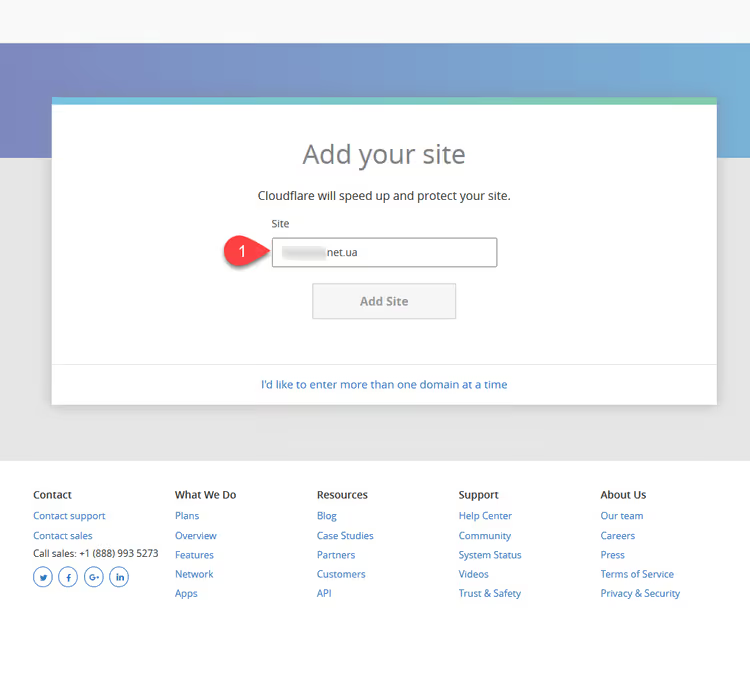
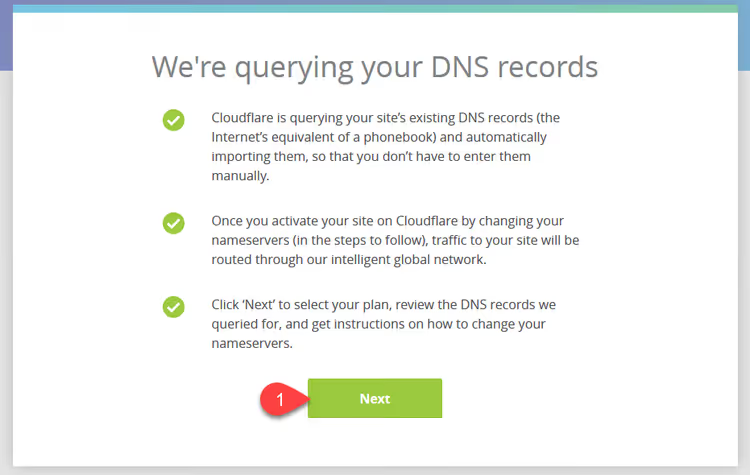
Cloudflare просканує DNS-записи вашого домену — це автоматичний процес, який триватиме кілька секунд. Система сама знайде A-, MX- і CNAME-записи, прописані в поточного DNS-провайдера.
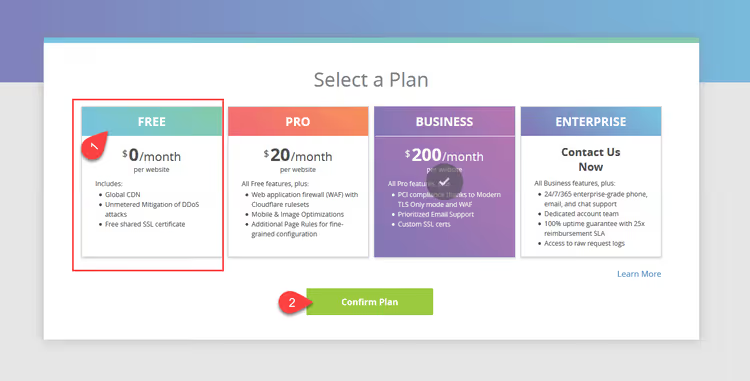
Далі обираємо тарифний план. Для переважної більшості сайтів достатньо Free, він не потребує картки, не спливає та включає CDN, DDoS-захист і SSL. Тиснемо Confirm Plan:
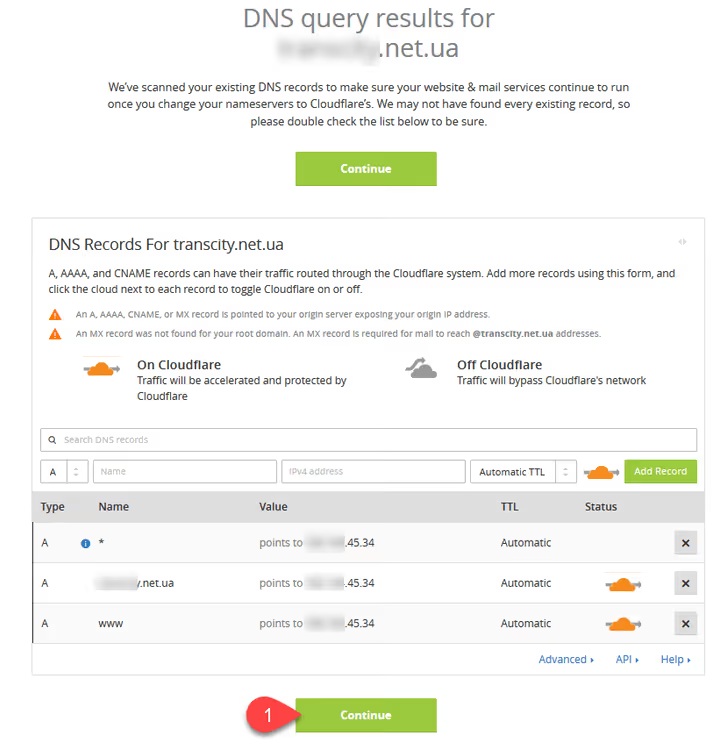
На наступному екрані Continue, і ми підходимо до головного кроку.
Змінюємо NS-сервери в реєстратора домену
Cloudflare показує два стовпці: ліворуч, ваші поточні NS-сервери, праворуч, сервери Cloudflare (зазвичай alec.ns.cloudflare.com і dara.ns.cloudflare.com або подібні). Ваше завдання, замінити поточні NS у реєстратора домену на cloudflare-івські.
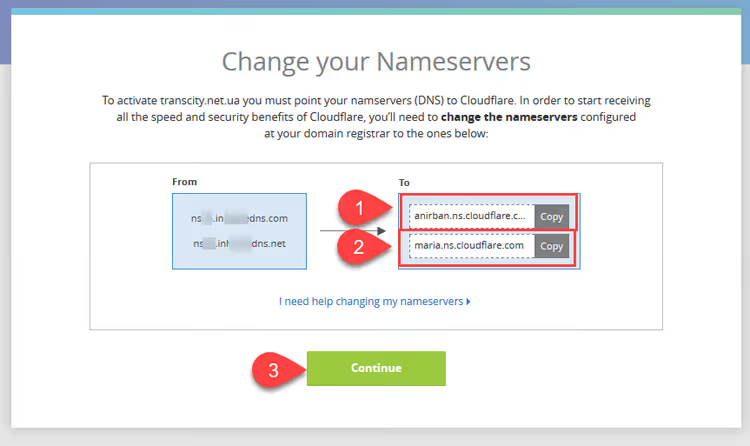
Де саме змінювати NS, залежить від того, де зареєстрований домен. Це може бути панель хостингу, сайт реєстратора (Namecheap, GoDaddy, NIC.UA) або окрема панель керування доменами. Логіка скрізь одна: знаходите розділ керування NS-серверами для потрібного домену і вписуєте дві адреси, які надав Cloudflare.
Зміна NS на прикладі хостингу ukraine.com.ua
Хостинг ukraine.com.ua, один із найстаріших українських провайдерів, за даними whtop.com утримує позицію №1 в Україні. Розгляньмо зміну NS на його панелі, принцип застосовний і до інших хостингів.

Зайдіть у панель керування хостингом:

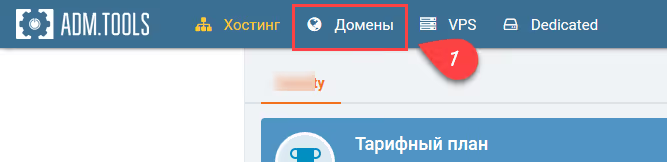
Натисніть «Домени»:
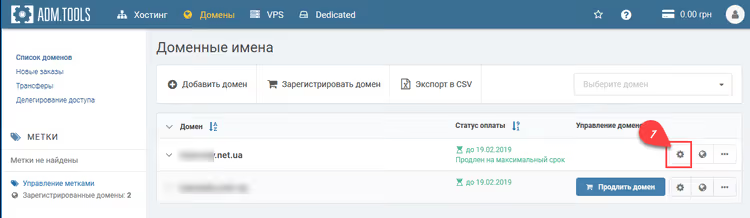
У списку доменів натисніть на іконку шестерні навпроти того домену, який прив'язуєте до Cloudflare:
Потрапите на сторінку налаштувань домену:
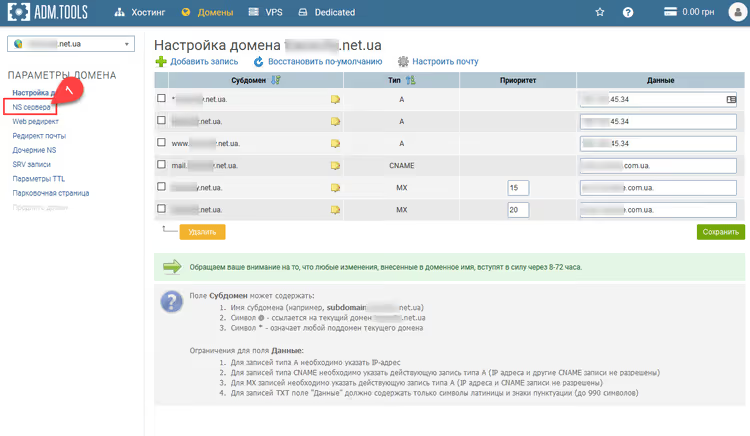
У лівому меню виберіть «NS сервера»:
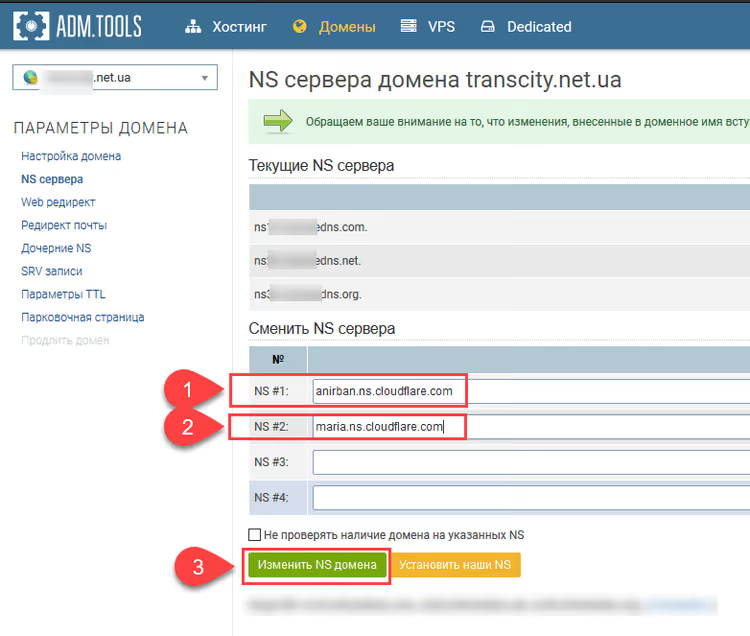
Вставте два cloudflare-івські NS у тому порядку, в якому вони вказані в панелі Cloudflare, і натисніть «Змінити NS домену»:
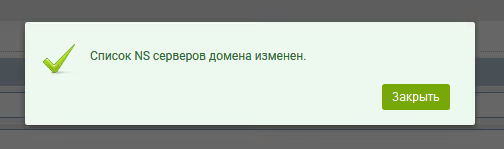
Готово, на стороні хостингу NS змінено. Повертаємося в Cloudflare.
Чекаємо на оновлення NS і підтверджуємо прив'язку
У Cloudflare натисніть Continue. Відкриється сторінка, де домен відображається на чорній смузі. Колір, індикатор статусу: чорний означає, що нові NS ще не розійшлися світом.
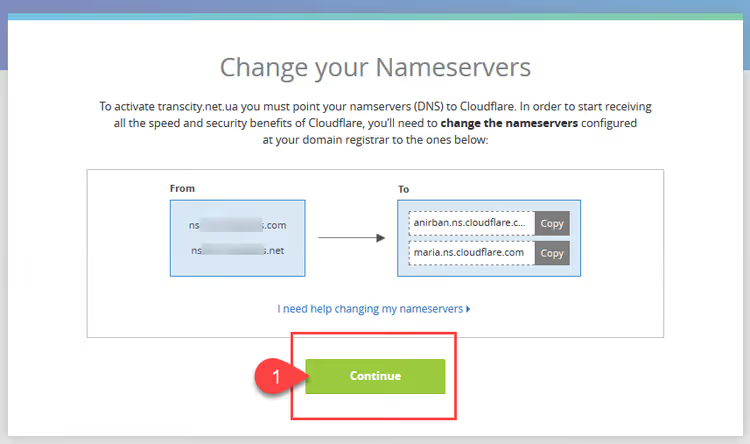
Дуже важливий момент: збережіть старі NS із лівого блоку, вони знадобляться пізніше для перенесення MX-записів. Без них поштові записи не відновити, якщо тільки не заходити повторно в панель хостингу.
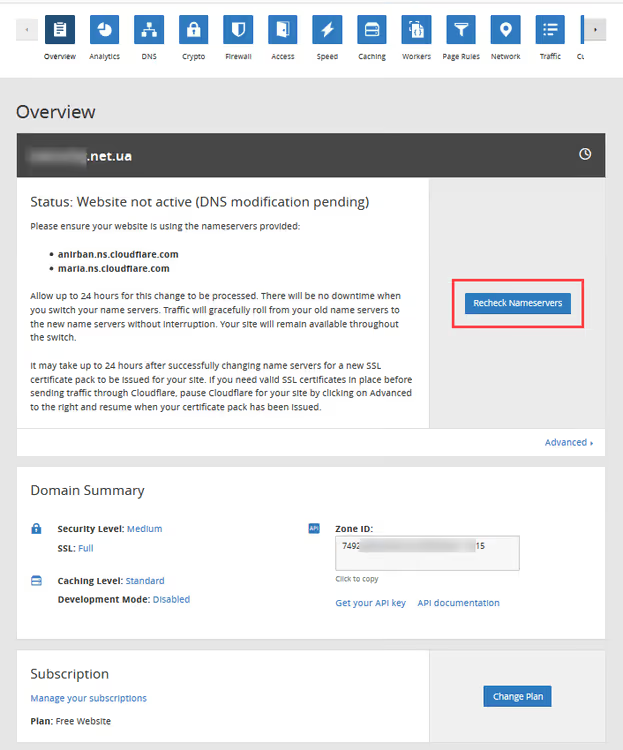
Оновлення NS триває від години до доби, стільки потрібно, щоб нові записи розійшлися DNS-серверами всього світу. Час від часу заходьте й перевіряйте смужку з доменом:

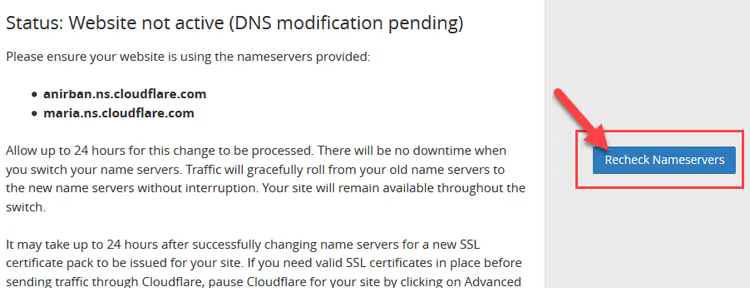
Якщо автоматичного оновлення не відбувається, натисніть кнопку Recheck Nameservers:
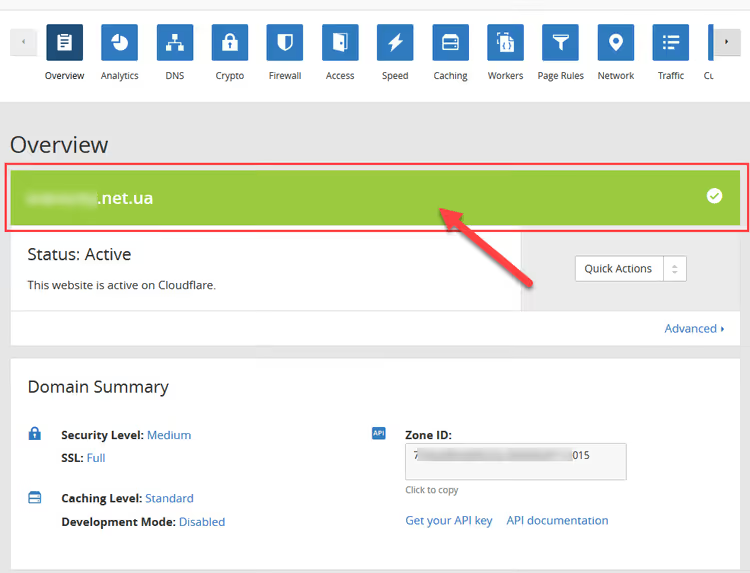
Коли смужка стане зеленою, домен прив’язано, Cloudflare прийняв керування DNS.
Переносимо DNS-записи з панелі хостингу в Cloudflare
Після прив’язки домену потрібно перенести всі DNS-записи, A, MX, CNAME та інші, зі старої панелі в Cloudflare. Без цього сайт і пошта не запрацюють.
Додаємо MX-записи
MX-записи відповідають за пошту, якщо їх не прописати, листи на адреси вашого домену перестануть надходити. Першими ставимо саме їх.
Клацніть по правому блоку типу запису:
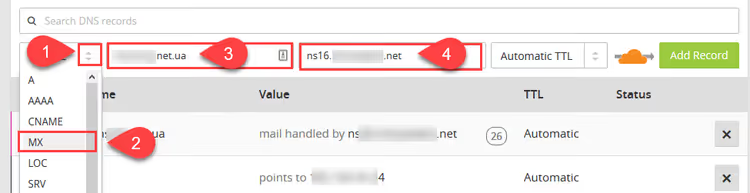
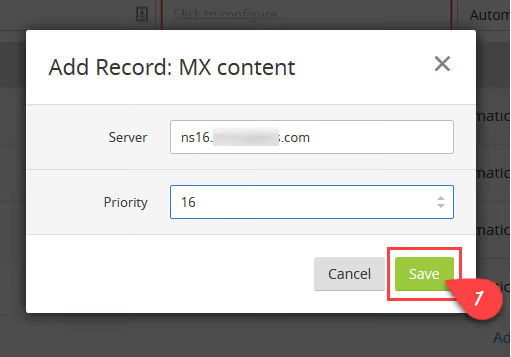
У полі Name введіть домен, клацніть Click to configure і введіть старий NS, який ви зберегли раніше. Важливий пріоритет: якщо старий NS містив у назві число (наприклад, mx16.ukraine.com.ua), то пріоритет у полі MX ставимо 16. Тисніть Save:
Переносимо решту записів
Після MX додаєте всі інші записи: A-записи (IP-адреса сервера), CNAME (піддомени), TXT (SPF, DKIM для пошти). По одній натискаєте Add Record і заповнюєте поля:

Щоб нічого не пропустити, відкрийте DNS-записи в панелі хостингу ukraine.com.ua (Домени → шестерня → сторінка налаштувань) і переносьте кожен рядок:
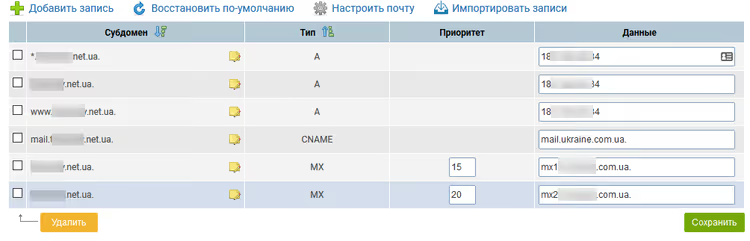
У Cloudflare це має такий вигляд:
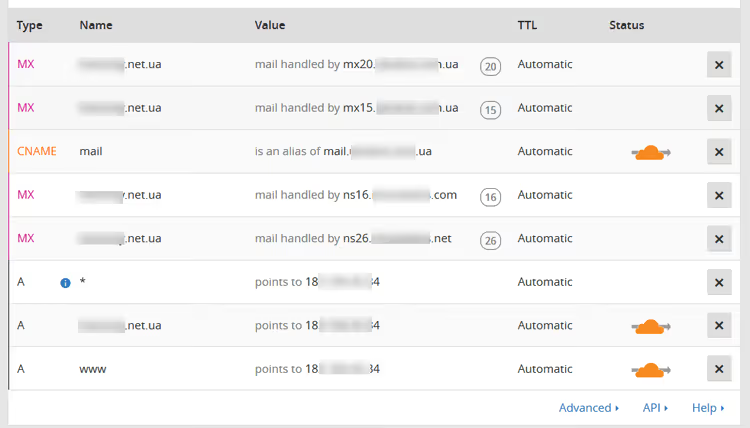
Після перенесення всіх записів перевірте, щоб навпроти кожного стояла помаранчева хмаринка (проксіювання увімкнено): це означає, що трафік іде через CDN і захист Cloudflare. Для A- та CNAME-записів, які вказують на ваш сервер — це оптимальний режим. MX-записи й TXT залишайте із сірою хмаринкою (лише DNS), інакше пошта зламається.
EN-відео за темою
Подивіться наочну демонстрацію підключення сайту до Cloudflare, від входу в акаунт до перевірки роботи DNS:
⁉️🤔 Часті запитання
Чи можна користуватися Cloudflare безкоштовно постійно?
Так, безкоштовний тариф Free не має терміну дії та не потребує платіжних даних. Він включає необмежену пропускну здатність CDN, базовий захист від DDoS Layers 3-7, безкоштовний SSL-сертифікат і швидкий DNS. Обмеження: до 3 правил Page Rules, відсутність Argo Smart Routing і WAF з керованими правилами. Для більшості сайтів цього достатньо.
Скільки часу займає повна зміна NS-серверів?
Від 1 до 24 годин, згідно з документацією Cloudflare, стільки потрібно, щоб реєстратор передав нові NS у кореневу зону та DNS-сервери провайдерів по всьому світу оновили кеш. На практиці домен «зеленіє» протягом 2-4 годин після зміни NS у реєстратора.
Що робити, якщо після прив’язки до Cloudflare сайт перестав відкриватися?
Перш за все перевірте, чи A-запис у Cloudflare вказує на правильну IP-адресу вашого сервера. Якщо IP правильна, тимчасово перемкніть помаранчеву хмаринку на сіру (режим «тільки DNS») — це прибере проксіювання та покаже, проблема в Cloudflare чи на сервері. Також переконайтеся, що SSL/TLS у Cloudflare встановлено в режимі Flexible або Full, режим Full (Strict) вимагає наявності валідного сертифіката на сервері.
Чи потрібно платити за SSL-сертифікат окремо?
Ні, Cloudflare видає безкоштовний універсальний SSL-сертифікат автоматично під час додавання домену. Він покриває основний домен і піддомени першого рівня (
*.vashsite.com.ua), оновлюється автоматично та працює з будь-яким тарифом, включно з Free.
Чи можна повернутися до старих NS, якщо Cloudflare не підійшов?
Так, процес повністю оборотний. Зайдіть у панель реєстратора домену та замініть NS від Cloudflare на ті, що були у вас раніше (ви їх зберегли, коли змінювали). Після оновлення DNS (від години до доби) трафік піде в обхід Cloudflare напряму до вашого сервера.
Чи варто підключати Cloudflare саме вам
Якщо у вас сайт на WordPress, Grav або будь-якій іншій CMS, і ви хочете пришвидшити завантаження без мороки з оптимізацією коду, Cloudflare Free закриває це завдання практично миттєво. Підключення займає щонайбільше 15-20 хвилин активних дій, плюс час очікування оновлення NS. Щомісячної плати немає, а профіт у вигляді пришвидшення та DDoS-захисту ви отримуєте одразу.
Для комерційних проєктів із високими вимогами до безпеки варто подивитися на тарифи Pro і Business ($20/міс і $200/міс відповідно): вони додають Web Application Firewall з керованими правилами, пріоритетну підтримку та розширені можливості кешування. Але стартувати завжди має сенс із Free, для більшості сайтів його можливостей достатньо, а перехід на платний тариф робиться за пару кліків, коли буде потрібно.
Спробуйте прямо зараз: реєстрація на офіційному сайті Cloudflare безкоштовна, а перші результати за швидкістю побачите вже через кілька годин після зміни NS.

Професійна команда авторів та редакторів, що спеціалізуються на створенні якісного контенту.