














📹 Як додати відео в WordPress: 3 способи і чому не варто завантажувати напряму
Відео на сайті, не прикраса, а інструмент. Воно утримує відвідувача, пояснює продукт і рухає конверсію. Але коли доходить до діла, багато хто просто не знає, з якого боку підступитися до вставки відео в WordPress.
Проблема не в складності. WordPress вміє працювати з відео з коробки, без плагінів, без коду, без бюджету. Потрібно лише знати три способи й розуміти, чому не варто заливати відеофайли напряму в медіатеку.
За 10 хвилин ви опануєте всі варіанти: від копіювання посилання до розміщення відео у віджеті. Плюс розберетеся, який метод обрати під своє завдання.
💡 Швидкий огляд:
- Копіюєте URL відео з YouTube, Vimeo або іншої платформи
- Вставляєте посилання в редактор: WordPress автоматично підтягує плеєр
- Використовуєте блок «Відео» в Гутенберзі для більшого контролю над налаштуваннями
- Додаєте відео в бічну панель і футер через віджет «Текст»
Чому відео на сайті — це не «може бути», а «треба»
Сухі цифри говорять самі за себе. За даними Marketing LTB, у 2025 році 89% компаній використовували відео як маркетинговий інструмент. 93% маркетологів підтверджують: відео дає відчутний ROI, а 84% пов’язують його з прямим зростанням продажів.
З боку користувача картина ще ясніша. За даними того ж джерела, 72% споживачів віддають перевагу перегляду відео про продукт, а не читанню інструкції; 64% з більшою ймовірністю куплять товар після перегляду branded-відео. І це не «колись»: на відео вже припадає 82% усього інтернет-трафіку.
Для власника WordPress-сайту це означає ось що. Сторінка з відео утримує відвідувача довше, знижує показник відмов і передає пошуковикам сигнал: контент якісний. А якщо відео розміщене на зовнішній платформі, ви отримуєте додатковий трафік з YouTube або Vimeo, не навантажуючи власний сервер.
Подивіться короткий огляд способів вставки відео в WordPress, а потім розберемо кожен метод покроково.
Як додати відео в WordPress: 3 робочих способи
WordPress підтримує вставку відео з десятків платформ, YouTube, Vimeo, TikTok, DailyMotion, TED Talks, Twitch та інших. Рушій розпізнає URL і автоматично перетворює його на плеєр. Нижче, всі три методи, від найшвидшого до найгнучкішого.
Спосіб 1: Вставка прямим посиланням
Найпростіший і найшвидший варіант. Працює з будь-яким редактором, і з Гутенбергом, і з класичним.
Відкрийте потрібне відео на YouTube (або іншій платформі). Скопіюйте URL з адресного рядка браузера:
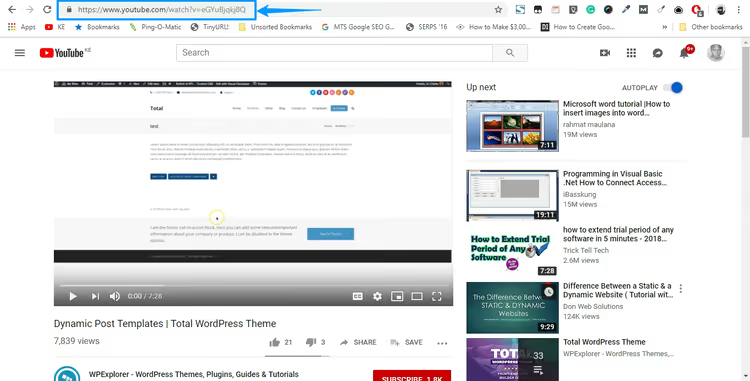
Або клацніть правою кнопкою по відео та виберіть «Копіювати URL відео»:
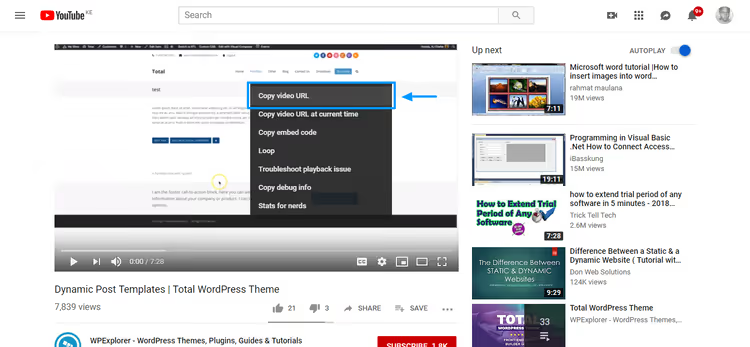
Посилання виглядає приблизно так: https://youtu.be/eGYuBjqkj8Q або https://www.youtube.com/watch?v=..., підходять обидва формати.
Тепер відкрийте сторінку або запис, куди потрібно вставити відео. Якщо створюєте нову, перейдіть у Сторінки → Додати нову:
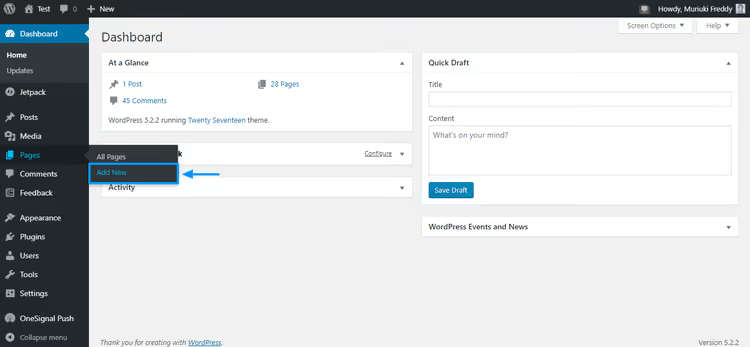
Для посту шлях той самий, тільки через Записи → Додати новий.
Коли редактор завантажиться, заповніть заголовок, контент і SEO-поля. Я використовую Гутенберг:
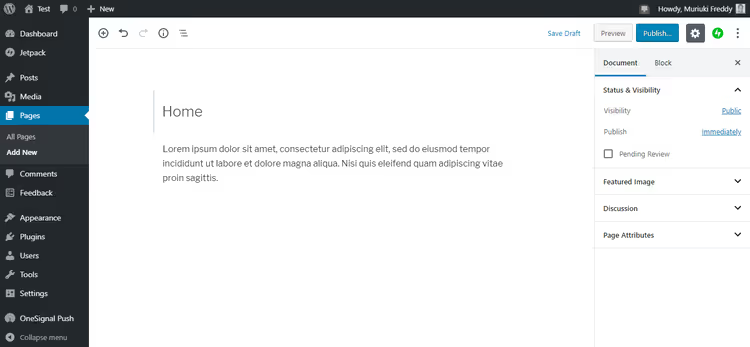
Вставте скопійований URL на окремому рядку, просто натисніть Enter перед вставкою, щоб посилання опинилося на своєму рядку:
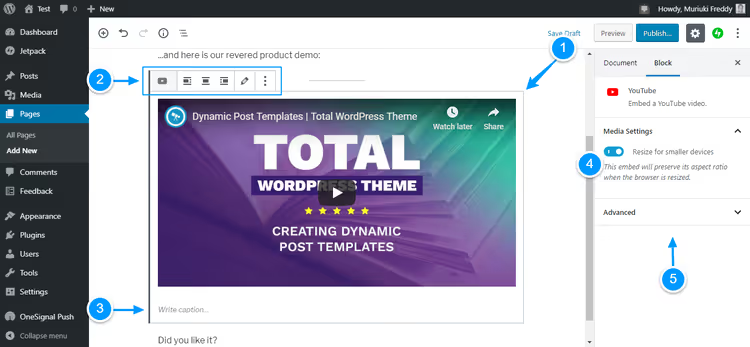
WordPress миттєво перетворює посилання на попередній перегляд відео. На скріншоті вище видно доступні дії: вирівняти плеєр, відредагувати URL, скопіювати або видалити відео. Тут же додається підпис і вмикається адаптація розміру для мобільних пристроїв, рекомендуємо залишити цю опцію увімкненою.
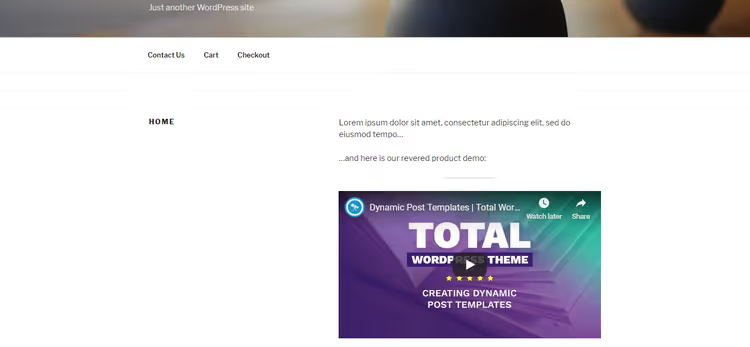
Готово, натискайте Попередній перегляд вгорі сторінки. Ось як відео виглядає на сайті з темою Twenty Seventeen:
У класичному редакторі результат аналогічний, URL автоматично перетворюється на плеєр:
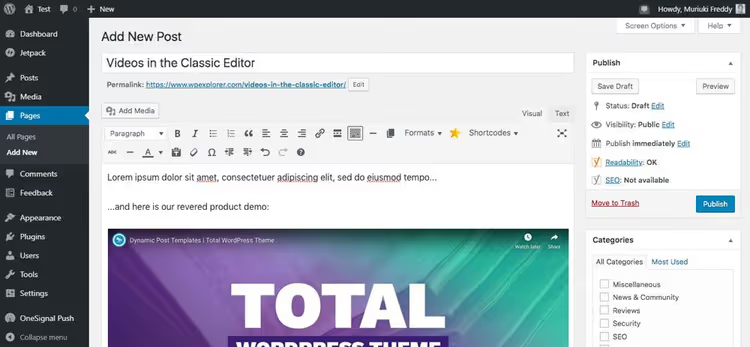
Мінус класичного редактора, немає налаштувань вирівнювання та розміру. Відео відображається як є. Але для швидкої вставки цього достатньо.
Спосіб 2: Блок «Відео» в Гутенберзі
Блок дає більше контролю: якщо посилання з якоїсь причини не розпізналося автоматично, ви вставляєте його вручну через інтерфейс блоку.
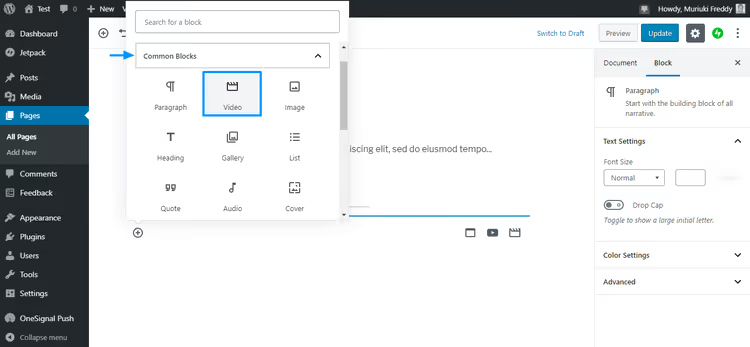
Поставте курсор у потрібне місце та натисніть значок «плюс» (+):
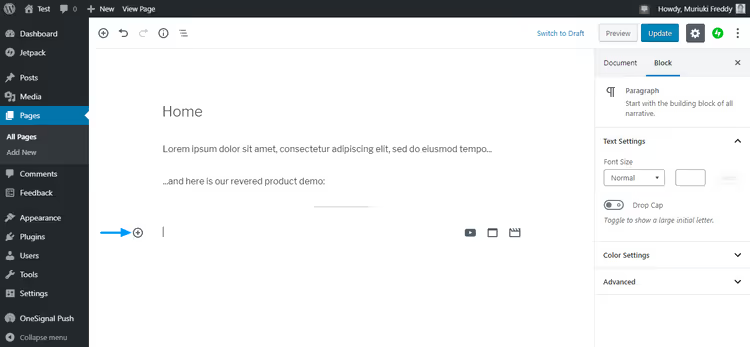
На панелі, що відкрилася, перейдіть до Common Blocks і виберіть Video:
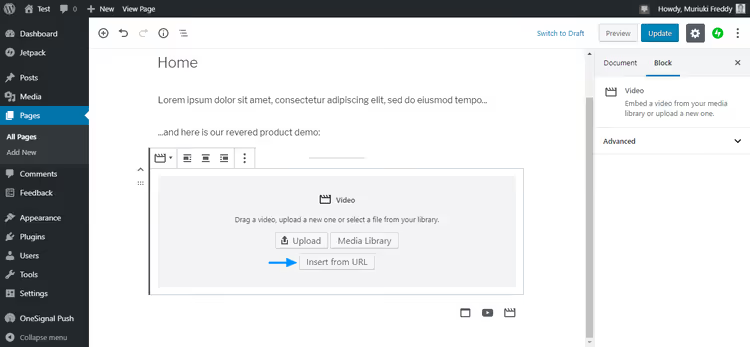
Натисніть Insert from URL:
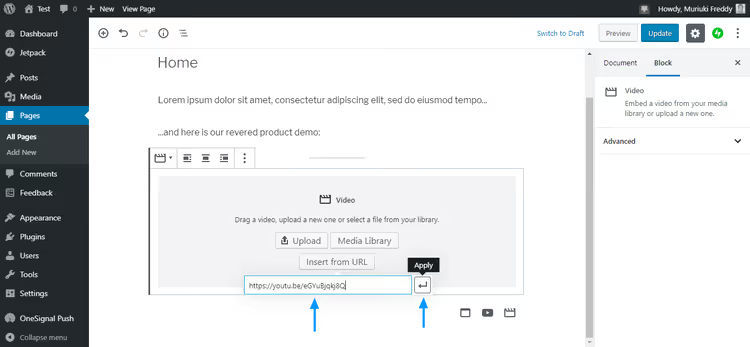
Вставте URL відео та натисніть Apply:
Відео з’явиться в редакторі:
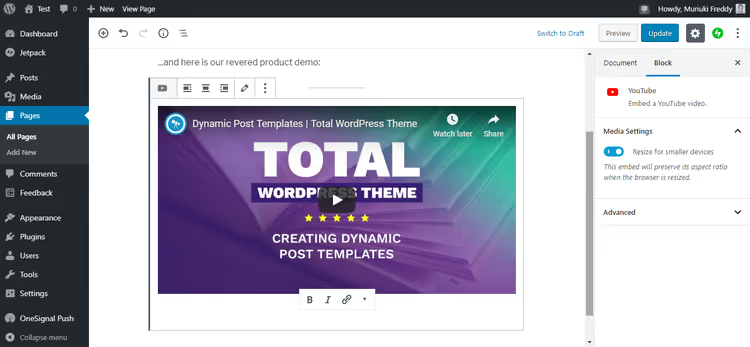
Під плеєром, кнопки форматування: напівжирний, курсив, посилання. Вони стосуються підпису, який можна додати під відео. Коли сторінка готова, натискайте Опублікувати.
Обидва способи підтримують довгий список відеоплатформ: YouTube, Vimeo, Facebook, Instagram, TikTok, Flickr, Hulu, DailyMotion, Animoto, TED Talks, Twitch, Wistia, SproutVideo, Vine Archive та інші. Повний перелік дивіться в кодексі WordPress.
Спосіб 3: Відео у віджеті
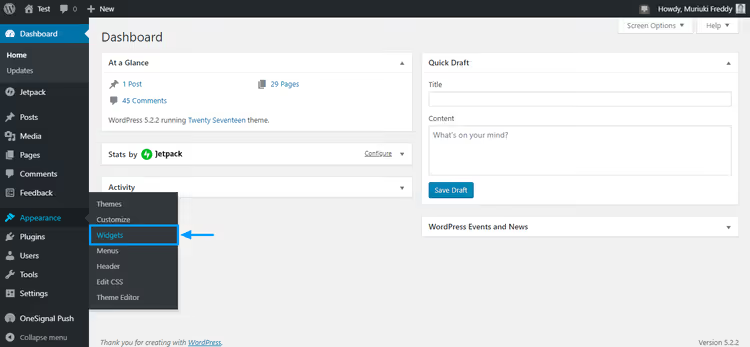
Для бічної панелі або футера відео додається через віджети. Перейдіть до Зовнішній вигляд → Віджети:
Виберіть віджет Текст і вкажіть область розміщення. У прикладі я використовую Blog Sidebar, бічну панель блогу. Натисніть Додати віджет:
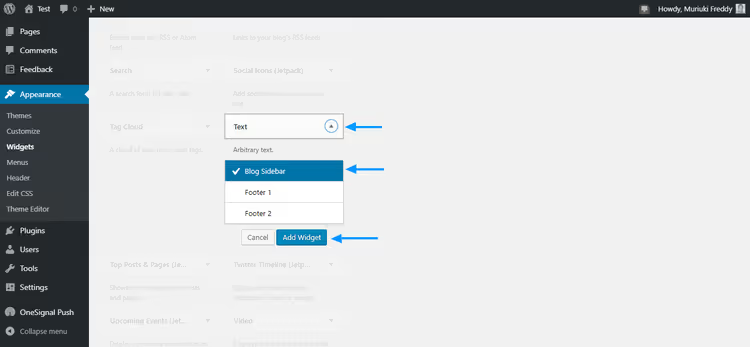
Набір доступних областей залежить від теми. У сучасних блокових темах інтерфейс віджетів може відрізнятися, але принцип той самий: текстовий віджет приймає URL відео.
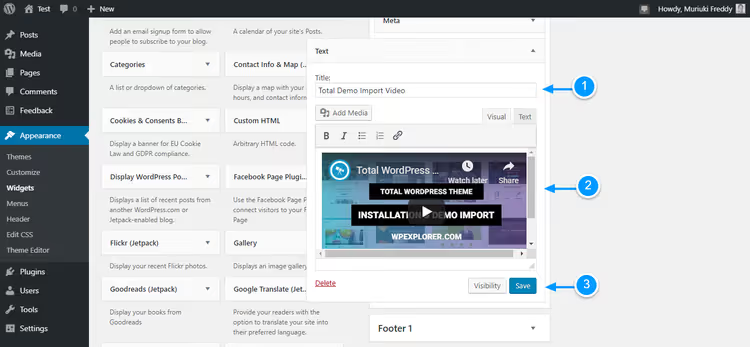
Задайте заголовок віджета (1), вставте URL відео (2) і натисніть Зберегти (3):
Ось як відео виглядає на тестовому сайті з темою Twenty Sixteen:
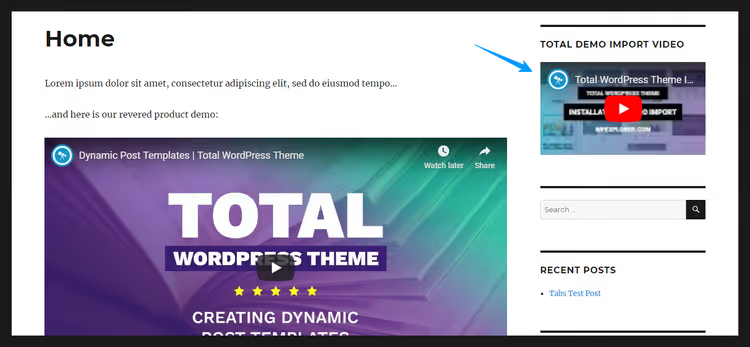
Працює безвідмовно. Відео на бічній панелі, готово.
Чому не варто завантажувати відео напряму в WordPress
Спокуса залити ролик у медіатеку зрозуміла: здається, що так простіше й «усе під контролем». На практиці прямий хостинг відео має три проблеми.
Перша, навантаження на сервер. Більшість сайтів працює на спільному хостингу. Навіть якщо тариф обіцяє «безмежний дисковий простір», ліміти на пропускну здатність і кількість процесів нікуди не зникають. Відеофайл на 100 МБ при сотні переглядів — це 10 ГБ трафіку. На shared-хостингу такий сплеск покладе сайт.
Друга, втрата трафіку з відеоплатформ. Коли відео лежить у вас на сервері, його не бачать користувачі YouTube, Vimeo та соцмереж. Ви втрачаєте безплатне джерело аудиторії. До того ж посилання з відеохостингів працюють на ваш пошуковий рейтинг.
Третя, обмеження охоплення. На YouTube відео можна лайкати, шерити та вбудовувати на інші сайти. Глядачі підписуються на канал. Увесь цей органічний ріст проходить повз вас, якщо файл просто лежить у медіатеці.
Винятки є: закриті курси, членський контент, преміум-відео. У цих випадках прямий хостинг виправданий, але тільки якщо сервер витримує навантаження. Для всього іншого, YouTube, Vimeo або Wistia.
⁉️🤔 Часті запитання
Чи можна вставити відео з TikTok або Instagram у WordPress?
Так. WordPress автоматично розпізнає URL із TikTok, Instagram, YouTube, Vimeo та ще трьох десятків платформ. Вставте посилання окремим рядком, і рушій підтягне плеєр. Для Reels і постів Instagram процес аналогічний: копіюєте URL публікації та вставляєте в редактор.
Як змінити розмір вбудованого відео?
У Гутенберзі клікніть по блоку відео та задайте ширину на бічній панелі налаштувань. Якщо вставляєте посиланням, розмір контролюється CSS-класами теми. Для тонкого налаштування використовуйте параметри
widthіheightв URL YouTube (?width=800&height=450), але врахуйте, що тема може перевизначати ці значення.
Відео сповільнює сайт?
Ні, якщо воно вбудоване із зовнішньої платформи. Плеєр завантажується асинхронно й не блокує рендеринг сторінки. Затримка може бути лише на етапі завантаження зображення попереднього перегляду. Для пришвидшення використовуйте ліниве завантаження: у Гутенберзі увімкніть опцію «Resize for smaller devices» або додайте атрибут
loading="lazy"через кастомний HTML-блок.
Чи обов’язково використовувати YouTube, чи можна іншу платформу?
Будь-яку з підтримуваних. Vimeo дає більше приватності та гнучкі налаштування плеєра, Wistia заточена під бізнес-аналітику. Для публічного контенту YouTube поза конкуренцією за охопленням і швидкістю завантаження. Вибір залежить від завдання: охоплення, YouTube, приватність, Vimeo, аналітика, Wistia.
Як додати фонове відео без елементів керування?
Через кастомний HTML-блок із тегом
<video>та атрибутамиautoplay muted loop playsinline. Або використовуйте відповідний блок теми, якщо він передбачений. Мінус фонового відео, додаткова вага сторінки, навіть ізposter-заглушкою. Переконайтеся, що файл оптимізований і не перевищує 5-8 МБ.
Чи варто перейматися через вставку відео?
Ні. Трьох способів вище достатньо для переважної більшості завдань. Швидка вставка посиланням, для постів у блозі. Блок «Відео», коли потрібен контроль над розміром. Віджет, для бічної панелі та футера.
Головне правило: не завантажуйте відеофайли безпосередньо в медіатеку. Хостіть на YouTube або Vimeo та вставляйте посиланням. Сервер скаже спасибі, а трафік із відеоплатформ почне працювати на вас.
Обирайте спосіб під своє завдання та пробуйте. На перший пост піде три хвилини, на десятий, тридцять секунд.

Професійна команда авторів та редакторів, що спеціалізуються на створенні якісного контенту.