













🖨️ Як роздрукувати сторінку з сайту без реклами: всі способи
Ви знайшли ідеальний рецепт, важливу інструкцію чи круту статтю, але під час друку отримуєте кашу з банерів, сайдбарів і спливних вікон. Пів сторінки реклами, а корисний текст десь між ними. Знайомо?
Проблема не у вашому принтері. Вебсторінки напхані десятками елементів, які браузер чесно намагається вивести на папір. Але кожен сучасний браузер має вбудовані або легко додані інструменти, щоб прибрати шум і залишити лише чистий контент.
Ми зібрали всі робочі способи роздрукувати будь-яку сторінку без реклами: від вбудованих читалок Chrome і Firefox до універсальних онлайн-інструментів, які не залежать від браузера.

💡 Швидкий огляд:
- У Chrome та Opera: встановіть розширення Reader View, один клік прибирає все зайве
- У Firefox: вбудований режим читання за F9, розширення не потрібні
- В Edge: два вбудовані способи, Immersive Reader і друк без завад
- Універсальний варіант: сервіс PrintFriendly працює в будь-якому браузері, навіть старому
Як роздрукувати вебсторінку без реклами в Google Chrome
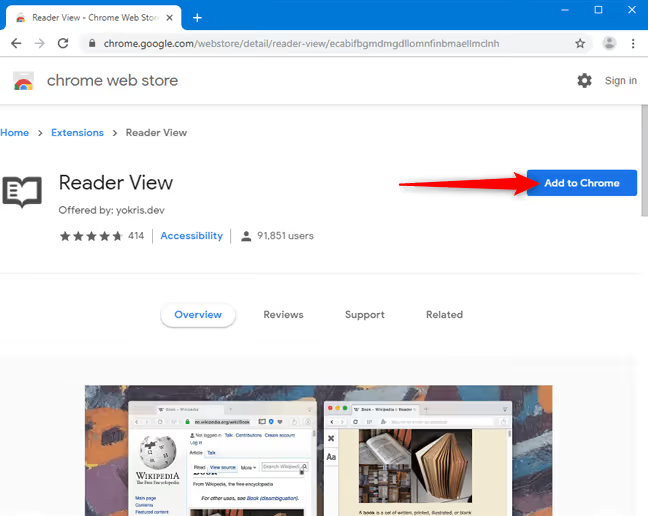
У Chrome немає вбудованого режиму читання для друку, але це вирішується за хвилину. Найшвидший шлях, розширення Reader View. Воно використовує рушій Readability від Mozilla, той самий, що вбудований у Firefox, і справляється з більшістю сайтів.
Клацніть «Установити» в Chrome Web Store та підтвердьте додавання.
Тепер завантажте сторінку, яку хочете роздрукувати. Перед друком обов’язково прогорніть її до самого низу, так ви активуєте ліниве завантаження зображень, і вони не зникнуть під час виведення на папір.
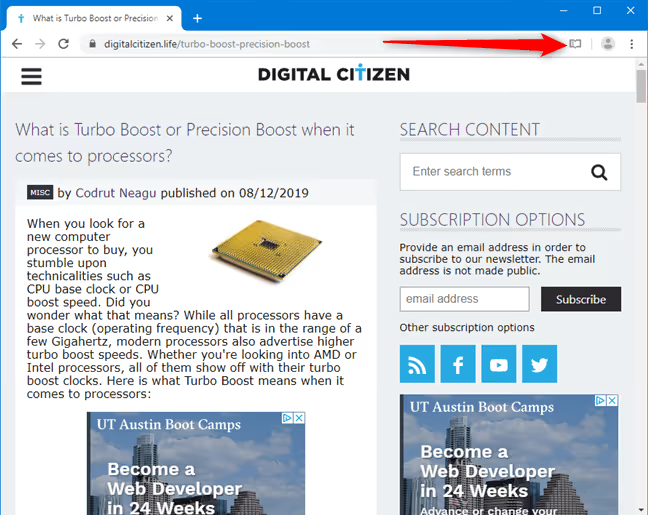
Натисніть на значок Reader View на панелі розширень (права частина адресного рядка).
Сторінка перезавантажиться в чистому вигляді, без реклами, бічних панелей та іншого мотлоху. Тільки текст, зображення й заголовки.
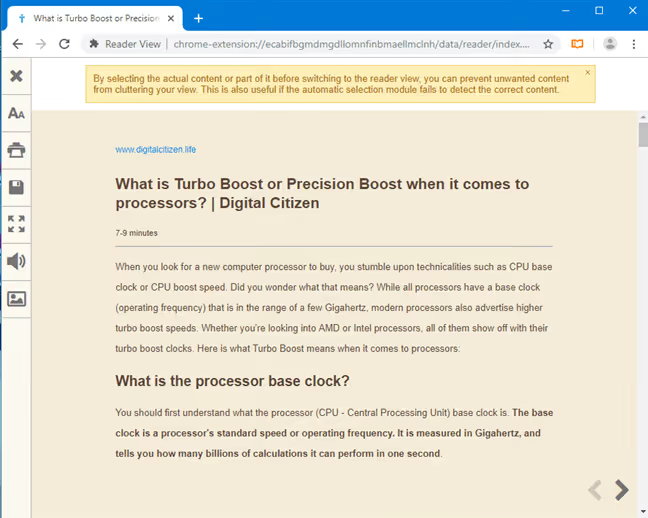
Щоб запустити друк, натисніть Ctrl + P або кнопку друку на бічній панелі самого розширення. Результат, охайна сторінка без жодного банера.
Як роздрукувати вебсторінку без реклами в Mozilla Firefox
Firefox, єдиний браузер, де Reader View вбудовано з коробки. Жодних розширень встановлювати не потрібно.
Відкрийте сторінку, прогорніть до кінця (для завантаження всіх зображень) і натисніть кнопку перемикання вигляду в адресному рядку або просто клавішу F9.
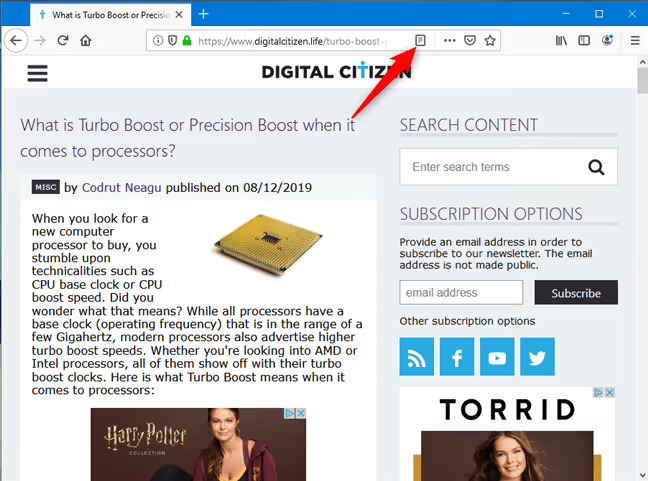
Сторінка миттєво зміниться: реклама, сайдбари та спливні елементи зникнуть. Firefox сам визначає основний контент і показує лише його.
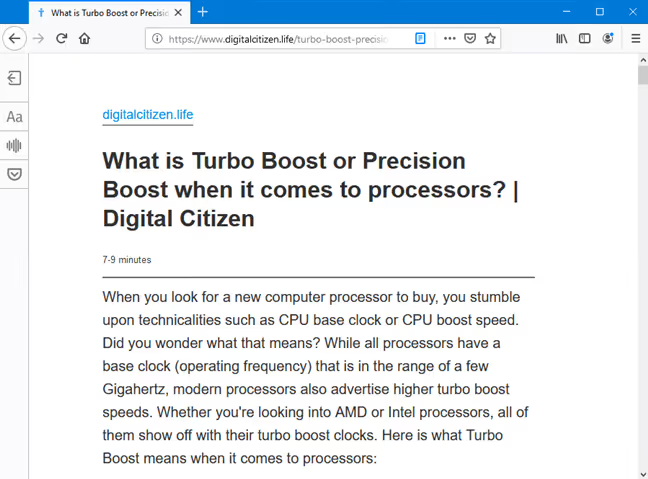
Ctrl + P, і друк піде саме з цього чистого вигляду. Жодних зайвих рухів. Це найпростіший спосіб серед усіх браузерів, і він працює стабільно вже багато років.
Як роздрукувати вебсторінку без реклами в Microsoft Edge
Edge дає одразу два вбудовані способи, обидва не потребують розширень.
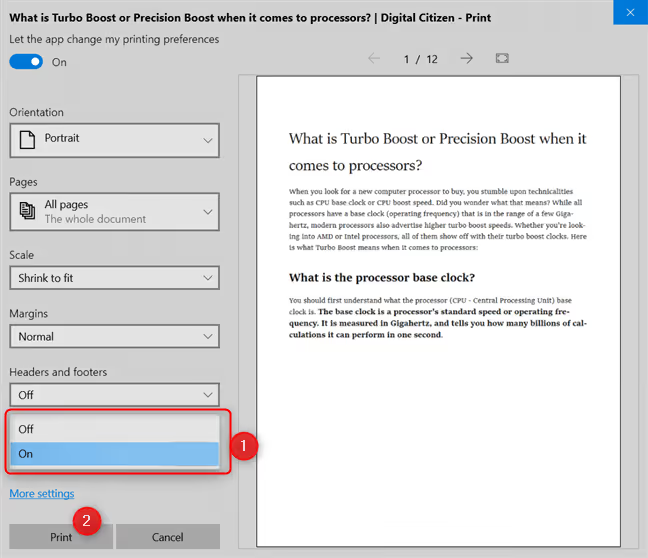
Спосіб перший: друк без завад. Завантажте сторінку, прогорніть до кінця, потім натисніть Ctrl + P. У лівій частині діалогу друку знайдіть випадний список «Друк без завад».
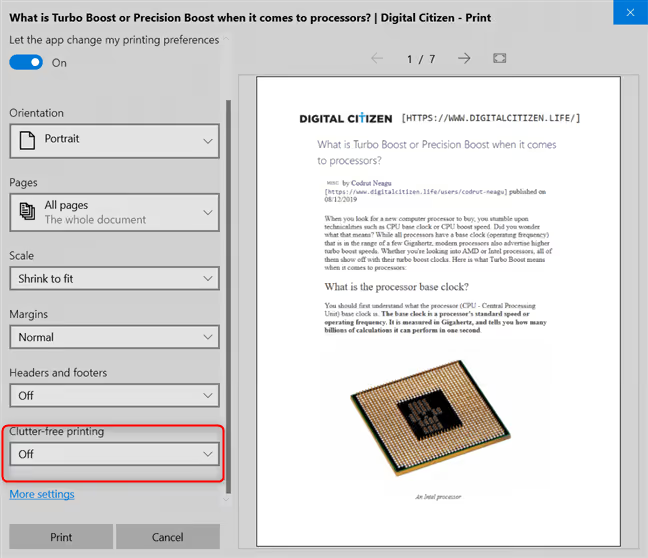
Перемкніть опцію в положення «Увімк.», праворуч з’явиться попередній перегляд очищеної сторінки. Якщо результат влаштовує, натисніть «Друк».
Спосіб другий: Immersive Reader. Це повноцінний режим читання, вбудований в Edge. Відкрийте сторінку та натисніть кнопку Immersive Reader в адресному рядку (іконка книги з динаміком) або Ctrl + Shift + R.
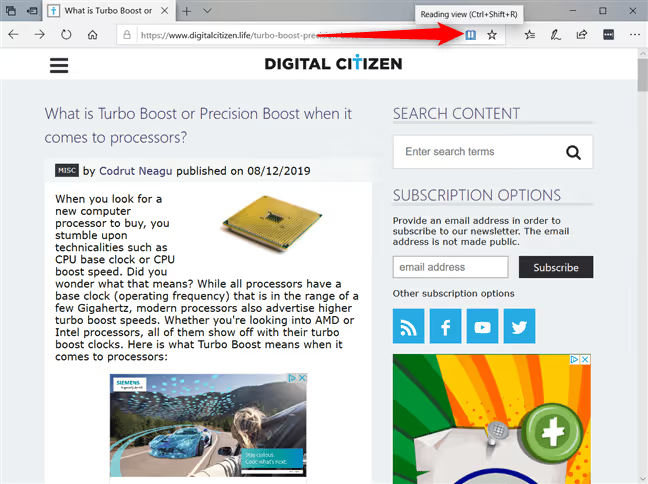
Сторінка відкриється в режимі читання без реклами та відволікаючих елементів. Звідси Ctrl + P, і чистий контент іде на принтер.
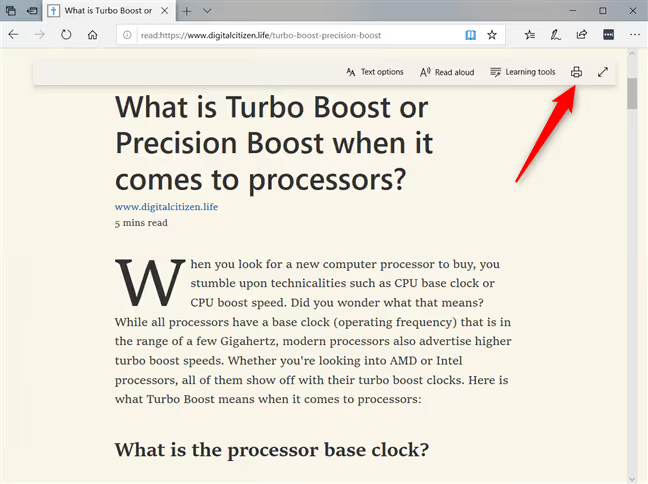
Обидва способи робочі й не залежать від типу сайту. Друк без зайвого зручніший, коли потрібно просто прибрати рекламу перед виведенням. Immersive Reader, коли хочеться ще й налаштувати шрифт, фон і міжрядковий інтервал для читання з екрана.
Як роздрукувати вебсторінку без реклами в Opera
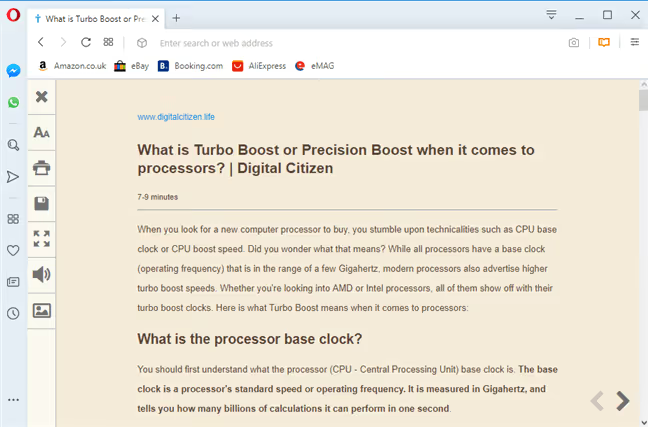
Opera, як і Chrome, не має вбудованої читалки, але підтримує те саме розширення Reader View із каталогу доповнень.
Перейдіть на сторінку Reader View в Opera Addons і натисніть «Додати в Opera».
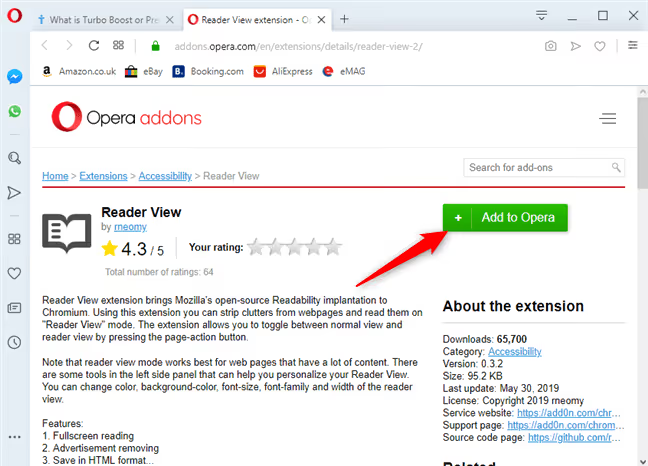
Після встановлення відкрийте потрібну сторінку, прокрутіть до кінця для завантаження контенту та клацніть по іконці Reader View у правій частині адресного рядка.
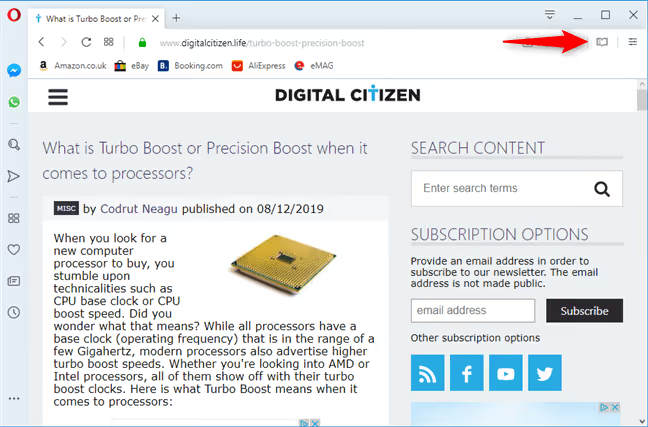
Сторінка завантажиться в чистому режимі читання, без реклами, сайдбарів і спливних вікон. Ctrl + P запускає друк очищеного контенту.
Універсальний спосіб: PrintFriendly для будь-якого браузера
Усі попередні методи прив’язані до конкретного браузера. Але є інструмент, який працює скрізь, навіть в Internet Explorer, якщо вам раптом доводиться ним користуватися.
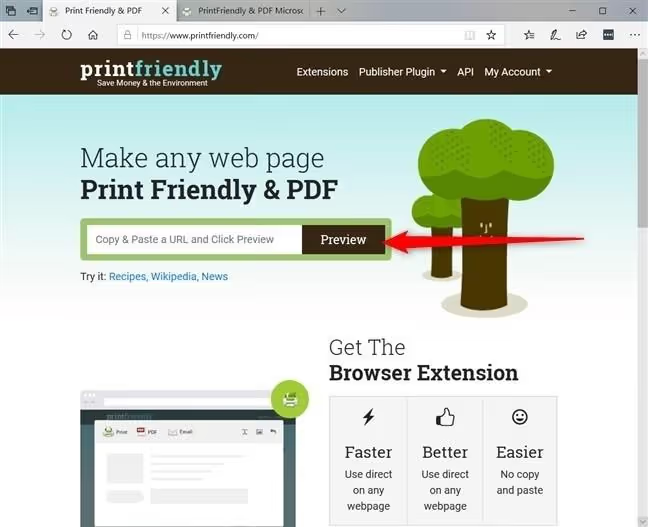
Зайдіть на PrintFriendly.com, вставте URL сторінки та натисніть «Preview».
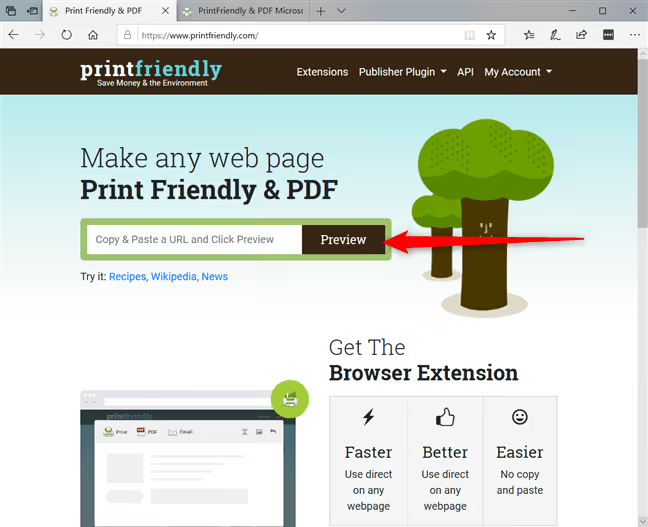
Сервіс витягне основний контент і покаже попередній перегляд без реклами. Ви можете вручну видалити непотрібні абзаци чи зображення перед друком: клацніть по елементу, і він зникне.
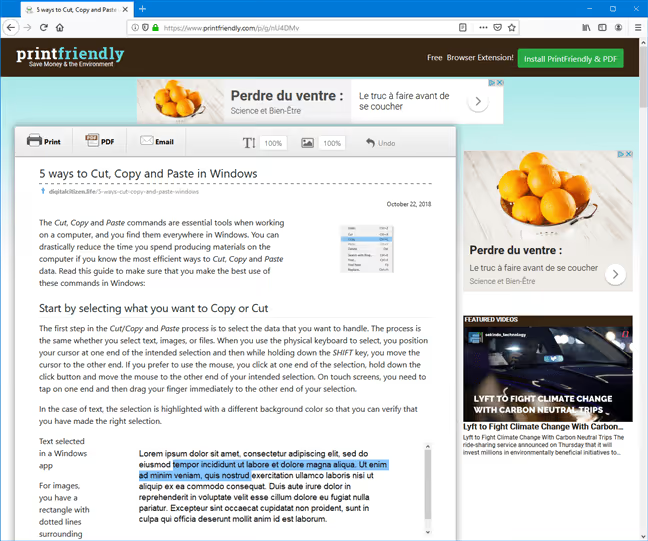
PrintFriendly працює з 2009 року й досі активно оновлюється. У 2025-2026 роках сервіс додав AI-функції, авто-підсумовування сторінок та інструменти для знімків екрана. Але головне лишилося тим самим: чистий попередній перегляд і друк без жодного банера.
Сервіс має розширення для Chrome і для Edge, тоді вставка URL взагалі не потрібна, досить одного клацання.
Подивіться короткий відеопосібник: два прості способи очистити сторінку перед друком, вбудована опція браузера та онлайн-інструмент. Наочно, за пару хвилин.
⁉️🤔 Часті запитання
Чи всі сайти коректно відображаються в режимі читання?
Ні, не всі. Reader View найкраще працює з текстовими матеріалами: статтями, блогами, посібниками. Сайти зі складною версткою, інтерактивними елементами або галереями зображень можуть відображатися неповно. У таких випадках спробуйте PrintFriendly, він часто справляється краще за розширення.
Чи зберігаються зображення під час друку через Reader View?
Так, але із застереженням. Більшість зображень, вбудованих у текст статті, зберігаються. Однак якщо на сайті використовується ліниве завантаження, зображення підвантажуються лише під час прокручування, тому перед друком обов’язково прокрутіть сторінку до кінця. Зображення з галерей і слайдерів Reader View зазвичай не захоплює.
Чи можна роздрукувати сторінку без реклами на телефоні?
Можна. У мобільному Firefox режим читання вмикається піктограмою в адресному рядку. У Chrome для Android штатного рішення немає, але можна надіслати сторінку в сервіс PrintFriendly через кнопку «Поділитися». Safari на iPhone та iPad має вбудовану кнопку Reader View ліворуч від адресного рядка, працює без розширень.
Що робити, якщо жоден спосіб не дав чистого результату?
Спробуйте інший підхід. Скопіюйте текст статті вручну (
Ctrl+A,Ctrl+C) і вставте в Google Docs або Word, там чистове друкування вже без реклами. Альтернатива: скористайтеся безплатним сервісом Textise, він конвертує сторінку в чистий текст. Але для більшості повсякденних завдань зв’язки браузер + Reader View або PrintFriendly вистачає з запасом.
Чи варто заморочуватися, чи простіше друкувати як є?
Якщо ви друкуєте одну сторінку раз на пів року, можливо, й не варто. Але коли статті, рецепти та інструкції йдуть на принтер регулярно, різниця колосальна: менше витраченого паперу, чорнила й нервів.
Найзручніший варіант, Firefox із його вбудованою читалкою: F9, Ctrl + P, готово. Якщо ви на Chrome або Opera, п’ять секунд на встановлення Reader View вирішують проблему назавжди. Edge добрий тим, що дає вибір: швидкий друк без перешкод або повноцінний Immersive Reader із тонким налаштуванням вигляду. А PrintFriendly виручить у будь-якій нестандартній ситуації, старий браузер, чужий комп’ютер, нестандартний сайт.
Спробуйте просто зараз на цій сторінці: відкрийте її у Firefox або Edge, увімкніть режим читання й подивіться, наскільки чистішим виглядає той самий текст.

Професійна команда авторів та редакторів, що спеціалізуються на створенні якісного контенту.