













 ШІІлюстративне зображення: згенеровано ШІ
🔗 Як видалити биті посилання з сайту WordPress
Посилання веде на сторінку, якої більше немає. Відвідувач бачить 404, розчаровується та йде до конкурентів. А пошуковики помічають: якщо на сайті є биті посилання, значить, за ним не стежать.
Проблема масштабується непомітно. Сьогодні ви поставили посилання на живий ресурс, через пів року автор видалив сторінку, а ще через рік таких «мертвих» URL накопичуються десятки. Перевіряти кожен вручну, марнувати години.
Безплатний плагін Broken Link Checker від WPMU DEV вирішує це завдання автоматично: сканує весь сайт, знаходить биті посилання та дає інструменти для миттєвого виправлення прямо з адмінки. Нижче, покрокова інструкція від встановлення до повного очищення сайту.
💡 Швидкий огляд:
- Встановіть Broken Link Checker із каталогу WordPress та активуйте
- Виберіть режим сканування: хмарний (швидший) або локальний (на вашому сервері)
- Дочекайтеся завершення першого сканування, плагін знайде всі проблемні URL
- Виправте, видаліть або відхиліть биті посилання за пару кліків з єдиної панелі
- Налаштуйте email-сповіщення, щоб дізнаватися про нові проблеми автоматично
Що таке Broken Link Checker і навіщо він потрібен

Broken Link Checker — це безплатний плагін для WordPress, який у фоновому режимі перевіряє кожне посилання на сайті. Якщо URL веде на неіснуючу сторінку, повертає помилку сервера або ланцюжок переспрямувань, плагін фіксує це та виводить у зручному списку.
Плагін розробляє команда WPMU DEV, він має 500 000+ активних встановлень із рейтингом 3,8 з 5 на WordPress.org. Щодня всі встановлення плагіна сумарно знаходять понад 50 000 битих посилань, масштаб говорить сам за себе.
Що саме сканує плагін:
- Пости та сторінки
- Коментарі
- Довільні типи записів і поля
- Вбудовані медіафайли та зображення
- Меню та віджети
Плагін працює у двох режимах. Хмарний (Cloud Engine) виконує сканування на серверах WPMU DEV, у 20 разів швидше за локальний і не навантажує ваш хостинг. Потребує безплатного облікового запису WPMU DEV Hub. Локальний (Local Engine) запускається прямо на вашому сервері, не потребує зовнішніх підключень. Перемикатися між режимами можна без втрати налаштувань.
Крок 1: Встановлення та налаштування
Встановлення стандартне:
- В адмінці WordPress перейдіть у Плагіни → Додати новий.
- У рядку пошуку введіть «Broken Link Checker».
- Натисніть Встановити, потім Активувати.
Після активації плагін додає пункт меню **Інструменти → **Непрацюючі посилання та віджет на головній сторінці адмінки. Одразу після встановлення відкрийте Налаштування → Link Checker і виберіть режим:
- Cloud Engine, для більшості сайтів. Швидко, точно, не створює навантаження.
- Local Engine, якщо не хочете підключатися до стороннього сервісу або сайт невеликий.
На цьому ж екрані налаштуйте періодичність сканування (типово, кожні 72 години) та увімкніть email-сповіщення про нові биті посилання. Рекомендуємо не пропускати цей крок: лист надходить лише за реальної проблеми, а ви не заходите в адмінку щодня.
Крок 2: Пошук битих посилань
Плагін починає перше сканування автоматично. Залежно від розміру сайту та вибраного рушія процес триває від кількох хвилин до пів години.
Дізнатися про результати можна двома способами:
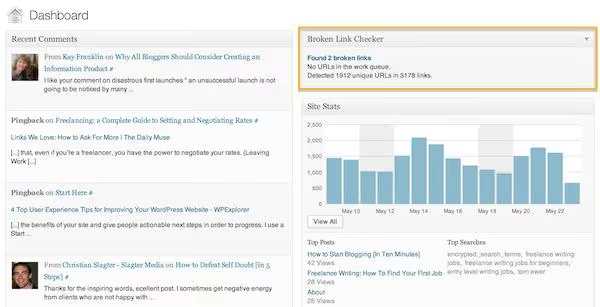
Через віджет на головній сторінці адмінки WordPress, він показує кількість знайдених проблем одразу після входу.
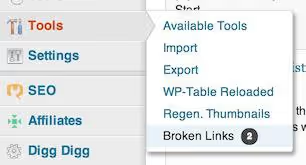
Або через бічне меню: пункт Непрацюючі посилання в розділі Інструменти змінює колір при виявленні проблем.
Клікніть по сповіщенню, відкриється повний список битих URL:
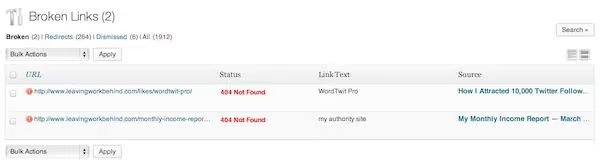
Кожен рядок показує: проблемний URL, код помилки (404, тайм-аут сервера, переспрямування), анкорний текст та сторінку-джерело, де розміщене посилання. Плагін ловить не лише 404, він фіксує будь-які URL, які не відкриваються або віддають некоректну відповідь.
Крок 3: Виправлення битих посилань
Головна зручність плагіна, правити посилання можна прямо з цього списку, не заходячи в редактор кожної сторінки. Наведіть курсор на битий URL, з'явиться панель дій:
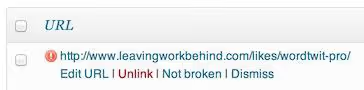
Доступні дії:
- Редагувати URL, замінити бите посилання на робоче. Анкорний текст зберігається.
- Видалити посилання, прибрати гіперпосилання, залишивши текст на сторінці.
- Позначити як небите, якщо помилка була тимчасовою (сервер «лежав» і відновився).
- Відхилити, прибрати URL зі списку проблемних без змін.
При редагуванні відкривається просте діалогове вікно:
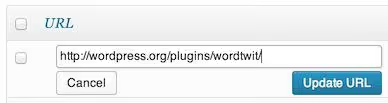
Введіть новий URL і натисніть Оновити. Готово, посилання виправлене на всіх сторінках, де воно зустрічалося. Жодних додаткових дій не потрібно.
Для масового очищення використовуйте чекбокси ліворуч від URL і випадне меню Дії над списком. Це зручно, коли після перенесення сайту або зміни домену накопичилися десятки однотипних битих посилань.
Крок 4: Відхилені посилання та додаткові фільтри
Не кожне «бите» посилання, реальна проблема. Тимчасовий збій сервера, блокування IP хостингом, тайм-аут при високому навантаженні, плагін чесно фіксує все. Відхилені посилання не видаляються, а потрапляють в окрему вкладку:

Періодично переглядайте цю вкладку: посилання, яке ви відхилили через тимчасовий збій, могло справді «померти» пізніше.
Фільтри у верхній частині сторінки дозволяють сортувати посилання за статусом (404, переспрямування, тайм-аут), типом (зовнішнє/внутрішнє) та датою виявлення. Для великих сайтів із сотнями сторінок це економить години.
Іноді потрібен контекст: де саме стоїть посилання і навіщо. Кнопка Перегляд поруч із URL джерела відкриває сторінку з підсвіченим проблемним посиланням:
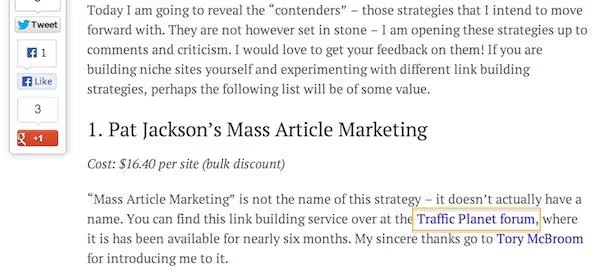
Це допомагає ухвалити правильне рішення: замінити URL на актуальний аналог, прибрати посилання взагалі або додати примітку для читачів, що матеріал за посиланням більше не доступний.
Що робити, якщо плагін конфліктує з іншими
Трапляються скарги на конфлікти Broken Link Checker з окремими плагінами або темами. На практиці проблема майже завжди вирішується перемиканням на Cloud Engine: він працює на стороні WPMU DEV і не взаємодіє з кодом вашого сайту безпосередньо.
Якщо конфлікт зберігається при локальному режимі, спробуйте:
- Тимчасово вимкнути решту плагінів і перевірити, винуватець знайдеться.
- Звернутися до підтримки WPMU DEV, команда активно відповідає на форумі WordPress.org.
- Використати альтернативу: **Broken Link Checker by **AIOSEO, окремий плагін від команди All in One SEO зі схожим функціоналом і 100 000+ встановлень.
Подивіться наочну демонстрацію встановлення та пошуку битих посилань:
⁉️🤔 Часті запитання
Чи сповільнює Broken Link Checker сайт?
Локальний рушій може створювати навантаження при скануванні дуже великих сайтів (5000+ сторінок). Рішення: перемкнутися на Cloud Engine, сканування виконується на серверах WPMU DEV і не зачіпає ваш хостинг. Для невеликих і середніх сайтів різниця непомітна. Середній сайт на 200-500 сторінок сканується за 5-15 хвилин без впливу на швидкість завантаження для відвідувачів. Якщо сайт на слабкому хостингу, просто увімкніть Cloud Engine і забудьте про навантаження.
Чи повністю плагін безплатний?
Так, весь основний функціонал безплатний. Cloud Engine потребує безплатного облікового запису WPMU DEV Hub, який створюється за хвилину прямо з інтерфейсу плагіна. Преміум-тарифи WPMU DEV відкривають доступ до решти плагінів екосистеми (Smush Pro, Hummingbird Pro, Defender Pro), але для перевірки посилань це не потрібно. Безплатна версія включає: обидва рушії сканування, email-сповіщення, пошук і фільтри, масові дії, пакетне редагування URL. Цього достатньо для сайту будь-якого розміру.
Що плагін НЕ перевіряє?
Посилання в PDF-файлах, завантажених у медіатеку, та URL у сторонніх віджетах (наприклад, стрічка Twitter), які вставляються через iframe. Також плагін не перевіряє посилання, додані через JavaScript: вони генеруються динамічно та відсутні в HTML-коді сторінки на момент сканування. Нюанс: зовнішні сайти можуть блокувати IP вашого сервера при частих запитах. Cloud Engine вирішує цю проблему, запити йдуть із розподілених IP WPMU DEV.
Чи можна налаштувати сканування лише нових постів?
Так, у налаштуваннях Local Engine є фільтри за типами записів: можна виключити сторінки, коментарі або довільні типи. Cloud Engine сканує все, але на порядок швидше. Для обох режимів доступні винятки за доменами: якщо не хочете перевіряти посилання на конкретний сайт, додайте його до списку винятків. Корисний сценарій: виключіть власний домен із перевірки зовнішніх посилань, внутрішні биті URL простіше знайти через Google Search Console (звіт «Покриття»).
Як часто потрібно запускати перевірку?
Для блогу, що активно поповнюється,, раз на 3 дні (типове налаштування). Для статичного сайту-візитівки, раз на тиждень. Плагін не перевіряє посилання безперервно: між скануваннями він «спить», тому постійного навантаження немає. Після першого сканування має сенс вручну виправити всі знайдені проблеми та запустити повторну перевірку одразу, щоб переконатися, що нічого не пропущено. Далі працює автоматика.
Що в підсумку: тримати посилання живими чи забити?
Биті посилання — це не просто роздратований відвідувач. Google враховує користувацький досвід як фактор ранжування, а 404 на клікабельному посиланні всередині контенту, прямий сигнал «сайт занедбаний». Місяць-два без контролю, і позиції просідають.
Broken Link Checker безплатно закриває це завдання повністю. Встановили, налаштували сповіщення, раз на тиждень зазираєте до списку, 10 хвилин замість годин ручної перевірки. Якщо сайт приносить гроші або клієнтів, ці 10 хвилин окупаються багаторазово.
Для невеликих сайтів беріть Local Engine, не потребує реєстрації. Для всього іншого, Cloud Engine: швидше, точніше, не навантажує хостинг. Обидва варіанти безплатні.

Професійна команда авторів та редакторів, що спеціалізуються на створенні якісного контенту.