














🚫 Як виключити себе з Google Analytics
Ваш сайт отримує десятки, а то й сотні ваших власних візитів на день. Ви тестуєте верстку, перевіряєте новий плагін, заходите в адмінку, і кожен такий захід Google Analytics чесно записує як «відвідування». Для блогу з парою авторів це просто сміття у звітах. Для компанії з відділом розробки, який ганяє стрес-тести — це вже тисячі фантомних сесій, що спотворюють реальну картину трафіку.
Проблема не в тому, що ви «підглядаєте» за власною аналітикою. Проблема в рішеннях, які ви ухвалюєте на основі зіпсованих даних: хибні висновки про конверсію, помилкова оцінка каналів, бюджет на рекламу, злитий у бік сміттєвого сегмента.
Нижче наведено чотири способи виключити себе, свою команду або всю компанію зі статистики Google Analytics 4. Від найпростішого (розширення браузера за 30 секунд) до системного (вбудований фільтр GA4 для статичного IP).
💡 Швидкий огляд:
- Встановіть офіційне браузерне розширення Google: метод для індивідуального користувача, не прив'язаний до конкретного сайту
- Активуйте WordPress-плагін WebKinder: метод для сайту на WP, виключає залогінених користувачів автоматично
- Пропишіть домени трекера в системний файл hosts: метод на рівні операційної системи, блокує скрипт аналітики до його завантаження
- Налаштуйте фільтр внутрішнього трафіку в GA4: нативний метод для статичного IP, не потребує плагінів і правок системи
1. Розширення браузера, Google Analytics Opt-out Add-on

Найшвидший спосіб, який не потребує ні доступу до сайту, ні прав адміністратора. Офіційне розширення Google Analytics Opt-out доступне для Chrome, Firefox, Safari та Edge, воно просто забороняє JavaScript-трекеру Google (ga.js, analytics.js, gtag.js) надсилати дані про ваші візити.
Встановили, і стали невидимими для Google Analytics на всіх сайтах, де б ви не перебували. Жодних налаштувань, жодних фільтрів. Розширення важить менше мегабайта і не сповільнює браузер.
Мінус: воно працює лише в тому браузері, де встановлене. Відкрили сайт в іншому браузері або в режимі інкогніто, трекінг увімкнувся знову. Для соло-блогера це не критично, для команди з десяти розробників, уже головний біль: кожному потрібно ставити розширення вручну.
Кому підходить: індивідуальному власнику сайту, блогеру, фрилансеру, тому, хто працює з одним браузером на одному пристрої.
2. WordPress-плагін, WebKinder Integration for Google Analytics

Якщо сайт на WordPress і у вас кілька авторів або редакторів, які постійно заходять в адмінку, розширення браузера для кожного, не варіант. Плагін WebKinder вирішує задачу централізовано: будь-який залогінений користувач автоматично виключається з відстеження через cookie.
Працює і з Google Analytics 4, і з Google Tag Manager. У налаштуваннях, вибір між GA-трекінгом і GTM-контейнером, опція анонімізації IP і навіть шорткод для сторінки Privacy Policy, через який відвідувачі можуть відмовитися від відстеження.
Плагін активно підтримується: 10 000+ активних встановлень, протестований аж до WordPress 6.9, останнє оновлення, весна 2026-го. Важить мінімально і не додає зайвого коду на фронтенд, лише скрипт аналітики та cookie для визначення статусу користувача.
Кому підходить: сайтам на WordPress із кількома авторами, редакторами, контент-менеджерами, усім, хто регулярно залогінений в адмінку.
Порада: якщо плагінів для аналітики на сайті вже кілька, залиште один WebKinder і видаліть решту. Дубльовані трекери спотворюють дані гірше за внутрішній трафік.
3. Системний файл hosts, блокування на рівні ОС
Метод для тих, кому потрібна повна гарантія: скрипт аналітики не завантажиться фізично, тому що ваш комп'ютер не зможе достукатися до доменів трекера Google. Не розширення, не плагін, системний файл hosts перенаправляє запити до www.google-analytics.com і ssl.google-analytics.com на localhost (127.0.0.1), і браузер просто не отримує код відстеження.
Важливий нюанс: домени трекера — це не те саме, що домен самої Google Analytics. Ви й надалі зможете заходити в analytics.google.com і дивитися звіти. Блокуються лише endpoint'и збору даних.
Де лежить файл hosts
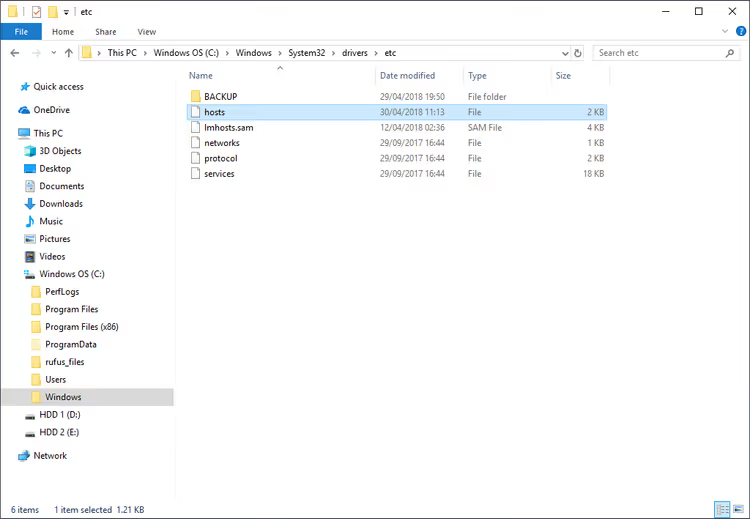
У Windows шлях до файлу:
C:\Windows\System32\drivers\etc\hosts
Якщо файл не відображається, увімкніть показ прихованих файлів у Провіднику (View → Show → Hidden items).
Як відредагувати
Перед правкою зробіть копію файлу (Ctrl+C, Ctrl+V у тій самій папці). Це резервна копія: якщо щось піде не так, повернете оригінал на місце.
Відкрийте оригінальний файл від імені адміністратора через Блокнот і додайте в кінець два рядки:
1 127.0.0.1 www.google-analytics.com 2 127.0.0.1 ssl.google-analytics.com
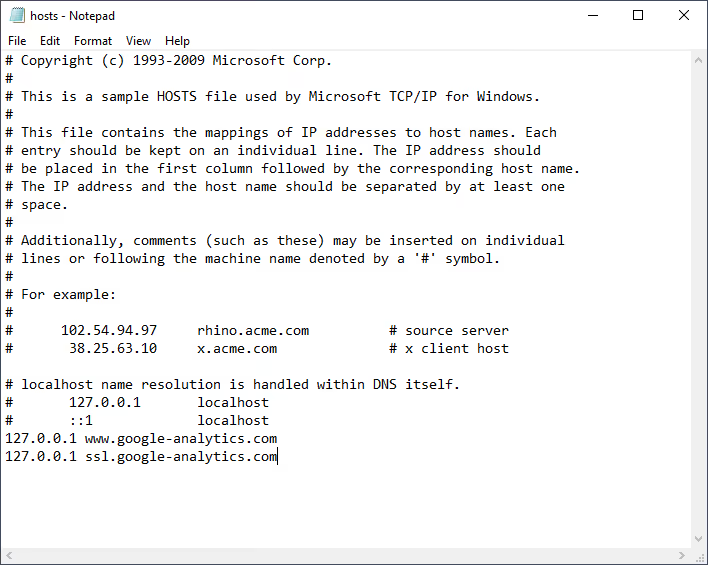
Між IP-адресою та доменом, щонайменше один пробіл. Збережіть файл. Якщо Windows запитує права адміністратора, підтвердьте. Без адмінських прав hosts не редагується.
Для Mac: шлях /etc/hosts, редактор, Terminal із sudo nano /etc/hosts. Рядки ті самі.
Кому підходить: розробникам, які тестують сайт локально і не хочуть засмічувати аналітику; власникам статичного IP, яким потрібен «залізний» метод без плагінів і розширень.
4. Вбудований фільтр внутрішнього трафіку в GA4
До липня 2024 року в Universal Analytics це був «фільтр за IP» у налаштуваннях подання. У Google Analytics 4 механізм інший і, чесно кажучи, більш логічний: ви визначаєте внутрішній трафік на рівні потоку даних, а потім вмикаєте фільтр, який виключає його зі звітів.
Крок 1: дізнайтеся свою IP
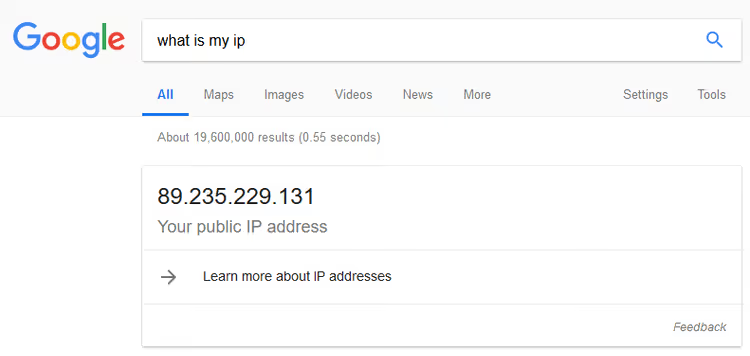
Вбийте в Google «what is my ip» або зайдіть на WhatIsMyIP.com. Запишіть адресу.
Крок 2: перевірте, чи статичний IP
Перезавантажте роутер і перевірте IP знову. Змінився, адреса динамічна, і фільтр за IP вам не підійде: він зіб'ється при наступній зміні адреси. Не змінився, статичний, ідемо далі.
Крок 3: налаштуйте фільтр у GA4
Зайдіть у Google Analytics → Адміністратор → Потоки даних → виберіть свій потік. У розділі «Налаштування тегів» натисніть «Визначити внутрішній трафік» і створіть правило: вкажіть IP-адресу (або діапазон) і задайте значення traffic_type = internal.
Тепер GA4 додаватиме параметр tt=internal до всіх запитів із вашої IP, але сам по собі він їх не виключає. Для цього йдемо в Адміністратор → Фільтри даних → знаходимо передстворений фільтр «Internal Traffic» і переводимо його в стан «Активно (тестування)». Перевірте пару днів у DebugView, що фільтр ловить лише ваші візити, і перемикайте в «Активно».
⚠️ Важливо: після активації фільтра виключені дані неможливо відновити, вони не потрапляють навіть у BigQuery. Тому етап тестування обов'язковий.
Для довідки: як це виглядало в Universal Analytics
До переходу на GA4 фільтр налаштовувався інакше, через Адміністратор → Подання → Фільтри:
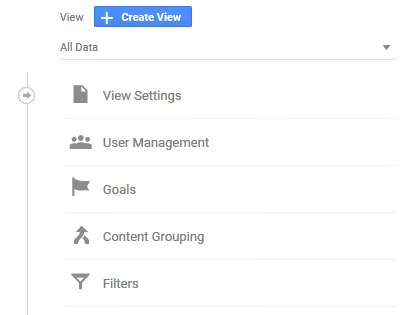
А ось форма додавання IP-фільтра в тому самому інтерфейсі Universal Analytics. Зверніть увагу: поля «Filter Name», «Filter Type» (Predefined), «Exclude» і вибір «traffic from the IP addresses», цієї логіки більше немає в GA4, де фільтрація налаштовується через параметр traffic_type у потоці даних.
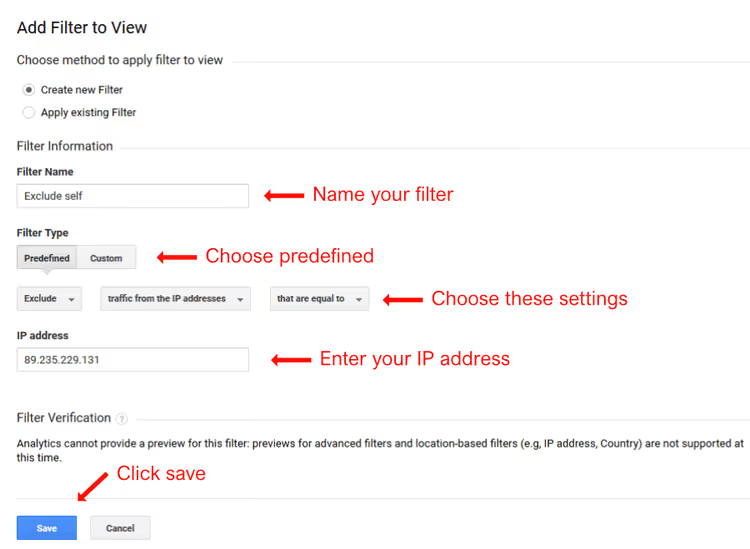
Universal Analytics припинив обробку даних з 1 липня 2024 року. Якщо ви досі бачите в себе інтерфейс із «Поданнями», значить, ви дивитеся на архів, а не на діючу аналітику. Час переїжджати в GA4.
Кому підходить: компаніям і командам зі статичним IP; тим, хто хоче використовувати нативний інструмент GA4 без сторонніх плагінів і розширень.
⁉️🤔 Часті запитання
Чи працює розширення Google Analytics Opt-out із GA4?
Так, працює. Розширення блокує JavaScript-трекер Google на рівні браузера, йому байдуже, ga.js це, analytics.js чи gtag.js (GA4). Ви невидимі для будь-якої версії Google Analytics на будь-якому сайті, незалежно від того, яку бібліотеку відстеження використовує власник.
Що робити, якщо IP динамічний, а фільтр GA4 налаштувати хочеться?
Використовуйте розширення браузера (метод 1) або WordPress-плагін WebKinder (метод 2), обидва не прив'язані до IP. Альтернатива для команд: налаштуйте виключення через Google Tag Manager із кастомною змінною на основі cookie, куки не змінюються при зміні IP-адреси, і GA4-фільтр залишається робочим.
Чи можна виключити співробітників компанії централізовано, без правки hosts на кожному комп'ютері?
Так, через групові політики Windows (GPO) файл hosts можна поширити на всі машини домену однією політикою. Для Mac, через MDM-профілі (Jamf, Kandji). Але найпростіше, фільтр внутрішнього трафіку GA4, якщо в офісу статичний IP: один параметр у налаштуваннях потоку даних, і вся команда виключена разом.
Чому плагін WebKinder, а не MonsterInsights або Site Kit?
WebKinder мінімальний: лише код відстеження та cookie для виключення залогінених користувачів. Жодного дашборду в адмінці, жодних Pro-апсейлів, жодного зайвого коду. MonsterInsights і Site Kit, потужні інструменти, але для задачі «просто виключити себе зі статистики» вони надлишкові й додають десятки запитів на сторінку.
Файл hosts відредагував, а трафік все одно бачу. В чому річ?
Скоріш за все, ви відкриваєте сайт з іншого браузера або пристрою, де hosts не правився. Або Google Analytics підвантажується не з
google-analytics.com, а через Google Tag Manager (googletagmanager.com), у цьому випадку hosts-блокування трекерного домену не спрацює. Додайте в hosts ще й127.0.0.1 www.googletagmanager.com, але врахуйте — це вимкне GTM повністю на вашій машині.
Який метод виключення обрати під вашу задачу
Якщо ви соло-блогер на WordPress, ставте WebKinder. П'ять хвилин, і забули.
Якщо ви один і сайтів багато або сайт не на WordPress, розширення браузера. Тридцять секунд, і готово.
Якщо ви розробник і вам потрібен «залізний» метод, що працює незалежно від браузера та CMS, правте hosts. Десять хвилин, зате назавжди.
Якщо ви компанія з офісом на статичному IP, вбудований фільтр GA4. Нативний інструмент, що не потребує встановлення чогось на комп'ютери співробітників.
Жоден із чотирьох методів не потребує бюджету і не ламає решту аналітики. Оберіть той, що лягає на вашу інфраструктуру, налаштуйте за вечір, і дані у звітах нарешті стануть даними про реальних відвідувачів, а не про ваші власні кліки по власному сайту.

Професійна команда авторів та редакторів, що спеціалізуються на створенні якісного контенту.