














🛡 Захист чекауту WooCommerce: 2 способи додати CAPTCHA за 15 хвилин
Спам-замовлення, боти в кошику та фальшиві реєстрації, через це проходить кожен магазин на WooCommerce. Чистити базу від сміттєвих замовлень вручну ніхто не хоче, а кожен десятий лід від бота — це втрачений час і гроші.
CAPTCHA вирішує проблему за 10 хвилин налаштування. Без плагінів-комбайнів, без правок ядра.
Нижче, два робочих способи додати перевірку на чекауті: через безплатний плагін і через код у functions.php. Плюс бонус: захист сторінки входу за ті самі 5 хвилин.
Що таке CAPTCHA і навіщо вона на чекауті
💡 Швидкий огляд:
- Що таке CAPTCHA та які типи бувають, коротко, без теорії заради теорії
- Два способи встановлення: через безплатний плагін
reCAPTCHA for WooCommerceі через код - Бонус: CAPTCHA на сторінці входу в адмінку, захист від брутфорсу
- Типові помилки під час налаштування та як їх уникнути
CAPTCHA (Completely Automated Public Turing Test to Tell Computers and Humans Apart) — це тест, який відрізняє живого відвідувача від бота. Користувач ставить галочку «Я не робот», розв’язує просту картинку або головоломку, і тільки після цього форма надсилається. Бот таке не пройде: йому потрібно зрозуміти задачу, якої він не навчений.
Для WooCommerce-магазину CAPTCHA на чекауті, не примха, а необхідність. Спам-боти вміють заповнювати поля оформлення замовлення та натискати «Надіслати»: власник отримує десятки порожніх замовлень, які висять в адмінці та забивають CRM. Реальний кейс: після ввімкнення reCAPTCHA на тестовому сайті кількість фальшивих замовлень впала до нуля за добу, без фільтрів, без банів за IP, без правок .htaccess.
Шість основних типів CAPTCHA: текстова (спотворені літери та цифри), аудіо (для людей із порушеннями зору), математична (прості приклади на кшталт «3 + 4»), графічна (вибрати всі картинки зі світлофором), головоломка (перетягнути пазл) і невидима (reCAPTCHA v3, працює у фоновому режимі, аналізує поведінку користувача). Для магазину найкраще підходить reCAPTCHA v2 (checkbox) або невидима v3, вони не дратують покупців і водночас відсікають переважну більшість ботів.
Огляд плагінів: що ставити на WooCommerce
На ринку три основні плагіни, які закривають задачу. Розберемо коротко, який для чого підходить.
ReCAPTCHA for WooCommerce (RelyWP)

Безплатний, без преміум-версії взагалі. Підтримує reCAPTCHA v2 на чекауті, сторінці входу, реєстрації та скиданні пароля. 40 000+ активних встановлень, рейтинг 4,5 на WordPress.org. Встановлюється за хвилину: API-ключі Google → позначити галочками форми → готово. Мінус: тільки v2, v3 не підтримується, якщо потрібна невидима перевірка, дивіться альтернативи.
Advanced Google reCAPTCHA (WebFactory)

200 000+ встановлень, рейтинг 4,8 на WordPress.org. Закриває чекаут WooCommerce, Easy Digital Downloads, BuddyPress і стандартні форми WordPress. Підтримує v2 і v3, є математична капча як fallback. Безплатна версія покриває 90% задач; PRO-версія додає блокування за країнами. З нюансів: інтерфейс на любителя (вкладки старого дизайну), а у відгуках періодично спливають конфлікти з кастомними темами.
ReCaptcha by BestWebSoft

Безплатна версія + преміум за $24 на рік. v2, v3 та enterprise-режим. Налаштування розміру та розташування віджета, мультимовність, RTL. Мінус: прив’язка до Google-сервісів, для проєктів під GDPR може бути критично. Але як робочий інструмент, надійний, перевірений на десятках live-проєктів.
Спосіб 1: CAPTCHA через плагін (без коду)
Найпростіший шлях. Беремо reCAPTCHA for WooCommerce, він безплатний, легкий і не потребує танців із бубном.
Крок 1: Встановлення та активація
Заходимо в адмінку WordPress: Plugins → Add New. У рядку пошуку вводимо recaptcha for woo.
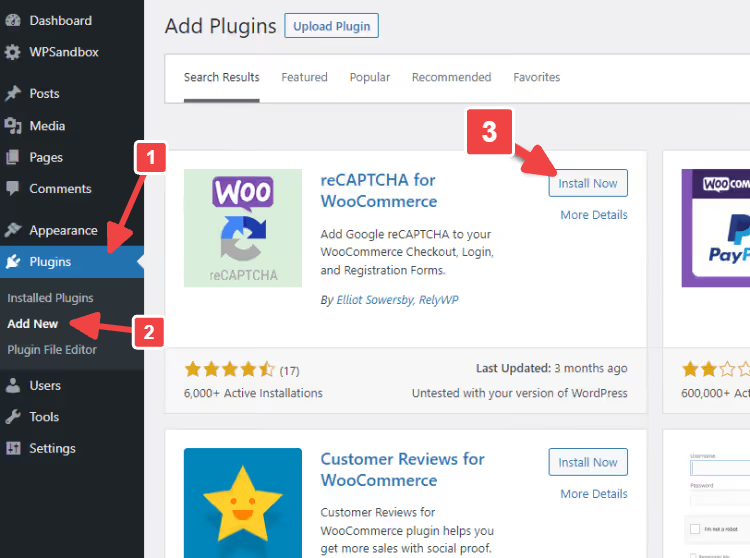
Знайшли, натискаємо Install Now, чекаємо пару секунд і активуємо.

Після активації в меню Settings з’явиться пункт reCAPTCHA WooCommerce.

Крок 2: API-ключі Google
Заходимо на сторінку створення ключів reCAPTCHA. Заповнюємо:
- Label, будь-яке ім’я (наприклад, «Мій магазин»)
- reCAPTCHA type, v2 (прапорець «I'm not a robot»)
- Domains, домен магазину без
https://

Тиснемо Submit, система видасть Site Key і Secret Key.

Крок 3: Налаштування плагіна
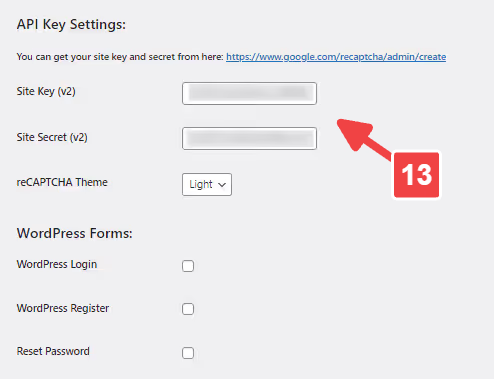
Копіюємо ключі та вставляємо в поля плагіна: Settings → reCAPTCHA WooCommerce.

Прокручуємо нижче, секція WooCommerce Forms. Позначаємо прапорцем WooCommerce Checkout (і Login/Register, якщо потрібно захистити вхід).

Зберігаємо зміни.
Крок 4: Перевірка
На тій самій сторінці налаштувань є кнопка Test API Response. Натискаємо, якщо ключі правильні, побачимо зелений статус.
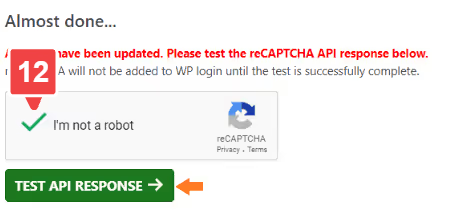
Готово. Тепер на сторінці оформлення замовлення перед кнопкою «Оформити замовлення» буде капча. Перевірте в режимі інкогніто, бот-тест має з’явитися.
Спосіб 2: CAPTCHA через код (без зайвих плагінів)
Якщо не хочете встановлювати ще один плагін, ось сніпет, який додає reCAPTCHA на оформлення замовлення через functions.php.
Крок 1: Підготовка
Перед редагуванням коду зробіть повний бекап сайту. Редагуємо файл functions.php дочірньої теми або використовуємо плагін Code Snippets — це безпечніше: помилка в коді не покладе сайт, сніпет просто вимкнеться.
Крок 2: Код
Нижче наведено дві функції PHP. Перша виводить віджет reCAPTCHA на чекауті, друга перевіряє відповідь Google під час надсилання замовлення.
1 /** 2 * Виведення reCAPTCHA на сторінці чекауту WooCommerce 3 */ 4 function doublee_show_me_the_checkout_captcha($checkout) { 5 echo '<div class="g-recaptcha" data-sitekey="YOUR_SITE_KEY"></div>'; 6 } 7 add_action('woocommerce_checkout_order_review', 'doublee_show_me_the_checkout_captcha', 18); 8 9 /** 10 * Перевірка відповіді reCAPTCHA при оформленні замовлення 11 */ 12 function doublee_process_recaptcha() { 13 $postdata = $_POST['g-recaptcha-response']; 14 $verified_recaptcha = file_get_contents( 15 'https://www.google.com/recaptcha/api/siteverify?secret=YOUR_SECRET_KEY&response=' . $postdata 16 ); 17 $response = json_decode($verified_recaptcha); 18 if (!$response->success) { 19 wc_add_notice('Please verify that you are not a robot', 'error'); 20 } 21 } 22 add_action('woocommerce_checkout_process', 'doublee_process_recaptcha');
Що тут відбувається:
woocommerce_checkout_order_review, хук, який спрацьовує під час виведення блоку замовлення на чекауті. На нього вішаємо виведення<div>з data-атрибутомdata-sitekey(той самий Site Key із консолі Google).woocommerce_checkout_process, хук валідації під час надсилання замовлення. Функція надсилає відповідь капчі на сервер Google черезsiteverify-ендпоінт, декодує JSON і, якщо перевірку не пройдено, додає помилку черезwc_add_notice(), штатний механізм WooCommerce.- Якщо на хостингу вимкнено
allow_url_fopen(функціяfile_get_contentsдля URL не працює), замініть її наwp_remote_get(), він працює через cURL і не залежить від php.ini.
Крок 3: Вставлення та перевірка
Додайте код через Code Snippets або в functions.php дочірньої теми, збережіть.

Після збереження зайдіть на сторінку чекауту в режимі інкогніто, має з’явитися віджет reCAPTCHA. Спробуйте надіслати замовлення без позначки: з’явиться помилка «Please verify that you are not a robot».
Бонус: CAPTCHA на сторінці входу
Чекаут, не єдина больова точка. Брутфорс-атаки на /wp-login.php і /my-account/ тривають цілодобово, навіть на невеликих магазинах. Ті самі reCAPTCHA for WooCommerce закривають форму входу за пару кліків.
Заходимо в Settings → reCAPTCHA WooCommerce, секція WooCommerce Forms, і вмикаємо Login:

Зберегли, і /my-account/ захищено. Якщо потрібно закрити ще й /wp-login.php, цей самий плагін підтримує WordPress-форми: та сама логіка, позначка WordPress Login Form.
Типові проблеми та як їх вирішити
- Капча не з’являється на чекауті. Перевірте ключі: Site Key і Secret Key мають бути від v2 («I'm not a robot» Checkbox), а не від v3. Якщо версія не збігається, віджет просто не рендериться.
- Капча відображається двічі. Найімовірніше, у вас активні два плагіни з reCAPTCHA одночасно (наприклад, один у темі, інший окремо). Вимкніть дублікат.
- Помилка «Invalid key» під час тесту API. Або помилка під час копіювання ключів, або ключі створені для іншого домену. Перестворіть ключі та перевірте домен у консолі Google.
- Конфлікт із кастомним шаблоном чекауту. Перемкніться на стандартну тему (Storefront) і перевірте: якщо капча з’явилася, проблема в хуках вашої теми. Рішення: кастомний хук у коді (Спосіб 2) із прив’язкою до вашого шаблону.
- Чекаут не завантажується після ввімкнення CAPTCHA. Очистіть кеш (плагін + браузер), вимкніть мініфікацію JS на час тесту: конфлікти найчастіше виникають через агресивну оптимізацію скриптів.
- Покупці скаржаться, що капча відхиляє реальних людей. Знизьте чутливість у налаштуваннях reCAPTCHA або перейдіть на v2 Checkbox: він м’якший за v3 і не блокує за «підозрілою» поведінковою моделлю.
⁉️🤔 Часті запитання
Чи потрібна CAPTCHA на чекауті, якщо вже встановлено антиспам-плагін?
Антиспам-плагіни на кшталт Akismet захищають коментарі та форми зворотного зв’язку, але не чекаут WooCommerce. Боти для фальшивих замовлень обходять стандартні фільтри: їм не потрібні поля коментарів, вони заповнюють саме форму оформлення. CAPTCHA закриває цю діру.
Яку версію reCAPTCHA обрати, v2 чи v3?
Для магазину ми радимо v2 Checkbox: відвідувач ставить одну галочку, і замовлення йде. v3 працює у фоновому режимі та може заблокувати реального покупця, якщо його поведінкова модель здасться системі «підозрілою», а на чекауті кожен клієнт на вагу золота.
Чи можна захистити капчею лише гостьовий чекаут, а залогінених користувачів пропускати?
Так. У плагіні
reCAPTCHA for WooCommerceгалочка WooCommerce Checkout вмикає капчу для всіх. Щоб пропускати залогінених, доведеться додати умову в код (Спосіб 2): обгорнути хук уif (!is_user_logged_in()). Без коду, лише плагінами з умовною логікою на кшталт Advanced Google reCAPTCHA PRO.
Чи впливає CAPTCHA на швидкість завантаження чекауту?
Помітно, ні. Скрипт reCAPTCHA завантажується асинхронно й лише на тих сторінках, де форма реально виводиться. Жодного зайвого навантаження на весь сайт. На практиці різниця у швидкості чекауту до та після, у межах 100-200 мс.
Підсумки
Додати CAPTCHA на чекаут WooCommerce — це завдання на 15 хвилин, а ефект, чистий. Жодних спам-замовлень, жодного ручного чищення бази, жодних ботів у воронці.
Якщо не хочете ставити зайві плагіни, беріть другий спосіб із кодом. Він додає рівно дві функції у functions.php і не потребує оновлень. Якщо віддаєте перевагу підходу «поставив і забув», reCAPTCHA for WooCommerce: безплатний, 40 тисяч встановлень, живі оновлення та підтримка Block Checkout з коробки.
Перевірте, що капча працює на всіх пристроях: відкрийте чекаут із телефона та з десктопа в режимі інкогніто. Якщо на мобільному віджет з’їжджає, поправте CSS-контейнер або перемкніть розмір віджета на Compact у консолі Google reCAPTCHA. П’ять хвилин тесту зараз зекономлять години розгрібання спам-замовлень потім.

Професійна команда авторів та редакторів, що спеціалізуються на створенні якісного контенту.