














📊 12 лучших плагинов WordPress для визуализации данных в 2026 году
Сухие цифры в таблицах никто не читает. Пользователь пробегает глазами колонку с показателями, зевает и уходит, даже если за этими числами стоят недели вашего труда. Человеческий мозг обрабатывает визуальную информацию в 60 000 раз быстрее текста, но большинство сайтов на WordPress до сих пор грузят посетителей простынями необработанных данных.
Проблема не в данных. Проблема в подаче.
Хорошая новость: чтобы превратить скучную статистику в наглядные графики, диаграммы и инфографику, не нужно нанимать дизайнера или верстать SVG вручную. Плагины для визуализации данных делают эту работу за вас, прямо внутри админки WordPress, часто без единой строки кода. Мы собрали 12 проверенных инструментов: от легковесных бесплатных решений до мощных премиум-комбайнов с подключением Google Sheets и live-данных.
💡 Быстрый обзор:
- Выберите плагин под свою задачу
- Сравните лидеров по типам диаграмм, источникам данных и цене
- Установите и настройте подходящий инструмент
Сравнительная таблица: все плагины в одном взгляде
Плагин | Типы диаграмм | Источники данных | Бесплатная версия | Премиум от |
|---|---|---|---|---|
TablePress | Таблицы | Ручной ввод, импорт CSV/Excel | ✅ | Бесплатно |
Visualizer | 15 типов (line, bar, pie, geo) | CSV, Google Sheets, API | ✅ (4 типа) | €99/год |
wpDataTables | Все основные + Google Charts | Excel, CSV, Google Sheets, MySQL | ✅ | $55/год |
POWr Graph | 6 типов | Ручной ввод | ✅ | $5.99/мес |
Ninja Charts | 10+ типов (chart.js) | Ручной ввод, CSV | ✅ | $39/год |
iChart | 6 типов (bar, line, pie, polar) | Ручной ввод | ✅ | $19/год |
M Chart | 10+ типов (Highcharts) | CSV, spreadsheet | ✅ | Бесплатно |
UberChart | 10 типов | Ручной ввод, Excel, Google Sheets | ❌ | $20 |
DW Chart | 10+ типов | Ручной ввод, Google Viz API | ❌ | $20 |
iList Pro | Инфографика, шаблоны | Ручной ввод | ❌ | $25 |
Responsive Charts | 7 типов (HTML5) | Ручной ввод | ❌ | $15 |
Superb Tables | Таблицы, графики | Ручной ввод, CSV | ✅ | $46/год |
1. TablePress

С TablePress стоит начинать, если вам нужны обычные таблицы, без анимации и сложной интерактивности, зато с предсказуемым результатом. Плагин установлен на 800 000+ сайтов и держит рейтинг 5 звёзд на wordpress.org не за маркетинг, а за то, что просто работает.
Редактирование идёт через знакомый табличный интерфейс, как в Excel, только внутри WordPress. Формулы поддерживаются: можно суммировать столбцы, считать среднее, вычислять проценты. Для данных посложнее есть сортировка, фильтрация и пагинация, всё из коробки.
Главный плюс: нулевой порог входа. Скопировали данные из Google Sheets, вставили в TablePress, прописали шорткод [table id=1], и таблица на странице. Никакого HTML.
Плюсы:
- Бесплатно, без рекламы и upsell
- Импорт/экспорт CSV, Excel, HTML, JSON
- Формулы в ячейках (SUM, AVERAGE, IF и другие)
- Сортировка и фильтрация для посетителей сайта
- Активное сообщество и расширения (DataTables)
Минусы:
- Только таблицы, графиков и диаграмм нет
- Базовый дизайн «из коробки» требует кастомизации через CSS
- Нет live-подключения к внешним БД
Цена: бесплатно.
🔗 TablePress на WordPress.org | 🔗 Живая демонстрация
2. Visualizer

Visualizer, самый универсальный графопостроитель под WordPress. Плагин построен на Google Visualization API и библиотеке Datatables.net: графика рендерится через SVG/HTML5, весит копейки даже при тяжёлых наборах данных и не тормозит страницу.
Бесплатная версия даёт 4 типа диаграмм (линейные, столбчатые, круговые, таблицы). Этого хватает для 80% задач блога или корпоративного сайта. Pro открывает все 15 типов: географические карты, временные шкалы, пузырьковые и древовидные диаграммы. Данные подтягиваются из CSV, Google Sheets или вводятся вручную.
Отдельный плюс: синхронизация. Привязываете диаграмму к Google-таблице, и при обновлении данных в таблице график на сайте перестраивается сам. Не нужно перезаливать CSV каждую неделю.
Плюсы:
- SVG/HTML5, графика острая на retina и не грузит трафик
- Импорт из CSV, Google Sheets, Excel
- Live-редактор с preview изменений в реальном времени
- Экспорт диаграмм в PNG/PDF/SVG
- Pro: 15 типов, синхронизация, приватные диаграммы
Минусы:
- Бесплатная версия ограничена 4 типами диаграмм
- Интерфейс не самый интуитивный, новичку нужен час на освоение
- Pro-лицензия ежегодная, не единоразовая
Цена: бесплатно (4 типа); Pro, от €99/год за 1 сайт (актуальные тарифы на сайте Visualizer).
🔗 Visualizer на WordPress.org | 🔗 Сайт Visualizer Pro
3. wpDataTables

wpDataTables, выбор тех, кому тесно в рамках обычных таблиц и графиков. Плагин создаёт таблицы и диаграммы из Excel, CSV, Google Sheets, JSON, XML, PHP-массивов и напрямую из MySQL-базы. Это единственный инструмент в подборке с полноценным live-подключением к серверным данным.
Рабочий процесс: загрузили источник, настроили столбцы с фильтрами и сортировкой, вставили шорткод на страницу. На выходе, интерактивная таблица с поиском, пагинацией, цветовой разметкой ячеек и возможностью редактирования значений прямо из фронтенда.
Встроенный модуль Google Charts позволяет строить линейные, столбчатые, круговые и составные диаграммы на основе тех же данных. Таблица и график живут на одной странице и обновляются синхронно.
Плюсы:
- Подключение к MySQL, Excel, CSV, Google Sheets, JSON, XML
- Редактируемые таблицы на фронтенде (роли и права настраиваются)
- Встроенные Google Charts, не нужен отдельный плагин
- Условное форматирование (подсветка ячеек по правилам)
- Адаптивный дизайн из коробки
Минусы:
- Крутая кривая обучения, не для «поставил и забыл»
- Pro-лицензия ежегодная
- На shared-хостинге большие таблицы могут грузиться медленно
Цена: бесплатная Lite-версия на wordpress.org; Pro, от $55/год за 1 сайт (wpdatatables.com/pricing).
🔗 wpDataTables на WordPress.org | 🔗 Официальный сайт
4. POWr Graph

POWr Graph, представитель семейства POWr-плагинов (Form Builder, Popup, Gallery и ещё 50+ модулей). Это максимально простой вход в графики для тех, кто вообще не хочет разбираться с настройками.
Вы выбираете тип диаграммы: столбчатую, линейную, круговую, точечную или график-область, и заполняете сетку значениями. Плагин сам подбирает цвета, масштаб и подписи осей. Результат встраивается шорткодом в любую запись или страницу. Диаграмма адаптивная: нормально выглядит и на десктопе, и в мобильной выдаче.
Бесплатная версия закрывает базовые сценарии. Pro добавляет кастомные шрифты, логотип и водяные знаки, но для старта это избыточно.
Плюсы:
- Предельно простой интерфейс, справится любой
- Адаптивные диаграммы
- 6 типов графиков в бесплатной версии
- Не требует знаний кода
Минусы:
- Сетка данных ограничена в бесплатной версии
- Pro-функции (watermark removal, custom fonts), по подписке
- Стилизация отстаёт от Visualizer и wpDataTables
Цена: бесплатно; Pro, от $5.99/мес (тарифы POWr).
5. Ninja Charts

Ninja Charts, бесплатный плагин от команды WPManageNinja (авторов популярного FluentCRM). Построен на chart.js: рендеринг через HTML5 Canvas, чёткая графика на retina-дисплеях, плавные анимации при скролле.
Плагин поддерживает 10+ типов диаграмм: столбчатые, линейные, круговые, doughnut, polar area и radar. Данные вводятся вручную через админку или импортируются из CSV. Шорткод вставляется в любую запись или страницу. Настроек минимум: выбрали тип, цвета и подписи, получили график.
Pro-версия ($39/год) добавляет импорт из Google Sheets, кастомные фильтры и приоритетную поддержку. Для блога или лендинга бесплатной версии хватает за глаза.
Плюсы:
- chart.js, быстрый рендеринг на Canvas
- 10+ типов диаграмм
- Импорт CSV
- Бесплатная версия без водяных знаков и рекламы
Минусы:
- Нет live-синхронизации с внешними данными
- Pro ($39/год) для Google Sheets и фильтров
- Меньше настроек кастомизации, чем у Visualizer
Цена: бесплатно; Pro, $39/год (Ninja Charts на WPManageNinja).
🔗 Ninja Charts на WordPress.org
6. iChart

iChart, лёгкий построитель диаграмм с коротким путём от установки до готового графика. Шесть типов: bar, line, pie, polar area, doughnut и radar. Для каждого, настройка цветов, подписей осей и легенды через визуальный интерфейс админки.
Главная фишка: встроенный предпросмотр. Меняете параметры и сразу видите результат, без переключения на frontend. Готовый шорткод копируется в пост или страницу одним кликом. Данные вводятся только вручную, импорт CSV не предусмотрен даже в Pro. Pro-версия убирает брендинг iChart и добавляет geo-виджеты и covid-виджеты (цена указана ниже). Платная лицензия работает бессрочно: перестали платить, плагин не отключается, только пропадают обновления.
Плюсы:
- Мгновенный live-preview диаграммы в админке
- 6 типов диаграмм
- Pro-лицензия не отключается при окончании подписки
- Простой интерфейс
Минусы:
- Только ручной ввод данных (нет импорта CSV)
- 6 типов диаграмм, меньше чем у конкурентов
- Дизайн интерфейса несколько устаревший
Цена: бесплатно; Pro, $19/год (iChart на WordPress.org).
7. M Chart

M Chart использует библиотеку Highcharts. Это значит, что графика на выходе профессионального уровня: плавные анимации, адаптивные шкалы, всплывающие подсказки и поддержка 10+ типов диаграмм без копейки за лицензию.
Данные заводятся через встроенную spreadsheet-таблицу в админке. После настройки плагин выдаёт шорткод, и диаграмма готова. Импорт и экспорт CSV поддерживается: можно подготовить данные в Google Sheets, выгрузить CSV и скормить M Chart.
Важный нюанс: для работы нужен второй плагин, M Chart Highcharts Library (тоже бесплатный, ставится в один клик). Без него диаграммы не отрендерятся. Это не баг, а архитектура: ядро отделено от библиотеки рендеринга.
Плюсы:
- Highcharts, профессиональный рендеринг с анимациями
- 10+ типов диаграмм: line, bar, pie, polar, doughnut
- Импорт и экспорт CSV
- Бесплатно, без рекламы
Минусы:
- Требуется установка второго плагина (M Chart Highcharts Library)
- Интерфейс управления данными: spreadsheet без формул
- Сообщество небольшое, туториалов в сети мало
Цена: бесплатно.
8. UberChart
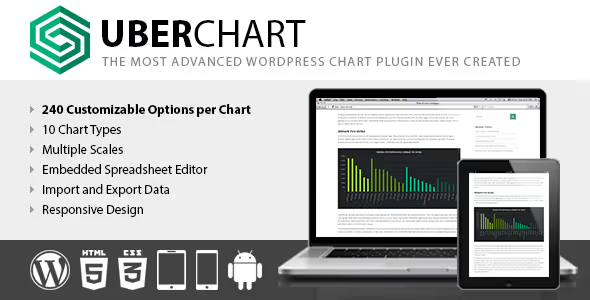
UberChart, премиум-плагин с CodeCanyon (Envato), и его козырь: глубина кастомизации. На одну диаграмму приходится 240 параметров: цвет заливки, стиль шрифта, толщина линий, скорость анимации, настройка осей и шкал. Если нужно, чтобы график выглядел как часть уникального дизайна сайта, а не как стандартный «гугл-чарт», это ваш инструмент.
Десять типов диаграмм (линейные, столбчатые, круговые, area, radar) покрывают стандартные нужды. Данные можно вбить во встроенном редакторе электронных таблиц или загрузить из Excel, Open Office и Google Sheets.
Цена единоразовая, без ежегодных подписок (страница UberChart на CodeCanyon). Для разового проекта выгоднее, чем ежегодный Visualizer Pro.
Плюсы:
- 240 параметров кастомизации на диаграмму
- 10 типов диаграмм
- Импорт из Excel, Open Office, Google Sheets
- Единоразовая оплата (цена ниже), нет подписки
Минусы:
- Интерфейс не самый современный
- Нет live-синхронизации с внешними источниками
- Поддержка и обновления, по модели Envato (6 месяцев входят в цену)
Цена: единоразовая оплата (CodeCanyon).
🔗 UberChart на CodeCanyon (страница товара)
9. DW Chart
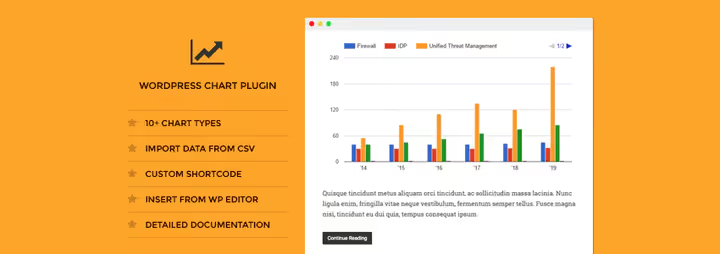
DW Chart, ещё один премиум-плагин с CodeCanyon с упором на Google Visualization API. Десять с лишним типов диаграмм: столбчатые, круговые, географические (карты), древовидные и комбинированные. Данные вводятся вручную через админку, импорт из внешних источников не предусмотрен.
Плагин полностью адаптивный и встраивается в страницу одним шорткодом. Для небольших сайтов, где нужно визуализировать 5-10 показателей и забыть, вполне рабочий вариант (страница DW Chart на CodeCanyon).
DW Chart не получал обновлений с 2019 года. На актуальной версии WordPress работает, но гарантий совместимости с будущими версиями нет. Если берёте, протестируйте на стейджинге.
Плюсы:
- 10+ типов диаграмм, включая географические карты
- Google Visualization API, стабильный рендеринг
- Адаптивный дизайн
- Единоразовая оплата (цена ниже)
Минусы:
- Не обновлялся с 2019 года
- Только ручной ввод данных
- Нет демо-версии перед покупкой
Цена: единоразовая оплата (CodeCanyon).
🔗 DW Chart на CodeCanyon (страница товара)
10. iList Pro

iList Pro, плагин для инфографики, а не для графиков в классическом понимании. Он заточен под визуальное оформление списков, сравнений и пошаговых инструкций: 80+ готовых шаблонов и 800+ шрифтов Google Fonts в одном интерфейсе.
Плагин генерирует шорткоды, и вы вставляете инфографику в любое место записи или страницы. Бэкенд-редактор простой: выбрали шаблон, заполнили поля, опубликовали. Кодить не нужно.
Инструмент подойдёт контент-маркетологам, которые хотят разнообразить статьи визуальными блоками без запуска Canva или Figma. Но если нужны числовые диаграммы с осями X/Y, берите Visualizer или wpDataTables.
Плюсы:
- 80+ шаблонов инфографики
- 800+ шрифтов Google Fonts
- Генератор шорткодов, вставка в любую часть страницы
- Единоразовая оплата ($25)
Минусы:
- Не строит числовые диаграммы (bar/line/pie)
- Шаблоны выглядят dated на фоне Canva
- Только ручной ввод контента
Цена: $25 единоразово (CodeCanyon).
11. Responsive Charts
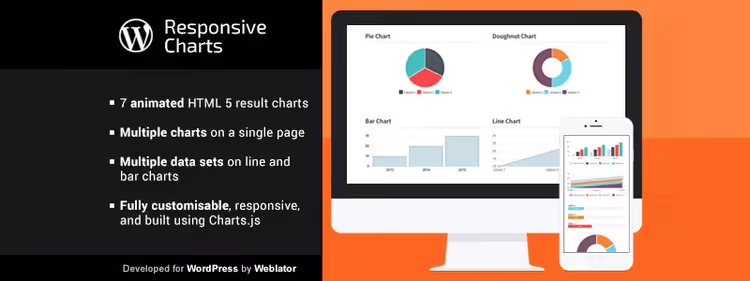
Responsive Charts, компактный премиум-плагин (цена указана ниже), который делает ровно то, что обещает: адаптивные анимированные диаграммы HTML5. Семь типов: столбчатые, круговые, линейные, area, doughnut, pie и polar area. Все анимируются при скролле.
На одной странице можно разместить несколько диаграмм, плагин не конфликтует сам с собой. Настройка цветов, размеров и подписей, через интерфейс в админке, без кода.
Минус: отсутствие импорта данных. Каждое значение вбивается руками. Для таблицы на 50 строк это утомительно. Но для 5-7 показателей на лендинге, быстро и дёшево.
Плюсы:
- Анимированные диаграммы HTML5
- 7 типов диаграмм
- Несколько диаграмм на одной странице
- Очень дёшево (цена указана ниже)
Минусы:
- Нет импорта данных
- Только базовые типы диаграмм
- Маленькое сообщество
Цена: единоразовая оплата (CodeCanyon).
🔗 Responsive Charts на CodeCanyon (страница товара)
12. Superb Tables

Superb Tables (ранее Data Tables Generator by Supsystic) закрывает потребность «таблица + график в одном флаконе». Плагин создаёт таблицы с сортировкой, поиском и пагинацией, а поверх тех же данных строит диаграммы: столбчатые, круговые, линейные.
Бесплатная версия включает: неограниченные строки и столбцы, глобальный поиск по таблице, CSS-редактор для кастомизации внешнего вида. Pro-версия ($46/год, тарифы Supsystic) добавляет редактируемые поля, историю изменений, экспорт в PDF и печатные макеты.
От TablePress плагин отличается наличием графиков «из коробки», не нужно устанавливать второй инструмент для визуализации тех же данных. А от wpDataTables, более низкой ценой и простотой.
Плюсы:
- Таблицы + диаграммы в одном плагине
- Неограниченные строки и столбцы в бесплатной версии
- Глобальный поиск и сортировка
- CSS-редактор для кастомизации
Минусы:
- Pro-версия для редактируемых полей и экспорта (цена указана ниже)
- На больших таблицах может тормозить
- Меньше типов диаграмм, чем у Visualizer
Цена: бесплатно; Pro, $46/год (Superb Tables на Supsystic).
🔗 Superb Tables на WordPress.org
⁉️🤔 Частые вопросы
Нужно ли уметь программировать для работы с плагинами визуализации?
Нет. Все плагины из подборки работают через визуальный интерфейс админки WordPress. Вы заполняете данные в табличном редакторе, выбираете тип диаграммы и настраиваете цвета, код генерируется автоматически. Для большинства сценариев (блог, лендинг, корпоративный сайт) хватит TablePress для таблиц и Visualizer для диаграмм, оба настраиваются без кода. Если нужно подправить отдельные цвета или шрифты, CSS-редактор есть в Superb Tables и UberChart.
Какой плагин выбрать для больших объёмов данных?
Если у вас больше 1000 строк, смотрите в сторону wpDataTables. Он подключается напрямую к MySQL и обрабатывает десятки тысяч записей с пагинацией и фильтрацией без деградации скорости. TablePress с такими объёмами справляется хуже: на 5000+ строках бэкенд начинает тормозить. Для сверхбольших данных (100K+ строк) wpDataTables Pro поддерживает server-side processing, запросы к базе выполняются асинхронно.
Чем Visualizer отличается от wpDataTables?
Visualizer, в первую очередь про диаграммы (15 типов, включая геокарты и временные шкалы). wpDataTables, про таблицы с продвинутым управлением данными, где графики, дополнительный модуль. Если у вас данные уже лежат в MySQL, берите wpDataTables. Если нужно просто построить красивый график из CSV, Visualizer. По цене Visualizer Pro дороже, но wpDataTables требует более высокого порога входа (точные цифры смотрите в карточках плагинов выше).
Можно ли использовать несколько плагинов визуализации одновременно?
Да. Плагины не конфликтуют: вы можете строить таблицы через TablePress, графики через Visualizer, а инфографику через iList Pro на одном и том же сайте. Единственный риск: дублирование JS-библиотек (две версии chart.js), но на практике это редко вызывает проблемы, если плагины загружают скрипты через wp_enqueue. Совет: при использовании 2+ плагинов включите кеширование и lazy load для скриптов через WP Rocket или Autoptimize.
Плагин не обновлялся несколько лет, можно ли его ставить?
С осторожностью. Из подборки DW Chart не обновлялся с 2019 года, но на актуальной версии WordPress работает. Если выбираете такой плагин, протестируйте на стейджинге с включённым WP_DEBUG. Отсутствие обновлений не всегда означает «сломан», иногда функционал просто завершён. Для коммерческого сайта мы рекомендуем плагины с активной поддержкой: Visualizer, wpDataTables, TablePress.
Бесплатные плагины серьёзно уступают платным?
Не всегда. TablePress (бесплатный) даёт почти весь функционал wpDataTables Pro для базовых таблиц. M Chart (бесплатный) рендерит диаграммы через Highcharts, ту же библиотеку, что используют банковские дашборды. Разница проявляется в специфических сценариях: live-подключение к БД, экспорт в PDF, условное форматирование. Для старта возьмите связку TablePress + Visualizer Free + M Chart, это закроет подавляющее большинство потребностей.
Что ставить на ваш сайт: итоговый расклад
Двенадцать проверенных плагинов для визуализации данных на WordPress, от простых таблиц до BI-дашбордов с live-подключением к базам данных. Универсального «лучшего» нет: выбор зависит от того, что именно вы визуализируете и для кого.
Если вам нужны простые таблицы без графиков, ставьте TablePress. Бесплатно, надёжно и без минуты обучения.
Если нужны диаграммы и графики, Visualizer (особенно Pro с 15 типами и синхронизацией Google Sheets). Золотая середина по соотношению цена/возможности.
Если вы работаете с большими наборами данных или подключаете MySQL, wpDataTables. Придётся потратить вечер на настройку, но потом таблицы и графики обновляются сами.
Если бюджет ограничен, соберите связку из TablePress + M Chart + Ninja Charts. Всё бесплатно, и для блога с 5-10 графиками хватит с запасом.
И главное правило: одна страница, одна ключевая диаграмма. Не превращайте пост в приборную панель космического корабля. Пользователь пришёл за смыслом, а не за анимацией осей.

Профессиональная команда авторов и редакторов, специализирующихся на создании качественного контента.