














🔍 Как сравнить два текстовых файла с помощью Notepad++
Вы открываете два похожих файла и пытаетесь понять, чем они отличаются. Вручную сравнивать строку за строкой, путь в никуда: глаза «замыливаются» уже на третьем десятке строк, а мелкое изменение в середине конфигурационного файла легко пропустить.
Разработчики давно решили эту проблему diff-инструментами. Но устанавливать отдельную утилиту ради эпизодической сверки текстовых файлов, не всегда оправдано. Куда проще использовать редактор, который уже стоит у большинства технических пользователей Windows.
Notepad++ умеет сравнивать файлы через бесплатный плагин Compare и делает это быстро: цветовая подсветка, синхронная прокрутка, навигация по отличиям. Никакого терминала, никаких отдельных приложений: два клика, и все различия перед глазами. Вы тратите меньше минуты на установку и экономите часы при каждой последующей сверке.
💡 Быстрый обзор:
- Убедитесь, что в Notepad++ активен Plugins Admin, в актуальной версии 8.9.6 он включён по умолчанию
- Через Plugins Admin найдите и установите плагин Compare и перезапустите редактор
- Откройте оба файла, запустите сравнение и изучите цветовую подсветку различий
Что такое Notepad++ и зачем сравнивать файлы
Notepad++, бесплатный текстовый редактор с открытым исходным кодом для Windows. Его «родная» среда, программирование: подсветка синтаксиса для десятков языков, нумерация строк, автодополнение, макросы. Но пользуются им далеко за пределами разработки, от правки конфигов до быстрых заметок.
Сравнение файлов (diff) нужно в десятке повседневных сценариев. Системный администратор сверяет конфигурационные файлы до и после правок. Верстальщик ищет разницу между двумя версиями CSS. Копирайтер проверяет, что именно изменилось в договоре после согласования. Студент сверяет курсовую с черновиком трёхдневной давности. Во всех случаях визуальный diff экономит десятки минут.
Штатного diff-инструмента в Windows нет. Есть fc в командной строке, но его вывод сложно читать на файлах длиннее десяти строк. Плагин Compare для Notepad++ закрывает эту потребность, бесплатно и без установки дополнительного софта. По состоянию на июнь 2026 года актуальная версия Notepad++, v8.9.6, плагин Compare стабильно работает на всех сборках.
Шаг 1. Установите плагин Compare
Первым делом убедитесь, что Plugins Admin доступен. В версиях Notepad++ начиная с 7.6 он включён по умолчанию. Если у вас старая сборка, обновитесь с официального сайта.
Порядок установки:
- Откройте Notepad++.
- Перейдите в меню Плагины → Plugins Admin (в русскоязычном интерфейсе, Администрирование плагинов).
- В открывшемся окне перейдите на вкладку Available (Доступные).
- Найдите в списке Compare, удобнее всего вбить «compare» в строку поиска.
- Отметьте плагин галочкой и нажмите кнопку Install (Установить).
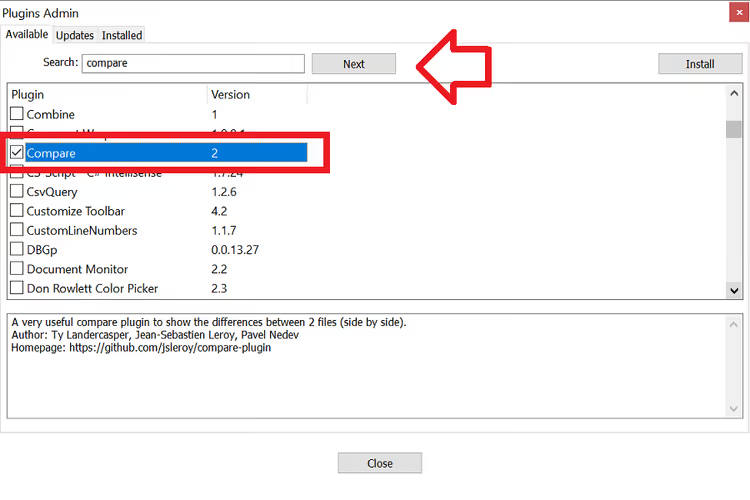
- После завершения установки Notepad++ предложит перезапуск, согласитесь (Да).
Если список плагинов пуст, проверьте подключение к интернету. В редких случаях проблема в настройках прокси: Настройки → Настройки → Прокси.
Шаг 2. Сравните два файла
Когда плагин установлен, сам процесс сравнения занимает несколько секунд.
- Откройте оба файла в Notepad++ обычным способом (
Файл → Открытьили перетащите файлы в окно редактора). Не сворачивайте окна вручную в режим разделённого экрана, плагин сделает это сам. - Перейдите в меню Плагины → Compare → Compare.
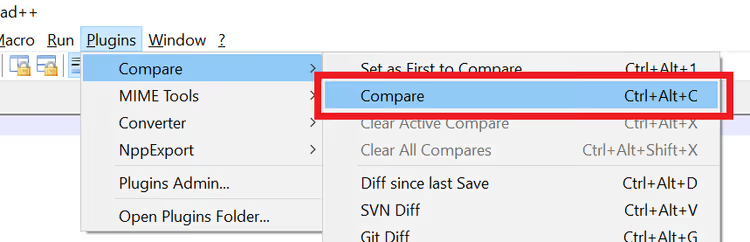
- Файлы отобразятся рядом друг с другом. Различия подсвечены: Зелёный, строки добавлены (есть в новом файле, отсутствуют в старом);
- Красный, строки удалены;
- Оранжевый, строки изменены.
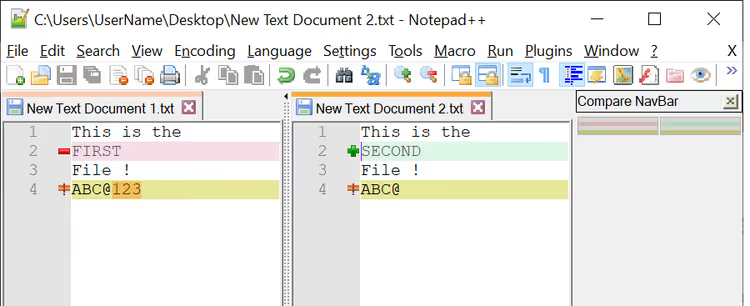
Синхронная прокрутка включена автоматически: при скролле одного файла второй двигается параллельно. Это удобно, когда различий много и нужно сохранять контекст.
Советы по эффективному сравнению
Держите старую версию слева. Плагин воспринимает левый файл как «исходный», правый, как «новый». Если перепутать стороны, цветовая индикация собьёт с толку: удалённые строки покажутся добавленными и наоборот.
Используйте быстрые клавиши. Ctrl+Alt+C запускает сравнение без захода в меню. Ctrl+Alt+Shift+C, очищает результаты сравнения и возвращает обычный вид.
Сворачивайте идентичные блоки. Через Плагины → Compare → Navigation Bar включается панель навигации, на которой красными полосами отмечены только места с различиями. Клик по полосе, мгновенный переход к блоку изменений. В длинных файлах (500+ строк) эта функция экономит основное время.
Сравнивайте не только текст. Плагин работает с любыми текстовыми форматами: HTML и CSS, JavaScript и PHP, XML и CSV, INI-конфиги и логи. Для табличных данных результат особенно нагляден при включённой подсветке синтаксиса.
Если нужно отключить сравнение и вернуть редактор в обычный режим, Плагины → Compare → Clear Results или Ctrl+Alt+Shift+C.
Ниже, наглядное видео всего процесса от установки до сравнения:
⁉️🤔 Частые вопросы
Работает ли плагин Compare на 64-битной версии Notepad++?
Да, плагин Compare полностью совместим с 64-битными сборками. Начиная с версии 2.0 плагин поставляется в универсальной сборке, которая автоматически подхватывает разрядность редактора.
Можно ли сравнить три и более файлов одновременно?
Нет, Compare работает только с двумя открытыми файлами за раз. Если нужно сопоставить три версии, сравните попарно: сначала исходный со вторым, затем второй с третьим. Для этой задачи Notepad++ подходит, но профессиональные diff-инструменты вроде Meld или Beyond Compare справляются удобнее.
Что делать, если плагин Compare не устанавливается?
Проверьте, что у вас версия Notepad++ не ниже 7.6, именно в ней появился Plugins Admin. На старых сборках менеджер плагинов может отсутствовать. Второй шаг, проверьте файл
C:\Program Files\Notepad++\updater\gpup.exe: если антивирус блокирует его, установка плагинов не работает. Добавьте папку Notepad++ в исключения защитного ПО.
Как сравнить файлы, не устанавливая плагин?
Встроенного diff в Notepad++ нет. Без Compare можно только открыть файлы рядом вручную (
Вид → Переместить/Клонировать документ на другую панель) и сверять глазами, примитивно и ненадёжно. Альтернатива без плагинов: WinMerge (отдельная portable-утилита) илиfc /N file1.txt file2.txtв командной строке Windows.
Сохраняет ли плагин историю сравнений?
Нет, Compare, stateless: он показывает различия «здесь и сейчас» и не пишет логов. Для повторяющейся задачи сравнения одних и тех же файлов удобно настроить внешний diff-инструмент в системе контроля версий (Git difftool), а Compare использовать для разовых сверок.
Сравнивать файлы в Notepad++, быстро и без лишнего софта
Сравнение двух текстовых файлов не должно требовать отдельного приложения. Плагин Compare превращает уже знакомый редактор в аккуратный diff-инструмент с цветовой подсветкой, синхронной прокруткой и навигацией по изменениям, за две минуты от установки до первого результата.
Для эпизодических сверок конфигов, кода, договоров и черновиков этого более чем достаточно. Если вы ещё не обновили Notepad++, скачайте актуальную версию 8.9.6 с официального сайта: в свежих сборках Plugins Admin работает без дополнительных настроек, а сам Compare ставится в один клик.
Попробуйте прямо сейчас: откройте два похожих файла и нажмите Ctrl+Alt+C.

Профессиональная команда авторов и редакторов, специализирующихся на создании качественного контента.