













 ИИИллюстративное изображение: сгенерировано ИИ
🔁 Как создавать повторно используемые блоки контента в WordPress
Каждый раз копируете один и тот же дисклеймер в конец поста? Вставляете форму подписки руками в каждую страницу? Это съедает время, которое лучше потратить на контент.
WordPress давно умеет переиспользовать блоки: создали один раз, вставили в десяток мест парой кликов. Вопрос лишь в том, какой инструмент подходит именно вам.
Ниже, три работающих способа: от встроенного Гутенберга до профессиональных шаблонов в WP Bakery и Elementor. Без плагинов-однодневок, только то, что реально используется на сайтах в 2026 году.
💡 Быстрый обзор:
- Создайте повторно используемый блок в Gutenberg, бесплатно, встроено в ядро WordPress 5.0+, подходит для текста, кнопок и простых повторяющихся элементов
- Установите Templatera для WP Bakery, платное дополнение для шаблонов целых макетов с контролем доступа по ролям
- Сохраните шаблон в Elementor, работает даже в бесплатной версии, с сотнями готовых макетов в Pro
1. Gutenberg, встроенный инструмент WordPress
Если у вас WordPress 5.0 или выше, редактор Gutenberg уже в ядре. О нём спорят до сих пор, но факт остаётся: из коробки вы получаете блочную систему сборки страниц и возможность сохранять собственные повторно используемые блоки.
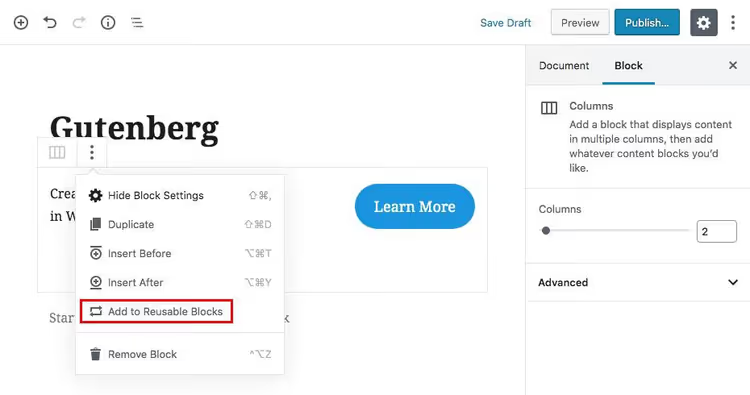
Создайте контент, который планируете переиспользовать. Это может быть текст, изображение, кнопка или их комбинация в одной строке. Затем нажмите на иконку с тремя точками в панели инструментов блока.
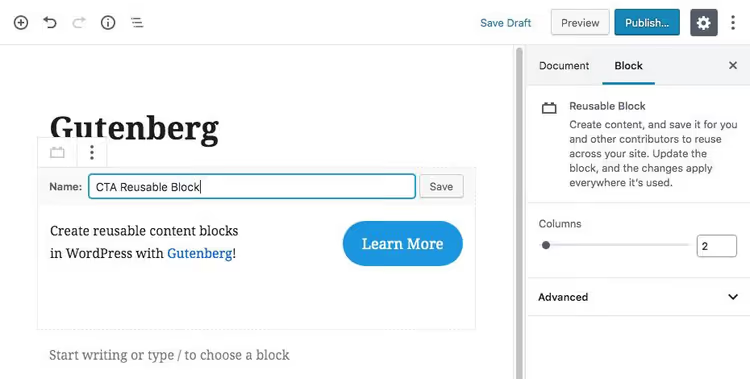
Выберите «Добавить в повторно используемые блоки» и задайте имя. Сохраните.
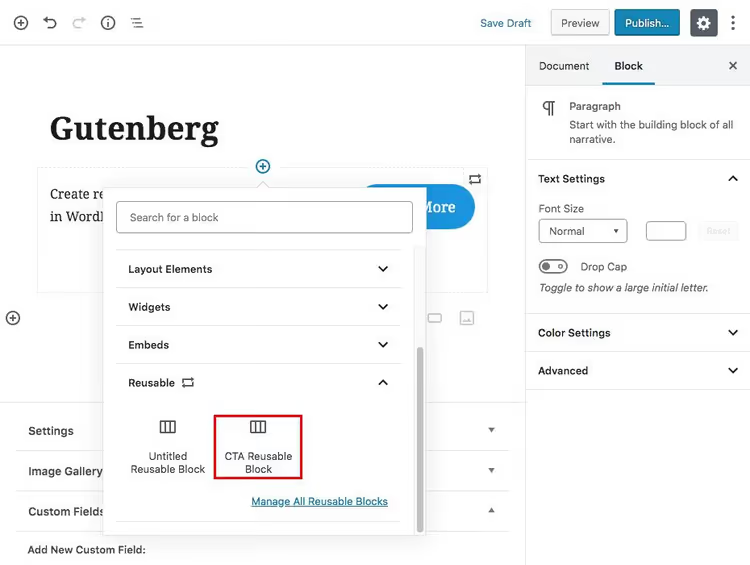
Теперь при добавлении нового блока на любой странице или в посте достаточно ввести имя сохранённого блока в поиске, или найти его в категории «Многоразовые». Обратите внимание: все элементы блока должны находиться в одной строке, иначе сохранение сработает некорректно.
Плюсы: бесплатно, без плагинов, встроено в ядро WordPress, моментальная вставка в любой пост. Минусы: только для контента внутри одной строки; нет управления шаблонами страниц целиком.
2. WP Bakery + Templatera, полноценные шаблоны макетов
WP Bakery Page Builder (ранее Visual Composer), один из самых популярных конструкторов страниц для WordPress. Возможность переиспользования блоков в нём не встроена по умолчанию, но для этого есть официальное дополнение, Templatera.
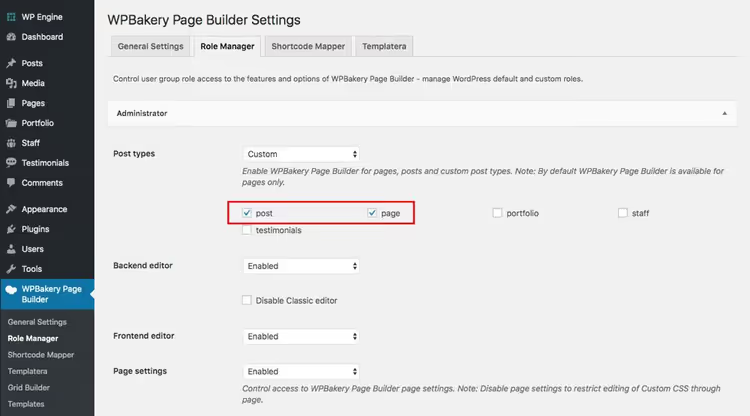
После установки и активации WP Bakery и Templatera зайдите в «Role Manager» и убедитесь, что конструктор включён для всех типов записей, с которыми вы работаете.
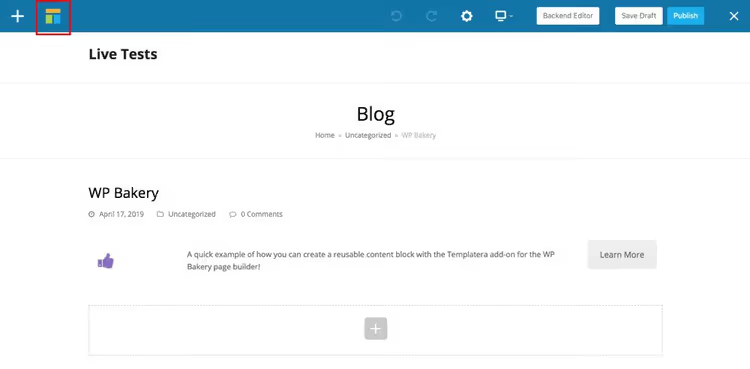
Теперь создайте страницу с нужным макетом. Когда макет готов, нажмите иконку Templatera в верхнем левом углу редактора. В некоторых темах (не от WPExplorer) вместо неё отображается логотип WP Bakery.
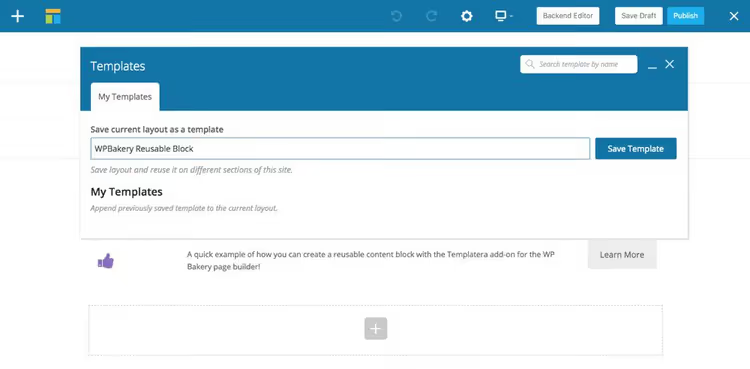
Задайте имя шаблона и сохраните.
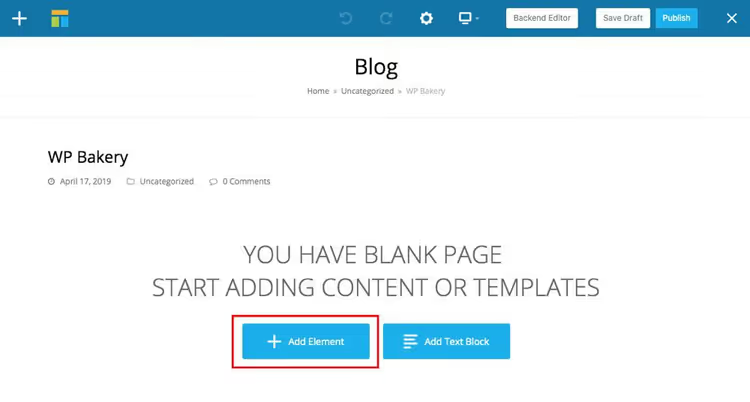
Чтобы вставить шаблон в новую страницу или пост, нажмите «Add Element» в редакторе WP Bakery.
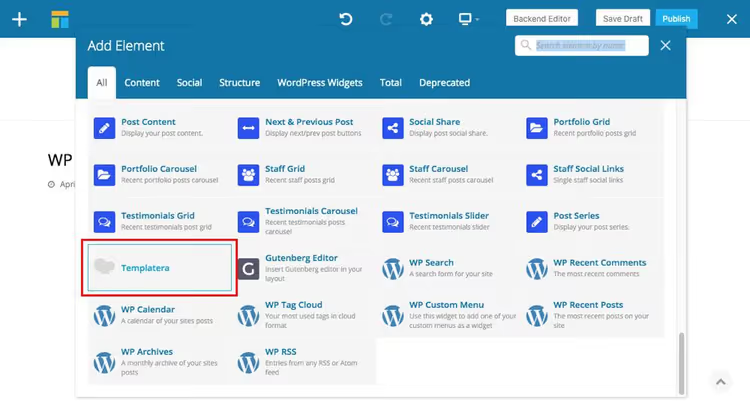
Прокрутите список блоков вниз и выберите «Templatera».
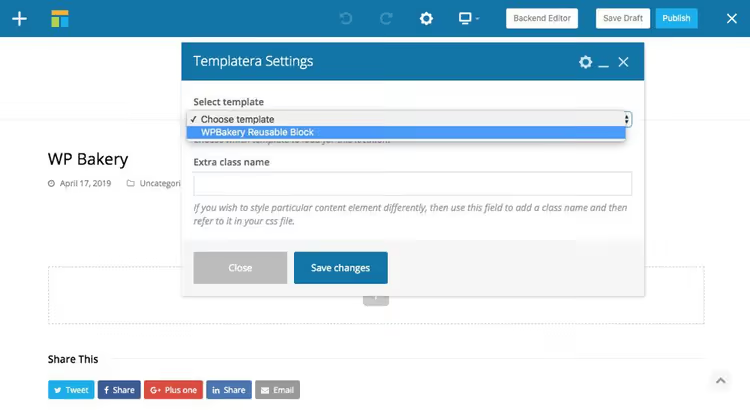
Выберите нужный шаблон, сохраните. Готовый блок можно перетащить в любое место страницы или окружить другим контентом.
Плюсы: шаблоны целых страниц, а не отдельных строк; контроль доступа по ролям; интеграция с WP Bakery. Минусы: Templatera, платное дополнение (от $23 в год); работает только с WP Bakery.
3. Elementor, бесплатные шаблоны из коробки
Elementor, ещё один флагманский конструктор страниц, и в отличие от WP Bakery функция сохранения шаблонов доступна сразу, даже в бесплатной версии плагина.

Чтобы создать повторно используемый блок, нажмите на стрелку рядом с кнопкой сохранения в нижней панели редактора и выберите «Save as Template».
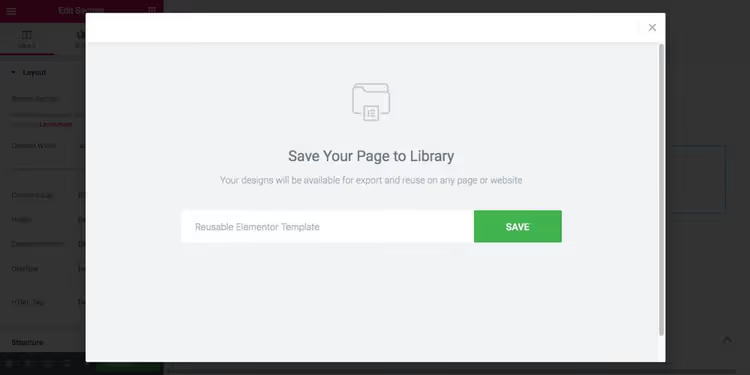
Во всплывающем окне задайте имя шаблона и нажмите «Save».
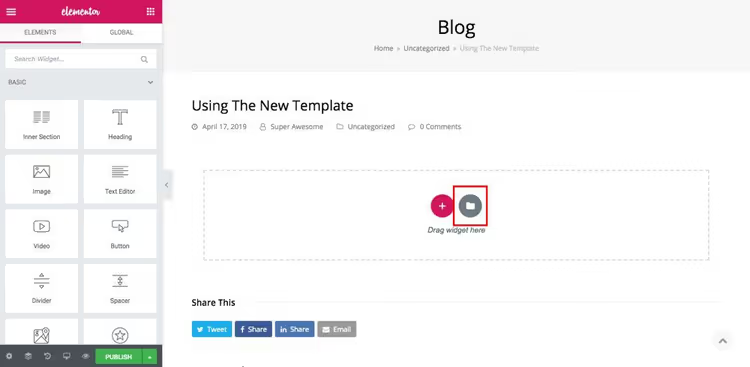
Для вставки шаблона на новой странице нажмите на иконку папки в редакторе, откроется библиотека шаблонов Elementor.
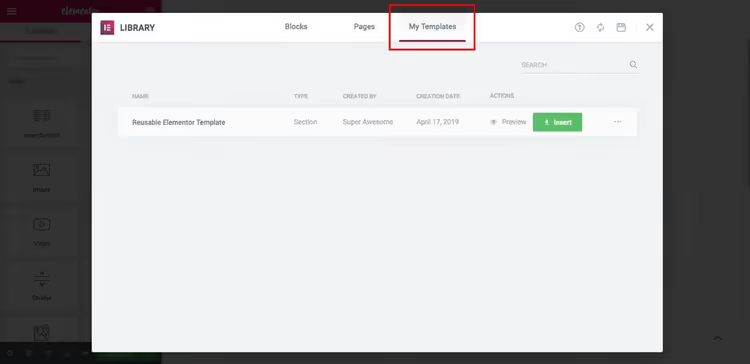
Перейдите во вкладку «My Templates», выберите нужный блок и вставьте. Готово. В Pro-версии библиотека расширяется сотнями готовых макетов, что значительно ускоряет сборку типовых страниц.
Плюсы: бесплатно в ядре Elementor; проще и быстрее, чем Templatera; сотни готовых макетов в Pro. Минусы: требует активного Elementor на сайте; Pro-версия, от $59 в год.
🔗 Elementor на WordPress.org | 🔗 Живая демонстрация
Видео: сохранение шаблонов в Elementor за минуту
Посмотрите, как это работает на практике: короткое видео с пошаговым сохранением и повторным использованием шаблона.
⁉️🤔 Частые вопросы
Можно ли edit-нуть повторно используемый блок после сохранения?
Да. В Gutenberg все ваши повторно используемые блоки находятся в отдельной вкладке редактора, нажмите на блок, внесите изменения и сохраните. Изменения применятся везде, где этот блок вставлен. Если нужно изменить конкретный экземпляр без влияния на остальные, конвертируйте его в обычный блок через то же меню с тремя точками. В Elementor достаточно открыть библиотеку шаблонов, отредактировать шаблон и пересохранить. Templatera работает аналогично через свой интерфейс.
Что делать, если повторно используемые блоки Gutenberg не отображаются?
Чаще всего проблема в правах пользователя или конфликте с плагинами оптимизации. Проверьте, что у вашей роли есть доступ к редактированию reusable blocks, это отдельная сущность в WordPress. Отключите кеширующие плагины на время редактирования. Если блоки пропали после обновления, загляните в корзину: при удалении reusable block в Gutenberg он попадает в корзину, как и обычные записи.
Какой способ самый быстрый для новичка?
Gutenberg. Ничего устанавливать не нужно, функция уже в ядре WordPress. Создание блока занимает три клика: создать контент → три точки → «Добавить в повторно используемые блоки». Для типовых повторяющихся элементов (дисклеймер, подпись, форма подписки) этого достаточно. Elementor удобнее для визуальных макетов, но требует установки и освоения конструктора.
В чём разница между reusable blocks Gutenberg и шаблонами Elementor?
Reusable blocks Gutenberg, это блоки внутри редактора WordPress: текст, изображения, кнопки в одной строке. Шаблоны Elementor, это целые секции и страницы: можно сохранить готовый лендинг из десятка секций и вставить его на другую страницу за секунду. Gutenberg подходит для микро-контента, Elementor, для макетов уровня всей страницы.
Сохраняются ли reusable blocks при смене темы?
Да. Повторно используемые блоки Gutenberg и шаблоны Elementor хранятся в базе данных WordPress и не привязаны к теме. При смене темы они останутся доступны, но стилизация может измениться, если новая тема по-другому обрабатывает CSS для блоков. Рекомендуем после смены темы пройтись по сохранённым блокам и проверить отображение на тестовом сайте.
Какой метод переиспользования блоков выбрать под вашу задачу
Если коротко: берите Gutenberg для простых повторяющихся элементов и Elementor, для визуальных макетов. WP Bakery + Templatera имеет смысл только если вы уже плотно сидите на WP Bakery и не планируете миграцию.
Для текстовых дисклеймеров, подписей, кнопок и простых вставок Gutenberg решает задачу полностью бесплатно. Для лендингов, сложных страниц и повторяющихся секций, Elementor даёт больше возможностей с минимальным порогом входа.
Попробуйте оба бесплатных варианта на тестовом сайте. Сделайте один повторно используемый блок в Gutenberg и один шаблон в Elementor, через пять минут практики вопрос «как это работает» отпадёт сам собой.

Профессиональная команда авторов и редакторов, специализирующихся на создании качественного контента.