














💡 Как создать сайт WordPress с динамическим контентом: два рабочих метода
Сверстали главную, добавили меню, и застряли. Под каждым пунктом меню своя страница: «Тренажёрный зал на Арбате», «Тренажёрный зал в Строгино», ещё два десятка таких же. Копировать-вставить в редакторе? Через неделю предприниматель меняет цену на абонемент, и вы идёте править 20 страниц руками.
Динамический контент WordPress убирает эту боль полностью. Один шаблон, и десятки (или сотни) страниц собираются автоматически из базы данных. Без копирования. Без программиста на каждый чих. Ниже, два рабочих метода, которые закрывают подавляющее большинство реальных задач: от карточек филиалов до каталогов и портфолио.
💡 Быстрый обзор:
- Что такое динамический контент и чем он отличается от статического, с конкретным примером
- Метод 1: Toolset Blocks, визуальный конструктор шаблонов на базе Gutenberg, без единой строки кода
- Метод 2: Total Theme, встроенные динамические шаблоны через WPBakery, для тех, кто уже сидит на Total
- Сравнительная таблица методов + матрица выбора под вашу задачу
Что такое динамический контент, и почему статика проигрывает
Обычная WordPress-страница, это статика. Текст, картинки, кнопка, всё вбито руками в редакторе. Если у вас сеть из 30 фитнес-клубов и у каждого своя страница с адресом, фото и ценой, вы либо копируете контент 30 раз, либо зовёте разработчика править шаблоны PHP.
Динамический контент работает иначе. Данные хранятся отдельно от вёрстки, в настраиваемых полях (Custom Fields) и таксономиях. WordPress собирает страницу на лету: подставляет заголовок, цену, галерею и контакты из базы в заранее подготовленный шаблон.
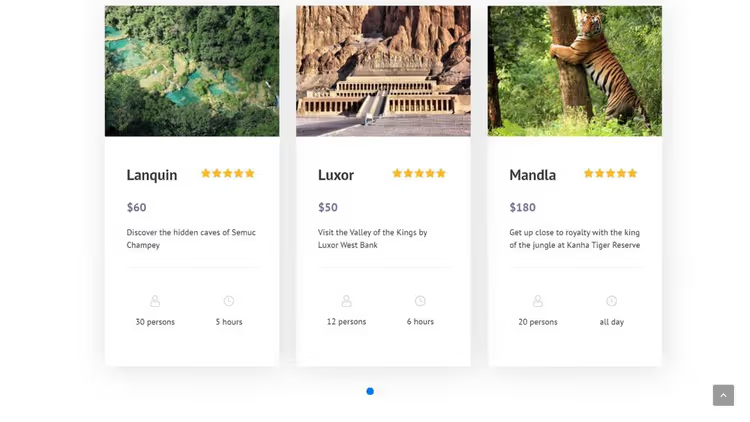
Механика простая. Когда посетитель открывает страницу «Тренажёрный зал в Строгино», система идёт в базу, находит запись с этим названием, достаёт связанные поля, и рендерит готовую страницу. Для страницы «Тренажёрный зал на Арбате», тот же шаблон, но другие данные.
Чем это лучше статики:
- Одно изменение, everywhere. Поменяли цену в настраиваемом поле, обновились все страницы, где эта цена выводится. Без захода в каждую.
- Контент-менеджер не ломает вёрстку. Шаблон задаёте вы, команда только заполняет поля, заголовок, описание, цену. Дизайн не поедет.
- Масштабирование без боли. Добавить сотый филиал, создать новую запись и заполнить поля. Страница готова за минуту.
- Адаптивность из коробки. Динамический шаблон наследует responsive-сетку темы, мобильная версия не требует отдельных танцев.
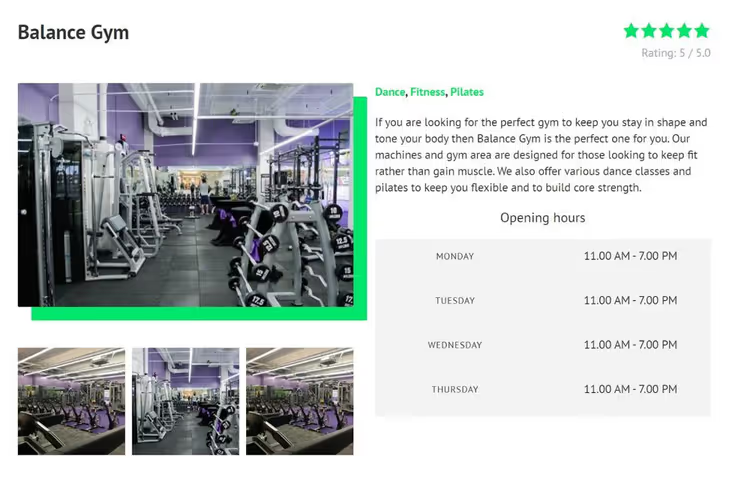
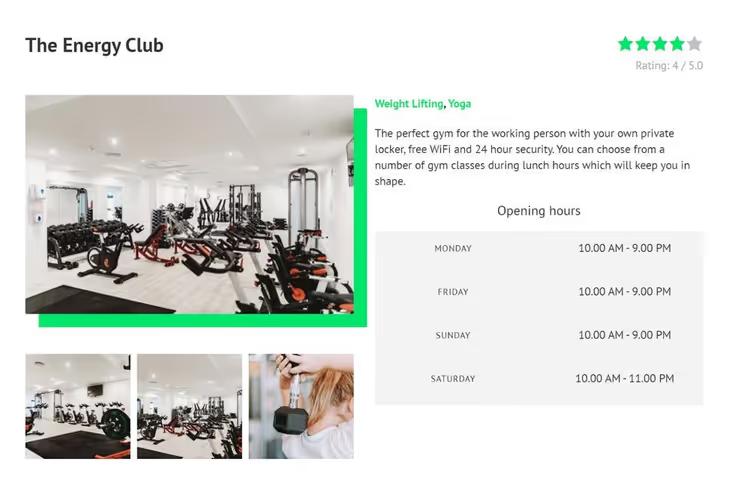
Статика слева, контент жёстко вшит в страницу. Динамика справа, те же данные, но собранные шаблоном из базы.
Минус у статики ровно один, но фатальный: она не масштабируется. Как только на сайте появляется больше десятка однотипных страниц, ручное управление превращается в ад. Динамический подход эту проблему снимает полностью.
Ниже, два инструмента под разные сценарии. Оба проверены на практике.
Метод 1: Toolset Blocks, визуальные шаблоны на Gutenberg
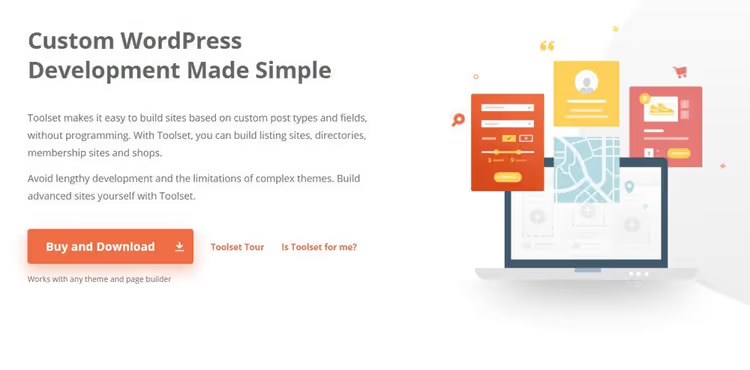
Toolset Blocks, это коммерческий плагин от команды, которая больше десяти лет делает инструменты для работы с настраиваемыми типами записей и полями в WordPress. Плагин добавляет в редактор Gutenberg блоки с динамическими источниками: вместо «вставь картинку вот эту» вы говорите «вставь featured image текущей записи».
🔗 Toolset Blocks, официальный сайт
Главное преимущество, нулевой порог входа. Ни строчки кода. Ни functions.php. Вы просто собираете шаблон в визуальном редакторе из готовых блоков, Image, Heading, Single Field, и назначаете источник данных. Для каждой страницы система сама подставит правильный контент.
Как Toolset Blocks работает под капотом
Плагин даёт два ключевых механизма:
- Шаблоны контента (Content Templates). Вы создаёте единый макет для всех записей определённого типа, например, для «Тренажёрных залов». Внутри шаблона размещаете блоки Toolset с привязкой к динамическим источникам. При открытии любой записи этого типа WordPress рендерит шаблон и подставляет конкретные данные.
- Динамические источники для блоков. Каждый блок Toolset умеет брать данные не «как вбито в редакторе», а из базы: featured image, значение настраиваемого поля, заголовок записи, таксономию. Вы один раз настраиваете, система подставляет.
Создаём шаблон: пошагово
Перед стартом установите Toolset Blocks (плагин платный, ссылка выше). Также полезно освежить основы редактора Gutenberg, шаблоны собираются именно в нём.
Шаг 1: Создайте шаблон контента
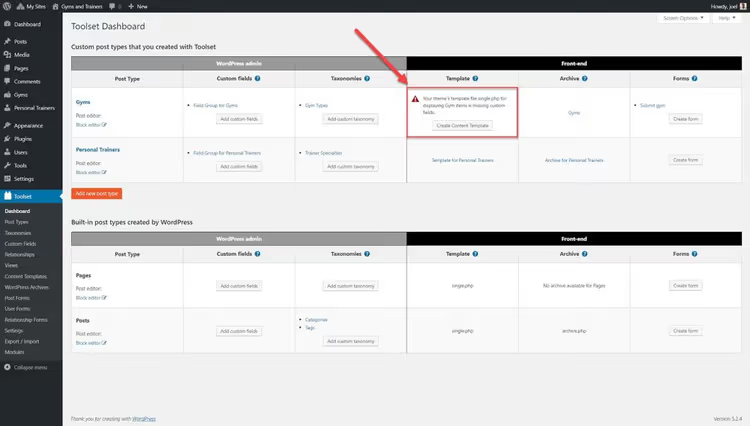
Перейдите в Toolset → Dashboard и нажмите Create Content Template напротив нужного типа записи, в нашем примере это «Gyms» (тренажёрные залы).
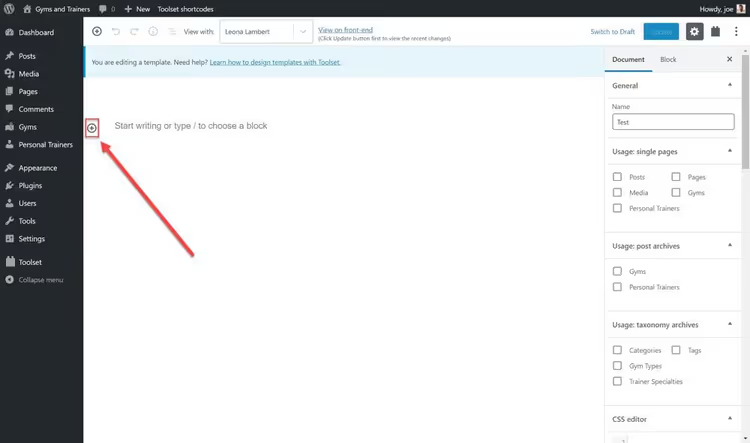
Откроется редактор Gutenberg. Дальше, сборка шаблона из блоков.
Шаг 2: Добавьте динамическое изображение
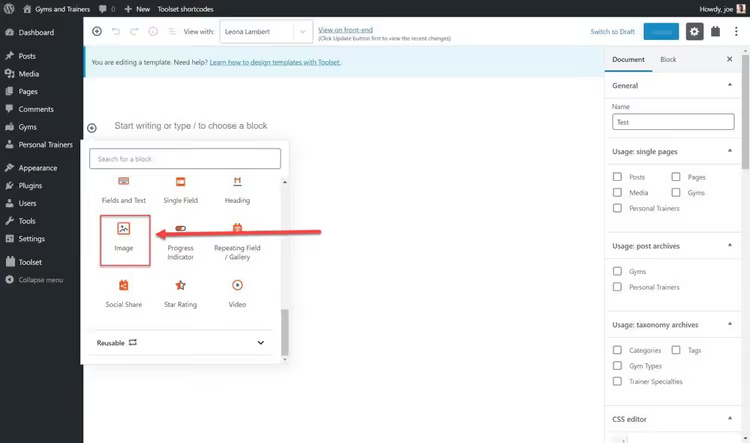
Нажмите + в верхнем левом углу редактора, чтобы открыть панель блоков. Прокрутите до секции Toolset и выберите блок Image.
В открывшейся панели найдите секцию Toolset и выберите блок Image.
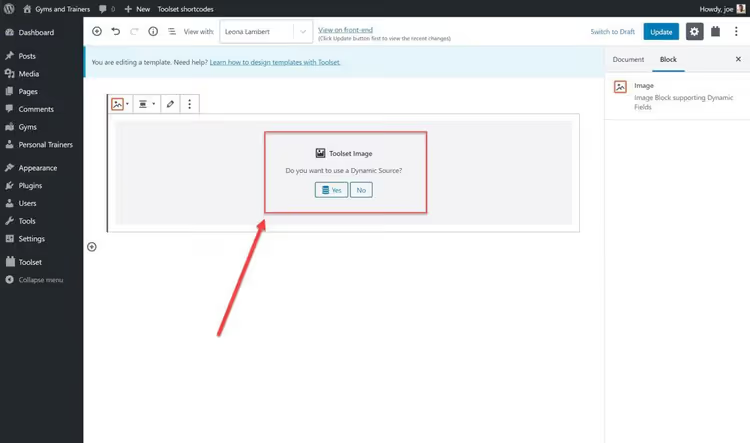
Система спросит: использовать динамические источники? Нажмите Yes (Да).
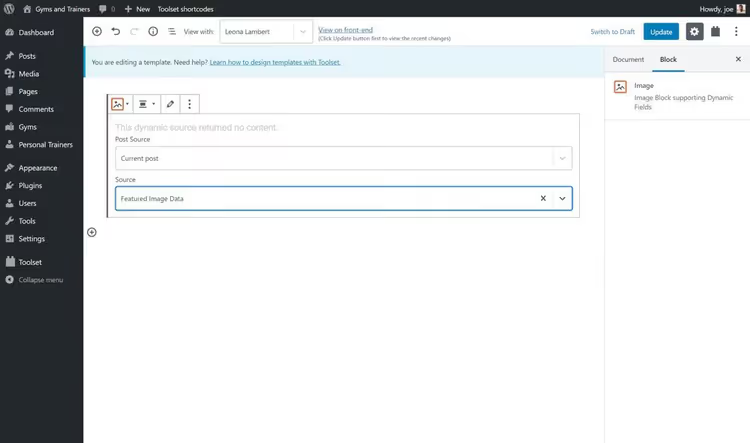
Выберите источник, Featured Image Data. Теперь вместо одной картинки для всех страниц блок будет отображать избранное изображение конкретной записи.
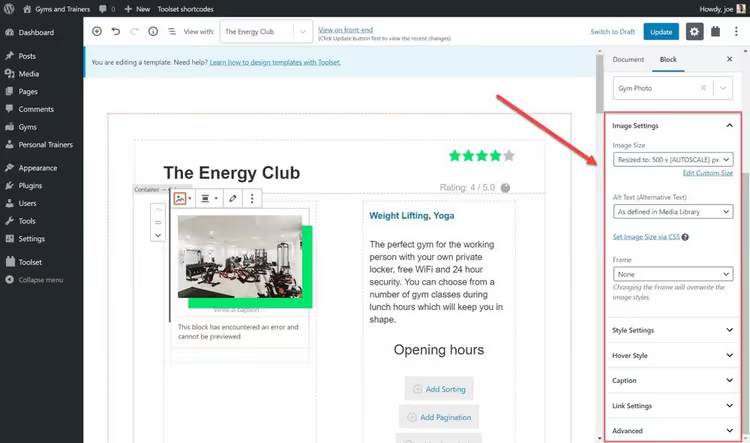
В правой боковой панели можно донастроить размер, выравнивание и CSS-классы изображения.
Шаг 3: Подключите настраиваемое поле
Теперь добавим рейтинг, значение, которое хранится в настраиваемом поле «Rating» для каждого зала.
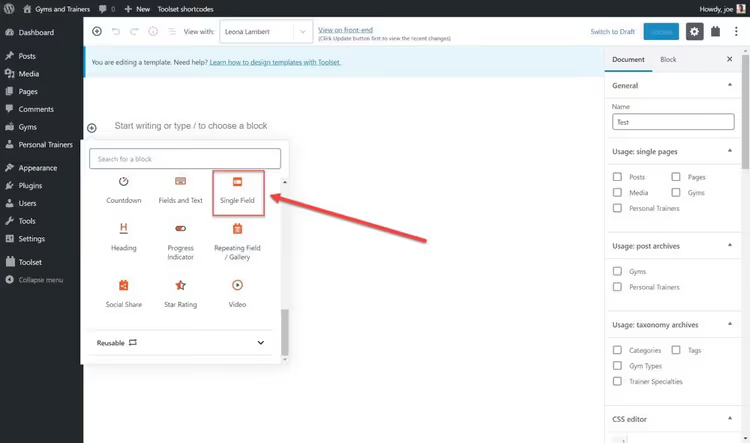
В списке блоков Toolset выберите Single Field.
В правой панели, в разделе Field Source, укажите:
- Тип поля, Custom Field;
- Группа полей, ваш тип записи (Gyms);
- Само поле, Rating (рейтинг).
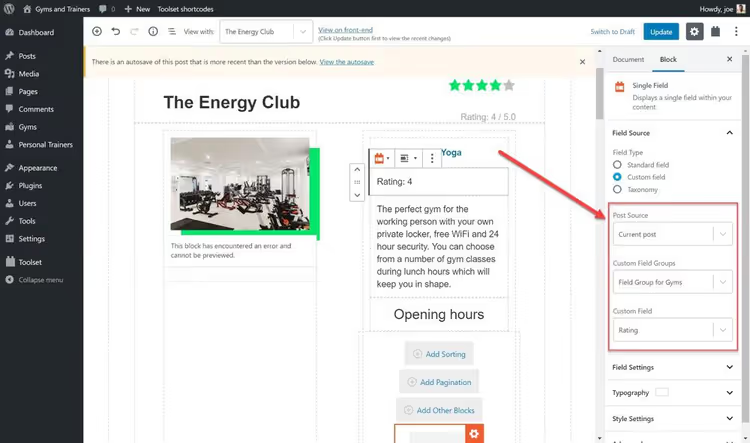
Всё. Теперь при переключении между страницами разных залов в этом месте будет отображаться правильный рейтинг. Ноль строк кода.
Результат
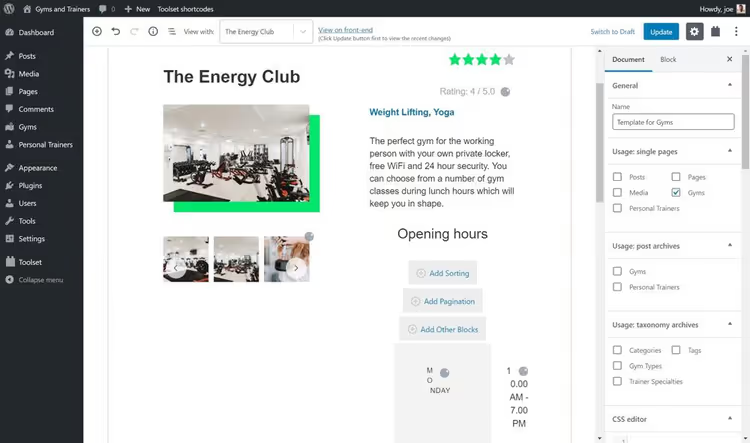
Добавив ещё несколько блоков (заголовок, описание, галерею), вы получаете полноценный шаблон. На фронте он выглядит так:
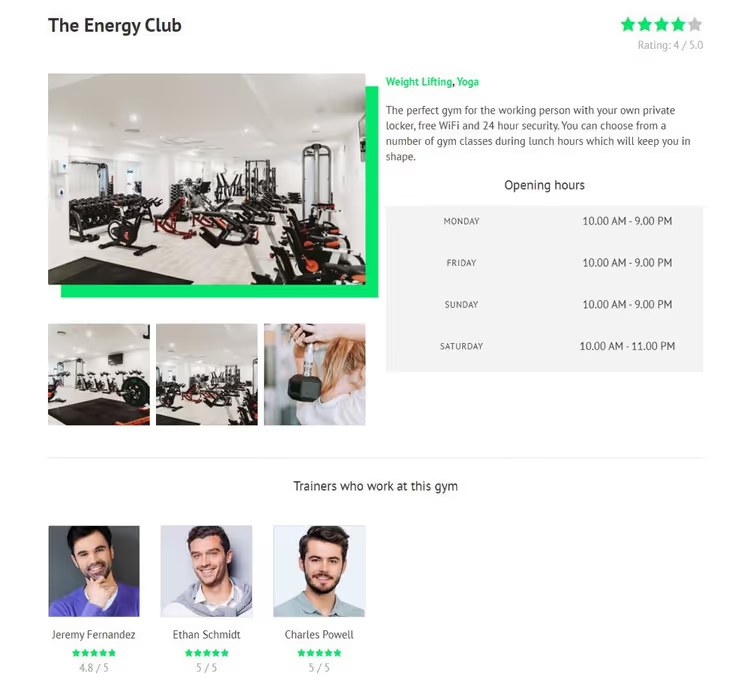
Один раз собрали, все записи этого типа автоматически получают одинаковую структуру с разным контентом. Меняете шаблон, меняются все страницы разом.
Метод 2: Total Theme, встроенные динамические шаблоны через WPBakery
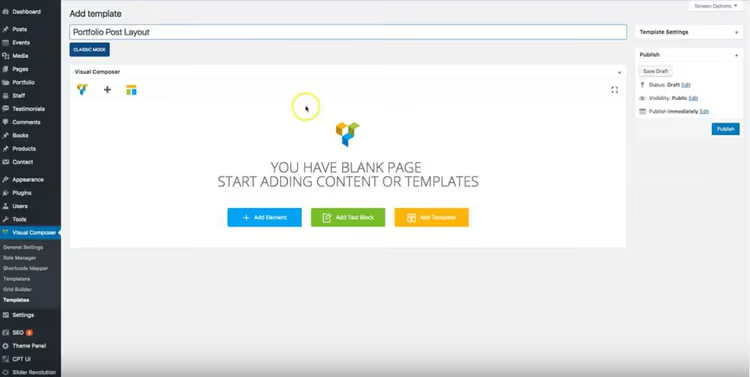
Если вы уже используете тему Total (одна из самых популярных premium-тем на ThemeForest, 55 000+ активных установок), динамические шаблоны у вас встроены «из коробки». Никаких дополнительных плагинов не нужно.
🔗 Total Theme на официальном сайте
Total работает в связке с WPBakery Page Builder (включён в тему, не нужно покупать отдельно). Динамические шаблоны здесь называются Dynamic Templates и строятся на элементах WPBakery с динамическими источниками, похожая логика, что и у Toolset, но в другом интерфейсе.
Что Total даёт для динамического контента
- Элемент Post Media, автоматически подставляет featured image, галерею или видео из записи. Один элемент для всей медийной части.
- Элемент Post Content, выводит основной контент записи (то, что в редакторе).
- Post Title, Post Meta, Related Items, Social Links, десятки готовых элементов для сборки шаблона под любой тип контента.
Плюс к этому: 90+ паттернов WPBakery, 40+ готовых демо-сайтов для импорта, Slim Mode (отключает ненужные скрипты WPBakery для ускорения), 450+ сниппетов для разработчиков.
Создаём динамический шаблон в Total
Шаг 1: Новый шаблон
Перейдите в WPBakery Page Builder → Templates и нажмите Add New. Дайте шаблону имя, например, «Карточка портфолио».
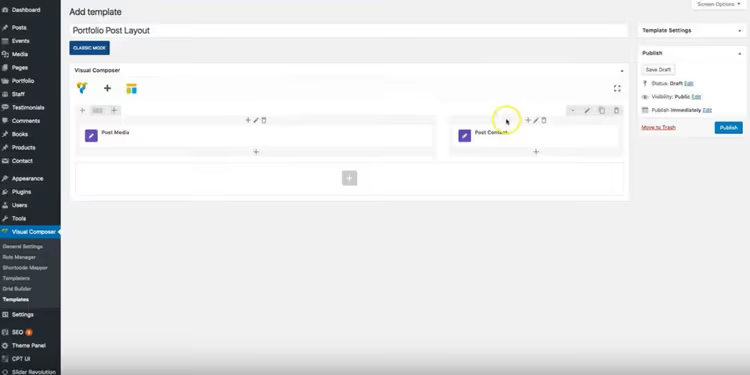
Шаг 2: Добавьте динамические элементы
Первым делом добавьте элемент Post Media, он отобразит все медиафайлы, прикреплённые к записи: избранное изображение, галерею, видео.
Затем включите модуль Post Content, он выведет текст из редактора записи.
При желании добавьте Post Title (заголовок записи), Post Meta (дата, автор, рубрики), Related Items (похожие записи) и Social Links (кнопки «Поделиться»).
Когда закончили, нажмите Publish.
Шаг 3: Назначьте шаблон типу записи
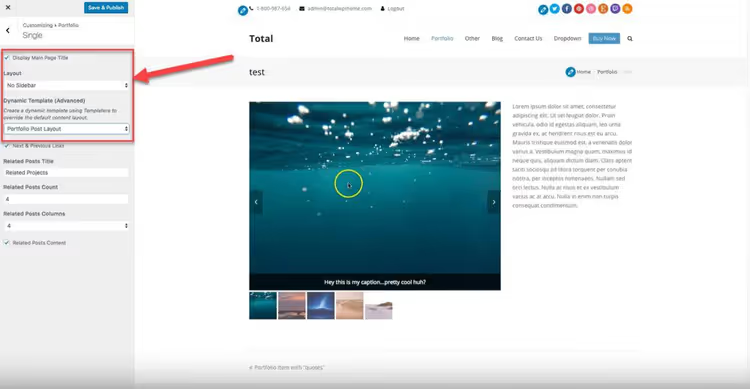
Перейдите в Appearance → Customize, затем в раздел Portfolio (или ваш кастомный тип записи) и выберите созданный шаблон в выпадающем списке Dynamic Template (Advanced).
Результат
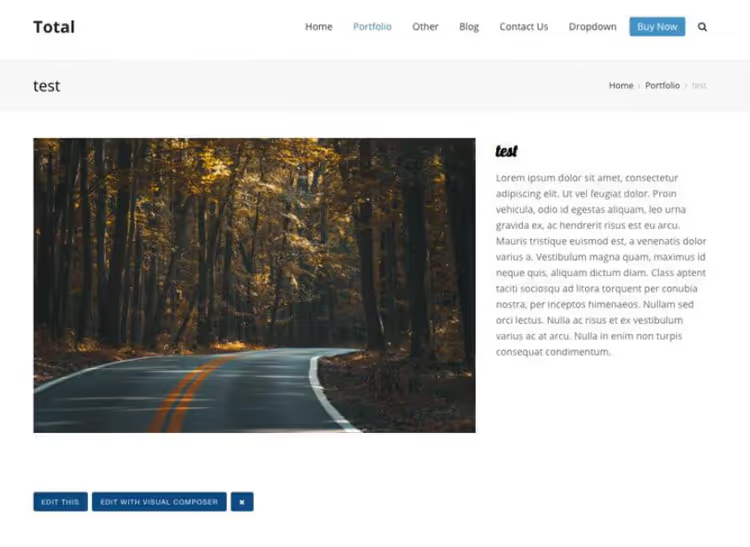
Сохраните изменения, и все записи портфолио автоматически получат новый макет. Медиа, заголовки, контент подставятся из каждой конкретной записи.
Особенно мощно это работает при создании сайтов для клиентов: собрали шаблон один раз, и весь новый контент клиента ложится в готовую структуру. Если через месяц нужно изменить дизайн, правите шаблон, и 50 страниц обновляются автоматически.
Toolset Blocks или Total Theme: что выбрать
Оба инструмента решают одну задачу, но подходят разным людям и разным сценариям. Ниже, честное сравнение по ключевым параметрам.
Критерий | Toolset Blocks | Total Theme |
|---|---|---|
Порог входа | Ниже: только Gutenberg, визуально | Средний: нужно освоить WPBakery |
Код | Не нужен вообще | Не нужен для шаблонов; для кастомизации - 450+ готовых сниппетов |
Фреймворк | Gutenberg (встроен в WordPress) | WPBakery (включён в тему) |
Гибкость | Выше: отдельный плагин, работает с любой темой | Привязан к Total: если смените тему - потеряете шаблоны |
Цена | Подписка Toolset (от $69/год) | Тема Total $59 (разовая, включает WPBakery) |
Для кого | Новичок на любой теме; нужен максимум контроля над полями | Владелец Total; фрилансер, делающий сайты на поток |
Сопутствующие плюсы | Types (типы записей), Views (вывод списков) - в комплекте | 40+ демо, Slim Mode, 80+ своих элементов WPBakery |
Минусы | Платная подписка; зависимость от экосистемы Toolset | Привязка к одной теме; WPBakery не всем нравится |
Матрица выбора
- Вы только начинаете, тема любая, берите Toolset Blocks. Порог входа нулевой, результат за час.
- Уже сидите на Total, не изобретайте велосипед. Встроенные Dynamic Templates покрывают задачу полностью, без дополнительных расходов.
- Делаете сайты клиентам на поток, Total. Шаблон один раз, демо-импорт для быстрого старта, клиент заполняет поля, и не ломает вёрстку.
- Нужны сложные связи и фильтры, Toolset. Views и настраиваемые типы записей в комплекте дают гораздо больше возможностей для кастомной логики.
⁉️🤔 Частые вопросы
Можно ли сделать динамический контент бесплатно?
Да, связкой плагинов Advanced Custom Fields (ACF, бесплатная версия) + небольшой PHP-код в файлах темы. Но это требует хотя бы базового понимания WordPress-хуков. Для новичка Toolset или Total окупаются сэкономленными часами гугления и отладки. Бесплатный путь реальный, но кривая обучения круче. ACF даёт поля, а вот как их вывести в шаблоне, решать вам. Для единичного проекта с простой структурой (адрес, телефон, картинка), ок. Для клиентских сайтов и сложных связей инструменты из статьи экономят дни.
Toolset Blocks или ACF, что лучше?
Разные ниши. ACF, это конструктор полей. Toolset, экосистема: поля + типы записей + визуальные шаблоны + Views для вывода списков. Если вам нужны только поля, ACF легче и у него огромное комьюнити. Нужен бескодовый конвейер от поля до готовой страницы, Toolset. На практике часто используют ACF для полей и Toolset для шаблонов, они совместимы. Но если начинаете с нуля и не хотите кода, Toolset покрывает всё один.
Работает ли это с любыми темами?
Toolset Blocks, да, с любой темой, поддерживающей Gutenberg (а это практически все современные темы). Total Theme, только на своей теме, это очевидно. Но Total даёт взамен полную интеграцию: не надо следить за совместимостью, всё протестировано вендором.
Что будет с динамическими шаблонами при смене темы?
Шаблоны Toolset останутся, плагин живёт независимо от темы. Может потребоваться мелкая корректировка стилей, но структура не развалится. Шаблоны Total при смене темы пропадут полностью, это встроенный функционал. Учитывайте при выборе.
Сколько времени занимает настройка?
Первый шаблон в Toolset, около часа (разобраться в интерфейсе + собрать макет). Каждый следующий, 15-20 минут. В Total, похожие цифры: первый шаблон час, последующие быстрее. Критической разницы по скорости нет.
Что ставить под вашу задачу
Динамический контент WordPress, не магия и не удел разработчиков. Современные инструменты опустили порог настолько, что владелец сайта собирает шаблон мышкой за час. Два проверенных метода выше закрывают практически любой сценарий: от простого портфолио до каталога с сотнями позиций.
Если коротко: Toolset Blocks, для максимальной гибкости без привязки к теме. Total Theme, если вы уже на Total или строите сайты клиентам на поток. Оба варианта работают. Выбирайте тот, под который у вас уже есть фундамент, и собирайте первый шаблон сегодня.

Профессиональная команда авторов и редакторов, специализирующихся на создании качественного контента.