














🦫 Руководство по Beaver Builder: обзор, тарифы и пошаговая настройка
Сверстать лендинг за вечер без единой строки кода? Звучит как реклама, но с правильным инструментом это рутина, а не магия. Дефолтный редактор WordPress дает текст и картинки в одном поле, для блога хватает, для сайта услуг или портфолио уже нет.
Блочный редактор Gutenberg закрыл часть разрыва. Но когда нужно двигать колонки, накладывать фоны, собирать сетку из модулей, он сдается. Здесь на сцену выходят плагины-конструкторы страниц. Beaver Builder среди них стоит особняком: с 2014 года на рынке, 300 000+ активных установок на WordPress.org, рейтинг 4.5 и репутация самого стабильного решения среди агентств.
Ниже, подробный разбор: что умеет Beaver Builder, сколько стоит в 2026 году и как собрать первую страницу за полчаса.
💡 Быстрый обзор:
- Устанавливаем плагин и открываем визуальный редактор
- Выбираем стартовый шаблон или начинаем с чистого листа
- Редактируем модули: текст, фото, кнопки, формы, перетаскиванием
- Настраиваем макет: колонки, отступы, адаптив под мобильные
- Сохраняем готовую страницу и публикуем
Что такое Beaver Builder и почему он до сих пор актуален
Так выглядел классический редактор WordPress, одно поле для всего:
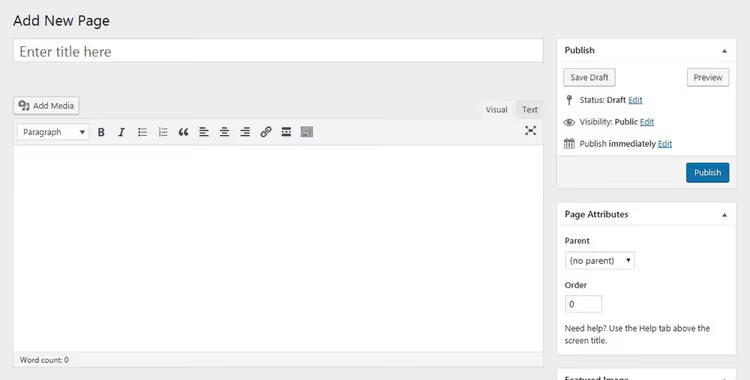
Система простая, но жесткая. Хочешь колонку с иконками слева от текста, либо пиши HTML руками, либо ставь дополнительный плагин.
С выходом Gutenberg появился блочный подход:
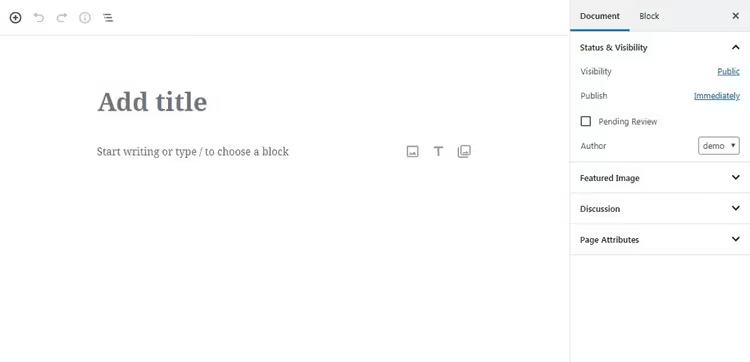
Выглядит симпатичнее, но библиотека блоков скромная, а сложные макеты, головная боль. По сути Gutenberg, это облегченный page builder, который закрывает базовые сценарии, но проигрывает специализированным инструментам по гибкости.
Каждый конструктор страниц WordPress работает по одной схеме: набор готовых элементов, которые собираются перетаскиванием в визуальном редакторе. Цель, дать владельцу сайта полный контроль над версткой без привлечения разработчика.
Beaver Builder выделяется на фоне конкурентов двумя вещами: стабильностью и предсказуемостью. Он не ломает верстку после обновлений, не конфликтует с темами и оставляет чистый код при деактивации, в отличие от Elementor и Divi, которые сыплют шорткодами.
Основные возможности Beaver Builder
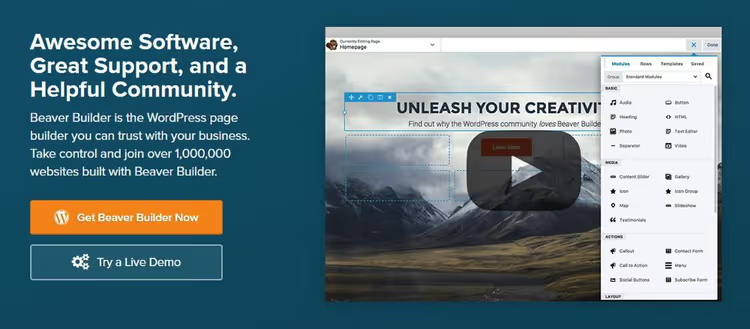
Что вы получаете «из коробки» в премиум-версии:
- Библиотека модулей. Текст, изображения, кнопки, галереи, карты, формы обратной связи, слайдеры, таблицы цен, блоговые ленты, 30+ готовых блоков. Каждый настраивается через визуальное меню: цвет, шрифт, отступы, анимация.
- Визуальный редактор. Изменения видны сразу, без переключения в предпросмотр. Редактируете страницу так, как ее увидит посетитель.
- Макеты и колонки. Сложная сетка с несколькими колонками, настройкой ширины, отступов и фона, собирается перетаскиванием.
- Готовые шаблоны. Десятки лендингов, секций и блоков, которые можно взять за основу и доработать под себя.
- Собственные шаблоны. Собрали страницу, сохраните как шаблон и переиспользуйте на других страницах сайта.
- Пользовательский CSS и HTML. Для продвинутых: можно добавить свои классы и код, не правя файлы темы напрямую.
Бесплатная версия Beaver Builder Lite дает базовый набор модулей без шаблонов, импорта/экспорта и Beaver Themer. Ее хватает, чтобы понять логику редактора и решить, стоит ли платить за Pro.
Тарифы Beaver Builder: что сколько стоит в 2026 году
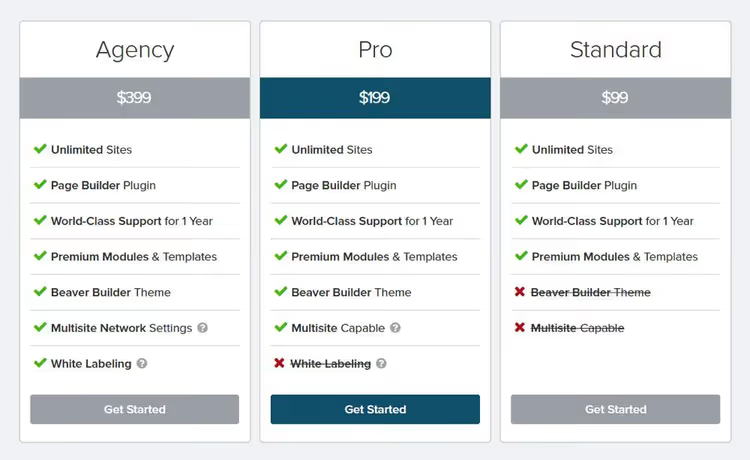
Цены и состав тарифов с официального сайта:
Тариф | Сайтов | Цена в год | Кому подходит |
|---|---|---|---|
Starter | 1 | $89 | Владельцу одного сайта: блог, портфолио, лендинг |
Plus | 3 | $179 | Фрилансеру с парой клиентских проектов |
Professional | 50 | $299 | Агентству или веб-мастеру с десятками сайтов |
Unlimited | ∞ | $546 | Студии с white-label и мультисайтом |
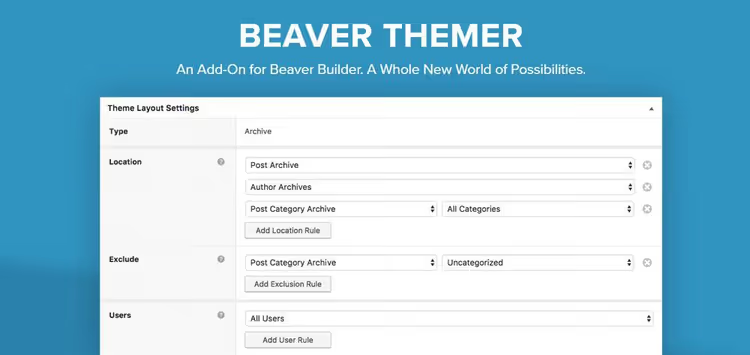
Все платные тарифы включают: плагин Beaver Builder, тему Beaver Builder Theme, аддон Beaver Themer, поддержку WooCommerce и Loop Builder для динамического контента. White-label (замена логотипа и названия) и приоритетная поддержка, в тарифе Unlimited.
Возврат денег, 30 дней. За эти деньги вы получаете не просто конструктор, а экосистему: тема + билдер + темайзер работают в связке без конфликтов.
- Скачать: Beaver Builder Lite на WordPress.org
- Купить: Тарифы на wpbeaverbuilder.com
Как начать работу с Beaver Builder: пошаговое руководство
Установка стандартная: Плагины → Добавить новый → поиск «Beaver Builder» → Установить → Активировать. Если берете премиум, загрузите zip с сайта и активируйте лицензионный ключ в настройках. Дальше, сам редактор.
Шаг 1: открываем визуальный редактор
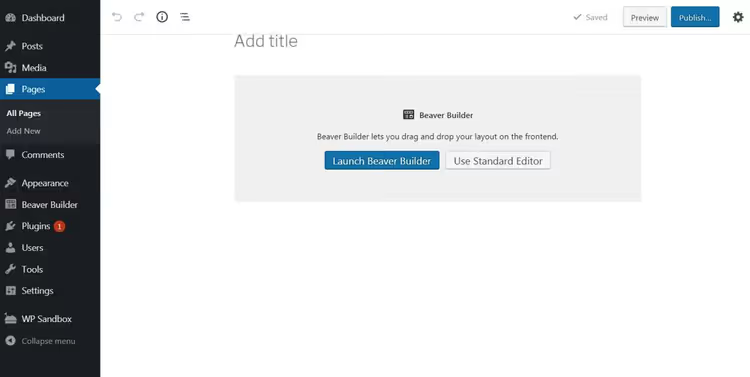
После активации на страницах и записях появляется кнопка «Launch Beaver Builder»:
Нажали, попадаете в визуальный интерфейс:
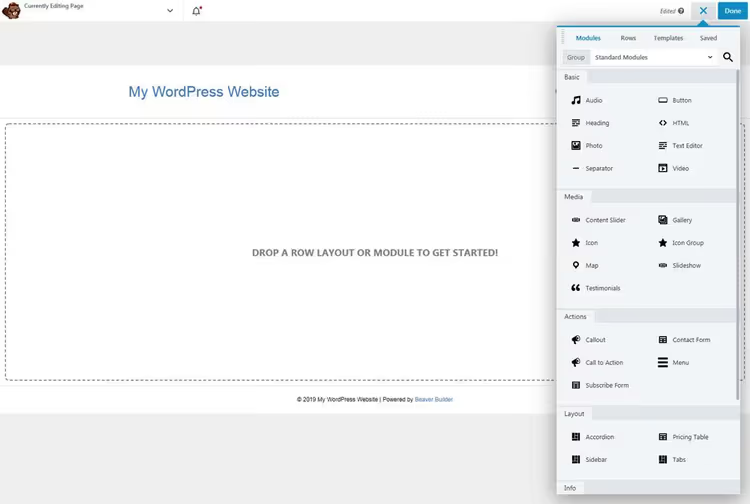
Слева, страница как ее увидит посетитель, справа, панель с модулями, шаблонами и настройками. Никакого кода, только drag-and-drop.
Шаг 2: выбираем стартовый шаблон
Можно начать с чистого листа. Но быстрее, взять готовый шаблон. Вкладка «Templates» в правой панели показывает десятки вариантов: лендинги, страницы услуг, About, контакты. Клик по шаблону, и он загружается в редактор:

Текст и картинки в шаблоне, заполнители. Меняете их на свои, и страница готова к публикации.
Шаг 3: редактируем отдельные модули
Каждый элемент на странице, это модуль. Навели курсор, он подсвечивается синей рамкой. Кликнули, открывается панель настроек:
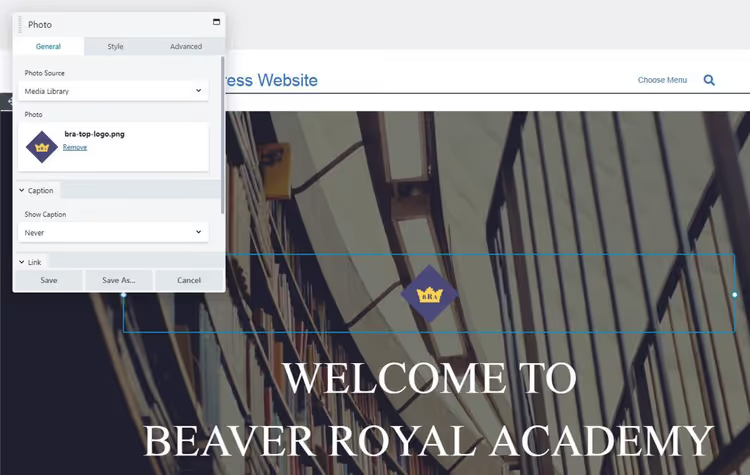
У каждого модуля три вкладки: General (контент), Style (оформление), Advanced (отступы, видимость, свои классы). Для модуля «Фото» вкладка Style выглядит так:
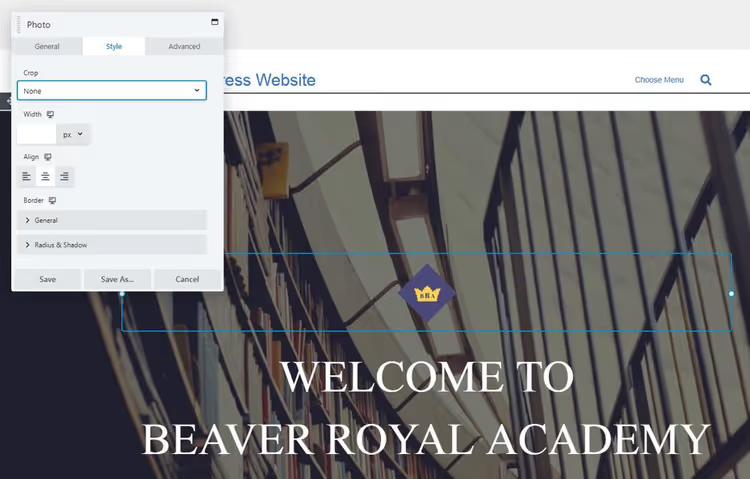
А во вкладке Advanced можно задать отступы, скрыть модуль на мобильных или добавить свой CSS-класс:
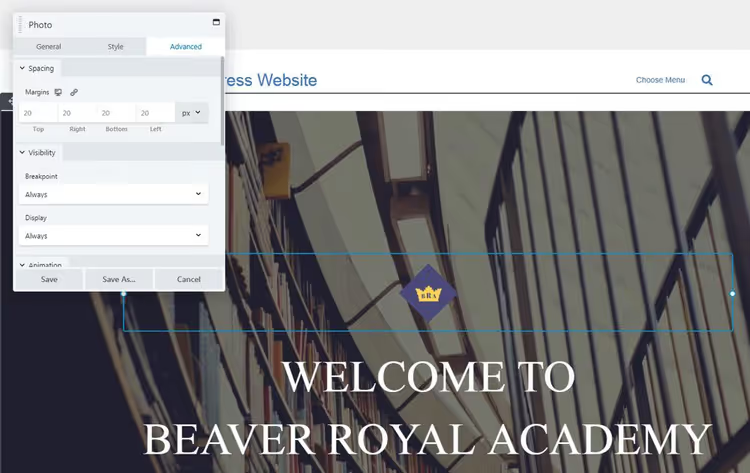
Логика одна для всех модулей: выбрали элемент → настроили контент → подогнали стили → ограничили видимость под устройства. Осваивается за полчаса.
Шаг 4: настраиваем макет и расположение
Модули перетаскиваются по странице мышью. Чтобы добавить новый, берите из панели справа и кидайте в нужное место:
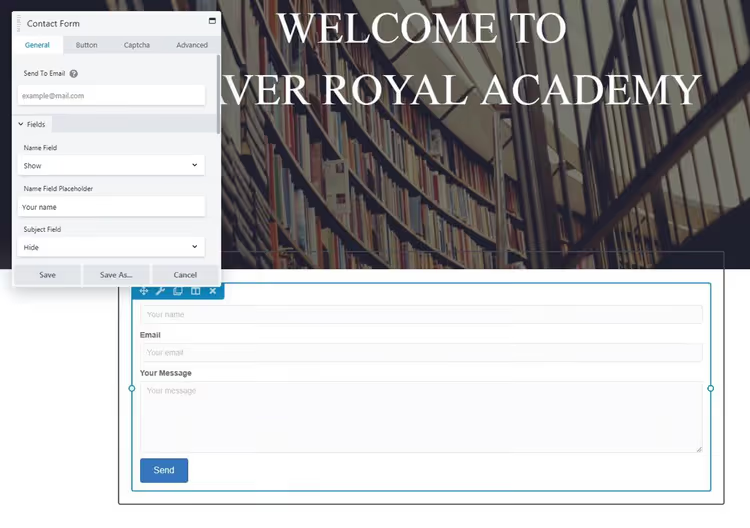
Удалить, крестик при наведении. Поменять местами, перетащить выше или ниже.
Колонки и строки настраиваются отдельно. Клик по колонке → «Edit Column» → «Column Settings»:
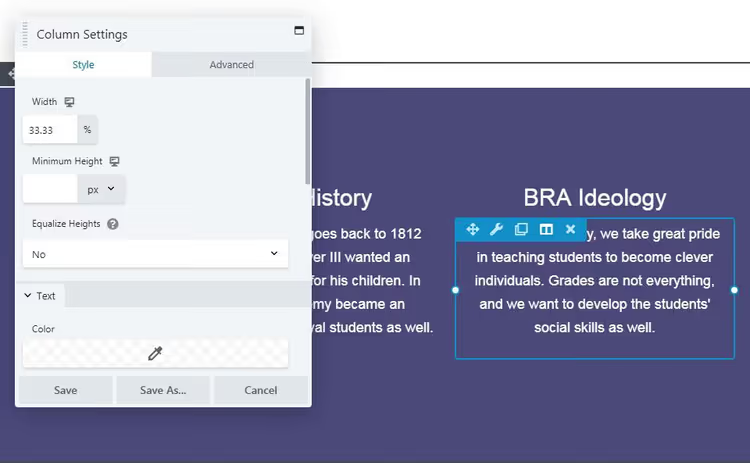
Меняется цвет фона, отступы, ширина колонки и рамка. Для строки (Row), аналогичное меню:
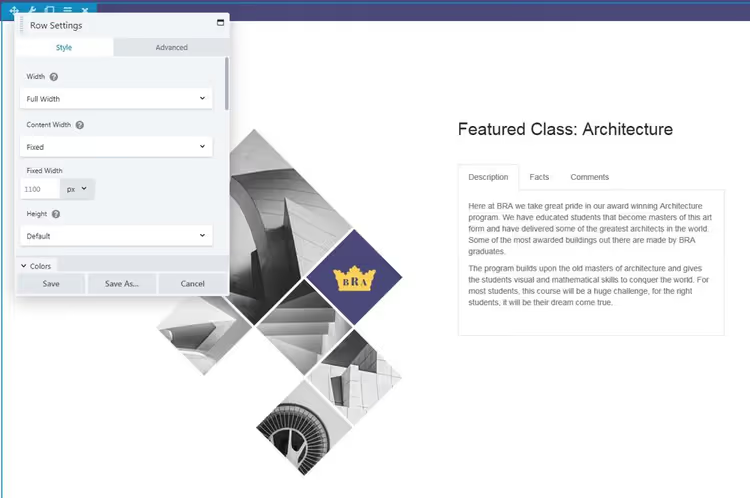
Здесь же задается фиксированная или полная ширина, фоновое изображение, видео или параллакс для всей строки. Строки и колонки, это каркас, на который нанизываются модули.
Шаг 5: сохраняем и публикуем
Закончили → кнопка «Done» в правом верхнем углу → выбрать «Publish» или «Save Draft»:

После публикации страница выглядит точно так же, как в редакторе. Никаких сюрпризов, это главное преимущество фронтенд-билдера:
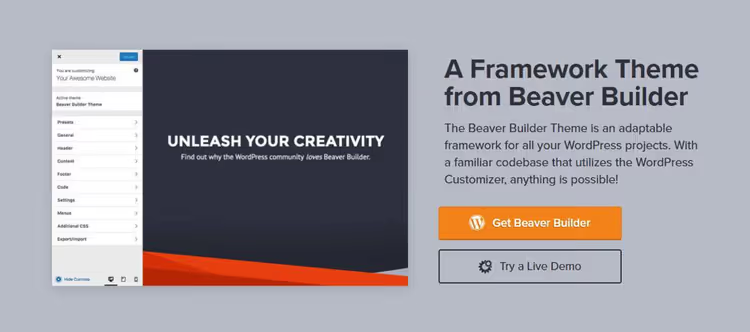
Результат, чистый, адаптивный, без мусорных шорткодов. Если плагин деактивировать, контент останется в виде обычного HTML, ничего не рассыплется.
На всю процедуру от установки до готовой страницы уходит 20-30 минут. Первый раз, около часа на знакомство с интерфейсом.
На официальном YouTube-канале Beaver Builder есть пошаговый туториал для начинающих, 10 минут, которые сэкономят час method проб и ошибок.
⁉️🤔 Частые вопросы
Чем Beaver Builder лучше Elementor?
Elementor выигрывает по количеству виджетов и дизайнерских возможностей, у него их больше. Beaver Builder берет стабильностью: он не сыплет шорткодами при деактивации, реже конфликтует с другими плагинами и оставляет чистый HTML. Для агентств и сайтов, где важна долгосрочная поддержка без сюрпризов, это критично.
Можно ли использовать Beaver Builder с любой темой WordPress?
Да. Beaver Builder совместим с большинством современных тем, включая Astra, GeneratePress, Kadence и стандартные темы WordPress. Собственная тема Beaver Builder Theme, опциональна. Лучше всего плагин работает с темами, которые поддерживают полную ширину без боковой панели.
Нужно ли уметь программировать?
Нет. Базовые страницы собираются перетаскиванием без единой строки кода. Но если вы знаете CSS, можете добавить свои классы и стили через вкладку Advanced в каждом модуле. HTML-модуль позволяет вставить произвольный код.
Что будет с контентом, если удалить плагин?
Текст и изображения останутся в редакторе WordPress как обычный HTML. В отличие от Elementor и Divi, Beaver Builder не заворачивает контент в шорткоды, это его ключевое преимущество для долгосрочной поддержки сайта.
Есть ли бесплатная версия и чем она ограничена?
Beaver Builder Lite доступна в каталоге WordPress.org. В ней только базовые модули (текст, фото, кнопка, HTML), нет шаблонов, нет импорта/экспорта и нет Beaver Themer. Но интерфейс редактора, тот же, так что протестировать логику работы можно бесплатно.
Стоит ли покупать Beaver Builder в 2026 году

Если коротко: да, если стабильность для вас важнее количества наворотов.
Beaver Builder не пытается быть «всем сразу». Он делает одну вещь, визуальную верстку страниц, и делает ее предсказуемо. Без конфликтов, без мусорного кода, без паники после обновления WordPress. Для фрилансера с парой клиентских сайтов и для агентства с полусотней проектов это разные по масштабу, но одинаковые по сути сценарии: построил, работает.
По официальным тарифам расклад такой:
- Если у вас один сайт и вы хотите собрать лендинг без программиста, берите Starter за $89 в год.
- Если ведете несколько клиентских проектов как фрилансер, Plus за $179 на три сайта.
- Если агентство или веб-мастер с десятками установок, Professional за $299 с мультисайтом и 50 лицензиями.
- Если нужен white-label и приоритетная поддержка, Unlimited за $546. Все тарифы на сайте
Начните с бесплатной Lite-версии, интерфейс тот же, и этого хватит, чтобы понять, ваш это инструмент или нет. А когда определитесь, загляните в подборку лучших конструкторов страниц для WordPress, чтобы сравнить Beaver Builder с альтернативами.

Профессиональная команда авторов и редакторов, специализирующихся на создании качественного контента.