














🛡️ Руководство по модерации комментариев WordPress
Комментарии превращают статичный блог в живое сообщество. Читатели задают вопросы, спорят с автором и дополняют статью деталями, которые вы упустили. Но вместе с первым осмысленным комментарием приходит и первый спам-бот, который заботливо оставляет ссылку на интернет-казино под вашим серьёзным материалом о кибербезопасности.
Без модерации раздел комментариев быстро становится свалкой: десятки автоматических сообщений с сомнительными ссылками, оскорбления и реклама откровенно странных продуктов. Хорошая новость в том, что WordPress даёт владельцу сайта полный контроль над этим процессом. Встроенных инструментов достаточно для большинства сценариев, а с парой правильно настроенных плагинов спам можно остановить почти полностью.
Это руководство, пошаговый разбор всех инструментов модерации комментариев WordPress: от базовых галочек в настройках до делегирования прав доверенным пользователям. Каждый шаг подкреплён скриншотами реального интерфейса, так что вы сможете повторить настройку на своём сайте за ближайшие 15 минут.
💡 Быстрый обзор:
- Откройте «Настройки → Обсуждение» и отключите email-уведомления, счётчик на панели WordPress справляется лучше.
- Включите автоодобрение для авторов с ранее утверждённым комментарием, это сократит ручную модерацию вдвое.
- Отключите трекбэки и пингбеки: они не влияют на SEO и служат основным каналом для спама.
- Настройте ключи модерации: любое слово из списка отправит комментарий на проверку или в корзину.
- Установите Akismet и Antispam Bee, связка останавливает практически весь спам без участия человека.
Что такое модерация комментариев и зачем она нужна
Модерация комментариев, это процесс проверки сообщений перед их публикацией на сайте. WordPress по умолчанию помещает каждый новый комментарий в очередь на утверждение, если вы не изменили настройки. Администратор видит комментарий, оценивает его содержание и принимает решение: опубликовать, удалить или отметить как спам.
У модерации есть очевидные плюсы. Вы не пропускаете сообщения с вредоносными ссылками, оскорблениями и откровенно бесполезным содержимым. Качественная ветка комментариев повышает ценность статьи: знающие читатели делятся опытом, задают острые вопросы и превращают страницу в авторитетный источник. Поисковые системы учитывают активность в комментариях как сигнал свежести контента.
Минусы тоже есть. Ручная проверка десятков сообщений отнимает время, особенно на посещаемом сайте. Честный читатель, оставивший комментарий ночью, видит сообщение «ожидает проверки» и уходит разочарованным. К счастью, WordPress предлагает золотую середину: автоматическую фильтрацию с точечным ручным контролем.
Настройки модерации в WordPress: пошаговое руководство
Все инструменты модерации собраны в одном разделе. Перейдите в консоли WordPress: Настройки → Обсуждение. Перед вами откроется экран с тремя блоками опций, давайте пройдём по каждому.
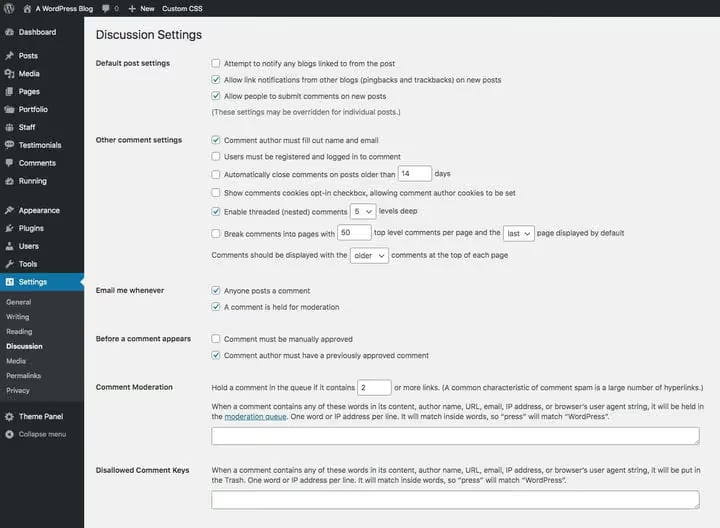
Уведомления по email
По умолчанию WordPress отправляет письмо администратору при каждом новом комментарии и при попадании комментария в очередь модерации. Если вы заходите в админку ежедневно, эти уведомления не нужны: счётчик на верхней панели и в боковом меню показывает количество сообщений на модерации с первого взгляда.

Снимите обе галочки в блоке «Пишите мне когда угодно» и сохраните изменения. Теперь вы будете проверять комментарии в своём ритме, без назойливых писем на каждое сообщение.
Автоодобрение для постоянных авторов
Одна галочка способна сократить ручную модерацию в два раза. В блоке «Перед тем как появится комментарий» отметьте опцию «Автор комментария должен иметь ранее утверждённый комментарий». Первый комментарий пользователя проходит проверку, а все последующие публикуются мгновенно.

Не отмечайте верхнюю галочку «Комментарий должен быть утверждён вручную», она отменяет автоодобрение. Если автор изменит имя или email, его снова ждёт модерация первого сообщения, так что система защищена от подмены данных.
Трекбэки и пингбеки
Трекбэк, это уведомление о том, что другой сайт сослался на вашу страницу. Пингбек работает схожим образом, но автоматически. На практике оба механизма используют спамеры: они рассылают фальшивые уведомления о ссылках, чтобы их сайт появился в ваших комментариях. Для SEO трекбэки и пингбеки значения не имеют.

Снимите галочку «Разрешить уведомления о ссылках с других сайтов». Отследить реальные упоминания вашего сайта можно через инструменты анализа обратных ссылок, Moz, Ahrefs или Google Search Console.
Фильтрация спама по ключевым словам
Самый гибкий инструмент встроенной модерации, ключи комментариев. WordPress проверяет каждое сообщение по трём спискам: содержание, автор, URL, email и IP.
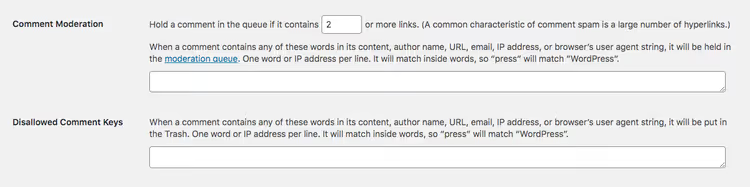
В поле «Ключи модерации» впишите слова, при обнаружении которых комментарий уходит на проверку (по одному на строку). В поле «Запрещённые ключи», слова для автоматического удаления в корзину. По умолчанию комментарий с двумя и более ссылками попадает на модерацию. Если вы вообще не хотите видеть ссылок в комментариях, замените 2 на 0.
Добавьте в список модерации типичные спам-слова из вашей ниши. Для блога о WordPress это могут быть названия нерелевантных CMS, ключевые слова из других тематик и типичные спам-паттерны вроде «buy now» или «free download».
Требования к комментаторам и cookie
В нижней части страницы настроек находится блок дополнительных опций: обязательные поля, вход на сайт, cookie и закрытие старых обсуждений.
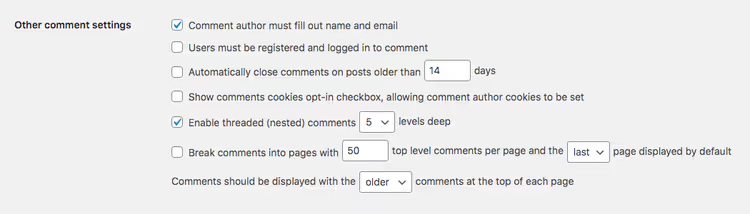
Галочка «Показывать cookie-уведомление для комментариев» добавляет чекбокс согласия с сохранением данных в браузере посетителя. Это требование GDPR обязательно для сайтов с европейской аудиторией. Опция «Пользователи должны войти на сайт» закрывает комментарии для незарегистрированных посетителей, включайте её только если у вас закрытое сообщество или членский сайт.
Порядок комментариев на странице задаётся последней настройкой: от старых к новым (по умолчанию) или наоборот. Для большинства блогов стандартный порядок удобнее, дискуссия разворачивается естественно, как разговор. Закрытие комментариев по истечении N дней имеет смысл только для постов с ограниченным сроком актуальности: конкурсы, акции и анонсы событий.
Плагины для автоматической фильтрации спама
Встроенные фильтры WordPress отсекают очевидный спам, но против автоматических ботов их недостаточно. Тысячи спам-запросов в день требуют специализированного решения. Три плагина покрывают весь спектр задач, от базовой защиты до полной автоматизации.
Akismet
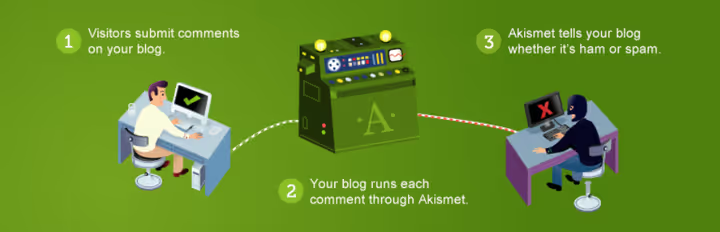
Akismet поставляется с ядром WordPress и обрабатывает миллионы спам-запросов ежедневно через облачный сервис Automattic. Активировав плагин, вы получаете API-ключ (бесплатный для личных блогов) и защиту, которая анализирует каждое сообщение по глобальной базе спам-паттернов.
Плюсы: нулевая настройка после получения ключа, постоянные обновления базы сигнатур, поддержка мультисайтовых сетей. Минус: легитимный комментарий изредка может попасть в спам, поэтому папку Spam стоит просматривать раз в неделю.
Zero Spam for WordPress

Zero Spam работает без CAPTCHA и без API-ключей. Плагин использует JavaScript-проверку на стороне браузера: боты, которые не исполняют JS, просто не могут отправить форму комментария. Установили, активировали, защита работает сразу, без дополнительных настроек.
Плюсы: мгновенный старт, никаких ключей и регистраций, невидим для пользователя. Минусы: если посетитель отключил JavaScript, он не сможет оставить комментарий; защита менее глубокая, чем у Akismet (нет облачной базы сигнатур).
Лучшая стратегия для большинства сайтов, использовать оба плагина одновременно. Akismet отсеивает контентный спам через облачную базу, а Zero Spam блокирует ботов на уровне отправки формы.
Делегирование модерации: роли и помощники
Когда блог вырастает до сотен комментариев в день, модерировать в одиночку становится невозможно. WordPress позволяет гибко распределить права между доверенными участниками сообщества.

Плагин User Role Editor создаёт пользовательскую роль «Модератор комментариев» с единственным правом, утверждать и удалять сообщения. Вы даёте эту роль двум-трём активным читателям, которые уже зарекомендовали себя осмысленными комментариями, и получаете круглосуточную модерацию без расширения доступа к остальным функциям сайта.
Для мотивации модераторов можно добавить их на страницу команды или разрешить ссылку на собственный блог в профиле. Главное правило: право модерации получают только те, кого вы знаете лично или чей вклад в сообщество не вызывает сомнений на протяжении как минимум нескольких месяцев.
Видео: настройка модерации за 5 минут
Посмотрите короткое видео, которое покажет весь процесс на живом сайте WordPress, от перехода в настройки до первой утверждённой ветки комментариев.
⁉️🤔 Частые вопросы
Обязательно ли модерировать комментарии на новом блоге?
На новом блоге с 5-10 посетителями в день ручная модерация занимает пару минут в неделю. Это немного, но даёт полный контроль над первыми комментариями, которые зададут тон всему сообществу. Включите автоодобрение для проверенных авторов и установите Akismet, к моменту роста трафика система уже будет работать без вашего участия.
Можно ли полностью отключить комментарии на всём сайте WordPress?
Да. Перейдите в «Настройки → Обсуждение» и снимите галочку «Разрешить людям оставлять комментарии к новым статьям». Для уже опубликованных постов комментарии отключаются массово: на экране «Все записи» отметьте нужные статьи, в выпадающем меню «Действия» выберите «Изменить», нажмите «Применить» и в появившемся блоке выберите «Запрещены» для опции «Комментарии».
Какой плагин лучше: Akismet или Zero Spam?
Они решают разные задачи. Akismet анализирует содержание комментария через глобальную базу спам-паттернов, это глубокая проверка, которая ловит даже хитро написанный спам. Zero Spam блокирует ботов на этапе отправки формы через JavaScript-тест. Для максимальной защиты используйте оба: Zero Spam остановит ботов, а Akismet проверит содержание сообщений от живых людей. Связка работает без конфликтов.
Что делать, если Akismet отметил нормальный комментарий как спам?
Зайдите в раздел «Комментарии» и переключитесь на вкладку «Спам». Найдите нужный комментарий, наведите курсор и нажмите «Не спам». Комментарий мгновенно публикуется. Повторяйте проверку папки спам раз в неделю: на каждые 500-1000 отфильтрованных сообщений приходится 1-2 ложных срабатывания.
Можно ли модерировать комментарии с мобильного телефона?
Да, приложение WordPress для iOS и Android включает полный доступ к разделу комментариев. Вы видите очередь на модерацию, можете утверждать, удалять и отвечать на комментарии прямо с телефона. Уведомления о новых комментариях приходят в реальном времени (если вы оставили соответствующую галочку в настройках).
Стоит ли включать модерацию на вашем сайте
Короткий ответ: да, и сделать это сразу после запуска блога. Цена отключённой модерации, спам в каждой второй ветке и репутация заброшенного сайта. Цена включённой и грамотно настроенной модерации, те самые 15 минут, о которых шла речь в начале руководства.
Если у вас личный блог с десятком читателей, хватит связки Akismet плюс автоодобрение для постоянных авторов. Если сайт набирает обороты и комментариев становится больше полусотни в день, добавьте Zero Spam как второй эшелон защиты и присмотритесь к делегированию прав паре доверенных читателей. Главное, не оставлять комментарии без присмотра. Живое обсуждение под статьёй стоит каждой минуты, потраченной на его защиту.

Профессиональная команда авторов и редакторов, специализирующихся на создании качественного контента.