













 ИИИллюстративное изображение: сгенерировано ИИ
🔗 Настройка постоянных ссылок WordPress: пошаговое руководство
Поставили WordPress, написали первый пост, открыли сайт, а в адресной строке /?p=123. Выглядит откровенно плохо: ни читатель не понимает, о чём страница, ни поисковик. А между тем структура URL напрямую влияет на кликабельность в выдаче и на решение пользователя вернуться на сайт.
Стандартная схема WordPress отдаёт голый ID записи, ноль смысловой нагрузки. Замена на человекочитаемый формат занимает две минуты, а пользу приносит годами. Но есть нюанс: менять постоянные ссылки на живом сайте с сотней опубликованных постов действительно страшно. Для этого тоже есть безопасный сценарий, и мы его разберём.
Ниже, пошаговое руководство от выбора формата до настройки редиректов при смене структуры на работающем сайте. С картинками из админки и без воды.
💡 Быстрый обзор:
- Откройте Настройки → Постоянные ссылки и выберите «Название записи»
- Соберите кастомную структуру из тегов, если сайту нужна особая логика URL
- Замените базу категорий с
/category/на тематическую для узких блогов - Установите плагин редиректов, если меняете структуру на живом сайте
Что такое постоянные ссылки и зачем их менять
Постоянная ссылка, это уникальный URL, ведущий на конкретную запись, страницу, рубрику или метку. WordPress генерирует такие адреса автоматически при публикации, и технически они не меняются, отсюда и «постоянные».
Стандартная структура «Plain» отдаёт адрес example.com/?p=123. Она рабочая: сайт открывается, страницы индексируются. Но с ней три проблемы:
- Пользователь не понимает по URL, куда попадёт, и реже кликает.
- Поисковикам сложнее определить релевантность страницы запросу.
- Ключевое слово в адресе, один из факторов ранжирования, а
?p=123его не содержит.
Структура «Название записи» (example.com/kak-nastroit-permalink/) решает все три проблемы разом. Её рекомендуют практически все SEO-плагины, а Yoast SEO и Rank Math подсвечивают предупреждение, если ключевое слово не попало в URL.
Шаг 1: выбираем подходящую структуру
WordPress предлагает шесть вариантов постоянных ссылок. Разберём каждый: кому подходит, а кому вредит.
Структура | Пример URL | Кому подходит |
|---|---|---|
Обычный |
| Никому не советуем - хуже варианта нет |
День и имя |
| Новостным сайтам с десятками публикаций в день |
Месяц и имя |
| Блогам, где важна хронология, но не точная дата |
Числовой |
| Почти не используется - бессмысленный для читателя |
Название записи |
| Большинство сайтов - наш основной совет |
Произвольный | Настраивается тегами | Когда нужна особая логика: авторы, категории в URL |
Название записи, золотой стандарт. Коротко, читаемо, ключевое слово прямо в адресе. Материал трёхлетней давности не выглядит «протухшим» только потому, что в URL нет даты.
День и имя или Месяц и имя оправданы для новостных сайтов и изданий с высокой частотой публикаций. Но для обычного блога дата в URL создаёт проблему: обновлённый пост со структурой /2023/05/... подсознательно воспринимается как устаревший, даже если контент свежий.
Шаг 2: меняем настройки в админке
Переходим в Настройки → Постоянные ссылки. Перед вами шесть радиокнопок и поле для произвольной структуры.
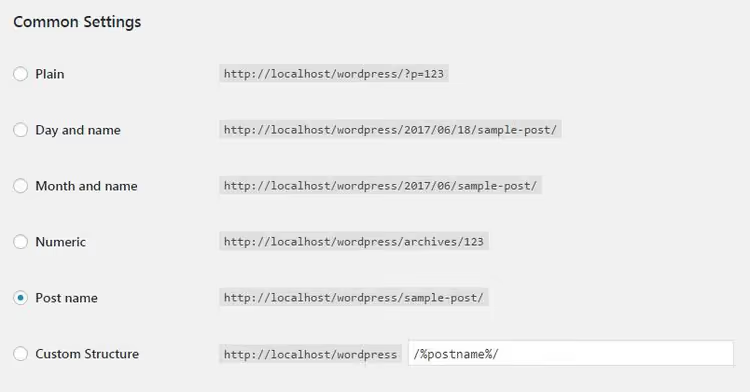
Выбираете нужный вариант, например, «Название записи», и нажимаете Сохранить изменения. Для первых пяти вариантов этого достаточно. WordPress немедленно перестраивает все URL сайта под новую схему.
Если меняете структуру на сайте, где уже есть опубликованные записи, не закрывайте админку после сохранения. Следующий обязательный шаг, редиректы (разберём в шаге 5).
Шаг 3: собираем произвольную структуру
Пункт «Произвольно» позволяет сконструировать формат ссылок из десяти структурных тегов. Вот полный список:
Тег | Что выводит |
|---|---|
| Год публикации (четыре цифры) |
| Месяц (две цифры) |
| День (две цифры) |
| Час |
| Минута |
| Секунда |
| Числовой ID записи |
| Название записи (очищенное, строчные буквы через дефис) |
| Название рубрики |
| Имя автора (очищенное) |
Самый ходовой сценарий, комбинация рубрики и названия. Если блог активно использует категории для организации контента, структура /%category%/%postname%/ даёт читателю понять, в каком разделе он находится, прямо из URL.
При формировании произвольной структуры добавляйте косую черту / после каждого тега, кроме последнего. Итоговая строка:
/%category%/%postname%/
WordPress по умолчанию подставляет в поле «Произвольно» значение /%postname%/, ровно ту же схему, что и «Название записи». Меняйте её, только если понимаете, зачем вам дополнительные теги.
Шаг 4: меняем базу категорий и тегов
У рубрик и меток есть собственные префиксы в URL. По умолчанию это /category/ и /tag/:
example.com/category/torty/``example.com/tag/shokolad/
Внизу страницы настроек постоянных ссылок WordPress даёт заменить эти базы на любые другие слова.

Скажем, кулинарный блог использует категории только для рецептов, а метки, только для ингредиентов. Логичнее сделать так:
- База категорий:
recipes→ URL станетexample.com/recipes/torty/ - База тегов:
ingredients→ URL станетexample.com/ingredients/shokolad/
Менять базу имеет смысл, только если она точно соответствует содержимому раздела. На универсальном блоге /category/ и /tag/, нейтральный и понятный выбор.
Шаг 5: меняем структуру на живом сайте без потери трафика
Самый частый страх: «Поменяю постоянные ссылки, и все старые URL сломаются». Страх обоснованный. Поисковики уже проиндексировали страницы по старым адресам, пользователи могли сохранить их в закладки, а другие сайты, поставить внешние ссылки.
Решение, плагин редиректов, который автоматически отправляет посетителя и поискового робота со старого URL на новый. Из коробки WordPress этого не делает, поэтому после смены структуры нужен один из трёх инструментов:
- Redirection, бесплатный плагин с 2 млн активных установок. Отслеживает изменения пермалинков и создаёт правила 301 редиректа автоматически. Обновлён до версии 5.8.0 с поддержкой WordPress 7.
- Rank Math, SEO-плагин со встроенным менеджером редиректов в бесплатной версии.
- Yoast SEO, премиум-версия умеет перенаправлять при смене структуры, бесплатная, нет.
После установки плагина зайдите в журнал 404-ошибок через пару дней. Он покажет, не пропустил ли редирект какие-то страницы. Пропущенные URL добавьте вручную.
Важный нюанс: чем раньше вы определитесь со структурой, тем лучше. Идеально, до публикации самого первого поста. Тогда редиректы не понадобятся вовсе.
🎥 Видео: настройка за две минуты
Короткий туториал: весь процесс от входа в админку до сохранения настроек:
⁉️🤔 Частые вопросы
Какая структура постоянных ссылок лучше всего подходит для SEO?
«Название записи», практически единогласный выбор SEO-сообщества. Ключевое слово попадает в URL, адрес остаётся коротким и читаемым, а отсутствие даты продлевает «срок годности» материала в глазах читателя. По данным опроса WordPress.org, более 60% сайтов используют именно эту структуру.
Можно ли поменять постоянные ссылки задним числом на сайте с тысячей постов?
Можно, но аккуратно. После смены структуры старые URL перестанут открываться, нужен плагин редиректов. Redirection справляется автоматически для большинства страниц, но единичные пропуски возможны. Проверьте журнал 404 через несколько дней после миграции и добавьте пропущенные URL вручную.
Чем отличается «Название записи» от «Произвольный» с тегом %postname%?
Ничем. Когда вы впервые открываете страницу настроек и переключаетесь на «Произвольно», WordPress автоматически подставляет
/%postname%/, это даёт ровно те же URL, что и вариант «Название записи». Разница появляется, только когда вы добавляете другие теги.
Стоит ли включать категорию в URL?
Зависит от структуры блога. Если категории, ключевой элемент навигации и их немного (5-7 штук), включение
/rubrika/nazvanie-zapisi/помогает читателю ориентироваться. Но если у вас десятки рубрик с пересекающимся контентом, лишний сегмент в URL только усложнит адрес без пользы.
Нужно ли менять базу категорий с /category/ на что-то другое?
Только если тематика блога узкая и слово «category» выглядит чужеродно. Кулинарный сайт →
/recipes/, портфолио →/projects/, интернет-магазин →/shop/. Универсальному блогу/category/не мешает.
Что делать, если после смены структуры сайт выдаёт 404 на всех страницах?
Первое, проверьте, сохранились ли настройки постоянных ссылок. Иногда после обновления WordPress или миграции сбрасывается файл
.htaccess. Зайдите в Настройки → Постоянные ссылки и нажмите «Сохранить изменения» ещё раз, даже ничего не меняя. WordPress перезапишет правила и восстановит работу URL. Не помогло, проверьте, включён лиmod_rewriteна сервере.
Что ставить на вашем сайте: итоговый расклад
Обычный блог, сайт компании или портфолио, ставьте «Название записи» и не усложняйте. Это решение покрывает подавляющее большинство проектов на WordPress и не требует обслуживания в будущем.
Новостное издание с десятком публикаций в день, берите «День и имя», дата в URL тут работает на пользу. Структура контента жёстко завязана на категории, используйте произвольную схему /%category%/%postname%/. А если уже ведёте сайт с сотней опубликованных страниц, меняйте структуру вместе с плагином редиректов и проверяйте журнал 404.
Выбор, сделанный сейчас, работает годами. Лучше потратить пять минут на настройку до запуска, чем сутки на починку сломанных URL потом.

Профессиональная команда авторов и редакторов, специализирующихся на создании качественного контента.