














🚀 Как настроить Pinterest Rich Pins для сайта на WordPress
Что такое Pinterest Rich Pins и зачем они вашему сайту
Rich Pins, это улучшенные пины, которые автоматически подтягивают метаданные с вашего сайта. В отличие от обычного пина, где информация ограничена пользовательским описанием, Rich Pin показывает заголовок, автора, цену или ингредиенты прямо на карточке, независимо от того, что написал пользователь при сохранении.
Для владельца WordPress-сайта это три конкретные выгоды:
- Больше кликов. Пин с заголовком и описанием выглядит убедительнее, чем просто картинка, CTR закономерно растёт.
- Автоматическая актуализация. Изменили цену товара или заголовок статьи, Pinterest подтянет обновление в течение 24 часов, без ручного редактирования пина.
- Приоритет в поиске Pinterest. Rich Pins ранжируются выше в умной ленте и поиске платформы, Pinterest отдаёт предпочтение структурированному контенту.
💡 Быстрый обзор:
- Создаёте бизнес-аккаунт Pinterest, бесплатно, меньше минуты
- Устанавливаете Yoast SEO на WordPress и включаете Open Graph-разметку
- Копируете метатег подтверждения из Pinterest в настройки Yoast
- Публикуете запись с заполненным мета-описанием, и Rich Pins активируются автоматически для всего сайта
Три типа Rich Pins: какой выбрать
На начало 2026 года Pinterest официально поддерживает три типа Rich Pins. Четвёртый тип, App Pins для iOS-приложений, выведен из обращения и больше не упоминается в документации платформы. Разберём каждый из трёх актуальных.
Article Pins, для блогов и контентных сайтов
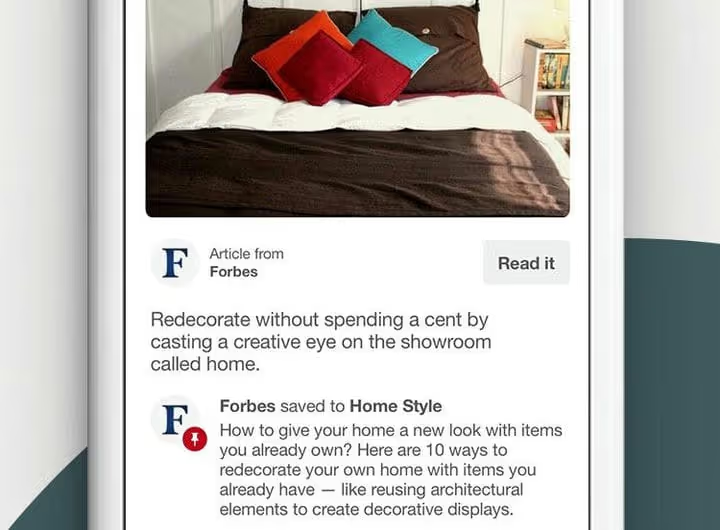
Article Pins, основной тип для любого сайта с блогом. При сохранении страницы Pinterest добавляет к изображению заголовок статьи, имя автора и мета-описание. Пиннер сразу видит, о чём материал, ещё до клика.
Технически Article Pins опираются на Open Graph-разметку: теги og:title, og:description и og:type. Именно эти теги SEO-плагины вроде Yoast добавляют автоматически, лезть в код не требуется.
Product Pins, для интернет-магазинов
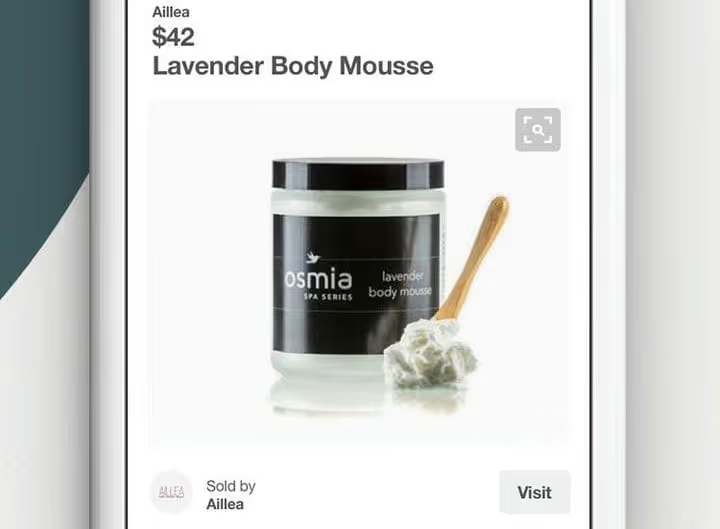
Product Pins показывают цену, доступность и место покупки прямо на пине. Покупатель видит стоимость и наличие до перехода в магазин, это отсеивает незаинтересованный трафик и снижает показатель отказов.
Для WooCommerce и Shopify интеграция работает через каталоги Pinterest или Schema.org-разметку типа Product и Offer. Pinterest также добавляет бейджи «Best seller» и «Popular» для товаров с высоким спросом внутри категории.
Recipe Pins, для кулинарных блогов
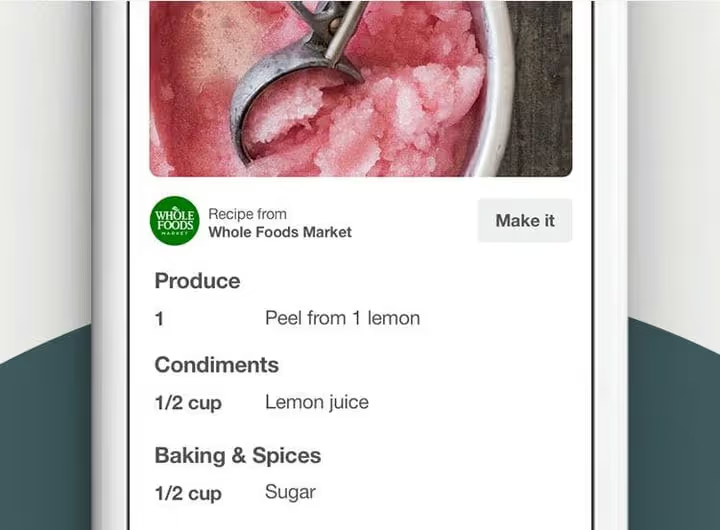
Recipe Pins отображают список ингредиентов, время приготовления, размер порции и рейтинг. Для фуд-блогера это must-have: пользователь видит состав блюда прямо в ленте и сохраняет пин осознанно, а не просто «красивая картинка».
На WordPress настройка сводится к установке плагина WP Recipe Maker, он генерирует JSON-LD разметку Schema.org автоматически для каждой записи с рецептом.
Шаг 1: Создайте бизнес-аккаунт Pinterest
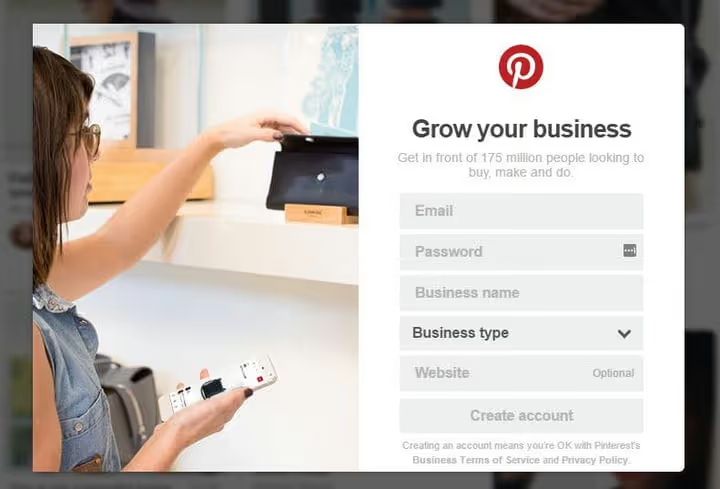
Rich Pins доступны только для бизнес-аккаунтов Pinterest. Обычный личный профиль не поддерживает подтверждение сайта и метаданные, нужна конвертация. Это бесплатно и занимает меньше минуты.
Два сценария:
- Новый аккаунт. Перейдите на pinterest.com/business/create/ и зарегистрируйтесь, почта, пароль, название бренда.
- Конвертация существующего. В настройках профиля выберите «Переключиться на бизнес-аккаунт». Pinterest сохранит все доски, пины и подписчиков.
После переключения в боковом меню появится раздел Аналитика, а в настройках профиля, поле для подтверждения сайта.
Шаг 2: Подключите Pinterest к WordPress через Yoast SEO
Самый надёжный способ связать WordPress и Pinterest, плагин Yoast SEO. Он решает две задачи разом: добавляет Open Graph-разметку (нужна для Article Rich Pins) и упрощает подтверждение сайта через HTML-тег Pinterest.
Установка Yoast SEO
Если плагин ещё не стоит:
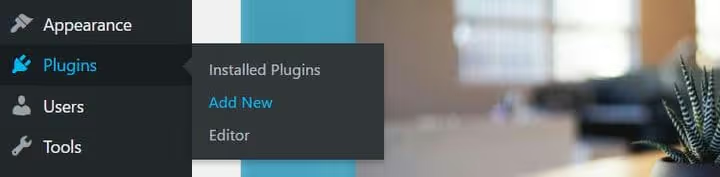
В админке WordPress откройте Плагины → Добавить новый.
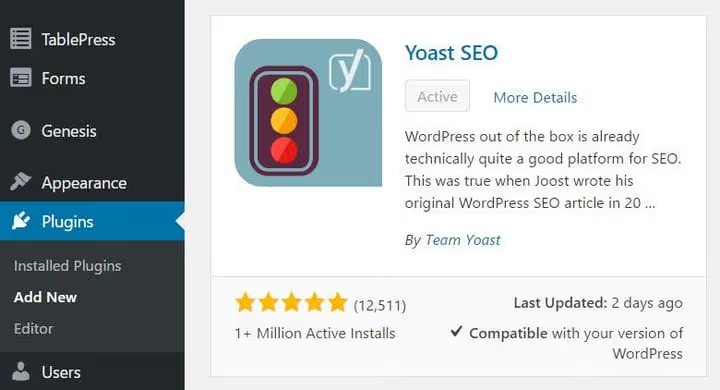
В строке поиска введите «Yoast SEO», нажмите Установить, а затем Активировать.

В боковом меню появится пункт SEO. Перейдите в SEO → Общие.
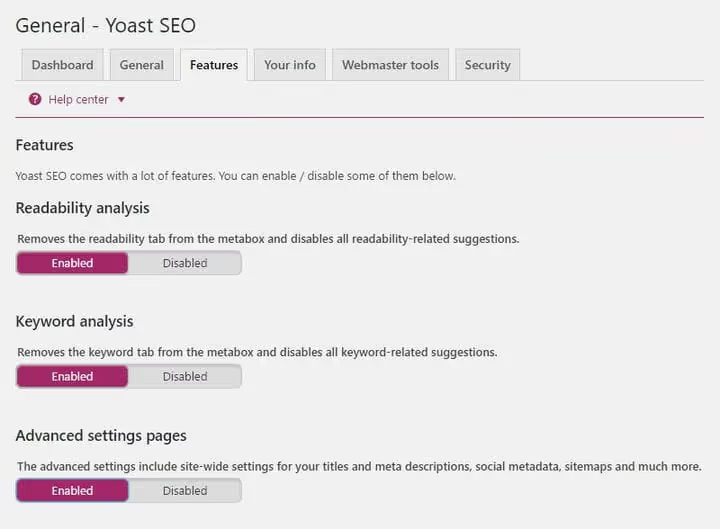
Откройте вкладку Возможности. В разделе «Страницы дополнительных настроек» включите переключатель и нажмите Сохранить изменения внизу страницы.
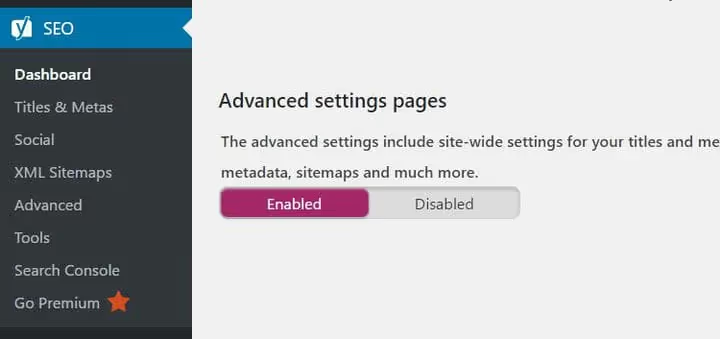
Теперь в меню SEO отображается подпункт Социальные сети, он потребуется для вставки метатега подтверждения Pinterest.
Подтверждение сайта в Pinterest
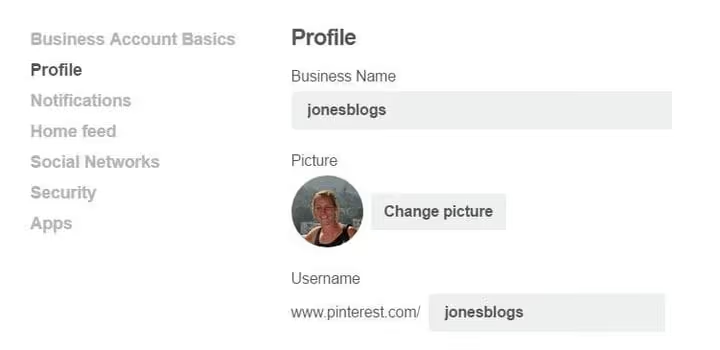
В бизнес-аккаунте Pinterest откройте Настройки → Профиль.

В поле «Веб-сайт» укажите URL вашего сайта и нажмите Подтвердить веб-сайт.
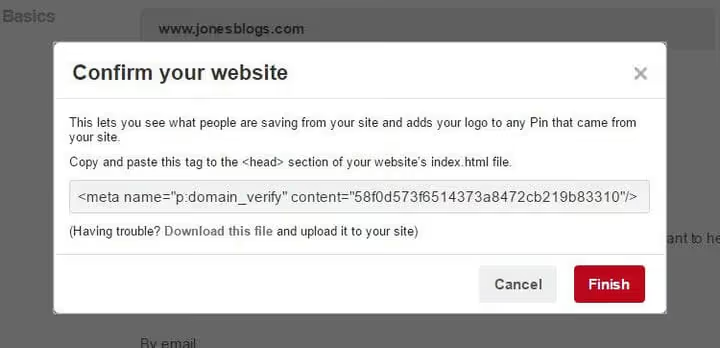
Pinterest сгенерирует HTML-тег вида <meta name="p:domain_verify" content="...">. Скопируйте его целиком.
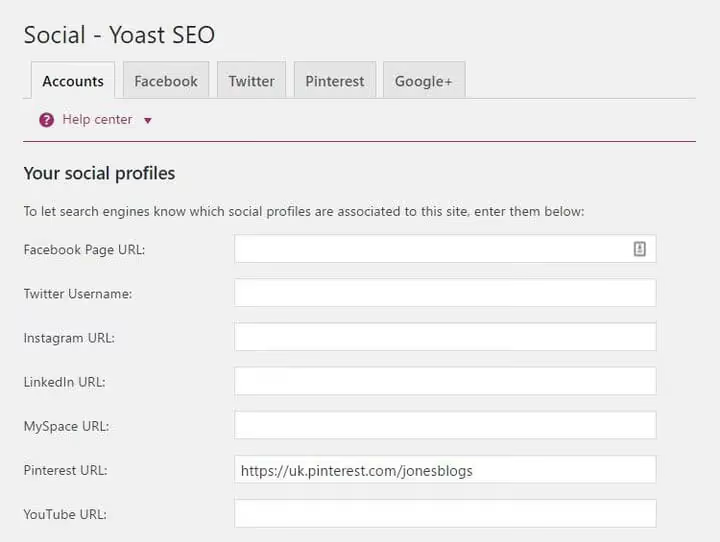
Вернитесь в WordPress: SEO → Социальные сети. На вкладке Учётные записи введите URL вашего профиля Pinterest (например, https://www.pinterest.com/yourusername), затем сохраните.
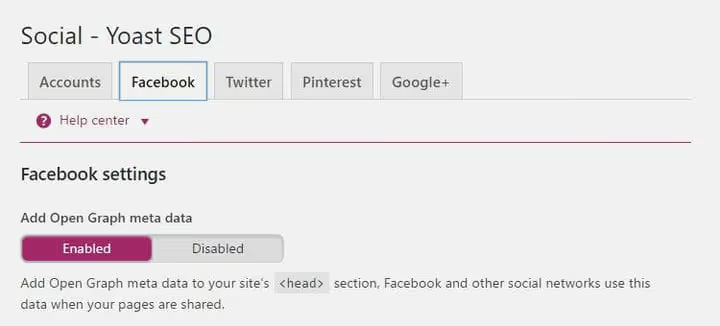
Переключитесь на вкладку Facebook и убедитесь, что параметр «Добавить метаданные Open Graph» включён. Именно эта опция генерирует og:title и og:description для каждой записи, то есть создаёт основу для Article Rich Pins.
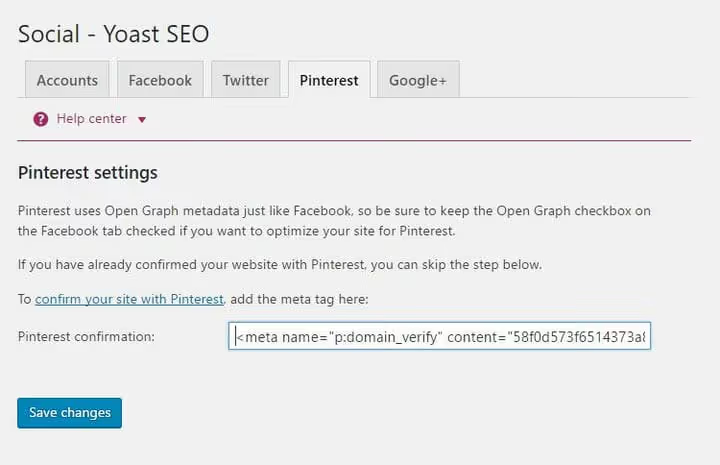
Откройте вкладку Pinterest, вставьте скопированный метатег подтверждения и нажмите Сохранить изменения. Вернитесь в Pinterest и кликните Готово.
Подтверждение обычно срабатывает мгновенно, но может занять до часа. После успешного подтверждения сайт и бизнес-аккаунт связаны, можно переходить к настройке Rich Pins.
Шаг 3: Настройте Article Pins
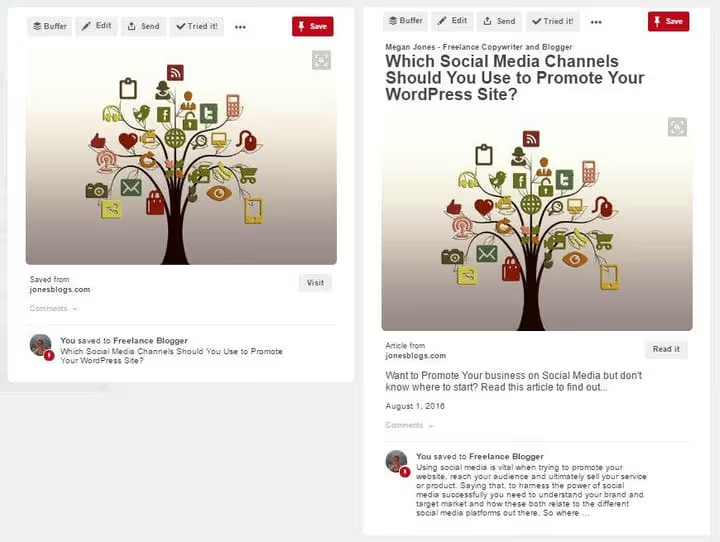
Article Pins, самый востребованный тип Rich Pins для блогов. Разница с обычным пином очевидна: Rich Pin несёт заголовок, автора и описание статьи, тогда как обычный, только картинку и текст от пользователя.
Метаданные: основа уже работает
Если Yoast SEO установлен и Open Graph включён (Шаг 2), метаданные Article Pins уже генерируются на каждой записи и странице. Yoast использует два ключевых поля из-под редактора:
- Заголовок SEO → тег
og:title - Мета-описание → тег
og:description
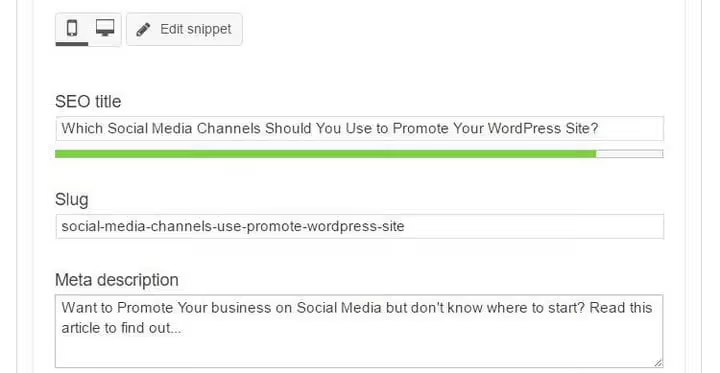
Не оставляйте мета-описание пустым. Если его нет, Pinterest возьмёт первые два предложения текста записи, они редко бывают хорошим анонсом для пина. Мета-описание на 140-160 символов с чёткой причиной кликнуть даёт максимальную конверсию из ленты Pinterest в переход на сайт.
Активация: автоматически для всего сайта

С 2024 года Pinterest упростил процесс: ручная валидация через специальный инструмент больше не требуется. Когда на сайте включена Open Graph-разметка, Pinterest автоматически распознаёт метаданные при первом сохранении пина. Достаточно опубликовать запись с заполненным мета-описанием, и все последующие пины с неё станут Article Rich Pins.

Активация происходит для всего домена сразу. Одна запись с метаданными, и любая страница сайта с Open Graph или Schema.org разметкой автоматически генерирует Rich Pins. Новые записи и товары подхватываются сами, без дополнительных действий.
Перед публикацией сбросьте кеш WordPress (особенно если используете WP Rocket или W3 Total Cache), чтобы Pinterest увидел актуальную разметку, а не закешированную версию страницы.
Шаг 4: Настройте Recipe Pins для кулинарного блога

Если вы публикуете рецепты, установите WP Recipe Maker, бесплатный плагин, встраивающий JSON-LD разметку Schema.org типа Recipe в каждую запись с рецептом.
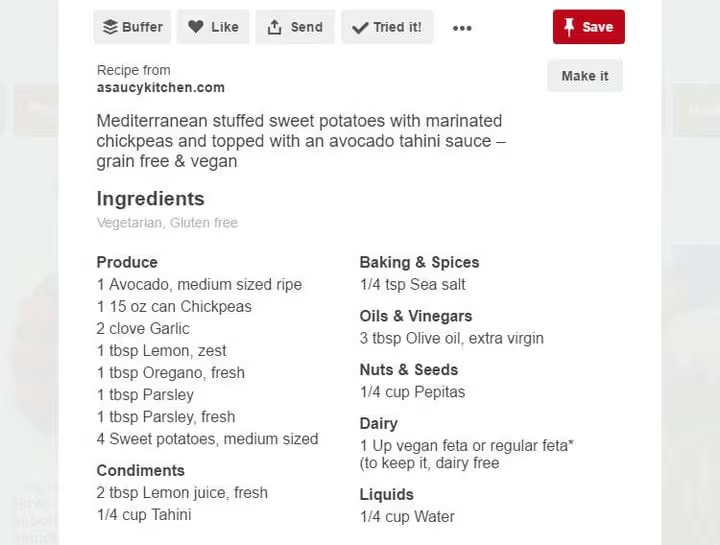
Порядок действий после установки плагина:
- Создайте или отредактируйте запись, в редакторе появится блок WP Recipe Maker.
- Заполните поля рецепта: название, ингредиенты, время приготовления, размер порции.
- Опубликуйте запись.
- Опубликуйте запись, Pinterest автоматически распознает Schema.org разметку при следующем сохранении пина.
Плагин автоматически генерирует разметку для ингредиентов, времени приготовления и порций. Дополнительно поддерживаются: рейтинг (aggregateRating), диетические метки (vegan, gluten-free, paleo, vegetarian) и отзывы. Чем полнее заполнена карточка рецепта, тем информативнее выглядит Recipe Pin в ленте.
Шаг 5: Настройте Product Pins для интернет-магазина

Для Shopify интеграция с Pinterest работает нативно: установите приложение Pinterest в админке Shopify, подключите каталог, и товары синхронизируются автоматически.
Для WooCommerce и других платформ алгоритм чуть длиннее:
- Убедитесь, что страницы товаров содержат Schema.org-разметку
ProductиOffer. Большинство SEO-плагинов (Yoast WooCommerce SEO, Rank Math) делают это автоматически. - Либо загрузите каталог через Pinterest Catalogs, CSV или XML-фид с ценами, наличием и описаниями. Каталог также позволяет запускать Shopping Ads.
- Pinterest автоматически распознает разметку при первом сохранении пина с товаром, дополнительная валидация не требуется.
Важный нюанс: Pinterest показывает цену и бейдж наличия, только если товар в наличии, цена актуальна и магазин соответствует merchant guidelines. На товары «под заказ» или с плавающей ценой Product Pin может не сработать.
Видеоинструкция: полная настройка Rich Pins
Текстовая инструкция покрывает все шаги, но визуальный проход полезен для закрепления. Ниже, пошаговое видео по настройке Rich Pins на WordPress с демонстрацией каждого экрана:
⁉️🤔 Частые вопросы
Нужно ли платить за Rich Pins?
Нет, Rich Pins, бесплатная функция Pinterest. Единственное условие: бизнес-аккаунт (тоже бесплатный, конвертация личного профиля занимает меньше минуты). Никаких тарифов, подписок или скрытых платежей.
Через сколько Rich Pins начинают работать после активации?
Обычно метаданные подхватываются при первом же сохранении пина после публикации записи. Pinterest официально предупреждает, что полная синхронизация может занять до 24 часов. Если через сутки пины не обновились, проверьте, что Open Graph-разметка активна, сбросьте кеш сайта и сохраните новый пин с любой записи.
Можно ли использовать не Yoast, а другой SEO-плагин?
Да. Подойдёт любой плагин с поддержкой Open Graph: Rank Math, All in One SEO, SEOPress. Принцип не меняется: включить
og:title,og:descriptionиog:type, добавить метатег Pinterest в настройки плагина, опубликовать запись и сохранить пин.
Почему Pinterest не видит метаданные после публикации?
Три самые частые причины: (а) Open Graph не включён, проверьте вкладку Facebook или Социальные сети в SEO-плагине; (б) кеш-плагин (WP Rocket, W3 Total Cache) отдаёт старую версию страницы без разметки, сбросьте кеш; (в) тема WordPress не вызывает функцию
wp_head(), проверьте header.php. После исправления сохраните свежий пин с обновлённой записи и подождите до 24 часов.
Одна запись с метаданными активирует Rich Pins для всего сайта?
Да. Как только Pinterest обнаруживает Open Graph или Schema.org разметку на любой странице домена, все последующие пины с этого сайта автоматически становятся Rich Pins. Новые записи и товары подхватываются сами, без дополнительных действий с вашей стороны.
Как отключить Rich Pins для конкретной страницы?
Добавьте метатег
<meta name="pinterest-rich-pin" content="false" />в<head>нужной страницы. Это заблокирует Rich Pins только для неё, остальные страницы сайта продолжат работать как обычно. Чтобы включить обратно, удалите этот тег.
Стоит ли настраивать Rich Pins в 2026 году
Короткий ответ: да, и чем раньше, тем лучше. Pinterest остаётся одной из немногих платформ, где органический охват до сих пор ощутим. Визуальный поиск и «умная» лента платформы меньше зависят от подписок, чем алгоритмы Instagram или Facebook, а время жизни пина измеряется месяцами, а не часами.
Какой тип Rich Pins выбрать, зависит от вашего контента:
- Ведёте блог → Article Pins через Yoast SEO. Настройка за час, дальше работает автоматически для каждой новой записи.
- Продаёте товары → Product Pins плюс каталог Pinterest. Покупатель видит цену до клика, конверсия выше.
- Публикуете рецепты → WP Recipe Maker + Recipe Pins. Ингредиенты и время приготовления прямо в ленте.
Все три типа настраиваются по одному и тому же сценарию: разметка на сайте, публикация записи, сохранение пина, и Pinterest автоматически подхватывает метаданные для всего домена. Ничего сложнее, чем скопировать метатег и заполнить мета-описание, там нет.

Профессиональная команда авторов и редакторов, специализирующихся на создании качественного контента.