













 ИИИллюстративное изображение: сгенерировано ИИ
🔧 Как настроить интерфейс администратора WordPress под роли пользователей
Когда на сайте больше одного автора, стандартная админка WordPress превращается в зону риска. Случайно снесённый виджет, изменённые настройки темы, удалённый плагин, и вот уже верстальщик тратит час на восстановление того, что контент-менеджер даже не должен был видеть.
Проблема в том, что WordPress из коробки не даёт гибкого управления видимостью элементов админки для разных ролей. Да, можно поиграться с возможностями (capabilities) через код, но для владельца сайта это не вариант, нужен инструмент, который работает без functions.php и без риска уронить сайт.
Решение, один бесплатный плагин, который закрывает все сценарии ограничения админки: от скрытия пунктов меню до переопределения страницы входа. Разбираем по шагам.
💡 Быстрый обзор:
- Установите WP Admin UI Customize с официального каталога WordPress, плагин бесплатный и не требует кода.
- Выберите роль пользователя, для которой настраиваете ограничения (автор, контрибьютор, редактор, любая).
- Пройдите по вкладкам настроек и отключите всё, что этой роли не нужно: меню, виджеты, мета-боксы, элементы тулбара.
- Сохраните, изменения применяются мгновенно для выбранной роли, без перезагрузки и правки шаблонов.
Что умеет WP Admin UI Customize
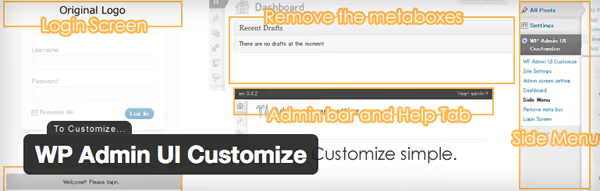
WP Admin UI Customize, бесплатный плагин из каталога WordPress.org, который на март 2026 года имеет более 30 000 активных установок и рейтинг 4,6 из 5. Плагин перехватывает отображение элементов админки для выбранной роли и даёт поточечный контроль над каждым блоком интерфейса.
Главный сценарий: администратор сайта видит полную панель, а авторы и контрибьюторы, только то, что нужно для написания и отправки материалов. Никакого доступа к «Внешнему виду», «Плагинам» или «Настройкам».
Бесплатная версия применяет ОДИН набор правил ко ВСЕМ ролям, кроме администратора. То есть если вы настроили скрытие для роли «Автор», те же ограничения получат и «Редактор», и «Контрибьютор». Для посекционного управления ролями существует премиум-надстройка WP Admin UI Customize Multiple, но для типового сайта с одной-двумя пользовательскими ролями хватает бесплатной версии.
Пошаговая настройка: от установки до страницы входа
Шаг 1: выбор целевой роли
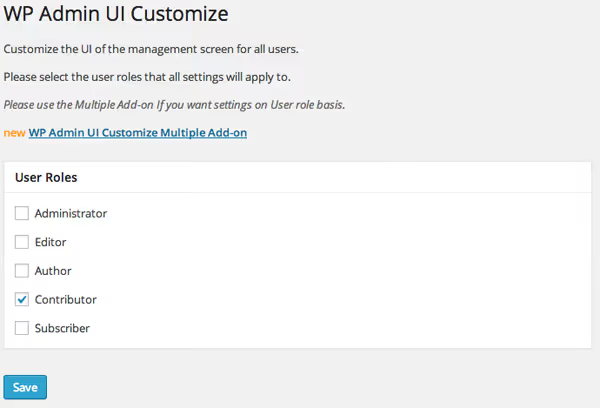
После активации плагина в боковом меню появляется новый пункт, WP Admin UI Customize. Первая вкладка, «Настройки роли», содержит выпадающий список всех зарегистрированных на сайте ролей. Выберите ту, которую собираетесь ограничить, и все дальнейшие изменения будут применяться именно к ней.
Важный нюанс: если на сайте активно кеширование, после сохранения каждого блока настроек сбрасывайте кеш, иначе изменения могут не подхватиться сразу.
Шаг 2: общие настройки экрана
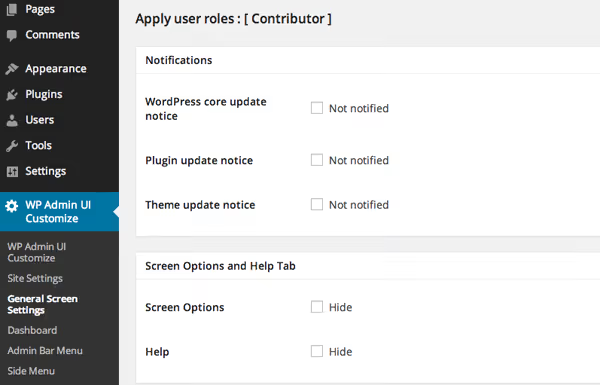
Вкладка «Общие настройки экрана» управляет служебными элементами интерфейса. Здесь решается:
- показывать ли уведомления о доступных обновлениях ядра и плагинов;
- разрешён ли доступ к вкладке «Настройки экрана» (та самая, где переключаются колонки в списке постов);
- видна ли вкладка «Помощь» в правом верхнем углу любой страницы админки;
- можно ли добавлять пользовательский CSS через поле в нижнем колонтитуле.
Для контент-менеджеров и авторов большинство этих опций стоит отключить, они не несут практической пользы, но создают визуальный шум и потенциальные точки ошибки.
Шаг 3: виджеты консоли
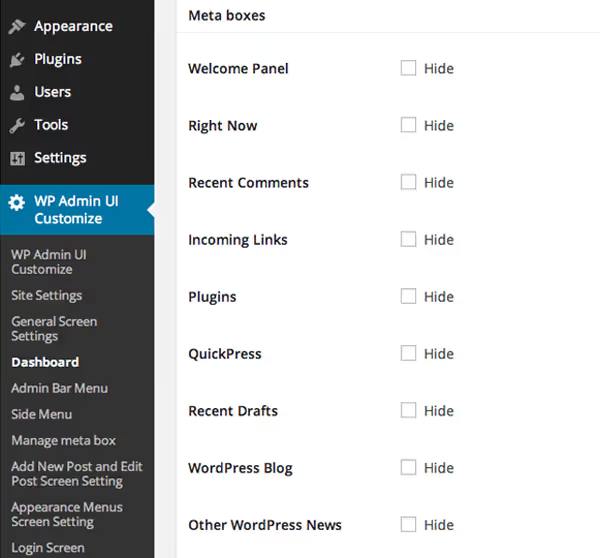
Консоль WordPress при входе показывает десяток виджетов: «На виду», «Черновики», «Новости WordPress», «Здоровье сайта» и другие. Через «Настройки экрана» их можно скрыть, но пользователь может вернуть их обратно двумя кликами.
Вкладка «Панель инструментов» плагина решает это жёстко: вы просто снимаете галочки с ненужных виджетов, и они исчезают для выбранной роли полностью, без возможности восстановления со стороны пользователя. Для авторов имеет смысл оставить только «Мои записи» и «Черновики», убрав всё остальное.
Шаг 4: верхняя админ-панель
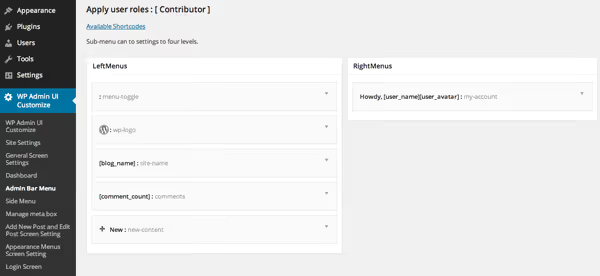
Тулбар в верхней части экрана (admin bar), ещё один рассадник лишних ссылок. Плагин позволяет:
- добавить собственные пункты меню в тулбар со своими URL;
- переупорядочить существующие элементы перетаскиванием;
- удалить всё, что не относится к работе пользователя: ссылку на сайт, счётчик комментариев, кнопку «Настройка», значок кастомайзера.
На практике удобно оставить только логотип WordPress (для выхода из системы), а всё остальное убрать, авторам тулбар нужен исключительно для навигации «админка-сайт-админка».
Шаг 5: боковое меню, самый мощный рычаг
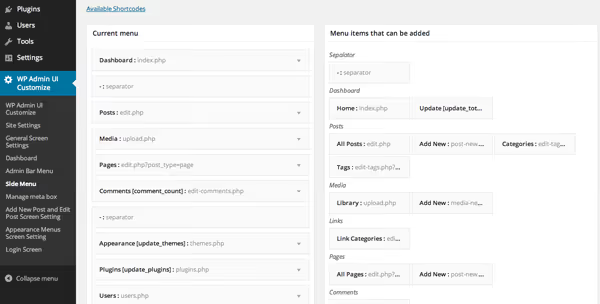
Вкладка «Боковое меню», главный инструмент плагина. Именно здесь вы определяете, какие разделы админки видит пользователь.
Типичная конфигурация для автора: оставить только «Записи» (с подпунктами «Все записи», «Добавить новую», «Рубрики»), а «Медиафайлы», «Страницы», «Внешний вид», «Плагины», «Инструменты» и «Настройки», скрыть полностью. Автору нечего делать в настройках темы или в списке плагинов, а каждый скрытый пункт меню, это устранённый шанс случайной поломки.
Для подписчиков и контрибьюторов можно оставить только «Профиль», редактирование собственных данных.
Шаг 6: мета-боксы редактора
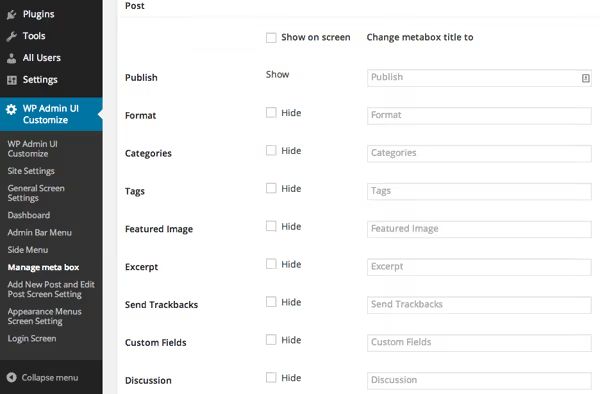
Вкладка «Управление мета-боксами» наводит порядок на экране редактирования записи. Вы можете скрыть или переименовать:
- блок выбора рубрики;
- блок «Избранное изображение»;
- блок «Формат записи»;
- блок «Постоянная ссылка» (slug).
Переименование работает особенно хорошо: например, блок «Рубрика» можно переименовать в «Раздел материала», понятнее для авторов-новичков. А поле «Постоянная ссылка» для контрибьюторов лучше скрыть: они всё равно не могут опубликовать запись и слаг генерируется автоматически при отправке на модерацию.
Шаг 7: страница входа
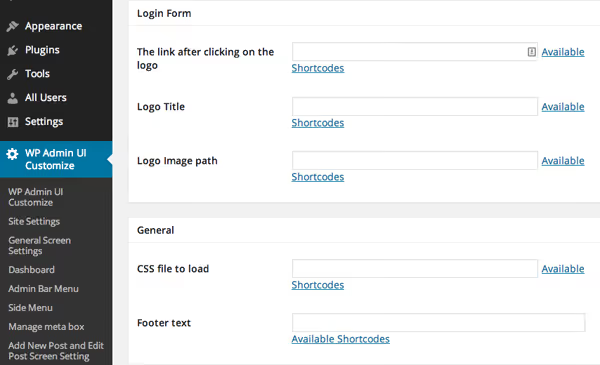
Последняя вкладка, «Страница входа», позволяет заменить стандартный логотип WordPress на странице /wp-login.php:
- собственный URL логотипа (вместо лого WordPress);
- собственный заголовок (title) страницы входа;
- дополнительный CSS для тонкой стилизации;
- текст в нижнем колонтитуле страницы.
Небольшой, но приятный штрих: когда клиент или автор заходит в админку и видит логотип компании вместо вордпрессовского, это работает на узнаваемость и доверие к сайту.
Шаг 8: навигация и финальные штрихи
Отдельная вкладка отвечает за видимость настроек меню навигации. Если на сайте уже созданы меню через «Внешний вид → Меню», можно заблокировать доступ к их редактированию для выбранной роли. Пользователь будет видеть только готовую структуру, без возможности что-то поменять, полезно для сайтов со сложной архитектурой рубрик и лендингов.
Наглядно процесс настройки ролей и ограничения видимости показан в видео выше, от установки плагина до финального вида админки для автора.
⁉️🤔 Частые вопросы
Чем этот плагин отличается от встроенных «Настроек экрана»?
Встроенные «Настройки экрана» сбрасываются пользователем в любой момент, это не ограничение, а персональная настройка отображения. WP Admin UI Customize блокирует элементы на уровне роли: пользователь физически не видит скрытые меню и виджеты и не может их вернуть.
Нужно ли покупать премиум-версию для двух разных ролей?
Если у вас администратор и все остальные, нет. Бесплатная версия применяет единый набор правил ко всем не-администраторским ролям. Премиум-надстройка нужна, когда требуется разная конфигурация для редакторов, авторов и контрибьюторов ПО ОТДЕЛЬНОСТИ, например, на журнальном сайте с десятком сотрудников разного уровня.
Плагин меняет только видимость или реально блокирует доступ?
Только видимость в интерфейсе. Прямой доступ к скрытому разделу через URL (например,
/wp-admin/themes.php) останется открытым, если у роли есть соответствующие capabilities. Для полной блокировки на уровне прав используйте связку с плагином управления возможностями, например, User Role Editor.
Можно ли скрыть пункты, добавленные другими плагинами?
Да. Любой пункт меню, зарегистрированный сторонним плагином (SEO, кеширование, формы, слайдер), отображается в списке бокового меню и тулбара, его можно скрыть точно так же, как стандартные пункты WordPress.
Что произойдёт при деактивации плагина?
Все ограничения снимаются, интерфейс возвращается к стандартному виду. Настройки при этом сохраняются в базе данных, при повторной активации плагина всё восстанавливается без перенастройки.
Стоит ли заморачиваться с ограничением админки?
Если на сайте работаете только вы, нет, плагин вам не нужен. Стандартной админки WordPress достаточно для соло-проекта.
Но как только появляется хотя бы один сторонний пользователь с доступом в админку, автор, контент-менеджер, SEO-специалист, ограничение интерфейса перестаёт быть «приятным дополнением» и становится защитой от человеческого фактора. Одно случайное нажатие в разделе «Настройки → Общие» может изменить адрес сайта и положить его на часы. А скрытый пункт меню «Инструменты», это минус один сценарий, при котором клиент случайно запускает импорт демо-данных и перезаписывает контент.
WP Admin UI Customize не требует кода, ставится в два клика и настраивается за 15 минут. Для мульти-авторских сайтов и клиентских проектов на WordPress это один из тех плагинов, которые ставятся по умолчанию при развёртывании, вместе с бекапом и защитой от брутфорса.

Профессиональная команда авторов и редакторов, специализирующихся на создании качественного контента.