













 ИИИллюстративное изображение: сгенерировано ИИ
🔑 Как найти страницу администратора WordPress и войти в админку
Вы поставили WordPress, а где админка? Первая растерянность после установки: сайт работает, но как в него зайти и начать публиковать, непонятно.
Без доступа к админке вы не поменяете тему, не установите плагины и не опубликуете ни одной записи. Хорошая новость: страница входа всегда на одном и том же месте, и добраться до нее проще, чем кажется. Дальше, три шага от поиска URL до восстановления пароля, если вы его уже забыли.
💡 Быстрый обзор:
- Добавьте
/wp-adminк адресу сайта, это прямой путь к форме входа. - Введите логин и пароль, которые создали при установке WordPress.
- Если пароль утерян, нажмите «Забыли пароль?» и получите ссылку на email.
Как найти страницу входа WordPress
Страница входа WordPress живет по одному и тому же адресу на любом сайте, независимо от темы, хостинга или набора плагинов. Чтобы открыть ее, добавьте /wp-admin в конец адреса вашего сайта:
1 ваш-сайт.com/wp-admin
Этот URL автоматически перенаправит вас на страницу входа. Если вы еще не авторизованы, WordPress покажет форму с полями для имени пользователя и пароля. Если сессия активна, вы попадете сразу в админку.
Разработчики WordPress предусмотрели и альтернативные адреса, которые ведут на ту же страницу:
ваш-сайт.com/wp-login.php, прямой путь к файлу входа;ваш-сайт.com/admin, короткий алиас;ваш-сайт.com/login, еще один вариант.
Все четыре адреса указывают на одну и ту же форму. Какой бы вы ни использовали, результат одинаков. Если короткий вариант не сработал (редко, но бывает на некоторых хостингах), возвращайтесь к /wp-admin: этот путь работает всегда.
Важный момент: страницы входа WordPress.com и самостоятельного WordPress на своем хостинге, разные вещи. Они похожи внешне, но учетные данные не пересекаются. Если ваш сайт живет не на WordPress.com, пароль от учетной записи WordPress.com к нему не подойдет.
Как войти в админку WordPress
Форма входа проста до аскетизма: два поля и кнопка. Выглядит она одинаково на свежеустановленном WordPress, но если сайту не первый день, владелец или администратор мог изменить внешний вид через плагины кастомизации. Не пугайтесь дополнительных полей, логотипов или запроса кода из SMS: это нормальные слои защиты.
Пошаговый вход
Откройте ваш-сайт.com/wp-admin и действуйте в три действия:
- Введите имя пользователя или email, указанный при установке.
- Введите пароль.
- Нажмите кнопку Log In (или «Войти», зависит от языка интерфейса).
Если данные верны, вы внутри. Перед вами панель управления WordPress: меню слева, блоки «На виду» в центре и бесконечные возможности для настройки.
Откуда взять логин и пароль
Вы устанавливали WordPress сами? Логин и пароль вы создавали в процессе установки. Проверьте почту: WordPress отправляет письмо с учетными данными на тот email, который вы указали при установке. Письмо могло попасть в спам, загляните и туда.
Установку делал кто-то другой (разработчик, фрилансер, хостинг-провайдер)? Запросите данные у него. Без логина и пароля войти не получится, и это правильное поведение с точки зрения безопасности.
Опция «Запомнить меня»

Под полями пароля вы увидите чекбокс «Запомнить меня» (Remember Me). Отметив его, вы даете браузеру команду сохранить cookie с вашими учетными данными. В следующий раз, когда откроете страницу входа, браузер узнает вас и пустит без повторного ввода пароля.
Cookie живет на вашем компьютере около двух недель, точный срок зависит от настроек WordPress и браузера.
Включайте «Запомнить меня» только на личном компьютере, к которому нет доступа у посторонних. На чужом или общем устройстве эта галочка, прямой билет в админку для любого, кто сядет за тот же компьютер после вас.
Как восстановить пароль WordPress
Забыли пароль, не проблема. Под кнопкой входа есть ссылка «Забыли пароль?» (Lost your password?). Нажмите ее.
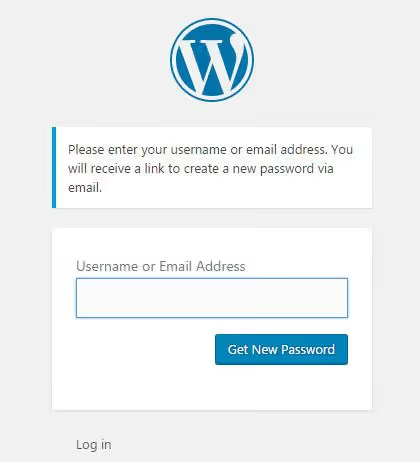
Система попросит ввести имя пользователя или email, привязанный к учетной записи. Укажите его и нажмите «Получить новый пароль». WordPress мгновенно отправит письмо со ссылкой на сброс пароля.
Письма нет в течение пары минут? Проверьте папку «Спам». Не пришло и туда, возможны две причины: ошибка в адресе email или проблемы с отправкой почты на стороне хостинга. Во втором случае обратитесь в поддержку хостинга или к администратору сервера.
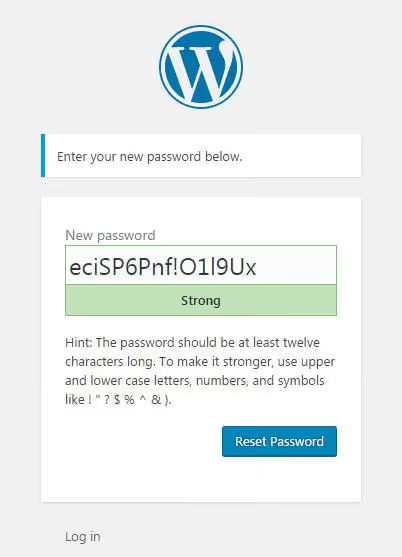
Перейдите по ссылке из письма. WordPress предложит автоматически сгенерированный надежный пароль. Можете принять его или написать свой, поле доступно для редактирования. Сохраните пароль в менеджере паролей, нажмите «Сбросить пароль» (Reset Password), и система перенаправит вас обратно на страницу входа. Теперь войдите с новым паролем.
Как упростить доступ к админке на будущее
Чтобы не набирать адрес вручную каждый раз, есть три простых варианта:
- Закладка в браузере. Откройте страницу входа и нажмите Ctrl+D (Cmd+D на Mac). Закладка с именем «Админка WordPress» будет под рукой всегда.
- Ссылка в меню сайта. Добавьте
/wp-adminв навигационное меню WordPress (Внешний вид → Меню). Ссылка видна только вам, незалогиненные посетители увидят страницу входа. - Виджет «Мета». Встроенный виджет WordPress «Мета» (Meta) содержит ссылку на вход. Добавьте его в боковую панель через Внешний вид → Виджеты.
Видео: весь процесс наглядно
Если проще один раз увидеть, вот трехминутный туториал по входу в админку WordPress с демонстрацией всех шагов:
⁉️🤔 Частые вопросы
Чем отличается WordPress.com от самостоятельного WordPress при входе?
WordPress.com, это размещенный сервис, и вход происходит через
wordpress.com. Самостоятельный WordPress (WordPress.org) живет на вашем хостинге, и страница входа находится по адресуваш-сайт.com/wp-admin. Учетные данные не пересекаются: пароль от WordPress.com не подойдет к сайту на своем хостинге, и наоборот.
Можно ли изменить адрес страницы входа?
Да, через плагины безопасности вроде WPS Hide Login или Solid Security. Они меняют
/wp-adminна произвольный URL, напримерваш-сайт.com/moy-vhod. Это усложняет автоматические атаки подбора пароля. Если вы меняли URL и забыли новый, проверьте настройки плагина безопасности или файл.htaccessна хостинге.
Почему после ввода пароля меня выбрасывает обратно на страницу входа?
Скорее всего, проблема с cookies или сессией. Очистите cookies для вашего сайта в настройках браузера. Если не помогло, отключите плагины кеширования через FTP (переименуйте папку плагина) и попробуйте снова. В редких случаях причиной может быть несовпадение
site URLиhome URLв настройках WordPress, это лечится через wp-config.php.
Как защитить страницу входа от взлома?
Три уровня защиты без плагинов: сложный пароль (от 16 символов), ограничение попыток входа (через плагин Limit Login Attempts Reloaded), и отказ от стандартного логина
admin. Если сайт на хостинге с cPanel, включите двухфакторную аутентификацию на уровне хостинга.
Что делать, если страница входа не открывается совсем?
Подключитесь к сайту по FTP и проверьте файл
.htaccessв корне, возможно, там лишние правила перезаписи. Временно переименуйте папкуpluginsвplugins_old, это отключит все плагины и исключит конфликт. Если админка открылась после этого, проблема в одном из плагинов, включайте их по одному.
Итоги: вход в админку за минуту
Страница входа WordPress, это всегда ваш-сайт.com/wp-admin. Открываете, вводите логин и пароль, вы внутри. Запомнили пароль прямо в браузере (но только на личном устройстве), следующий вход еще быстрее. Забыли пароль, письмо со сбросом приходит за секунды.
Добавьте /wp-admin в закладки или в меню сайта прямо сейчас, и вопрос «как зайти в админку» закроется навсегда. А если настраиваете сайт не для себя, напишите в комментариях, используете ли вы стандартный URL входа или меняете его через плагин безопасности.

Профессиональная команда авторов и редакторов, специализирующихся на создании качественного контента.