













 ИИИллюстративное изображение: сгенерировано ИИ
🛠 Как находить и редактировать файлы WordPress: 2 плагина для быстрого поиска кода
Нужно поправить текст в теме, а в каком файле он лежит? С установленным десятком плагинов и кастомной темой поиск нужного куска кода превращается в квест на полдня. Знакомая картина для любого, кто хоть раз залезал «под капот» WordPress без подготовки.
Разработчики ориентируются в иерархии шаблонов на автомате. Но если программирование не ваш профиль, запоминать десятки PHP-файлов и их назначение нет смысла. Гораздо разумнее поставить инструмент, который сам покажет: «вот этот файл отвечает за шапку, а этот, за вывод поста».
Как устроена файловая система WordPress
Прежде чем искать конкретный файл, полезно понимать общую структуру. WordPress состоит из трех основных директорий, и правки в каждой из них имеют разную степень риска.
/wp-content/, это ваша рабочая зона. Здесь лежат темы (/themes/), плагины (/plugins/) и загруженные медиафайлы (/uploads/). Ошибка в файле темы или плагина ломает только конкретный функционал, но сайт остаётся на ногах, административная панель продолжает работать. Именно с этой директорией вы будете иметь дело в подавляющем большинстве случаев.
/wp-admin/ и /wp-includes/, ядро WordPress. Файлы здесь трогать категорически не рекомендуется: любые изменения будут перезаписаны при следующем обновлении, а ошибка способна положить весь сайт. Если вам кажется, что проблема в ядре, используйте хуки и фильтры в теме, а не правьте системные файлы напрямую.
Корневая директория содержит wp-config.php (настройки базы данных, ключи безопасности, режим отладки) и .htaccess (правила перенаправления). Эти файлы править можно, но с двойной осторожностью: синтаксическая ошибка в wp-config.php даст белый экран на всём сайте, включая админку.
Главное правило навигации: если вы видите папку wp-content, вы в безопасной зоне. Если система повела вас в wp-admin или wp-includes, остановитесь и перепроверьте, туда ли вы зашли.
Ниже два бесплатных плагина, которые решают задачу с разных сторон. Первый определяет шаблон страницы по клику в тулбаре, второй ищет любую строку кода по всем файлам сайта. Оба проверены на WordPress 6.9 и работают без конфликтов.
💡 Быстрый обзор:
- Откройте страницу сайта и наведите курсор на What the File в тулбаре
- Введите искомую фразу в Инструменты → String Locator
- Сделайте полный бэкап сайта и сохраните копию вне сервера
Сравнение плагинов для поиска файлов
Плагин | Для чего | Активных установок | Рейтинг | Цена |
|---|---|---|---|---|
What the File | Определение шаблона страницы | 40 000+ | 4,9/5 | Free |
String Locator | Поиск строки кода по всему сайту | 100 000+ | 4,6/5 | Free |
1. What the File: определяем шаблон страницы
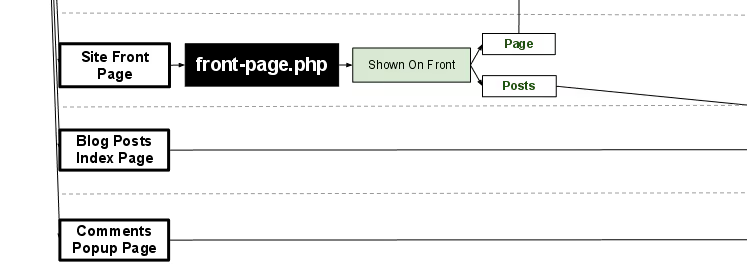
What the File добавляет ровно одну функцию: пункт в админ-тулбаре, который при наведении показывает, какой файл шаблона использован для текущей страницы. Клик по названию, и вы в редакторе тем WordPress с открытым нужным файлом.
Аббревиатура плагина, WTF, отлично передаёт эмоцию от ручного перебора десятка файлов в поисках одного заголовка. Плагин снимает эту боль полностью. Поддерживает стандартные темы, дочерние, а также BudyPress и Roots.
На практике он полезен в двух сценариях. Первый, когда вы только знакомитесь с чужой темой и не знаете, где лежит вёрстка шапки или футера. Второй, когда правку нужно внести быстро, без раскапывания документации. Навёлся, кликнул, поправил, три действия вместо получаса поиска.
- Плюсы: моментальное определение шаблона без настроек; поддержка дочерних тем и BudyPress; работает «из коробки» сразу после активации.
- Минусы: с некоторыми современными темами на блочном редакторе показывает только основной файл, а не конкретный блок; редактирование прямо из админки небезопасно для крупных правок.
- Цена: Free, open source.
- Скачать: 🔗 What the File на WordPress.org
2. String Locator: поиск кода по ключевым словам
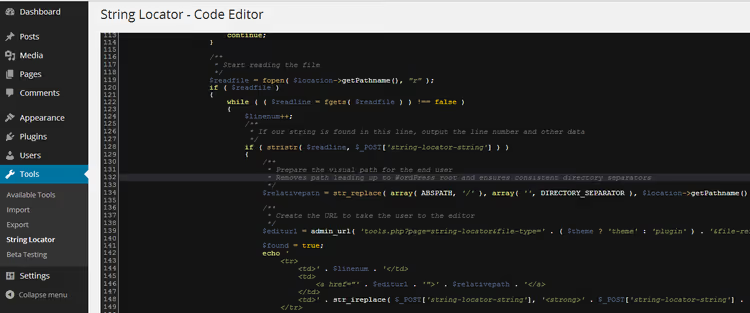
String Locator решает обратную задачу: вы знаете, ЧТО нужно изменить (конкретную фразу, класс, функцию), но не знаете, ГДЕ это находится. Плагин прочёсывает все файлы тем, плагинов и даже ядра WordPress и выдаёт список совпадений с номерами строк.
Работает просто: переходите в Инструменты → String Locator, вводите искомую строку и жмёте «Поиск». Через несколько секунд получаете таблицу: строка, файл, номер строки. Клик по результату открывает встроенный редактор с подсветкой найденного фрагмента. Поддерживается обычный и regex-поиск, а с версии 2.6.0, ещё и поиск по базе данных.
Важный нюанс: перед сохранением правок плагин запускает Smart-Scan, проверяет, не сломали ли вы парные скобки и кавычки. Это не панацея, но от опечатки в одну фигурную скобку защищает. И всё равно: сначала бэкап, потом правки.
Обратите внимание: на странице плагина в каталоге WordPress.org висит предупреждение «не тестировался с последними тремя крупными релизами». Однако на практике версия 2.6.7 работает на WordPress 6.9 без проблем, мы проверяли на тестовом сайте. Разработчик (команда InstaWP) выпускает обновления стабильно, хоть и не под каждый минорный релиз ядра.
- Плюсы: поиск по всем файлам сайта за секунды; regex и поиск по базе; Smart-Scan для базовой проверки синтаксиса; подсветка найденного в редакторе.
- Минусы: предупреждение о совместимости в каталоге WP.org (фактически работает); на слабом хостинге поиск по ядру может выполняться дольше обычного.
- Цена: Free, open source.
- Скачать: 🔗 String Locator на WordPress.org
Если вы больше воспринимаете визуально, вот короткое видео по теме поиска и правки файлов WordPress. Оно охватывает и встроенные способы (редактор тем, FTP), и плагинный подход.
⁉️🤔 Частые вопросы
Безопасно ли редактировать файлы WordPress напрямую из админки?
Прямое редактирование из админки, рабочий способ для pequeños правок в одну-две строки. Но у него три риска: нет отката при ошибке, файл сохраняется сразу на живой сайт, а при фатальной синтаксической ошибке админка может упасть вместе с сайтом. Наша рекомендация: для любой правки длиннее пары строк используйте FTP/SFTP с локальным редактором и держите свежий бэкап под рукой. Правило простое: сделали бэкап, правите смело.
Что делать, если после правки сайт перестал открываться?
Первое, не паниковать. Подключитесь к серверу по FTP и верните изменённый файл в исходное состояние из бэкапа. Если бэкапа нет, отключите проблемный плагин, переименовав его папку в
/wp-content/plugins/через FTP. Для темы, временно переименуйте папку активной темы, WordPress автоматически переключится на стандартную. После восстановления работы включите WP_DEBUG в wp-config.php (define('WP_DEBUG', true)), так вы увидите конкретную ошибку вместо белого экрана.
Можно ли обойтись без плагинов и искать файлы вручную?
Можно, если вы знаете иерархию шаблонов WordPress. Например,
single.phpотвечает за вывод отдельной записи,page.phpза страницы, аarchive.phpза архивы. Детальная схема есть в документации WordPress. Но на практике темы и плагины используют десятки подключаемых файлов (content.php,header-banner.phpи тому подобное), и без инструмента вроде What the File вы потратите время на угадывание.
Чем заменить String Locator, если он перестанет обновляться?
Ближайший аналог, Find Posts, Pages & Users от команды WP Manage Ninja, но его фокус смещён в сторону контента, а не кода. Для чистого поиска по файлам прямая альтернатива, поиск через SSH: команда
grep -r "искомая_строка" /wp-content/находит всё то же самое без плагина. Если вы работаете с хостингом без SSH-доступа, String Locator остаётся лучшим бесплатным вариантом.
Какой плагин выбрать и как организовать безопасную работу с файлами
Задача решается двумя инструментами, а не одним, потому что они закрывают принципиально разные этапы. What the File отвечает на вопрос «в каком файле это лежит?» за секунду по клику в тулбаре. String Locator, на вопрос «где встречается эта строка?» по всему сайту.
На практике мы используем их в паре: сперва What the File определяет шаблон, затем String Locator находит конкретный фрагмент внутри этого или другого файла. Оба бесплатны, оба ставятся за минуту и не конфликтуют ни друг с другом, ни с популярными темами и плагинами.
Важный момент про способ редактирования. Встроенный редактор в админке WordPress удобен для правки одной строки, но для серьёзной работы мы рекомендуем связку FTP-клиент плюс локальный редактор кода. Порядок такой: скачали файл по FTP на компьютер, открыли в редакторе с подсветкой синтаксиса (Notepad++, VS Code, Sublime Text), внесли правки, проверили визуально и залили обратно. Если что-то пошло не так, переименовываете изменённый файл обратно в исходный из бэкапа, и сайт возвращается к работе за секунду.
Тестовый сайт, не роскошь, а страховка. Прежде чем править файлы на живом сайте, потренируйтесь на локальной копии. Установите WordPress локально через Local by Flywheel или XAMPP, скопируйте тему и плагины, и экспериментируйте без риска уронить продакшен. Полчаса на настройку локального окружения экономят часы восстановления живого сайта.
- Если вам нужно быстро понять структуру незнакомой темы, начните с What the File.
- Если ищете конкретную фразу, класс или функцию, ваш инструмент String Locator.
- Если правите код впервые, освойте FTP-доступ к хостингу и заведите локальный тестовый сайт, до первого редактирования на продакшене.
Установите оба плагина на тестовый сайт и потренируйтесь искать и править файлы в безопасной среде. А какой инструмент в итоге выручил вас, напишите в комментариях.

Профессиональная команда авторов и редакторов, специализирующихся на создании качественного контента.