













 ИИИллюстративное изображение: сгенерировано ИИ
🌐 Как изменить язык по умолчанию в WordPress
Вы установили WordPress, зашли в админку, и все вокруг на английском. Меню, настройки, названия кнопок. Если вы не читаете на английском свободно, каждый клик превращается в угадайку: «где тут черновики?», «как опубликовать запись?».
Проблема не в вас. WordPress по умолчанию ставится на английском, и так было всегда. Но хорошая новость в том, что система давно готова к работе на любом из 200+ языков. Вам не нужно быть разработчиком, чтобы переключить интерфейс. Достаточно знать, куда нажать.
Ниже, три проверенных способа сменить язык WordPress. От самого простого (два клика в админке) до ручной установки языкового пакета и настройки полноценного мультиязычного сайта.
💡 Быстрый обзор:
- Самый простой путь: «Настройки» → «Общие» → «Язык сайта», выбрать из выпадающего списка и сохранить. Работает для большинства переведенных языков.
- Если нужного языка нет в списке: скачать
.mo-файл с сайта команд переводчиков WordPress и загрузить его в папку/wp-content/languages/через файловый менеджер хостинга. - Для мультиязычного сайта: установить бесплатный плагин Polylang, добавить нужные языки и настроить переключатель. Посетители сами выберут язык.
Как изменить язык через настройки WordPress
Этот способ, основной. Он меняет язык всего сайта разом: и админки, и внешнего интерфейса. Работает для любого языка, который полностью или почти полностью переведен на WordPress.org.
Зайдите в админ-панель WordPress и перейдите по пути Настройки → Общие. Прокрутите страницу вниз до поля «Язык сайта», это выпадающий список со всеми доступными языковыми пакетами.

Выберите нужный язык из списка. Нажмите кнопку «Сохранить изменения» внизу страницы. WordPress автоматически загрузит языковой пакет и применит его, перезагружать ничего не нужно. Интерфейс админки и публичная часть сайта сразу переключатся на выбранный язык.
Если после сохранения вы видите смесь русского и английского текста в админке, не пугайтесь. Это означает, что языковой пакет переведен не до конца, и недостающие строки WordPress показывает на английском. Со временем переводчики закроют пробелы: обновления языковых пакетов приходят автоматически вместе с обновлениями ядра.
Как установить язык вручную
Бывает так: вы открываете выпадающий список языков, а нужного там нет. Например, албанский, узбекский или суахили, они переведены не полностью, и WordPress не показывает их в общем списке настроек. Но языковой пакет для них существует, просто его нужно установить руками.
Первый шаг, скачать .mo-файл нужного языка с официального сайта команд переводчиков WordPress. Перейдите на страницу Polyglots Teams и найдите свою языковую команду.

Кликните по проценту готовности перевода рядом с нужным языком. Откроется страница со статистикой перевода. Найдите столбец «Install / Sub-project» и выберите вашу версию WordPress.

На открывшейся странице найдите кнопку «Export» внизу. В выпадающем списке формата выберите «Machine Object Message Catalog (.mo)», именно этот формат понимает WordPress. Нажмите «Export» и сохраните файл на компьютер.
Теперь этот файл нужно загрузить на сервер. Зайдите в файловый менеджер вашего хостинга (cPanel, DirectAdmin или любой другой) и перейдите в директорию сайта.

Внутри wp-content найдите или создайте папку languages. Если папки нет, кликните правой кнопкой мыши, выберите «Создать папку» и назовите её languages (регистр важен). Откройте эту папку и загрузите в неё скачанный .mo-файл.

Готово. Теперь вернитесь в админку WordPress: Настройки → Общие, прокрутите до «Язык сайта», установленный вручную язык появится в выпадающем списке. Выберите его и сохраните изменения.
Как создать многоязычный сайт
Предыдущие два метода меняют язык сайта целиком. Но что если вам нужно, чтобы один и тот же контент был доступен на двух, трёх или десяти языках одновременно? Для этого WordPress нужно превратить в мультиязычный, и здесь на сцену выходит плагин Polylang.
Polylang, бесплатный плагин с открытым исходным кодом, установленный более чем на 700 000 сайтов. Он позволяет добавлять языки и создавать отдельные версии каждой страницы, записи, рубрики и метки. Посетитель видит переключатель языков в меню или виджете, и выбирает, на каком языке читать.
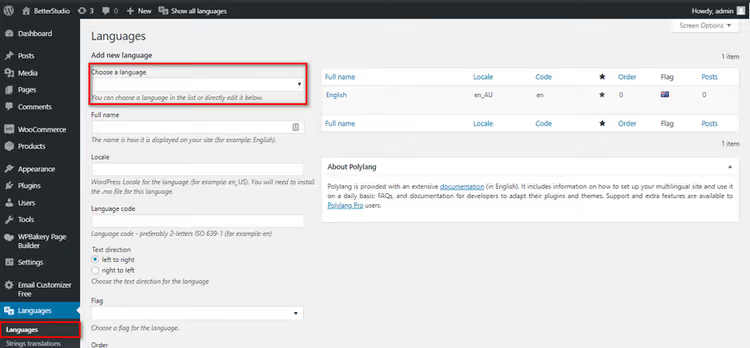
Установите Polylang через Плагины → Добавить новый, наберите «Polylang» в поиске, нажмите «Установить» и затем «Активировать». После активации автоматически запустится мастер настройки, либо вы можете зайти в Настройки → Языки.
На вкладке «Языки» добавьте все языки, которые нужны на сайте. Для каждого укажите: название (как оно будет отображаться в переключателе), локаль (например, ru_RU для русского) и флаг, можно загрузить свой или выбрать из встроенного набора.

Вкладка «Перевод строк» позволяет перевести заголовок и описание сайта на все добавленные языки. Заполните поля для каждого языка, эти данные используются поисковыми системами и выводятся в тегах <title> и <meta description>.

На вкладке «Настройки» важно включить опцию «Определять язык браузера». Тогда Polylang будет автоматически показывать посетителю версию сайта на языке его браузера, пользователю из Франции откроется французская версия, из Бразилии, португальская.
Не меняйте настройку «Изменять URL для каждого языка» без крайней необходимости. Если плагин когда-нибудь отключится или сломается, ссылки с языковыми префиксами (/ru/, /en/) перестанут работать и контент станет недоступным. Стандартный режим «Язык определяется контентом» безопаснее и не зависит от плагина.
Последний шаг, создание контента. Для каждой записи или страницы в редакторе появится блок «Языки»: нажмите «+» напротив нужного языка, чтобы создать его версию. Интерфейс удобный: переключаетесь между языками, переводите контент и публикуете.
⁉️🤔 Частые вопросы
Можно ли изменить язык только админки, оставив сайт на английском?
Да, это делается в настройках профиля пользователя. Зайдите в Пользователи → Ваш профиль и в поле «Язык» выберите нужный. Язык сайта при этом не изменится. Каждый пользователь может установить свой язык админки независимо от других.
Что делать, если после смены языка часть строк осталась на английском?
Языковой пакет переведен не полностью. Проверьте процент перевода на странице команд Polyglots. Если перевод готов на 100%, попробуйте обновить языковые файлы: перейдите в Консоль → Обновления, прокрутите до раздела «Переводы» и нажмите «Обновить переводы».
Polylang или WPML, что лучше для мультиязычного сайта?
Polylang, бесплатный и покрывает большинство сценариев: посты, страницы, рубрики, меню, виджеты. WPML платный (от $39/год по данным findstack.com) и нужен, когда проект требует совместимости с WooCommerce Multilingual, переводом полей ACF, SEO-плагинами из коробки и профессиональной поддержкой. Для личного блога или небольшого бизнес-сайта Polylang, более чем достаточно.
Нужно ли устанавливать языковой пакет для каждого плагина отдельно?
Нет. Плагины и темы используют тот же языковой пакет ядра WordPress. Если плагин переведен на выбранный язык, он подхватит его автоматически. Если нет, будет показывать свой интерфейс на английском.
Я загрузил.mo-файл, но язык не появился в списке, в чем дело?
Проверьте две вещи. Первое: файл должен лежать строго в
/wp-content/languages/, а не в подпапке. Второе: имя файла должно быть правильным, например, для албанскогоsq_AL.mo, для узбекскогоuz_UZ.mo. Если имя не совпадает с локалью, WordPress не увидит файл.
Какой метод смены языка подойдет именно вам
Выбор сводится к простой развилке. Если вам нужен сайт на одном языке, которого нет в стандартном списке WordPress, скачайте .mo-файл вручную и загрузите на сервер. Если язык есть в выпадающем списке настроек, просто выберите его и сохраните, это займет 10 секунд.
А если вы хотите охватить аудиторию на нескольких языках, ставьте Polylang. Это бесплатно, активно обновляется и не перегружает сайт. 700 000 установок не врут: плагин справляется и с двухъязычным блогом, и с корпоративным сайтом на пяти языках. Начните с двух, добавьте языковой переключатель в меню, и посетители сами разберутся.

Профессиональная команда авторов и редакторов, специализирующихся на создании качественного контента.