













🌐 Как изменить язык WooCommerce: полное руководство с SEO-советами
Вы установили WooCommerce, настроили товары и способы оплаты, а интерфейс магазина остался на английском. Знакомая картина. Вроде бы WordPress переведён, а корзина, кнопка «Add to cart» и чек-аут упрямо не желают говорить на языке покупателя.
Такое случается потому, что WooCommerce по умолчанию следует языку сайта, но не всегда подхватывает его автоматически. А если нужного языка вообще нет в списке, начинаются танцы с файлами, хостингом и плагинами.
Ниже, три работающих способа сменить язык WooCommerce, от самого простого до fully custom. Каждый проверен на актуальной версии плагина, без deprecated-инструкций вроде «скачайте с GitHub-репозитория» (он закрыт). Плюс отдельно разберём, как ручной перевод влияет на SEO и конверсию.
💡 Быстрый обзор:
- Язык WooCommerce меняется через настройки WordPress (Settings → General → Site Language), подходит, если нужный язык есть в списке и для него собран достаточный объём перевода.
- Если языка нет или перевод неполный, языковой пакет скачивается с translate.wordpress.org и загружается в
wp-content/languages/plugins/вручную. - Для частичных правок и своего текста на кнопках, плагин Loco Translate: построчный перевод интерфейса прямо из админки, без правки файлов на сервере.
Для чего вообще менять язык WooCommerce
Магазин на незнакомом языке теряет доверие мгновенно. Покупатель, увидевший «Proceed to checkout» вместо «Оформить заказ», с большой вероятностью закроет вкладку, особенно в странах, где английский не является родным. По данным отраслевых исследований, 65% потребителей предпочитают покупать на своём языке, даже если владеют английским на приемлемом уровне.
Технически WooCommerce завязан на языковые файлы WordPress. Когда вы меняете язык сайта в Settings → General, WordPress пытается подгрузить готовый перевод для WooCommerce из официального репозитория. Если перевод существует и достиг порога 90% (согласно документации WooCommerce), он устанавливается автоматически. Если нет, нужен ручной метод.
Главное, что стоит запомнить: языковой пакет WordPress-ядра и языковой пакет WooCommerce, это два разных набора файлов. Смена одного не гарантирует смену другого. Именно поэтому после перевода админки магазин может остаться англоязычным.
Способ 1. Системная смена языка через настройки WordPress
Самый чистый путь, использовать встроенный механизм WordPress. Он работает для языков, включённых в WooCommerce Translation Project и переведённых более чем на 90%.
Порядок действий:
- В админке WordPress перейдите в Settings → General.
- Найдите выпадающий список Site Language и выберите нужный язык.
- Нажмите Save Changes.
- Перейдите в Dashboard → Updates, прокрутите до секции Translations и нажмите Update Translations.

После обновления переводов интерфейс магазина переключится на выбранный язык, при условии, что языковой пакет существует. Если язык в списке есть, но перевод неполный, WordPress всё равно применит доступные строки, а недостающие останутся на английском.
Если ваш язык отсутствует в выпадающем списке Site Language, сперва нужно добавить его в WordPress. Мы подробно разбирали этот процесс в статье о смене языка WordPress по умолчанию.
⚠️ Важный нюанс: некоторые строки WooCommerce (например, названия способов доставки и оплаты) сохраняются в базе данных при первой установке плагина. Если вы сначала установили WooCommerce на английском, а потом сменили язык сайта, эти строки так и останутся непереведёнными. Их нужно править вручную в настройках WooCommerce (разделы Shipping, Payments и т.д.).
Способ 2. Ручная загрузка языкового пакета WooCommerce
Если ваш язык переведён менее чем на требуемый порог или вообще отсутствует в списке Site Language, языковой пакет придётся скачать и установить вручную.
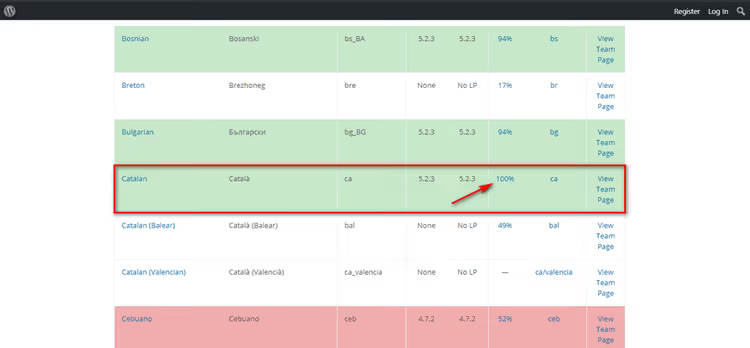
Раньше для этого использовали GitHub-репозиторий woocommerce/woocommerce-language-packs, но он объявлен deprecated. Сейчас все переводы WooCommerce живут на платформе translate.wordpress.org. Вот актуальный алгоритм:
- Откройте страницу переводов WooCommerce на translate.wordpress.org.
- Найдите свой язык в списке и кликните по его названию.
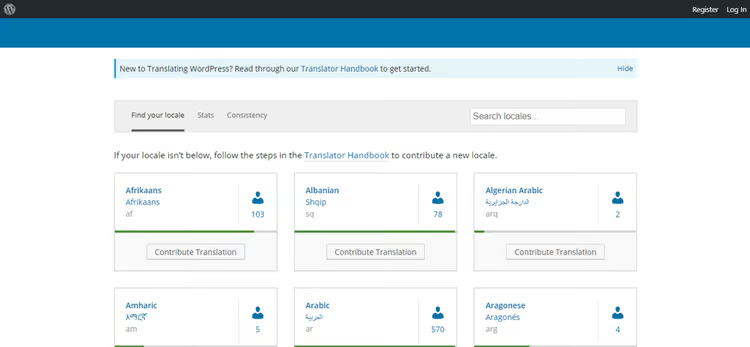
- На открывшейся странице кликните по заголовку в колонке Set / Sub Project, это откроет стабильную (Stable) версию перевода.

- Прокрутите страницу вниз до секции экспорта. В выпадающем списке форматов выберите Machine Object Message Catalog (.mo) и нажмите Export.

В этом же блоке ниже находится кнопка экспорта, которая отдаёт готовый .mo-файл.

Переименуйте скачанный файл по шаблону
woocommerce-{код_языка}.mo. Например:woocommerce-es_ES.moдля испанского,woocommerce-fr_FR.moдля французского.Загрузите файл в папку
wp-content/languages/plugins/на вашем сервере (через FTP, файловый менеджер хостинга или cPanel). Если папкиpluginsвнутриlanguagesнет, создайте её.Вернитесь в админку WordPress и убедитесь, что перевод применился. При необходимости зайдите в Dashboard → Updates и нажмите Update Translations.
Готово. Магазин заговорил на нужном языке. Если позже появятся обновления WooCommerce с новыми строками, повторите процедуру экспорта и замените старый .mo-файл новым.
Способ 3. Тонкий перевод через Loco Translate
Системные способы хороши, когда нужен полный перевод интерфейса. Но что если вы хотите перевести только кнопки призыва к действию, изменить формулировку корзины или адаптировать конкретные фразы под тон бренда? Здесь нужен Loco Translate.
Loco Translate, бесплатный плагин, который даёт браузерный интерфейс для построчного перевода любых текстовых строк WooCommerce. Вот пошаговая инструкция:
- Установите и активируйте плагин Loco Translate.
- В админке перейдите в Loco Translate → Plugins и выберите WooCommerce.

- Нажмите + New Language (или Добавить новый язык).
- В выпадающем списке выберите целевой язык.
- В секции Choose a location (выбор расположения) отметьте Custom, это важно: перевод сохранится в
wp-content/languages/loco/, и обновления WooCommerce его не затрут. Опции Author и System для этой задачи не подходят. - Нажмите Start translating.
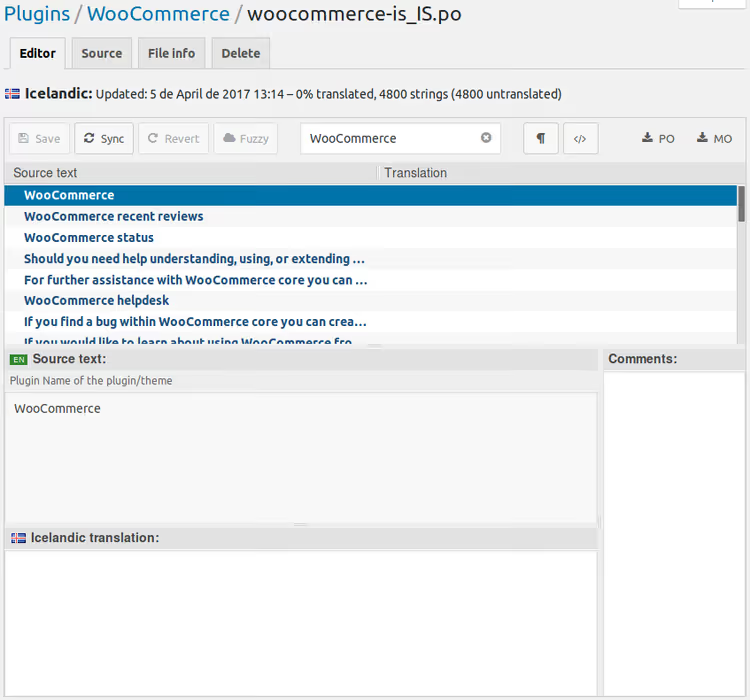
- Поочерёдно переведите нужные строки и нажмите Save. Плагин автоматически сгенерирует
.poи.moфайлы.
Когда WooCommerce получит обновление, зайдите в Loco Translate и нажмите Sync. Плагин подтянет новые строки, а уже переведённые не тронет.
Loco Translate особенно полезен, когда вы используете готовый языковой пакет (Способ 1 или 2), но хотите точечно заменить отдельные фразы. Например, стандартный перевод «Add to cart» → «Добавить в корзину» можно поменять на более эмоциональное «Взять себе», и это не сломается при следующем апдейте.
Как ручной перевод влияет на SEO и конверсию
Машинный перевод языкового пакета, база. Он даёт понятный интерфейс, но не учитывает поисковые запросы и не адаптирует призывы к действию под конкретную аудиторию.
Когда вы правите перевод вручную (через Loco Translate или свой .po-файл), вы можете:
- Вшить ключевые слова в интерфейсные строки. Фраза «Оформить заказ» в кнопке, это не просто UX, это микроразметка и внутренний анкор, который видят поисковики. Замените безликую «Checkout» на точную фразу из семантического ядра.
- Адаптировать CTA под локального покупателя. В немецком e-commerce работают прямые формулировки («Jetzt kaufen»), а в японском, более вежливые формы. Готовый языковой пакет таких нюансов не знает.
- Устранить дубликаты в индексе. Если часть интерфейса осталась на английском, а часть переведена, поисковый робот видит две версии одной страницы. Ручной перевод решает эту проблему полностью.
- Повысить доверие. Орфографическая ошибка или неестественная фраза в корзине, триггер для отказа от покупки. Исследование Wyzowl показало, что 75% пользователей судят о надёжности компании по качеству интерфейса.
Отдельно стоит упомянуть мультиязычные плагины вроде WPML и Polylang. Они переводят контент (товары, категории, страницы), а не интерфейс WooCommerce. Поэтому даже при настроенном мультиязычном контенте вам всё равно потребуется один из трёх способов выше, для перевода кнопок, корзины и чекаута.
Ниже, видео с наглядной демонстрацией всех трёх способов. Автор показывает процесс на реальном сайте: от системной смены языка до ручной загрузки пакета и правок в Loco Translate.
⁉️🤔 Частые вопросы
Почему после смены языка часть интерфейса осталась на английском?
Наиболее вероятная причина: строки сохранены в базе данных при установке WooCommerce на английском. Это касается названий способов доставки, оплаты и текста политики конфиденциальности. Зайдите в соответствующие разделы настроек WooCommerce и замените текст вручную. Второй вариант: языковой пакет неполный и часть строк отсутствует физически, в этом случае поможет Loco Translate.
Чем отличается перевод WooCommerce от перевода контента магазина?
Перевод WooCommerce меняет интерфейсные строки: кнопки, корзину, чекаут, уведомления. Названия товаров, описания и категории, это уже контент. Для перевода контента нужны отдельные мультиязычные плагины: WPML, Polylang или TranslatePress. Они работают параллельно с языковым пакетом WooCommerce, а не заменяют его. То есть для полноценного мультиязычного магазина вам нужны оба слоя: перевод интерфейса (один из трёх способов выше) и перевод контента (мультиязычный плагин).
Можно ли использовать автоматический перевод через Google Translate или DeepL?
Технически да, но для интерфейса магазина не рекомендуется. Автоматический перевод не различает контекст: кнопка «Checkout» может превратиться в «Выезд» вместо «Оформить заказ». Плюс поисковики могут расценить автосгенерированный текст интерфейса как низкокачественный. Если вы всё же используете машинный перевод, обязательно вычитывайте строки корзины, чекаута и CTA-кнопок вручную.
Обязательно ли покупать WPML для перевода WooCommerce?
Нет. WPML, это плагин для мультиязычного контента, а не для перевода интерфейса. Интерфейс WooCommerce переводится бесплатно любым из трёх описанных способов. WPML нужен, только если вы планируете вести магазин на нескольких языках одновременно с переведёнными товарами, категориями и страницами.
Что делать, если языковой пакет устарел после обновления WooCommerce?
При системном способе WordPress автоматически подгружает обновлённые переводы через Dashboard → Updates → Update Translations. При ручной загрузке, скачайте свежий
.mo-файл с translate.wordpress.org и замените старый. При использовании Loco Translate нажмите кнопку Sync внутри плагина, он подтянет новые строки, сохранив уже переведённые.
Что выбрать для вашего магазина: короткий расклад
Выбор способа сводится к простой матрице:
- Язык есть в списке Site Language и перевод достигает порога по официальным требованиям → Способ 1 (системная смена, 2 минуты).
- Языка нет в списке или перевод ниже порога → Способ 2 (ручная загрузка
.mo-файла с translate.wordpress.org). - Нужно заменить конкретные фразы или отредактировать машинный перевод → Способ 3 (Loco Translate), можно использовать вместе со Способом 1 или 2.
- Планируется мультиязычный магазин с переводом контента → Способ 1 или 2 для интерфейса + WPML / Polylang для товаров и страниц.
Главный совет: не оставляйте интерфейс на полпути. Полу-английская корзина с русскими товарами убивает конверсию сильнее, чем полностью английский сайт. Проверьте каждый элемент, от кнопки на карточке товара до письма о заказе, и убедитесь, что он говорит на языке покупателя.

Профессиональная команда авторов и редакторов, специализирующихся на создании качественного контента.