














🔧 Руководство по плагину перевода TranslatePress WordPress
Сайт на WordPress, а аудитория из десяти стран. Ручной перевод каждой страницы через копипаст в Google Translate? На третий день вы возненавидите эту работу.
Хорошая новость: перевести сайт на 200+ языков можно без единого вызова фрилансера и без экспорта XML-файлов. Один плагин, визуальный редактор и 20 минут на настройку.
Ниже, пошаговое руководство по TranslatePress: от установки до мультиязычного SEO. С реальными скриншотами каждого экрана, актуальными тарифами и честным разбором ограничений бесплатной версии.
💡 Быстрый обзор:
- Установите
TranslatePressиз репозитория WordPress.org или загрузите ZIP вручную и активируйте лицензию - Выберите целевые языки на вкладке общих настроек и добавьте переключатель языка в меню сайта
- Откройте визуальный редактор на фронтенде и переводите любой текст кликом с сохранением на месте
- Подключите Google Translate API (бесплатно) или DeepL (тариф Business) для автоматического перевода
- Настройте перевод SEO-заголовков, метаописаний и URL-слагов через аддон SEO Pack
Что такое TranslatePress и что он умеет

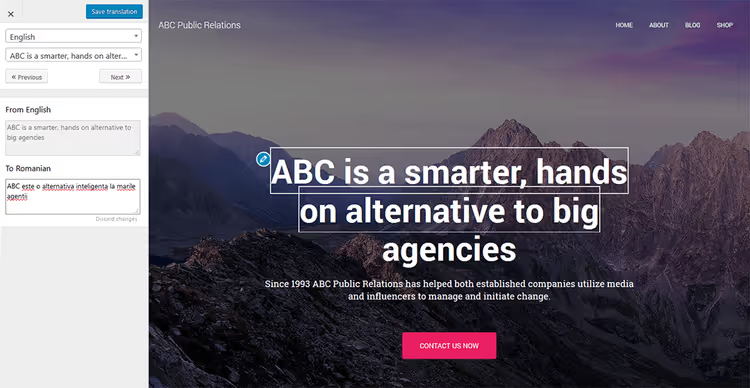
TranslatePress, плагин перевода WordPress от команды Cozmoslabs. В отличие от большинства альтернатив, он позволяет переводить сайт прямо на фронтенде: вы видите страницу как пользователь, кликаете на любой текст и вводите перевод в боковой панели. Никаких переключений между админкой и сайтом.
Плагин работает с любыми темами, конструкторами страниц (Elementor, Gutenberg, Beaver Builder) и WooCommerce. Переводится всё: от постов и страниц до динамических строк плагинов, шорткодов и форм. На момент написания TranslatePress используют более 400 000 сайтов, а WPBeginner называет его лучшим выбором для первого мультиязычного проекта.
Что вы получаете из коробки:
- Визуальный редактор перевода: клик по тексту → перевод → сохранить. Всё на фронтенде.
- Автоматический перевод через Google Translate v2 API (бесплатно) или TranslatePress AI (собственный движок, Personal+). На тарифах Business и Developer добавляется DeepL, самый точный машинный перевод на рынке.
- SEO Pack: перевод заголовков, метаописаний, URL-слагов и social media-тегов (Open Graph, Twitter Cards). Плагин дружит с Yoast SEO, Rank Math и AIOSEO.
- 221 язык и возможность отображать названия языков на их родном написании (Español, а не Spanish).
- Перевод динамических строк: контент, добавленный другими плагинами и темами через gettext.
- Аккаунты переводчиков: отдельная роль пользователя, которая может переводить контент без доступа к настройкам сайта.
- Автоопределение языка посетителя по IP или настройкам браузера и перенаправление на нужную версию.
- GPL-плагин: переводы хранятся локально в вашей базе данных, а не на стороннем сервере. Вы владеете переводами, а не арендуете их.
Шаг 1: Установка TranslatePress
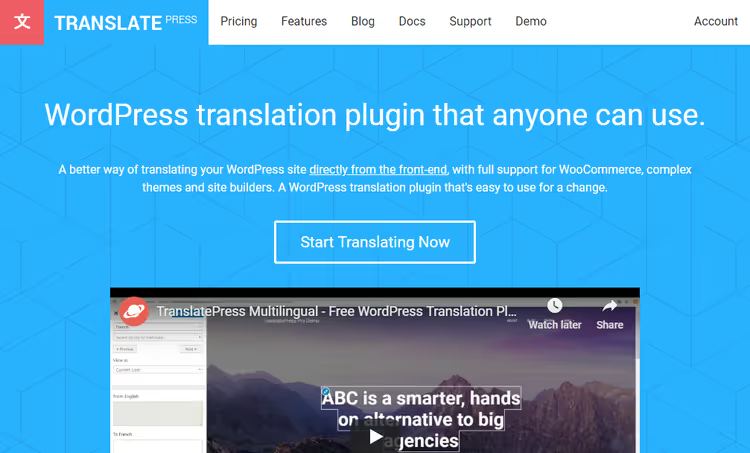
Начать можно двумя путями. Первый, установить бесплатную версию из репозитория WordPress.org прямо из админки. Второй, купить лицензию на translatepress.com/pricing и получить доступ к премиум-аддонам.
Актуальные тарифы на июнь 2026:
Тариф | Цена в год | Сайтов | AI-слов | Ключевая особенность |
|---|---|---|---|---|
Personal | €99 | 1 | 50 000 | TranslatePress AI и SEO Pack |
Business | €199 | 3 | 200 000 | DeepL, аккаунты переводчиков |
Developer | €349 | ∞ | 500 000 | Всё включено + все будущие аддоны |
Все тарифы включают год обновлений, премиум-поддержку и 15-дневный возврат без вопросов.
После покупки на почту приходит письмо со ссылками на скачивание основного плагина и аддонов.
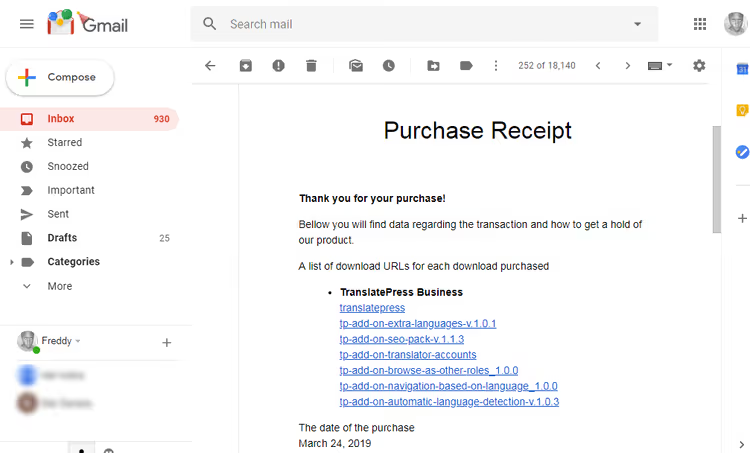
Скачанные ZIP-файлы доступны и в личном кабинете на сайте TranslatePress, вместе с лицензионным ключом.

Установка основного плагина
В админке WordPress перейдите в Плагины → Добавить новый и нажмите кнопку Загрузить плагин.
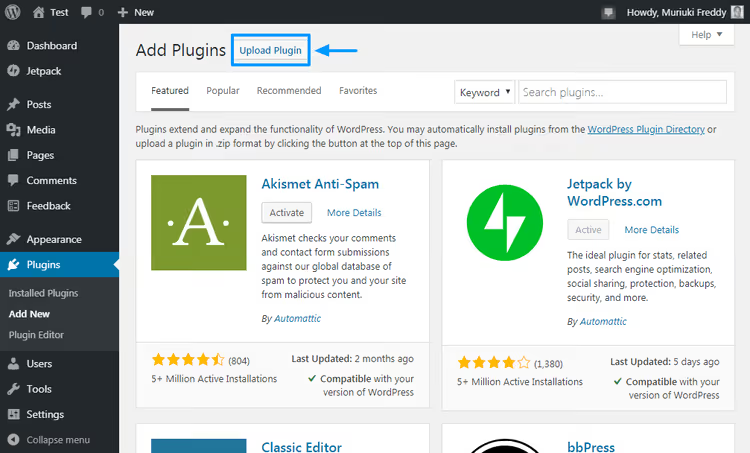
Выберите ZIP-архив основного плагина (translatepress-multilingual.XXX.zip) и нажмите Установить.

Дождитесь завершения установки и нажмите Активировать плагин.

Основной плагин готов. Страница настроек доступна в Настройки → TranslatePress.

Обратите внимание: вкладка Лицензия появится только после установки хотя бы одного платного аддона. Установите аддоны тем же способом (Плагины → Добавить новый → Загрузить плагин).

После установки аддона на странице настроек появится вкладка Лицензия. Скопируйте лицензионный ключ из личного кабинета TranslatePress, вставьте в поле и нажмите Активировать лицензию.

Вставьте лицензионный ключ в соответствующее поле и нажмите Сохранить изменения.

После сохранения под полем появится кнопка активации.
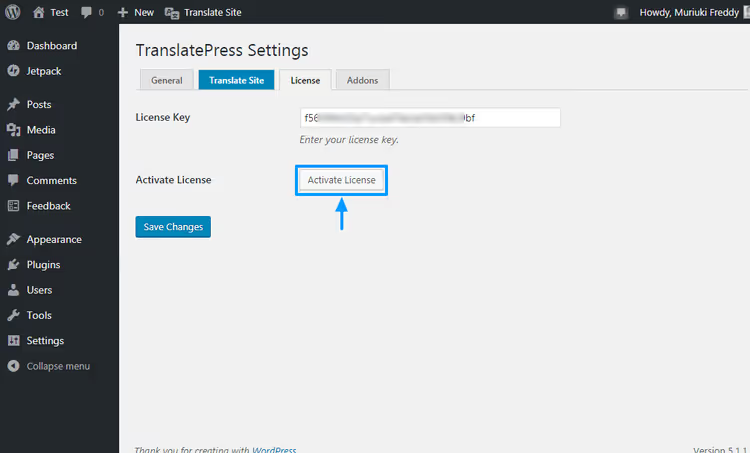
Лицензия активирована, все аддоны разблокированы и готовы к работе.
Шаг 2: Настройка плагина
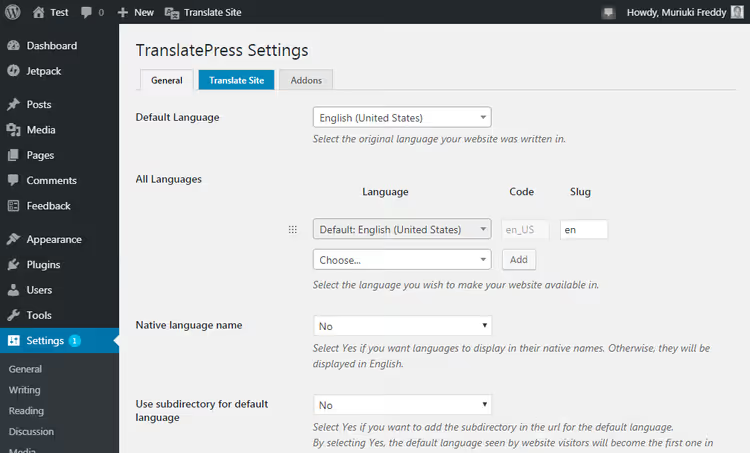
Страница настроек состоит из нескольких вкладок: Общие, Автоматический перевод и Лицензия.

На вкладке Общие (Настройки → TranslatePress) задаются базовые параметры:
- Язык по умолчанию. Тот, на котором написан сайт. Для нас это русский.
- Все языки. Выберите языки, на которые переводите сайт. На момент написания доступен 221 язык.
- Отображать названия языков в оригинале. Если включено, переключатель показывает «English», «Español», а не «Английский», «Испанский».
- Переключатель языка. Можно добавить в меню через Внешний вид → Меню или вывести шорткодом
[language-switcher]в любом месте страницы. - Метод определения языка. По IP, настройкам браузера или первый в списке. Полезно для авто-перенаправления.
После выбора настроек нажмите Сохранить изменения внизу страницы. Теперь сайт готов к переводу.
Шаг 3: Перевод сайта через визуальный редактор

Это главная фишка TranslatePress. Нажмите Перевести сайт в админ-баре, и вы на фронтенде с открытой панелью переводчика.
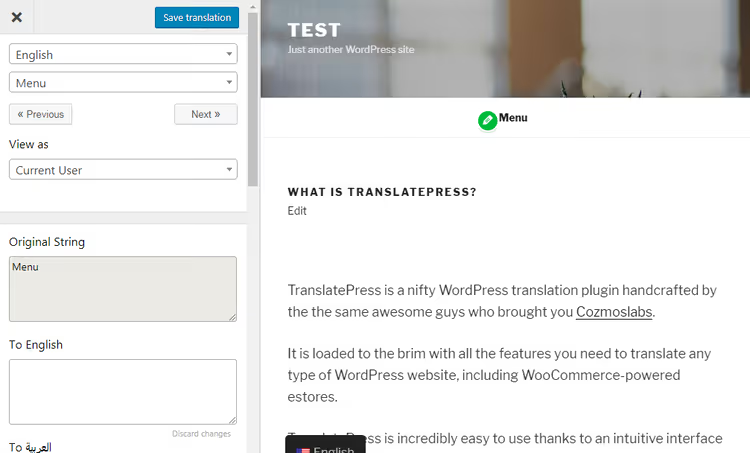
Вы видите свой сайт в точности как пользователь, но с дополнительной панелью переводчика слева. Любой текст на странице доступен для перевода одним кликом.
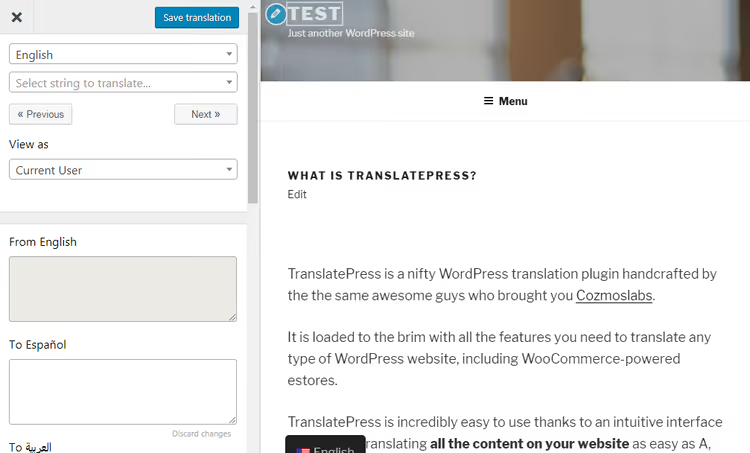
Как это работает:
- Наведите курсор на текст, который хотите перевести, и кликните. Синяя рамка подсветит выбранный элемент.
- В левой панели введите перевод вручную, или используйте автоперевод, если подключён Google Translate API либо TranslatePress AI.
- Нажмите Сохранить перевод в верхней части экрана.
- Переключитесь на другой элемент и повторите.
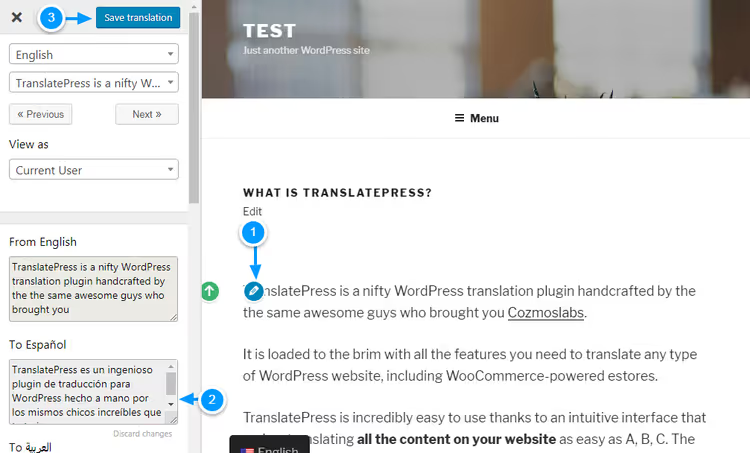
На практике перевод типичной страницы из 500 слов занимает 5-7 минут при ручном вводе. С автоматическим переводом, меньше минуты на вычитку и правку.

На скриншоте выше, переключатель языка в верхнем меню и дублирующий переключатель внизу страницы. Оба настраиваются на вкладке Общие. Верхний добавляется через Внешний вид → Меню, нижний появляется автоматически.
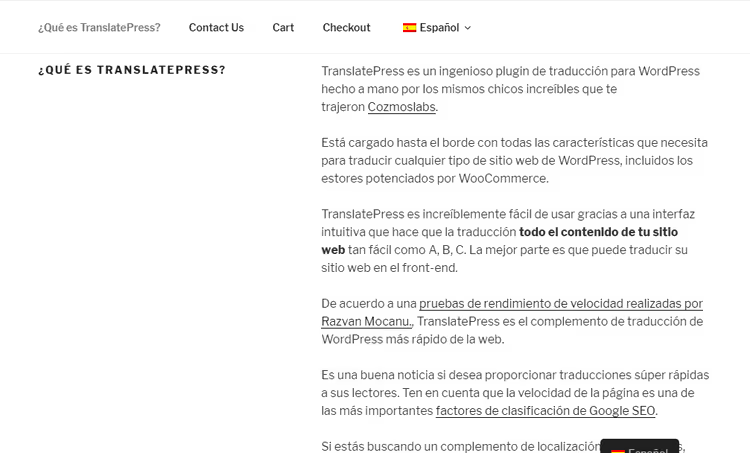
Готово. Страница переведена. Повторите тот же процесс для остальных языков, по одному за раз, выбирая целевой язык в выпадающем списке редактора.
Автоматический перевод: Google Translate, DeepL и TranslatePress AI
Ручной перевод хорош для небольших сайтов. Но если у вас 50+ страниц и 5 целевых языков, автоматический перевод экономит дни работы.
Настройка, один раз:
- Перейдите в Настройки → TranslatePress → Автоматический перевод.
- Выберите движок: Google Translate v2 (бесплатно, доступен на всех тарифах, включая бесплатную версию), TranslatePress AI (Personal+) или DeepL (Business и Developer).
- Для Google Translate: получите API-ключ в Google Cloud Console, укажите платёжный метод (Google списывает $0,00 при объёмах до 500 000 символов в месяц, для типового сайта это бесплатно).
- Для DeepL: зарегистрируйте ключ на DeepL API (уровень Free, 500 000 символов в месяц без оплаты).
- Вставьте ключ в соответствующее поле и сохраните.
После подключения каждое новое нажатие на непереведённый текст в визуальном редакторе автоматически заполняет поле переводом. Вам остаётся вычитать и поправить стиль, на практике машинный перевод покрывает большую часть работы, оставляя минимум ручной правки.
Важный нюанс: TranslatePress хранит переводы локально в базе данных. Даже если вы отключите API, переведённые страницы останутся на сайте и продолжат работать. Это принципиальное отличие от облачных сервисов вроде Weglot, где переводы живут на чужих серверах.
Мультиязычное SEO: настройка за 5 минут
TranslatePress с аддоном SEO Pack переводит не только видимый текст, но и SEO-метаданные каждой страницы:
- Title и Description (то, что видно в выдаче Google)
- URL-слаги (example.com/about/ → example.com/es/sobre-nosotros/)
- Open Graph-теги для Facebook и Twitter Cards
- hreflang-теги, автоматически, без правки кода
Плагин корректно работает с Yoast SEO, Rank Math и AIOSEO. Карта сайта Yoast автоматически включает переведённые страницы, а hreflang-разметка говорит Google: «эта страница, испанская версия вот этой русской».
Результат: мультиязычный сайт индексируется в каждой языковой версии отдельно. По данным самой TranslatePress, у пользователей organic traffic вырастает в среднем на 260% после запуска мультиязычной версии, за счёт попадания в выдачу по запросам на новых языках.
Проверьте, что всё работает: после перевода откройте исходный код страницы и убедитесь, что в <head> есть блок <link rel="alternate" hreflang="..."> для каждого языка.
Видео: визуальный перевод за 15 минут
Настройка с нуля до готового мультиязычного сайта, в одном видео:
⁉️🤔 Частые вопросы
Замедляет ли TranslatePress сайт?
На тесте скорости, проведённом разработчиками,
TranslatePressпоказал лучший результат среди плагинов перевода WordPress. Переводы хранятся в собственных таблицах базы данных и подгружаются через стандартный WordPress-механизм, без внешних API-запросов при загрузке страницы. На практике разница в скорости между оригинальной и переведённой страницей составляет менее 100 мс.
Нужно ли платить за каждый язык отдельно?
Нет. Количество языков не ограничено ни на одном тарифе. Платите только за количество сайтов и объём AI-перевода в словах. Бесплатная версия
TranslatePressподдерживает один дополнительный язык (то есть билингвальный сайт), тариф Personal, неограниченное количество языков на одном сайте.
Что будет с переводами, если я отключу плагин?
Контент на основном языке остаётся нетронутым,
TranslatePressне меняет оригинальные записи. Переводы хранятся в отдельных таблицах базы данных (wp_trp_*). После деактивации плагина переведённые страницы становятся недоступны, но сами переводы не удаляются. Если включить плагин снова, все переводы на месте.
Можно ли перевести сайт на RTL-языки (арабский, иврит)?
Да.
TranslatePressкорректно обрабатывает RTL-языки. Переключатель языка меняет не только текст, но и направление вёрстки (атрибутdir="rtl"у<html>). Большинство современных тем WordPress поддерживают RTL из коробки, проверьте в настройках темы.
Чем TranslatePress лучше WPML?
Главное отличие, процесс перевода. WPML требует переключения между админкой и фронтендом через отдельный интерфейс Translation Management.
TranslatePressделает всё на фронтенде визуально. Плюс WPML дороже: тариф Multilingual CMS стоит $99 в год за один сайт без автоматического перевода (AI-перевод оплачивается отдельно посимвольно), тогда как Personal-тарифTranslatePressза €99 в год включает 50 000 слов AI-перевода.
Как перевести WooCommerce-магазин?
TranslatePressработает с WooCommerce из коробки: переводит названия товаров, описания, категории, атрибуты, корзину и чек-аут. Динамические строки (цена, «В корзину», вариации) также доступны для перевода через выпадающий список в визуальном редакторе. Отдельный плагин для WooCommerce-перевода не нужен.
Стоит ли ставить TranslatePress в 2026: итоги
TranslatePress, это плагин, который решает ровно одну задачу и делает это без лишних сложностей. Визуальный редактор экономит часы по сравнению с переключением между админкой и фронтендом, а локальное хранение переводов даёт независимость от сторонних серверов.
Берите бесплатную версию, если у вас небольшой сайт и один дополнительный язык. Google Translate API бесплатен в пределах 500 000 символов в месяц, для 10-15 страниц этого хватит с запасом.
Берите Personal за €99 в год, если нужен SEO Pack (перевод слагов и метатегов) и больше одного дополнительного языка. TranslatePress AI на этом тарифе даёт качество перевода выше, чем Google Translate.
**Берите Business за **€199 в год, если сайтов несколько и нужно качество DeepL. Аккаунты переводчиков на этом тарифе позволяют нанять носителя языка, который будет править переводы без доступа к остальной админке.
Попробуйте: 🔗 TranslatePress на WordPress.org, бесплатная версия ставится за минуту и даёт полное представление о логике работы плагина.

Профессиональная команда авторов и редакторов, специализирующихся на создании качественного контента.