














🚀 Как добавить Meta Pixel в WordPress: пошаговое руководство
Запустили рекламу в Facebook, а понять, работает она или нет, не можете? Знакомая ситуация для владельца сайта на WordPress: деньги на кампанию уходят, а кто кликает и что делает потом, загадка.
Без пикселя отслеживания вы стреляете вслепую. С ним, видите каждого посетителя: зашёл, полистал, бросил корзину или купил. И главное, можете показывать рекламу именно тем, кто уже проявил интерес.
В этом руководстве, три способа установки Meta Pixel на WordPress: от ручного добавления кода до плагина, который делает всё за вас. Без воды, с конкретными шагами и скриншотами.
💡 Быстрый обзор:
- Создайте Meta Pixel в рекламном кабинете Facebook, скопируйте ID и код для вставки.
- Добавьте код на сайт: вручную через WPCode или автоматически через PixelYourSite с поддержкой WooCommerce.
- Проверьте установку через расширение Meta Pixel Helper и убедитесь, что данные пошли.
Что такое Meta Pixel и зачем он WordPress-сайту
Meta Pixel (раньше назывался Facebook Pixel), это JavaScript-код, который вы добавляете на сайт. Он отслеживает действия посетителей, пришедших с рекламы в Facebook и Instagram, и отправляет данные обратно в рекламный кабинет.
В отличие от Google Analytics, который анализирует весь трафик, Meta Pixel заточен именно под рекламные кампании Meta. Он показывает не абстрактные «сеансы», а конкретные события: сколько человек добавили товар в корзину после клика по объявлению, сколько оформили заказ, сколько просто ушли.
На практике это даёт три вещи:
Точный замер конверсии. Вы видите, какая кампания приносит продажи, а какая, просто прожигает бюджет.
Ретаргетинг. Показываете рекламу тем, кто уже был на сайте: бросил корзину, посмотрел конкретный товар, начал оформление.
Похожие аудитории (Lookalike). Meta находит людей, похожих на ваших покупателей, и показывает рекламу им.
Пиксель имеет смысл ставить, только если вы запускаете рекламу через Facebook или Instagram. Для сайта без рекламных кампаний Meta он бесполезен.
Шаг 1: Создаём Meta Pixel в рекламном кабинете
Прежде чем добавлять код на сайт, пиксель нужно создать. Это делается в Events Manager вашего рекламного кабинета Facebook.
Зайдите в Events Manager и нажмите «Create a Pixel» (Создать пиксель).
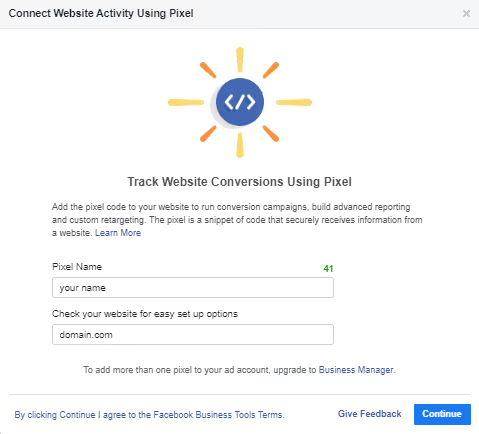
Введите имя пикселя, обычно это название сайта или домен, и нажмите Create.
Система спросит, как вы хотите подключить пиксель. Выберите «Add pixel code manually», ручная установка кода.
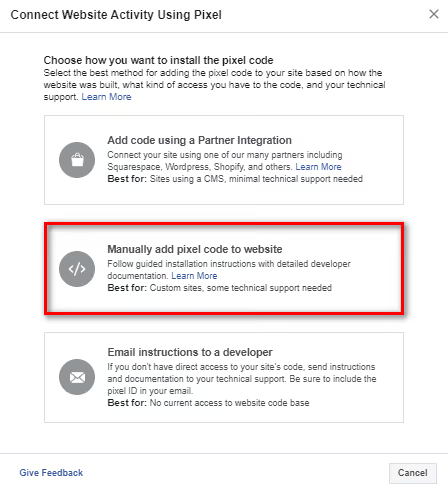
После выбора откроется страница с готовым JavaScript-кодом. Скопируйте его и сохраните в блокноте, он понадобится для следующих шагов.
Шаг 2: Добавляем код вручную через WPCode
Ручной способ, самый контролируемый. Вы вставляете код Meta Pixel в <head> сайта, и он начинает работать на всех страницах.
Для этого не нужно лезть в файлы темы. Плагин WPCode (раньше назывался Insert Headers and Footers) позволяет добавить любой скрипт в header или footer через админку WordPress, и код не пропадёт при смене темы.
Установите и активируйте WPCode из репозитория WordPress.
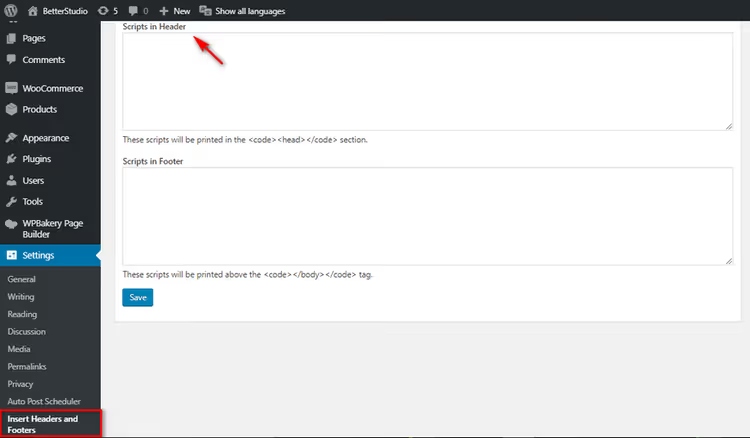
После активации перейдите в Code Snippets** → Header & Footer**. В поле Scripts in Header вставьте скопированный код Meta Pixel и нажмите Save Changes.
Готово, код появится в <head> на всех страницах. Проверить установку можно расширением Meta Pixel Helper для Chrome.
Шаг 3: Устанавливаем Meta Pixel через PixelYourSite
Плагин PixelYourSite, это полноценный менеджер отслеживания. Он не просто вставляет код Meta Pixel, а автоматически настраивает все стандартные события, Conversion API и интеграцию с WooCommerce.
Раньше для этой задачи часто рекомендовали Pixel Caffeine, но плагин был закрыт автором в 2021 году. Сейчас лучшая бесплатная альтернатива, именно PixelYourSite: 400 000+ активных установок, рейтинг 4,8 на WordPress.org, регулярные обновления.
Установите PixelYourSite через Плагины → Добавить новый.

После активации зайдите в PixelYourSite в левом меню админки. В поле Facebook Pixel ID вставьте ID вашего пикселя (тот самый набор цифр из Events Manager, не весь код). Нажмите Save.
Что PixelYourSite даёт сверх ручной вставки кода:
Автоматически отслеживает события: просмотр страницы, поиск, клик по ссылке, отправку формы, регистрацию, скачивание файла.
Для WooCommerce, «из коробки» фиксирует ViewContent, AddToCart, InitiateCheckout и Purchase. Динамический ремаркетинг работает без ручной настройки.
Поддерживает Conversion API, серверную отправку событий в Meta в обход блокировщиков рекламы. Это повышает точность данных по сравнению с одним только браузерным пикселем, браузерные ограничения отсекают заметную долю событий.
Умеет одновременно ставить Google Analytics 4 и Google Tag Manager, три системы отслеживания в одном плагине.
На практике бесплатной версии хватает для интернет-магазина среднего размера. Pro-версия добавляет поддержку TikTok, Pinterest, Bing и расширенные триггеры событий.
Какие события умеет отслеживать Meta Pixel
Meta Pixel поставляется с набором из 17 стандартных событий. Их коды можно использовать как есть, плагин или ручная вставка сами подставят нужные параметры.
Вот ключевые события, которые чаще всего настраивают на WordPress-сайтах:
Purchase, покупка товара, самое важное событие для интернет-магазина.
Add to Cart, добавление в корзину, критично для ретаргетинга брошенных корзин.
Initiate Checkout, начало оформления заказа.
Lead, подписка на рассылку, отправка контактной формы.
Complete Registration, регистрация пользователя на сайте.
Search, использование поиска по сайту.
View Content, просмотр страницы товара или статьи.
Add to Wishlist, добавление в список желаний.
Contact, обращение через форму связи.
Schedule, запись на приём или консультацию.
Start Trial, начало пробного периода.
Subscribe, оформление платной подписки.
Помимо стандартных, Meta Pixel позволяет создавать и кастомные события. Например, отслеживать просмотры видео, клики по конкретной кнопке или скролл до определённой глубины страницы.
Принцип ретаргетинга в связке с пикселем прост:
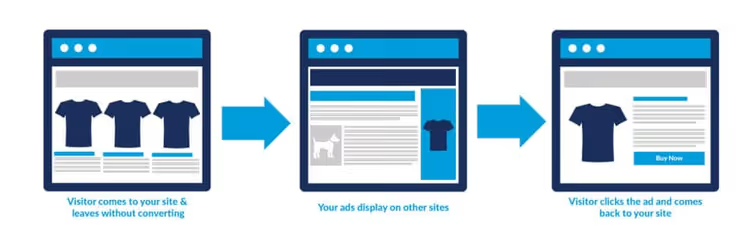
Посетитель кликает по рекламе → попадает на сайт → пиксель «запоминает» его → позже вы показываете ему другое объявление с товаром, который он смотрел. Количество касаний до покупки растёт, конверсия тоже.
Посмотрите наглядно, как установить и проверить Meta Pixel на WordPress за 8 минут:
⁉️🤔 Частые вопросы
Нужен ли Meta Pixel, если я не запускаю рекламу в Facebook?
Нет. Пиксель собирает данные только о посетителях, пришедших с рекламы Meta. Если вы не платите за объявления в Facebook или Instagram, ставить пиксель бессмысленно, данных для анализа не будет.
Чем Meta Pixel отличается от Google Analytics 4?
GA4 анализирует весь трафик и фокусируется на поведении пользователей на сайте в целом. Meta Pixel заточен под отслеживание эффективности конкретных рекламных кампаний: какое объявление привело к покупке, какая аудитория лучше конвертируется. Эти инструменты не заменяют, а дополняют друг друга.
Можно ли использовать Meta Pixel без плагина?
Да, достаточно вставить JavaScript-код пикселя в
<head>сайта через WPCode (Шаг 2 этого руководства). Без плагина вы не получите автоматические события WooCommerce и Conversion API, но базовое отслеживание просмотров страниц будет работать.
Обязательно ли настраивать Conversion API?
Формально нет, но на практике, да. Блокировщики рекламы и ограничения браузеров (ITP в Safari, ETP в Firefox) отсекают заметную долю событий браузерного пикселя. Conversion API отправляет данные напрямую с сервера в Meta, точность заметно выше. PixelYourSite включает базовую поддержку CAPI в бесплатной версии.
Что делать, если пиксель не передаёт данные?
Проверьте три вещи. Первое: установите расширение Meta Pixel Helper и откройте сайт в том же браузере, оно покажет, загружается ли пиксель. Второе: загляните в Events Manager → Test Events, там видно, какие события доходят в реальном времени. Третье: если используете кеширующий плагин, очистите кеш после установки кода.
Стоит ли ставить Meta Pixel: итоговая рекомендация
Если вы запускаете рекламу в Facebook или Instagram, пиксель обязателен. Без него вы не знаете, какая кампания приносит продажи, не можете настроить ретаргетинг и не строите похожие аудитории. По сути, вы платите за показы и клики, но не получаете данных для их улучшения.
Если бюджет скромный, начните с ручной установки через WPCode: 5 минут и кнопка Save. Если у вас WooCommerce или вы планируете активно работать с рекламой, ставьте PixelYourSite: он закроет Conversion API, события магазина и GA4 в одном интерфейсе.
Убедились, что пиксель собирает данные? Следующий шаг, настройка аудиторий для ретаргетинга и lookalike-кампаний. Это тема отдельного руководства, но база, корректно установленный пиксель, у вас уже есть.

Профессиональная команда авторов и редакторов, специализирующихся на создании качественного контента.