













 ИИИллюстративное изображение: сгенерировано ИИ
🚀 Как изменить порядок записей и страниц WordPress: полное руководство 2026
Стандартная сортировка WordPress, строго по дате: свежее вверху, остальное тонет в глубине админки. Для новостного блога это логично. Но что если у вас портфолио, где порядок проектов важнее хронологии? Или сайт-визитка с ключевыми страницами, которые должны быть всегда под рукой?
Штатных средств для переупорядочивания в WordPress нет. Поиск и фильтры по дате помогают найти запись, но не меняют её позицию в списке насовсем. А постоянная охота за нужной страницей через строку поиска, трата времени, которая бесит уже на второй неделе.
К счастью, задача решается двумя способами: ручной правкой даты публикации и установкой плагина с drag-and-drop интерфейсом. Оба метода разберём по шагам, от встроенных возможностей до тонкой настройки.
💡 Быстрый обзор:
- WordPress по умолчанию сортирует записи и страницы по дате публикации, последние сверху, старые внизу.
- Чтобы изменить порядок вручную, отредактируйте дату публикации через «Быстрое редактирование» или полный редактор записи.
- Плагины вроде Post Types Order дают визуальный drag-and-drop, перетащил, сохранил, готово.
Зачем вообще менять порядок записей и страниц
Потребность в переупорядочивании возникает не у всех. Но если вы ведёте сайт активно, рано или поздно сталкиваетесь с одним из этих сценариев:
Портфолио и кейсы. Новый проект должен быть первым в списке, клиент смотрит свежие работы, а не то, что делалось три года назад. Без переупорядочивания страницы портфолио живут по дате создания, а не по значимости.
Часто редактируемые страницы. Главная, «О нас», «Услуги», их правят регулярно. Держать эти страницы наверху списка, вопрос удобства, а не эстетики. Экономит десятки кликов в неделю.
SEO-апдейт старых постов. Вы дополнили статью 2019 года свежими данными, логично обновить дату публикации на сегодняшнюю. Поисковики видят актуальный контент, а пост поднимается в админке и на главной блога.
Нестандартная логика отображения. Алфавитная сортировка пользовательских типов записей (товары, сотрудники, филиалы) или ручная группировка по категориям. Штатная сортировка WordPress здесь бессильна.
Во всех этих случаях менять дату каждой записи вручную, занятие муторное. Но иногда ручной метод оправдан. Разберём оба подхода.
Ручной метод: меняем дату публикации
WordPress выводит записи в порядке убывания даты публикации. Это касается и админки, и фронтальной части сайта (если тема не переопределяет сортировку). Поэтому самый прямой способ «поднять» запись, назначить ей более свежую дату.

Штатные инструменты WordPress, поиск и фильтр по дате, задачу не решают. Поиск находит запись по ключевому слову, но после перехода на другую страницу сортировка сбрасывается. Фильтр по месяцу публикации сужает список, но не меняет порядок внутри него.

Похожий фильтр есть и по дате, можно отобрать записи за конкретный месяц или год.

Фильтр по дате удобен для ретроспективы, найти все посты за конкретный месяц. Но постоянный порядок он не фиксирует. Это ситуативный инструмент, а не система организации.
Как изменить дату публикации: два пути
Способ первый, «Быстрое редактирование». В списке записей наводите курсор на нужную, нажимаете «Быстрое редактирование», открывается компактная форма. Меняете дату, жмёте «Обновить». Готово.

В открывшейся форме, набор полей, среди которых дата публикации. Меняете, жмёте «Обновить».

Способ второй, через полный редактор записи. Открываете запись на редактирование, в боковой панели находите блок «Опубликовать», жмёте на дату, она становится редактируемой. Меняете, жмёте «Обновить».

Ручной метод прост, но у него есть недостаток. Когда записей больше пяти и важен их точный порядок относительно друг друга, вы начинаете высчитывать, какую дату кому поставить. Запись А должна быть после Б, но до В, а ещё есть Г, которая... На четвёртой итерации хочется всё бросить. Именно для таких случаев придуманы плагины.
Плагины для drag-and-drop сортировки
В WordPress нет встроенного механизма переупорядочивания записей. Но эту функцию закрывают плагины, лёгкие, бесплатные, с интуитивным интерфейсом перетаскивания.
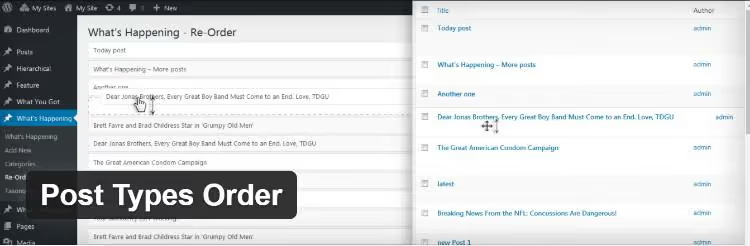
Вот четыре проверенных решения из официального каталога WordPress.org:
Post Types Order, самый популярный и функциональный. Drag-and-drop для записей, страниц, произвольных типов и даже медиафайлов. Минимум настроек, сразу готов к работе. Активно обновляется, совместим с актуальными версиями WordPress.
Intuitive Custom Post Order, минималистичный вариант. Только drag-and-drop, никаких лишних настроек. Подойдёт тем, кому нужно просто переупорядочить записи и забыть о плагине.
Re-order Posts, от команды Metronet. Простой интерфейс, работает с постами и кастомными типами. Хорошая альтернатива, если основной плагин по какой-то причине не подошёл.
Simple Page Ordering, специализируется на страницах. Разработан 10up (одна из ведущих WordPress-студий). Если задача ограничивается иерархией страниц, оптимальный выбор.
Все четыре бесплатны и доступны прямо из админки WordPress через «Плагины → Добавить новый». Ниже разберём самый функциональный, Post Types Order.
Настройка и использование Post Types Order
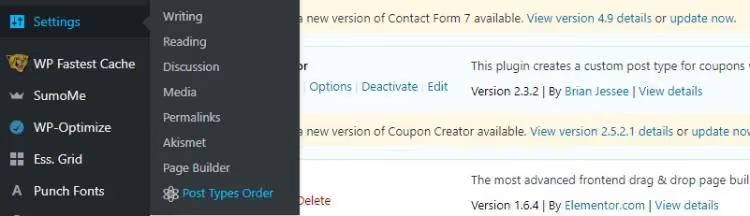
Установите плагин через админку: «Плагины → Добавить новый», в поиске наберите «Post Types Order», нажмите «Установить» и «Активировать». После активации в меню «Настройки» появится пункт «Порядок типов записей».
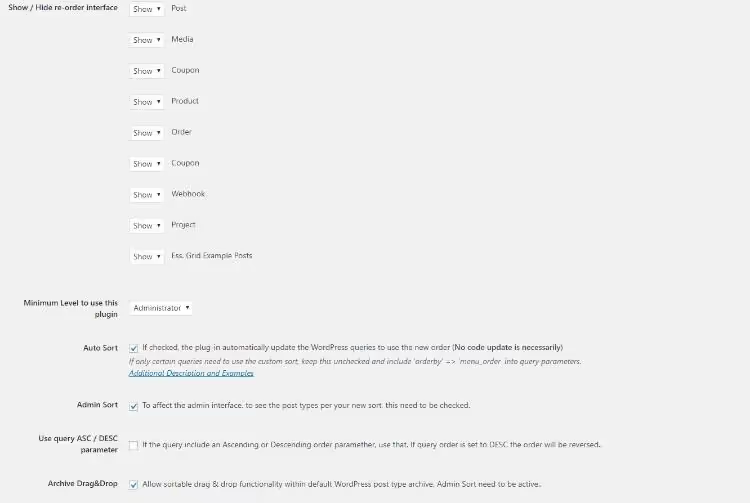
На странице настроек, выбор типов записей, для которых включается переупорядочивание. По умолчанию отмечены записи и страницы. Можно добавить товары WooCommerce, медиафайлы, купоны, веб-хуки, любой зарегистрированный в системе тип. Лишние снимите, чтобы не захламлять интерфейс.
Ниже, несколько полезных опций:
- Автосортировка, задаёт критерий по умолчанию (дата, заголовок, автор) для тех типов, где ручной порядок не нужен.
- Минимальный уровень доступа, ограничивает, кто из пользователей может менять порядок. Полезно на сайтах с несколькими редакторами.
- Drag-and-drop для архивов, включает сортировку не только в админке, но и на фронтальной стороне сайта.
Меняем порядок записей
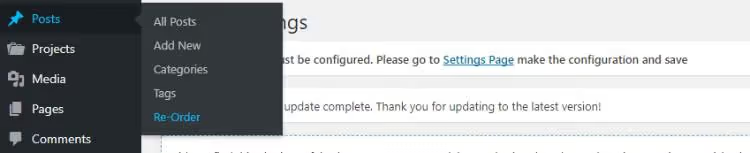
После настройки перейдите в список записей, внизу появится кнопка «Изменить порядок». Она отображается во всех разделах, для которых вы включили переупорядочивание в настройках.
Нажмите, откроется страница с перетаскиванием. Записи представлены строками с заголовками, без лишней информации. Зажмите нужную левой кнопкой мыши, перетащите выше или ниже, отпустите. Нажмите «Сохранить порядок».
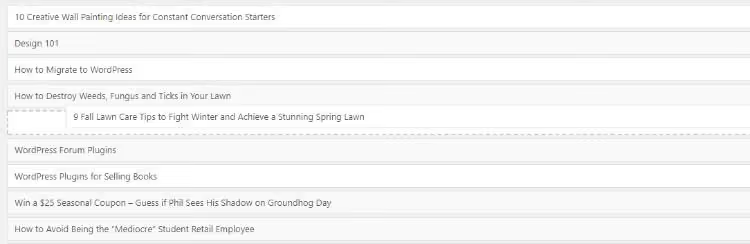
Всё. Порядок зафиксирован и будет сохраняться до следующего изменения. Никаких расчётов дат, никакой путаницы с тем, какая запись за какой должна идти.
Кнопка «Изменить порядок» появляется везде, где вы её включили: записи, страницы, произвольные типы. Например, в разделе «Проекты» портфолио:

⁉️🤔 Частые вопросы
Порядок, заданный плагином, виден только в админке или на сайте тоже?
По умолчанию Post Types Order меняет порядок и в админке, и на фронтальной части сайта. Но это зависит от того, как тема выводит записи. Если тема жёстко использует
orderby => 'date', нужно либо включить опцию «Drag-and-drop для архивов» в настройках плагина, либо заменить параметр в запросе наorderby => 'menu_order'. В большинстве современных тем плагин работает «из коробки».
Что будет с существующими записями после установки плагина, они останутся на своих местах?
Да, установка плагина не меняет текущий порядок. Записи остаются отсортированными по дате, пока вы вручную не перетащите их в новом интерфейсе. Плагин добавляет возможность ручного управления, но не навязывает её.
Можно ли переупорядочить записи без плагина, если я разработчик?
Да, через хук
pre_get_postsвfunctions.phpтемы. Меняете параметрorderbyнаmenu_orderилиpost__inс явным массивом ID. Но для каждой смены порядка придётся редактировать код, это неудобно. Плагин решает задачу визуально за секунды.
Post Types Order замедляет сайт?
Плагин добавляет ровно один запрос к базе данных, на получение значений порядка для текущего типа записей. На практике это микросекунды. Все тесты на wp.org показывают минимальный оверхед, плагин не влияет на скорость загрузки страниц.
Что делать, если после удаления плагина порядок сбросился?
Post Types Order хранит порядок в мета-поле
menu_order, которое является стандартным для WordPress. После удаления плагина записи сортируются по дате, это поведение ядра. Если вы решите вернуть плагин позже, сохранённый порядок восстановится. Чтобы закрепить порядок насовсем, установите даты публикации в соответствии с заданным порядком перед удалением плагина.
Какой метод переупорядочивания выбрать
Если нужно разово обновить дату у двух-трёх постов, ручной метод через «Быстрое редактирование» занимает минуту и не требует установки дополнительного софта. Это оправдано при SEO-апдейте старых статей: дополнили материал, сменили дату на сегодня, поисковики и читатели видят актуальный контент.
Для сайтов с портфолио, частой ротацией контента или нестандартной логикой сортировки, ставьте Post Types Order. Drag-and-drop интерфейс экономит часы и снимает головную боль с вычислением дат. Плагин бесплатный, весит kilobytes и не влияет на скорость сайта.
Попробуйте оба метода, начните с ручной смены даты для одного поста, а если задачи по переупорядочиванию станут регулярными, установите плагин. Пяти минут на настройку хватит, чтобы забыть о проблеме навсегда.

Профессиональная команда авторов и редакторов, специализирующихся на создании качественного контента.