



⚙️ Как отключить автоматические обновления в WordPress
Обновили плагин на ночь глядя, а утром сайт лежит. Белый экран, админка не открывается, клиенты пишут в панику. Автоматические обновления в WordPress и правда экономят время, но когда что-то идет не так, а идет оно не так чаще, чем хотелось бы, разгребать последствия приходится вручную и без предупреждения.
По нашему опыту, из десятка автообновлений минимум одно ломает верстку, отключает критичный функционал или вызывает конфликт с другой очередью обновлений. Разработчик плагина может не проверить совместимость с вашей версией PHP, автор темы, сломать кастомные стили дочерней темы, а минорный апдейт ядра WordPress, неожиданно изменить поведение REST API. Хорошая новость: автообновления отключаются полностью и точечно, тремя способами, от встроенной админки до фильтров в коде.
Ниже, пошаговое руководство: как взять обновления под контроль, отключить автоматику там, где она не нужна, и настроить ручной режим так, чтобы сайт не превратился в тыкву через полгода без единого апдейта.
💡 Быстрый обзор:
- Отключите автообновления плагинов и тем через админку: самый простой способ, работает для большинства сайтов.
- Проверьте константы в
wp-config.php, если админка не сохраняет настройку: хостинг или dev-режим могли принудительно включить автоматику. - Добавьте фильтры в
functions.phpдочерней темы или через плагин Code Snippets: они переопределят любые сторонние настройки автообновлений. - Настройте ручной регламент обновлений: минимум раз в месяц проверяйте апдейты и ставьте патчи безопасности сразу после выхода.
Почему автообновления стоит отключить
WordPress начиная с версии 5.5 разрешает включить автоматические обновления для плагинов, тем и ядра, отдельной галочкой в админке. Для части пользователей это решает проблему: сайт не устаревает, безопасность не провисает, владелец вообще не заходит в админку месяцами.
На практике минусы перевешивают. Автообновление срабатывает без тестирования на стейдже: если плагин электронной коммерции обновился ночью, а новый CSS-класс переопределил кнопку оформления заказа, вы узнаете об этом только из письма разгневанного покупателя. Типичные проблемы автообновлений:
- Верстка плывет, обновление плагина меняет CSS-селекторы, кастомные стили дочерней темы перестают применяться.
- Конфликт двух обновлений, один плагин подтягивает новую версию библиотеки, второй ее не поддерживает → WSOD.
- PHP-несовместимость, плагин требует версию PHP выше, чем установлена на хостинге → фатальная ошибка.
- Исчезновение функций, разработчик убрал устаревший хук, на котором завязана кастомная логика сайта.
Ручной режим обновлений позволяет запускать апдейты осознанно: сперва на тестовой копии, затем, с бэкапом и возможностью мгновенно откатить. Пара минут на проверку против ночи восстановления сайта из бекапа, выбор очевиден.
Способ 1: отключение через админку
Самый простой и доступный метод, встроенные настройки WordPress. Подходит, если хостинг или сторонние плагины не переопределяют поведение автообновлений принудительно.
Плагины
Перейдите в Плагины → Установленные. Выделите все плагины, для которых хотите отключить автообновления. В выпадающем списке «Действия» выберите Отключить автоматические обновления и нажмите «Применить».
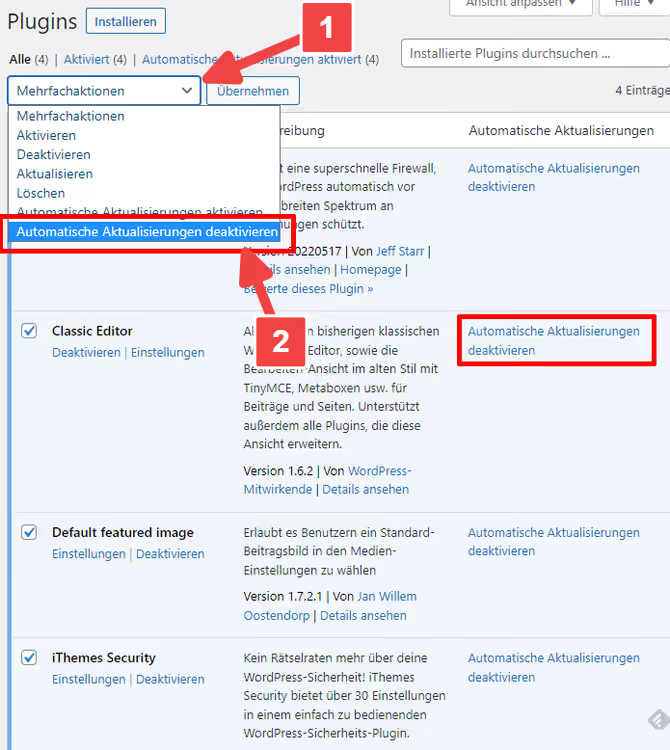
WordPress сохранит настройку индивидуально для каждого плагина. Проверьте результат: в колонке «Автоматические обновления» статус должен смениться на «Отключено». Если после сохранения страница перезагрузилась, а статус не изменился, админка не пересиливает внешнюю настройку (см. способы 2 и 3).
Темы
Механика та же: Внешний вид → Темы, клик по активной теме (для дочерней темы, кликайте по родительской, именно к ней привязана настройка автообновлений). В открывшемся окне нажмите Отключить автоматические обновления.
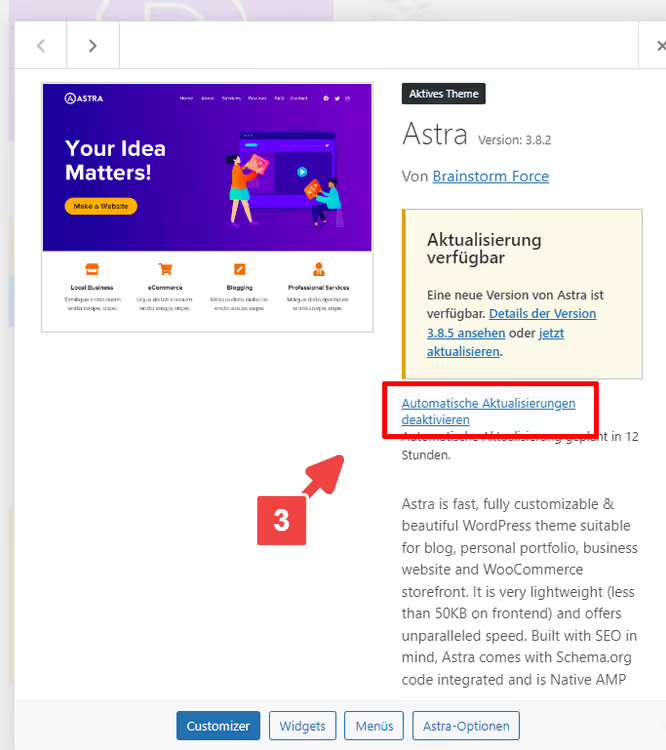
Обратите внимание: для каждой темы настройка своя. Если у вас активно несколько тем (например, основная + запасная для тестирования), отключите автообновления для каждой.
Ядро WordPress
Откройте Dashboard → Обновления. Если автообновления ядра включены, вы увидите ссылку «Перейти на ручное управление обновлениями» или аналогичную. Кликните, и WordPress Core перестанет устанавливать минорные и мажорные версии автоматически.
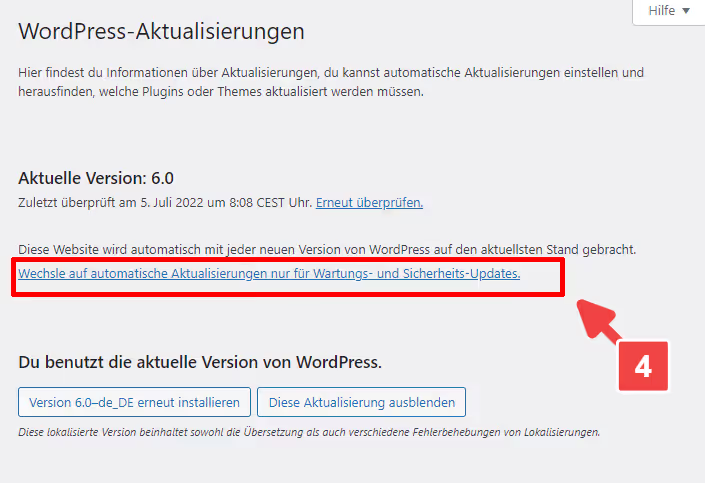
Критические обновления безопасности WordPress продолжит применять даже при ручном режиме — это стандартное поведение, которое не отключается из админки (для полного отключения нужны константы из способа 2).
Способ 2: константы в wp-config.php
Админка не сохраняет настройку, галочка сбрасывается после перезагрузки страницы. Так бывает, когда хостинг или dev-конфигурация принудительно включает автообновления через wp-config.php. Решение, явно прописать константы в том же файле, прямо перед строкой /* That's all, stop editing! Happy blogging. */.
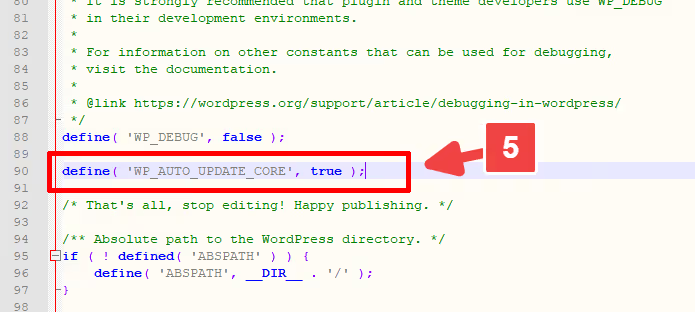
Три константы закрывают все сценарии автообновлений, от ядра до плагинов и тем. Добавьте их в wp-config.php через FTP или файловый менеджер хостинга:
1 // Полное отключение всех автообновлений WordPress 2 define( 'AUTOMATIC_UPDATER_DISABLED', true ); 3 4 // Отключение автообновлений ядра 5 define( 'WP_AUTO_UPDATE_CORE', false ); 6 7 // Отключение автообновлений плагинов и тем 8 define( 'CORE_UPGRADE_SKIP_NEW_BUNDLED', true );
AUTOMATIC_UPDATER_DISABLED, мастер-выключатель: true останавливает ВСЕ автообновления разом. Технически этой одной константы достаточно, остальные две добавляем для явного контроля каждого компонента по отдельности.
WP_AUTO_UPDATE_CORE принимает три значения: true (все обновления ядра), false (ничего), 'minor' (только минорные, без мажорных). При false даже критические патчи безопасности НЕ ставятся автоматически, ответственность полностью на вас.
CORE_UPGRADE_SKIP_NEW_BUNDLED, менее известная, но полезная константа: запрещает WordPress автоматически подтягивать новые версии плагинов и тем, которые поставляются в комплекте с ядром (Akismet, Hello Dolly и Bundled-темы).
Перед редактированием wp-config.php сделайте полный бэкап файла. Ошибка в синтаксисе этого файла кладет весь сайт, восстанавливать придется через FTP.
Способ 3: фильтры в functions.php
Константы дают бинарный контроль: всё вкл / всё выкл. Если нужна более тонкая настройка, отключить автообновления только плагинов, но оставить для тем, или наоборот, используйте фильтры. Они добавляются в functions.php дочерней темы или через плагин Code Snippets, который позволяет управлять PHP-вставками без FTP-доступа.
Важно: фильтры НЕ добавляйте напрямую в wp-config.php, WordPress к моменту загрузки этого файла еще не инициализировал систему хуков. Только functions.php, must-use плагин или Code Snippets.
Базовый набор, пять фильтров, каждый отвечает за свой тип обновлений:
1 // Отключение всех автообновлений — мастер-фильтр 2 add_filter( 'automatic_updater_disabled', '__return_false' ); 3 4 // Отключение автообновлений ядра WordPress 5 add_filter( 'auto_update_core', '__return_false' ); 6 7 // Отключение автообновлений плагинов 8 add_filter( 'auto_update_plugin', '__return_false' ); 9 10 // Отключение автообновлений тем 11 add_filter( 'auto_update_theme', '__return_false' ); 12 13 // Отключение автообновлений переводов 14 add_filter( 'auto_update_translation', '__return_false' );
automatic_updater_disabled, мастер-фильтр, аналог константы из способа 2: один __return_false останавливает всю автоматику. Остальные четыре, гранулярный контроль: уберите строки, которые не нужны, и получите именно ту конфигурацию, которая подходит вашему проекту.
Для ядра WordPress доступны дополнительные фильтры тоньше: allow_dev_auto_core_updates, allow_minor_auto_core_updates и allow_major_auto_core_updates, каждый работает как переключатель для своего типа релиза (dev-сборки, минорные, мажорные).
Куда именно вставлять. Самый безопасный способ, плагин Code Snippets: добавьте новый сниппет, вставьте код, выберите «Выполнить на всем сайте» и активируйте. Сниппет можно отключить одним кликом, не трогая файлы темы. При использовании functions.php, только дочерняя тема, иначе обновление родительской сотрет ваш код.
Видеоинструкция по теме: наглядная демонстрация всех трех способов, от админки до фильтров. На английском, но действия повторяются один в один независимо от языка интерфейса.
Как часто обновлять WordPress вручную
Отключили автоматику, теперь частота обновлений полностью на вас. Из практики: WordPress-сайт требует внимания минимум раз в месяц. Плагины и темы накапливают апдейты, и чем дольше тянете, тем выше риск, что очередной апдейт окажется несовместим с версией, которая стоит у вас полгода.
Регламент, который мы используем на своих проектах:
- Патчи безопасности, в день выхода. Критические уязвимости в популярных плагинах эксплуатируются в течение 24-48 часов после публикации; ждать «удобного момента» нельзя.
- Минорные обновления плагинов и тем, раз в 2-4 недели, пакетом на тестовой копии сайта.
- Мажорные версии ядра WordPress, в течение месяца после релиза, с предварительным тестированием всех активных плагинов на совместимость.
Перед каждым пакетным обновлением, полный бэкап (файлы + база данных). Плагин вроде UpdraftPlus или хостинговый механизм снепшотов решает эту задачу в два клика. После обновления, 5-минутный чек: главная страница, админка, две-три критичные функции (корзина, форма обратной связи, поиск). Обнаружили проблему, откатили бэкап и обновляете плагины по одному, вычисляя виновника конфликта.
⁉️🤔 Частые вопросы
Можно ли отключить автообновления только для одного конкретного плагина?
Да, и это самый частый сценарий. Через админку, галочка напротив конкретного плагина (Способ 1). Через код, фильтр auto_update_plugin с колбэком, который проверяет slug плагина и возвращает false только для него. Например: add_filter('auto_update_plugin', function($update, $item) { return $item->slug === 'woocommerce' ? false : $update; }, 10, 2);, WooCommerce будет обновляться только вручную, остальные плагины, по-прежнему автоматически.
Да, через админку, снимаете галочку с конкретного плагина в разделе Плагины → Установленные. Через код, фильтр
auto_update_pluginс проверкой slug:add_filter('auto_update_plugin', function($update, $item) { return $item->slug === 'woocommerce' ? false : $update; }, 10, 2);. Остальные плагины продолжат обновляться автоматически, а WooCommerce, только вручную.
Безопасно ли полностью отключать автообновления безопасности?
Только если у вас есть регламент ручной установки патчей в день выхода. Критические уязвимости в плагинах с 500 000+ установок эксплуатируются ботами в течение суток после публикации, пропустили патч на неделю, и сайт скомпрометирован. Без строгой дисциплины ручных обновлений лучше оставить автообновления безопасности включенными: define('WP_AUTO_UPDATE_CORE', 'minor'), минорные патчи ядра ставятся сами, мажорные релизы ждут вас.
Только если вы устанавливаете патчи безопасности вручную в день их выхода. Критические уязвимости эксплуатируются ботами в течение суток после публикации, без дисциплины ручных обновлений лучше оставить
define('WP_AUTO_UPDATE_CORE', 'minor'): минорные патчи ядра ставятся сами, мажорные ждут вас.
Почему галочка автообновлений сбрасывается обратно?
Причина в девяти случаях из десяти, константа в wp-config.php или фильтр в коде темы/плагина, которые принудительно включают автообновления (см. скриншот в способе 2). Проверьте файл на наличие 'WP_AUTO_UPDATE_CORE', true или 'AUTOMATIC_UPDATER_DISABLED', false. Вторая возможная причина, хостинг-панель (cPanel, Plesk) с собственным механизмом автообновлений WordPress, который работает поверх настроек админки. Отключите в панели хостинга и проверьте снова.
В девяти случаях из десяти, внешняя константа или фильтр, которые принудительно включают автообновления поверх админки. Проверьте
wp-config.phpна'WP_AUTO_UPDATE_CORE', trueили'AUTOMATIC_UPDATER_DISABLED', false. Вторая причина, хостинг-панель с собственным механизмом обновлений WordPress (cPanel / Plesk): отключите в панели хостинга и проверьте админку заново.
Что делать, если сайт сломался после автообновления?
Первое, включите режим отладки WordPress: добавьте в wp-config.php строки define('WP_DEBUG', true); и define('WP_DEBUG_LOG', true);. Лог ошибок появится в /wp-content/debug.log. Второе, через FTP переименуйте папку последнего обновившегося плагина (добавьте _disabled к названию), WordPress деактивирует его, и сайт оживет. Третье, откатите бэкап, если есть. И только после этого разбирайтесь с причиной конфликта.
Включите режим отладки: добавьте в
wp-config.phpстрокиdefine('WP_DEBUG', true);иdefine('WP_DEBUG_LOG', true);, лог запишется в/wp-content/debug.log. Через FTP переименуйте папку подозреваемого плагина, WordPress его деактивирует, сайт оживет. Если есть бэкап, откатите. И только потом разбирайтесь с причиной конфликта.
Нужно ли отключать автообновления на мультисайте?
На мультисайте автообновления особенно опасны: один проблемный апдейт плагина кладет всю сеть, а не один сайт. Отключайте централизованно, константой AUTOMATIC_UPDATER_DISABLED в wp-config.php (действует на всю сеть) или сетевым активированием Code Snippets со сниппетом из способа 3. Обновления на мультисайте проводите только после тестирования на изолированной копии подсети, цена ошибки слишком высока.
На мультисайте, обязательно. Один проблемный апдейт кладет всю сеть, а не отдельный сайт. Отключайте централизованно: константа
AUTOMATIC_UPDATER_DISABLEDвwp-config.phpдействует на всю сеть разом. Обновления проводите только после тестирования на изолированной копии подсети, цена ошибки на мультисайте кратно выше.
Что делать с обновлениями после отключения автоматики
Автообновления отключены, теперь судьба сайта в ваших руках. Главное правило: не игнорируйте апдейты. Сайт, который не обновлялся год, превращается в бомбу замедленного действия, PHP-версия устаревает, плагины накапливают несовместимости, а единовременный прыжок через полгода патчей почти гарантированно что-то сломает.
Краткий чек-лист для ручного режима:
- Проверяйте наличие обновлений раз в 2 недели, заходите в Dashboard → Обновления и смотрите список.
- Перед любым пакетным апдейтом, полный бэкап (файлы + база). Без бэкапа не обновляйте ничего.
- Крупные обновления (мажорная версия ядра, WooCommerce, Page Builder), сначала на стейдже, потом на проде.
- После обновления, 5-минутный дымовой тест: главная, админка, корзина, форма связи. Что-то не так → откат бэкапа.
- Раз в квартал, полный аудит плагинов: какие не обновлялись больше 6 месяцев, какие закрыты в каталоге WordPress.org, какие можно удалить за ненадобностью.
Если перспектива ручного обслуживания напрягает, рассмотрите управляемый WordPress-хостинг (Kinsta, WP Engine, SiteGround): они предлагают автоматические обновления с предварительным визуальным тестированием на копии сайта. Это дороже, но снимает головную боль с владельца.
Начните с малого: отключите автообновления прямо сейчас и поставьте напоминание в календарь на следующую проверку через 2 недели. А с какими проблемами автообновлений сталкивались вы, конфликт плагинов, плывущая верстка или что-то еще? Расскажите в комментариях.

Профессиональная команда авторов и редакторов, специализирующихся на создании качественного контента.