













 ИИИллюстративное изображение: сгенерировано ИИ
🔧 Админ-панель WordPress Dashboard: полное руководство по каждому разделу
Вы залогинились в WordPress и замерли. Слева, десяток пунктов меню, в центре, россыпь блоков с цифрами и предупреждениями, сверху, тулбар, который не сразу понятно зачем нужен. Ощущение, что вы сели в кабину самолёта без инструкции.
Но панель управления WordPress, не кабина Boeing. Это продуманный командный центр, где каждый элемент решает конкретную задачу. После того как вы разберётесь с устройством Dashboard, управление сайтом превратится из угадайки в быструю рутину.
В этом руководстве мы пройдём по каждому углу админ-панели: от входа до цветовых схем, от виджетов до скрытых настроек экрана. Материал построен на актуальной версии WordPress по состоянию на 2026 год, ничего устаревшего.
💡 Быстрый обзор:
- Добавьте
/wp-adminк URL сайта, введите логин и пароль, вы в админке. - Главный экран состоит из виджетов: «Активность», «Быстрый черновик», «Состояние сайта» и других, их можно включать и отключать через «Настройки экрана».
- Левое меню, навигатор по всем разделам: от записей и страниц до плагинов и пользователей.
- Цветовую схему, профиль и отображение элементов панели вы настраиваете под себя за пару кликов.
- Панель инструментов (тулбар) сверху даёт быстрый доступ к ключевым действиям с любой страницы админки.
Как войти в админ-панель WordPress
URL входа в админку WordPress выглядит одинаково на любом сайте: ваш-домен.com/wp-admin или ваш-домен.com/wp-login.php. Оба адреса ведут на страницу авторизации.
Введите имя пользователя и пароль, которые вы указали при установке WordPress. Если пароль забыт, ссылка «Забыли пароль?» под формой отправит инструкцию на email администратора. После успешного входа вы попадаете на главный экран Dashboard.
Некоторые хостинги (SiteGround, Bluehost, Hostinger) добавляют кнопку быстрого входа в панели управления хостингом, это обходит экран логина. Полезно, когда нужно заскочить в админку на минуту.
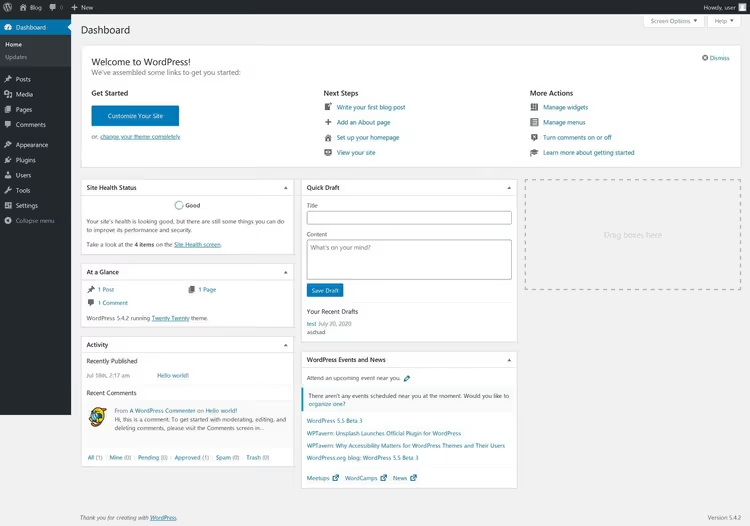
Главный экран Dashboard: анатомия командного центра
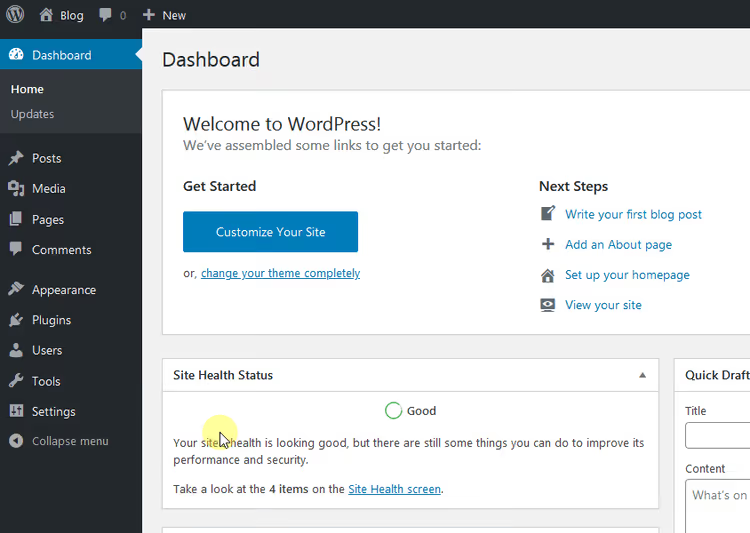
После входа вы видите сетку из блоков-виджетов. Это и есть Dashboard, сводка всего, что происходит на сайте. По умолчанию WordPress показывает шесть групп виджетов, но через «Настройки экрана» (вкладка в правом верхнем углу) можно включить или скрыть любой из них.
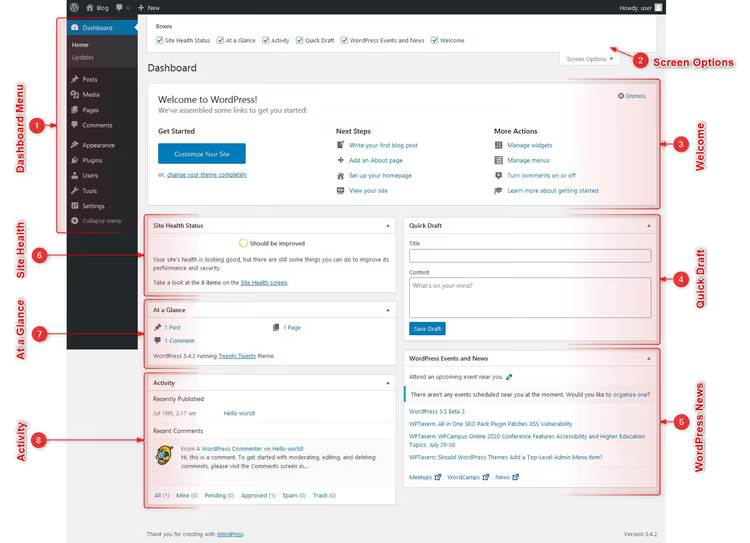
Вот что находится в каждом блоке главного экрана.
«Добро пожаловать». Центральный блок для новичков: кнопка «Настроить свой сайт», ссылки для написания первого поста, создания страницы «О сайте» и настройки домашней страницы. После первых недель работы этот виджет обычно отключают через «Настройки экрана», он сделал своё дело.
«Краткий обзор». Мгновенный срез: количество постов, страниц и комментариев на сайте. Тут же отображается текущая версия WordPress и название активной темы. Клик по любому числу ведёт в соответствующий раздел.
«Активность». Лента последних опубликованных постов и свежих комментариев. Из этого блока можно модерировать комментарии, утвердить, ответить, отметить как спам или удалить, не заходя в раздел «Комментарии».
«Быстрый черновик». Мини-редактор для идей: заголовок плюс пара строк текста. Кнопка «Сохранить черновик», и мысль зафиксирована в разделе «Записи → Черновики», где её позже можно развернуть в полноценный пост.
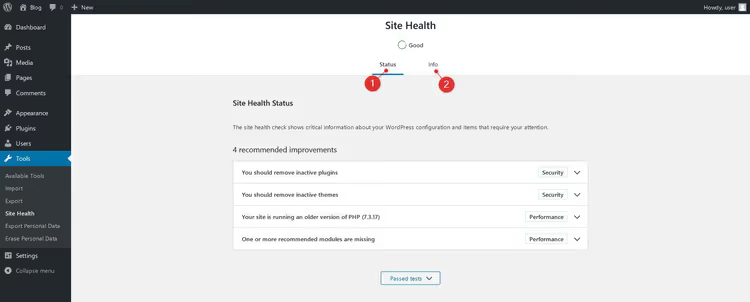
«Состояние сайта». Встроенный диагностический инструмент WordPress. После серии автоматических тестов модуль выдаёт одну из трёх оценок: «Хорошо» (проблем нет), «Рекомендовано» (желательны улучшения) или «Критично» (требуется немедленное исправление). Во вкладке «Информация», технические детали: версия PHP, объём памяти, настройки сервера.
«События и новости WordPress». Лента из официального блога WordPress.org, анонсы версий, информация о предстоящих WordCamp-конференциях и предупреждения безопасности.
Панель инструментов (тулбар). Тёмная полоса в самом верху экрана, видна на любой странице админки. Содержит: быстрый переход к сайту (клик по названию), индикатор ожидающих комментариев, кнопку «+ Создать» (пост, страницу, медиафайл) и ссылку на профиль. При наведении на каждый пункт раскрываются дополнительные опции.
Меню админ-панели: навигация по разделам
Левое вертикальное меню, главный навигатор WordPress. Оно закреплено на всех экранах админки и сгруппировано по функциям. Разберём каждый пункт.
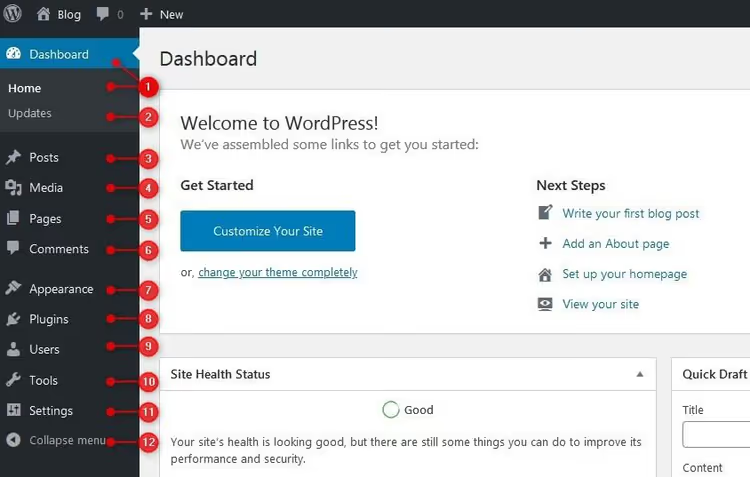
Панель управления (Dashboard). Возвращает на главный экран с виджетами из любого места админки. Подпункт «Обновления» показывает доступные новые версии ядра, тем и плагинов.
Записи. Центр управления контентом: создание, редактирование и удаление постов. Здесь же, рубрики и метки (категории и теги) для организации материалов.
Медиафайлы. Библиотека всех загруженных изображений, документов, PDF и видео. Поддерживает редактирование метаданных (alt-текст, подпись, описание) и поиск по дате или названию.
Страницы. Иерархический контент сайта: «О нас», «Контакты», «Услуги». В отличие от постов, страницы не имеют рубрик, дат публикации и не выводятся в ленте блога.
Комментарии. Модерация всех комментариев сайта в одном интерфейсе: утверждение, ответ, редактирование, спам и удаление, массово или по одному.
Внешний вид. Управление темами, виджетами, меню навигации и, начиная с WordPress 5.9, Редактором сайта (Site Editor) для тем на основе блоков. Здесь же «Настроить», кастомайзер для классических тем.
Плагины. Установка, активация, деактивация и удаление плагинов. Для каждого отображается версия, автор и статус совместимости с текущей версией WordPress.
Пользователи. Список всех зарегистрированных пользователей сайта. Вы добавляете новых, редактируете профили, назначаете роли (Администратор, Редактор, Автор, Подписчик и другие) в зависимости от обязанностей.
Инструменты. Импорт и экспорт данных. WordPress умеет принимать контент из других CMS (Tumblr, LiveJournal, RSS, Blogger) и отдавать свой в XML-формате. Подпункт «Состояние сайта» дублирует диагностический модуль с главного экрана. С версии 4.9.6 здесь также доступен экспорт и удаление персональных данных, требование GDPR.
Настройки. Общие параметры сайта: название и описание, формат постоянных ссылок (пермалинков), домашняя страница, правила модерации комментариев, временная зона, язык и формат даты.
В самом низу меню, незаметная, но полезная кнопка «Свернуть меню». Нажатие скрывает названия пунктов, оставляя только иконки, панель занимает втрое меньше места по ширине. Повторный клик возвращает полный вид.
Настройка внешнего вида админ-панели под себя
WordPress позволяет адаптировать админку под свой вкус и рабочий стиль. Три основных инструмента: настройки экрана, цветовая схема и профиль пользователя.
Настройки экрана: включаем и отключаем виджеты
Вкладка «Настройки экрана» расположена в правом верхнем углу каждого раздела админки. На главном экране Dashboard она управляет составом виджетов.
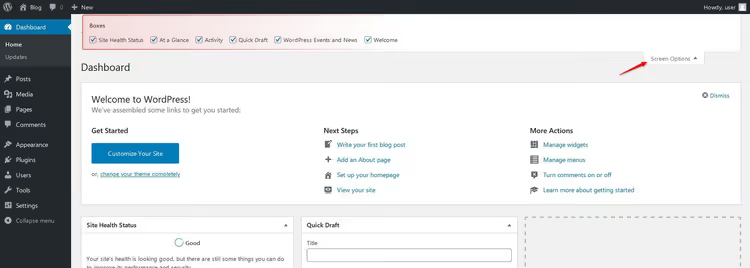
Механика простая: отметили флажок, виджет появился на экране.
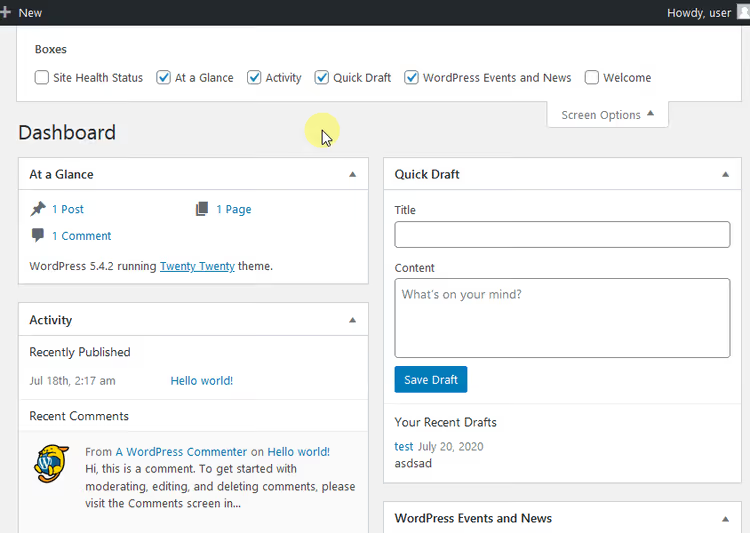
Сняли отметку, виджет исчез.
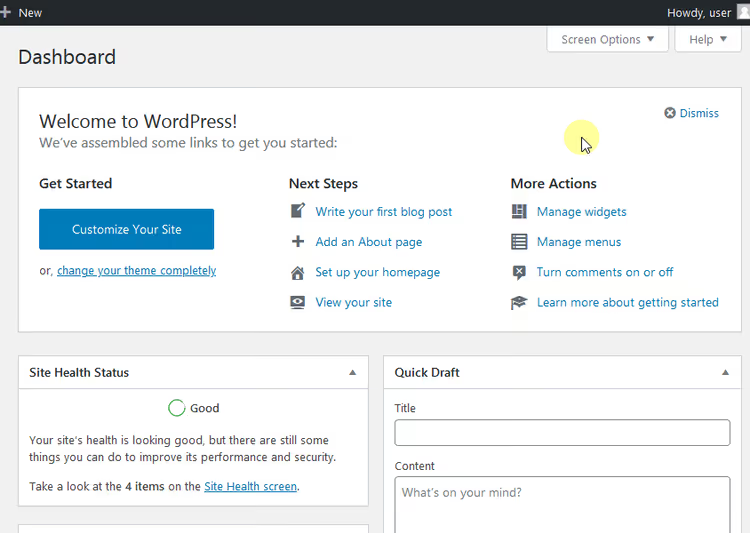
В других разделах «Настройки экрана» управляют колонками и отображаемыми столбцами таблиц (например, в «Записях» можно включить колонку с миниатюрой).
Цветовая схема: меняем расцветку админ-панели
По умолчанию WordPress предлагает девять цветовых схем для интерфейса админки. Чтобы сменить расцветку:
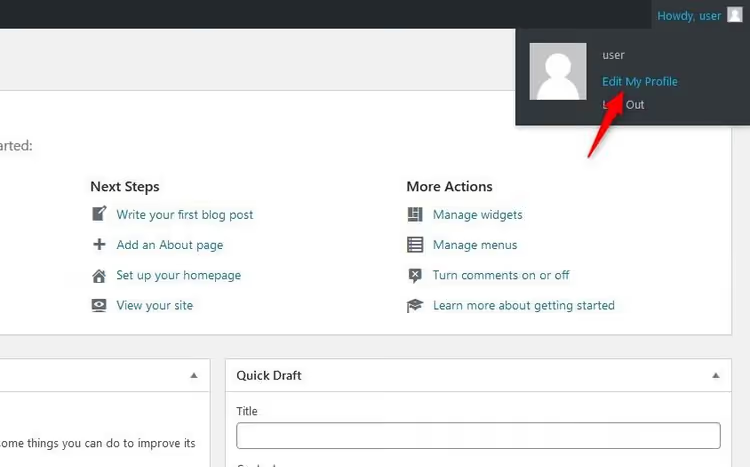
- Наведите курсор на своё имя пользователя в правом верхнем углу.
- В выпадающем меню выберите «Редактировать профиль».
- На странице профиля найдите блок «Цветовая схема админ-панели».
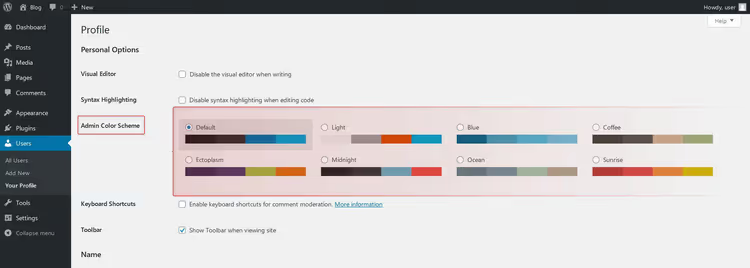
- Выберите понравившийся вариант, прокрутите вниз и нажмите «Сохранить». Схема применяется индивидуально к вашему аккаунту, другие пользователи сайта не увидят изменений.
Варианты включают классическую серо-белую схему, «Светлую», «Синюю», «Кофейную», «Восход», «Полночь», «Океан», «Эктоплазму» и «Современную». Самая популярная нестандартная, «Полночь» (тёмная тема).
Профиль пользователя: остальные настройки
На той же странице профиля вы задаёте:
- Имя и фамилию, то, как ваше имя отображается в подписи к постам.
- Отображаемое имя, выбирается из комбинации имени, фамилии и никнейма.
- Контактную информацию, email (обязательно) и ссылки на сайт/соцсети.
- О себе, краткая биография, которая может показываться в блоке автора в конце постов.
- Пароль, смена текущего пароля с индикатором надёжности.
Некоторые плагины добавляют в профиль дополнительные поля (аватар, должность, ссылки на соцсети), но базовый набор полностью перекрывает потребности автора и редактора.
Видеообзор панели управления WordPress
Если формат текста вам менее удобен, вот наглядный видеоразбор админ-панели WordPress от начала до конца (на английском):
⁉️🤔 Частые вопросы
Можно ли скрыть пункты меню для отдельных пользователей?
Да, но встроенными средствами WordPress, нет. Для этого используют плагины вроде Admin Menu Editor или MemberPress. Они позволяют гибко настроить видимость пунктов меню для каждой роли. Без плагинов вы можете только свернуть меню целиком (кнопка «Свернуть меню» внизу) или изменить роль пользователя на менее привилегированную, например, Автор не видит «Плагины» и «Настройки».
Как восстановить пароль, если нет доступа к email администратора?
Самый надёжный способ, сброс через phpMyAdmin в панели хостинга. Откройте базу данных сайта, найдите таблицу
wp_users, нажмите «Редактировать» для пользователя-администратора и в полеuser_passвведите новый пароль, выбрав функцию MD5 в выпадающем меню. После сохранения вы сможете войти с новым паролем. Альтернативный метод, WP-CLI командойwp user update 1 --user_pass=newpassword, если на хостинге установлен WP-CLI.
Почему Dashboard выглядит по-разному на разных сайтах?
Набор видимых виджетов и пунктов меню зависит от трёх факторов: активной темы, установленных плагинов и роли пользователя. Тема может добавить свои виджеты на главный экран, плагины, новые пункты в меню и мета-боксы, а роль определяет права доступа (Администратор видит всё, Автор, только Записи и Медиафайлы).
Что делать, если главный экран долго грузится?
Медленная загрузка Dashboard обычно вызвана внешними запросами в виджетах «События и новости WordPress» (тянет RSS с wordpress.org) и «Состояние сайта». Решение: отключите эти виджеты в «Настройках экрана». Второй частый виновник, плагины, добавляющие в Dashboard свои мета-боксы со статистикой и графиками (например, аналитика или SEO-отчёты). Отключите их в «Настройках экрана» или деактивируйте неиспользуемые плагины.
Можно ли попасть в админку WordPress без /wp-admin?
Да, но это не рекомендуется. Некоторые плагины безопасности меняют URL входа (например, на
/mysecretlogin) для защиты от брутфорс-атак. Это настраивается в плагинах вроде WPS Hide Login или iThemes Security. Если админка недоступна по/wp-admin, а вы не устанавливали такой плагин, проверьте файл.htaccessна наличие правил редиректа и список активных плагинов через phpMyAdmin (таблицаwp_options, ключactive_plugins).
Изменится ли интерфейс Dashboard в WordPress 7.0?
Да, WordPress 7.0 (кодовое имя «Armstrong»), релиз которого ожидается в 2026 году, приносит первое с 2013 года визуальное обновление админ-панели. Интерфейс переводится на движок DataViews, который делает Dashboard более современным и адаптивным. Также в ядро встраиваются AI-функции (OpenAI, Google Gemini, Anthropic Claude), доступные прямо из админки. Классический вид меню и базовые принципы навигации при этом сохраняются.
Стоит ли бояться WordPress Dashboard
Админ-панель WordPress спроектирована так, чтобы новичок мог опубликовать первый пост через пять минут после установки, а профессионал, тонко настроить права, пермалинки и диагностику. Здесь нет «лишних» элементов, каждый пункт меню, каждый виджет и каждая кнопка либо закрывают конкретную задачу, либо скрываются в два клика.
Единственный способ по-настоящему освоить Dashboard, проводить в нём время. Напишите черновик через «Быстрый черновик», смените цветовую схему, проверьте «Состояние сайта» и отключите виджеты, которые вам не нужны. Через пару дней вы перестанете замечать интерфейс и начнёте просто работать, а это и есть цель хорошей админ-панели.
Если вы только начинаете путь в WordPress, сохраните эту страницу в закладки и возвращайтесь к ней по мере освоения новых разделов.

Профессиональная команда авторов и редакторов, специализирующихся на создании качественного контента.