














💡 50+ часто задаваемых вопросов о WordPress: полное руководство 2026
Вы ставите WordPress, а через час админка задаёт вопрос, на который вы не знаете ответа. Тема не активируется. Плагин ломает сайт. Пароль потерян, а Google выдаёт десять устаревших инструкций. Знакомо?
WordPress, самая популярная CMS в мире, но её «простота» заканчивается ровно в тот момент, когда нужно сделать что-то чуть сложнее установки готовой темы. Мы собрали 50+ вопросов, которые реально задают новички, и ответили на них без воды.
💡 Быстрый обзор:
- Что такое WordPress,.com против.org, стоимость запуска
- Установка тремя способами: автоустановщик хостера, управляемый хостинг, ручной деплой
- Настройка темы, меню, логотипа, сайдбара и футера, каркас сайта за час
- SEO, ускорение, безопасность и монетизация, что новички упускают
- Частые вопросы: перенос с.com на.org, сколько плагинов ставить, WordPress против конструкторов
Если вы никогда не открывали админку WordPress, начните с этого 10-минутного видео. Оно показывает интерфейс, базовые настройки и логику работы с блоками, после него текстовые инструкции ниже станут втрое понятнее.
Вопросы о WordPress
Перед тем как ставить движок, копаться в темах и считать деньги, давайте с самого начала. Что вообще такое WordPress и зачем он нужен именно вам.
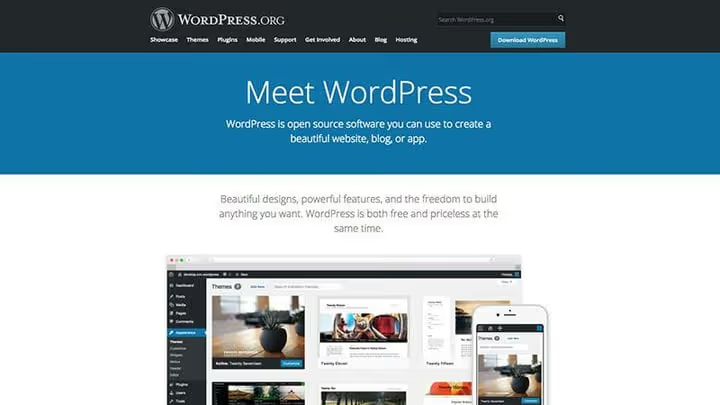
WordPress, система управления контентом с открытым исходным кодом. На практике: вы получаете готовый движок, который можно поставить на любой хостинг, и через админку управлять сайтом без программирования. Блог, портфолио, интернет-магазин, форум, WordPress одинаково хорошо собирает всё это.
Путаница с версиями, первое, что стоит прояснить. WordPress.com и WordPress.org, два разных мира. На.com вам дают урезанную версию с хостингом впридачу и массой ограничений. А.org, самодостаточный движок, который вы ставите на свой сервер и контролируете полностью. Нужен полный контроль, только.org.
Сам WordPress бесплатен. Вы не платите за скачивание, установку или использование. Траты начинаются на этапе хостинга: общий тариф за 1-3 доллара в месяц, управляемый WordPress-хостинг (WP Engine, Kinsta, SiteGround) стартует от 10-15 долларов. Плюс домен, ещё 8-15 долларов в год.
Доступен ли WordPress на вашем языке? Платформа поддерживает больше 200 локалей, около 70 переведены полностью. Команда Polyglots постоянно дорабатывает переводы на make.wordpress.org/polyglots.
Нужно ли уметь программировать? Нет. Большинство пользователей WordPress никогда не писали ни строчки кода. Темы меняют внешний вид, плагины добавляют функции, и то, и другое ставится в пару кликов. Код нужен только для уникальных проектов с нуля.
Установка WordPress
Поставить WordPress можно тремя способами, и все три проще, чем кажется.
Самый лёгкий путь, управляемый хостинг (WP Engine, Kinsta, SiteGround): WordPress предустановлен. Средний, общий хостинг с автоустановщиком: кнопка «Install WordPress» в cPanel. Ручной, 5-минутная установка: скачать архив, залить на сервер, создать базу данных.
Можно ли установить WordPress на свой компьютер? Да. Локальная установка бесплатна: MAMP для Mac, WAMP для Windows, LAMP для Linux. Либо Local by Flywheel или DevKinsta в один клик.

Обновление, операция, которую вы будете делать регулярно. Уведомление появляется в админке, в разделе «Консоль → Обновления». Нажали «Обновить сейчас», подождали, готово. Перед крупными обновлениями обязательно сделайте бекап. Текущая версия WordPress отображается в правом нижнем углу каждого экрана админки.
Импорт контента с другой платформы, WordPress умеет забирать посты из Blogger, Medium, Tumblr, Joomla и десятка других CMS. Официальное руководство по импорту контента описывает процесс для каждой платформы по шагам.

Как изменить внешний вид сайта? Тема WordPress, это как обложка для контента. Она определяет цвета, шрифты, расположение меню, виджеты, форматы постов. Установка за минуту: «Внешний вид → Темы → Добавить новую». Бесплатные темы из каталога WordPress.org ставятся в клик, премиум, загружаются zip-файлом.
Ошибка «Отсутствует таблица стилей» при установке темы, классика. Причина: вы загружаете не тот zip-файл. Внутри скачанного архива часто лежит папка с документацией, и только потом, файл темы. Нужно загружать именно zip с темой, а не весь архив. Другая частая ошибка, белый экран после активации. Обычно серверу не хватает памяти. Решение: увеличить лимит PHP-памяти через php.ini или обратиться в поддержку хостинга.

Плагины, дополнения, которые добавляют функции сайту. SEO-инструменты, кеширование, контактная форма, интернет-магазин, для всего есть плагин. Установка: «Плагины → Добавить новый», поиск по каталогу WordPress.org или загрузка zip-файла. После активации у большинства плагинов появляется свой раздел настроек.
Основы WordPress

Логотип меняется через кастомайзер: «Внешний вид → Настроить». Ищите раздел «Брендинг», «Заголовок» или «Site Identity», названия зависят от темы. Загрузили картинку, подогнали размер, сохранили.
Меню WordPress, это навигация сайта. Создаёте в «Внешний вид → Меню», добавляете страницы, посты, категории или произвольные ссылки, назначаете меню в одно из мест расположения (шапка, подвал, сайдбар). Порядок пунктов меняется перетаскиванием.

Боковая панель управляется через виджеты: «Внешний вид → Виджеты». Перетаскиваете нужные блоки, поиск, последние записи, рубрики, произвольный HTML, в область сайдбара. Дополнительные настройки цветов и ширины ищите в кастомайзере темы.
Нижний колонтитул работает так же, как сайдбар, через виджеты. Перейдите в «Внешний вид → Виджеты», добавьте блоки в область футера. Настройки колонок и копирайта обычно находятся в кастомайзере или на панели темы.

Смена пароля, через профиль: клик по имени пользователя в правом верхнем углу админки или «Пользователи → Ваш профиль». Внизу страницы, кнопка «Сгенерировать пароль». WordPress предложит надёжный пароль автоматически, но можно ввести свой. Если забыли пароль и не можете войти, на странице входа нажмите «Забыли пароль?», ссылка для сброса придёт на email.
Ведение блога на WordPress

Новый пост создаётся через «Записи → Добавить новую». Современный WordPress использует блочный редактор Gutenberg: каждый абзац, изображение или заголовок, отдельный блок, который можно двигать и настраивать.
Избранное изображение задаётся в боковой панели редактора: «Установить избранное изображение», выбрать картинку из медиатеки или загрузить новую. Тема сама подставит изображение в анонс записи, на главную и в соцсети.
Рубрики и метки помогают организовать контент. Рубрики, крупные тематические разделы («Новости», «Туториалы», «Обзоры»). Метки, дробные ключевые слова («Gutenberg», «SEO», «кэширование»). Задаются в боковой панели редактора при создании записи.
Видео и аудио вставляются двумя способами. Первый, просто вставить ссылку на YouTube, Vimeo или SoundCloud в текст: WordPress развернёт её во встроенный плеер (oEmbed). Второй, медиа-функции темы: некоторые темы позволяют задать видео как избранный медиафайл вместо избранного изображения.
Галерея изображений добавляется через стандартный функционал WordPress. В редакторе: «Добавить медиафайл → Создать галерею», отметить картинки, настроить колонки и тип ссылки. Некоторые темы добавляют специальное мета-поле «Галерея изображений» под редактором, оно работает аналогично.
Страницы WordPress
Страницы отличаются от записей. Записи, потоковый контент: новости, статьи, обзоры. Страницы, статический контент: «О нас», «Контакты», «Услуги». Страницы не имеют рубрик и меток, не выводятся в ленте блога, но могут быть организованы в иерархию.
Создать страницу: «Страницы → Добавить новую». Для сложных страниц используйте конструкторы (Elementor, WPBakery, блоки Gutenberg).

Шаблон страницы, специальный макет, применяемый к конкретной странице. Тема может предлагать шаблоны «Полная ширина», «Домашняя страница», «Магазин». Выбор, в мета-поле «Атрибуты страницы» при редактировании.

Домашняя страница: «Настройки → Чтение». Варианты, «Ваши последние записи» (лента блога) или «Статическая страница» (вы сами выбираете главную и страницу блога).

Форма входа и восстановления доступа, ещё одна базовая настройка.

Контактная форма, встроенного решения нет, но это легко исправляется плагином. Contact Form 7, бесплатный и самый популярный: создаёте форму, копируете шорткод, вставляете на страницу. Gravity Forms, премиум-вариант с визуальным конструктором и условной логикой. Оба работают через шорткод в контенте страницы.
Настройка WordPress
Цвета темы настраиваются через кастомайзер («Внешний вид → Настроить», секция с цветами), плагин живого редактора CSS типа Yellow Pencil или дочернюю тему с собственными стилями.
Макет страницы проще всего менять через конструктор. Плагины вроде Elementor, WPBakery или Spectra дают визуальный drag-and-drop редактор: собираете страницу из готовых блоков. Альтернатива, дочерняя тема с ручной вёрсткой, но это требует навыков frontend-разработки. Важно: если вносите правки в тему напрямую, они слетят при обновлении. Используйте дочернюю тему или конструктор.
WordPress SEO
SEO, поисковая оптимизация: всё, что вы делаете, чтобы сайт показывался выше в Google и Яндекс: качество контента, заголовки, мета-описания, обратные ссылки, скорость загрузки, структурированные данные.
WordPress из коробки даёт хорошую SEO-базу: чистый HTML, правильная семантика заголовков, ЧПУ-ссылки. Но всю работу за вас он не сделает, нужен плагин. Yoast SEO добавляет настройку title и meta description, генерирует XML-карту сайта, управляет хлебными крошками. Альтернативы, Rank Math и SEOPress: оба бесплатны и функциональны.
Для самостоятельного погружения читайте Ahrefs, Backlinko и Yoast, у каждого есть подробные руководства для новичков.
Ускорение WordPress
Скорость сайта, и SEO-фактор, и пользовательский опыт. Никто не ждёт загрузки больше трёх секунд.
Кеширование, первое, с чего начинают ускорение. Вместо того чтобы собирать страницу с нуля при каждом запросе, сервер отдаёт готовую HTML-копию. Два популярных бесплатных плагина: WP Super Cache (проще в настройке) и W3 Total Cache (больше параметров, требует аккуратности).
CDN, Content Delivery Network, сеть доставки контента. Изображения, CSS и JavaScript-файлы копируются на серверы по всему миру, каждый посетитель получает данные с ближайшего сервера. Бесплатные CDN: Cloudflare, Jetpack CDN, BunnyCDN. Кеш, про скорость генерации страницы, CDN, про скорость доставки ресурсов. Для максимальной производительности используйте оба.
Замедлит ли сайт большое количество плагинов? Не количество важно, а качество. Один перегруженный плагин может затормозить сайт сильнее, чем десять узкоспециализированных. Главные правила: не дублируйте функции, не ставьте плагины-комбайны и берите плагины из проверенных источников, каталог WordPress.org или CodeCanyon. Плагин без обновлений больше двух лет, кандидат на замену.
Безопасность WordPress
WordPress, одна из самых популярных CMS, а значит и цель для атак. Базовые меры безопасности закрывают подавляющее большинство угроз.
Пять правил: (1) надёжные пароли, длинные, уникальные; (2) регулярные бекапы, UpdraftPlus сохраняет файлы и базу; (3) обновления ядра, тем и плагинов, всегда актуальные, но тестируйте на локальной копии; (4) никаких пиратских тем и плагинов, они гарантированно содержат вредоносный код; (5) источники, только официальный каталог WordPress.org или проверенные маркетплейсы.
Для тех, кто не хочет заниматься безопасностью вручную: управляемый хостинг (WP Engine, Kinsta, Flywheel) включает бекапы, файрвол и сканирование. Либо плагин: Solid Security или Wordfence.
Спам, автоматические комментарии и трекбеки от ботов. Лучшее средство, Akismet от Automattic: фильтрует спам до появления в админке. Ручной способ: «Настройки → Обсуждение», ужесточить правила, работает, но отпугивает читателей.
Заработок с WordPress
Зарабатывать на WordPress можно, и для этого не нужен многотысячный трафик.
Реклама, самый простой вход. Google AdSense или BuySellAds: размещаете рекламные блоки в шапке, сайдбаре, внутри записей и получаете доход за показы и клики. Прямые продажи рекламных мест, больше дохода, но нужна аудитория.
Партнёрский маркетинг: вы рекомендуете хостинг, темы, плагины, курсы через партнёрские ссылки и получаете комиссию. У большинства WordPress-продуктов есть партнёрские программы. Важно: если ваша аудитория включает США, FTC требует раскрывать партнёрские отношения, страница с disclosure обязательна.
Интернет-магазин, WooCommerce (физические и цифровые товары) или Easy Digital Downloads (только цифровые). Оба бесплатны, оба интегрируются с платёжными системами. Что нужно для запуска: SSL-сертификат, страницы «Условия использования», «Политика конфиденциальности» и «Условия возврата», плюс документы, требуемые в вашей стране для торговли.
⁉️🤔 Частые вопросы
WordPress.com или WordPress.org, что выбрать новичку?
Если вы просто хотите блог и не готовы разбираться с хостингом, попробуйте WordPress.com на бесплатном тарифе. Но как только понадобится свой домен, установка плагинов или монетизация, переходите на WordPress.org. Разница в контроле: на.com вы гость, на.org, хозяин.
Можно ли перенести сайт с WordPress.com на WordPress.org?
Да. WordPress.com позволяет экспортировать контент в XML через «Инструменты → Экспорт». Затем устанавливаете WordPress.org на свой хостинг и импортируете данные через «Инструменты → Импорт → WordPress». Изображения можно перенести отдельно, некоторые хостеры делают это автоматически при миграции.
Сколько плагинов, это «слишком много»?
Волшебного числа нет. Сайт с 15 узкоспециализированными плагинами может работать быстрее, чем сайт с 5 тяжеловесными. Ориентируйтесь на качество кода, репутацию разработчика и дату последнего обновления. Плагин без обновлений два года и больше, ищите замену.
Как часто нужно обновлять WordPress, темы и плагины?
Всегда, когда выходит обновление. Но с оговоркой: сначала тестируйте на локальной или тестовой копии. Автоматические обновления минорных версий WordPress включены по умолчанию, это безопасно. Для мажорных версий делайте бекап перед каждым обновлением.
Нужен ли разработчик для сайта на WordPress?
Для типового сайта, блог, портфолио, небольшой магазин, разработчик не нужен. Темы и плагины закрывают подавляющее большинство потребностей. Разработчик нужен, когда: уникальный дизайн не ложится на готовую тему, требуется кастомная функциональность, сайт вырос и требует оптимизации на уровне кода.
Чем WordPress лучше конструкторов вроде Wix, Tilda или Squarespace?
WordPress даёт полный контроль над данными, дизайном и функциональностью. Вы не привязаны к одной платформе, сайт можно перенести на другой хостинг, переделать дизайн, добавить любую функцию. Конструкторы проще в начале, но как только вы упираетесь в их ограничения, выхода нет, только переезд с нуля.
Что ставить в 2026 году: итоговый расклад
WordPress в 2026 году, не просто «движок для блога», а полноценная платформа для сайта любого типа. Вопрос не «стоит ли его использовать», а «как использовать правильно».
Главное: начинайте с WordPress.org на нормальном хостинге, поставьте тему без перегруза функциями, добавьте 5-7 ключевых плагинов (SEO, кеширование, бекап, безопасность, формы), и не ставьте плагины «на всякий случай». Чем проще сборка на старте, тем быстрее сайт и меньше проблем.
Если вы только начинаете, просто поставьте WordPress локально и потратьте час на изучение админки. Это снимет значительную часть страхов и вопросов.

Профессиональная команда авторов и редакторов, специализирующихся на создании качественного контента.