














🔧 Jetpack для WordPress: обзор возможностей, настройка и честный разбор тарифов
Вы поставили WordPress, выбрали тему, написали первые страницы, и тут начинается зоопарк. Нужен бэкап, потом защита от брутфорса, потом контактная форма, потом CDN для картинок, потом кнопки «Поделиться», потом статистика... И под каждую задачу, отдельный плагин. Через месяц в админке два десятка плагинов, три конфликтуют, два тормозят, а сайт открывается по четыре секунды.
Jetpack решает эту проблему одним пакетом. Его делают те же люди, что и сам WordPress, команда Automattic. Это не просто «ещё один плагин», а мост между вашим автономным сайтом на WordPress.org и облачной инфраструктурой WordPress.com. Вы получаете бэкапы, защиту, ускорение, статистику и инструменты роста, без зоопарка.
В этом руководстве разберём Jetpack без маркетинговой шелухи: как он работает под капотом, какие функции действительно полезны в 2026 году, сколько это стоит и, главное, стоит ли платить.
💡 Быстрый обзор:
- Подключите сайт к WordPress.com: облако Automattic берёт на себя статистику, CDN для картинок и защиту от брутфорса
- Включите только нужные модули: бесплатного тарифа хватает для старта, платные бэкапы или сканер докупаются по одному
- Пройдите четыре шага: установка плагина, активация, авторизация через WordPress.com и настройка модулей
Что такое Jetpack и как он устроен
Jetpack, модульный плагин от Automattic с 5+ миллионами активных установок. Ключевое отличие от большинства плагинов: он не крутится целиком на вашем сервере. После подключения к учётной записи WordPress.com Jetpack выносит тяжёлые операции в облако Automattic.
Как это работает на практике. Модуль статистики не нагружает вашу базу данных каждым просмотром страницы, данные собираются через REST API и обрабатываются на стороне WordPress.com, а вы видите готовый дашборд в админке. CDN для изображений (бывший Photon) раздаёт ваши картинки через глобальную сеть Automattic, а не с вашего хостинга. Бэкапы VaultPress пишутся инкрементально в облачное хранилище, каждая правка поста фиксируется в реальном времени.
Обратная сторона этой архитектуры, зависимость от соединения. Если хостинг блокирует XML-RPC или REST API (а многие high-security хостеры это делают), Jetpack просто не подключится. Придётся вручную разблокировать протоколы или белить IP-адреса Automattic в .htaccess. Для обычного shared-хостинга проблема редкая, но на VPS с жёстким файрволом, встречается.

Архитектурно Jetpack, это коллекция модулей, каждый из которых можно включить или выключить независимо. Такой подход позволяет не тащить весь комбайн: включили только CDN, контактную форму и статистику, а бэкапы и соцсети оставили выключенными. Модули не конфликтуют между собой, потому что пишутся одной командой и тестируются в едином цикле.
Что умеет Jetpack: разбор по категориям
Функций несколько десятков, поэтому разложим по группам, так понятнее, что брать, а что нет.
Безопасность и бэкапы
С бесплатным тарифом вы получаете защиту от брутфорса. Jetpack анализирует попытки подбора паролей на всех подключённых сайтах и блокирует IP-адреса злоумышленников проактивно: если бот ломится на сайт в Берлине, ваш сайт в Киеве тоже закрывается для этого IP. Это «коллективный иммунитет» сети из миллионов сайтов.
Платный модуль Jetpack Scan проверяет ядро, темы и плагины на известные уязвимости и вредоносный код. При обнаружении проблемы приходит уведомление с конкретным файлом и строкой. Автоматическое исправление, одним кликом, если проблема в ядре или плагине; для глубоко засевшего бэкдора может потребоваться ручное восстановление из бэкапа.
VaultPress Backup (входит в план Security или покупается отдельно), инкрементальные бэкапы в реальном времени. Каждое изменение фиксируется: обновили пост, пришёл комментарий, изменили настройку, точка сохранения готова. Восстановление, до конкретной минуты, не до вчерашнего дня. Лимит хранилища, 10 ГБ в базовом плане, для сайта с видео этого маловато, для текстового блога с картинками хватает с запасом. Антиспам-фильтр Akismet идёт в комплекте.
Скорость и производительность
Главный инструмент ускорения, бесплатный CDN для изображений и статических файлов. Картинки со страниц автоматически подхватываются, сжимаются и раздаются через серверы Automattic по всему миру. Пользователь из Токио получает изображения с азиатского узла, а не с вашего сервера где-нибудь в Нидерландах. Экономия bandwidth на хостинге, при загруженном блоге ощутимая.
Поиск по сайту (Jetpack Search, платный), полнотекстовый движок без нагрузки на MySQL. Для интернет-магазинов на WooCommerce это особенно важно: фильтрация товаров, мгновенные результаты, сортировка по релевантности. Видеохостинг VideoPress даёт терабайт облачного хранилища и плеер без рекламы, видео не грузит ваш сервер и не показывает чужие рекомендации.
Рост и маркетинг
Модуль статистики (бесплатный) показывает посещаемость, топовые посты, источники трафика, страны и рефереров, прямо в админке WordPress, без выхода в Google Analytics. Для небольшого блога этого достаточно, чтобы понимать, что читают и откуда приходят.
Jetpack Social (бывший Publicize) автоматически публикует анонсы новых постов в Facebook, LinkedIn, Bluesky, Threads, Mastodon и Tumblr, сразу после нажатия кнопки «Опубликовать». Связанные посты (Related Posts) подбираются на стороне облака, не нагружая базу данных.
Из нового в 2026 году, AI Assistant прямо в редакторе блоков: генерирует черновики, правит грамматику, меняет тон текста, переводит на десяток языков. Работает внутри Gutenberg, не требует API-ключей или сторонних сервисов.
Дизайн и контент
Галереи (плиточные, карусель, слайд-шоу), контактная форма с защитой от спама через Akismet, вставка медиа с Facebook и Instagram через oEmbed, подписки на новые посты и комментарии, всё это бесплатно и включается парой кликов. Блок платежей с поддержкой Stripe и PayPal позволяет принимать донаты или продавать цифровые товары без установки WooCommerce.
Установка и настройка: пошагово
Установка Jetpack не сложнее любого другого плагина из каталога WordPress. Четыре шага с картинками, чтобы вы не ошиблись.
Шаг 1: учётная запись WordPress.com
Если у вас уже есть аккаунт на WordPress.com, пропускайте этот шаг. Если нет, зайдите на wordpress.com и нажмите оранжевую кнопку «Get Started». На странице регистрации введите email, имя пользователя и пароль. Блог на WordPress.com создавать не обязательно, можно зарегистрироваться только под именем пользователя.

Заполните данные и нажмите «Sign Up» (если регистрируетесь без блога) или «Create Blog» (если хотите создать блог на WordPress.com заодно).

Шаг 2: установка и активация плагина
В админке WordPress перейдите в «Плагины» → «Добавить новый». В строке поиска наберите «Jetpack», плагин будет первым в выдаче. Нажмите «Установить сейчас».

После завершения установки нажмите «Активировать».

Шаг 3: подключение к WordPress.com
Сразу после активации вверху страницы появится синий баннер с зелёной кнопкой «Подключиться к WordPress.com».

Нажмите кнопку, вас перенаправит на страницу авторизации. Введите имя пользователя и пароль от WordPress.com (те, что создали в шаге 1). Если аккаунта ещё нет, ссылка «Need an account?» на этом же экране позволяет создать его.
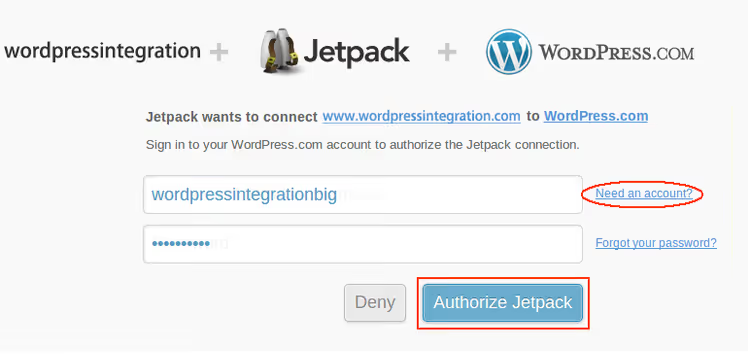
Введите логин и пароль, нажмите «Authorize Jetpack».
Шаг 4: настройка модулей
После успешной авторизации вы окажетесь на странице настроек Jetpack. Каждая «карточка» на этой странице, отдельный модуль. Большинство модулей активируются автоматически, но некоторые (обычно это платные, бэкапы, сканер) требуют ручного включения.
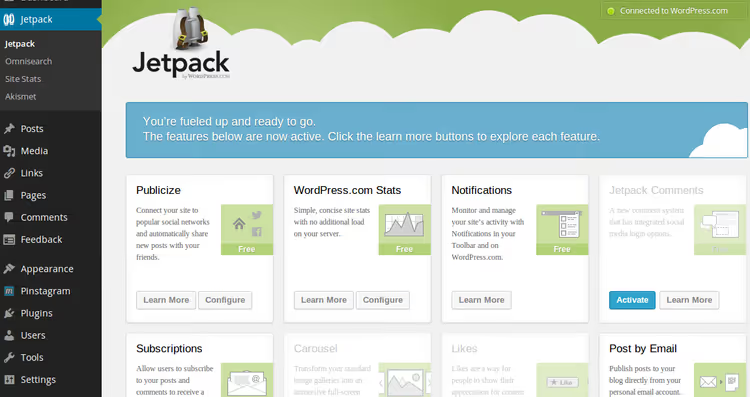
Нажмите «Learn more» на любой карточке, чтобы прочитать, что делает модуль. Для активированных модулей появляется кнопка «Configure», через неё настраиваются параметры каждого инструмента.
Стоит ли платить: разбор тарифов
Jetpack можно использовать полностью бесплатно, и для небольшого блога или сайта-визитки этого хватает. Вы получаете: защиту от брутфорса, CDN для картинок, базовую статистику, контактную форму, кнопки «Поделиться», подписки, Related Posts и галереи.
Платные тарифы, когда бесплатного недостаточно:
Тариф | Ключевые модули | Кому подходит |
|---|---|---|
Security (базовый платный) | VaultPress Backup (10 ГБ), Scan, Anti-spam | Блогам и небольшим магазинам - бэкапы в реальном времени и защита от взлома |
Complete | Всё из Security + VideoPress (1 ТБ), Search, AI Assistant, Social, Stats Pro | Коммерческим сайтам и активным блогам - полный набор инструментов |
Отдельные модули | Любой модуль поштучно | Тем, кому нужна одна конкретная функция, а не пакет |
Стратегия «взять только нужное» работает так: берёте бесплатный Jetpack, пользуетесь базой, а когда понимаете, что не хватает бэкапов, докупаете VaultPress Backup отдельно. Нужен только быстрый поиск для WooCommerce, покупаете Jetpack Search. Это прозрачнее, чем пакет Complete, если вы не используете все модули.
Когда платить не стоит: если у вас уже настроен бэкап через хостинг или сторонний плагин, и он работает. Если сайт на быстром VPS и картинки грузятся моментально, CDN Jetpack не даст заметного прироста. Если вы пользуетесь Google Analytics и не готовы от него отказываться, статистика Jetpack будет дубликатом, а не заменой.
⁉️🤔 Частые вопросы
Обязателен ли аккаунт WordPress.com для работы Jetpack?
Да, подключение к WordPress.com, обязательное условие. Через этот аккаунт идёт авторизация облачных сервисов Automattic: бэкапы, CDN, статистика, сканер уязвимостей. Без него плагин установится, но никакие модули работать не будут. Исключение, режим разработки на локальном сервере: часть функций доступна без подключения.
Замедляет ли Jetpack сайт?
Сам по себе, нет, если не включать все модули без разбора. CDN для картинок ускоряет загрузку страниц. Проблемы возникают, когда активируют одновременно десяток модулей на слабом хостинге: REST API-запросы к облаку множатся, время ответа растёт. Рецепт: включили 5-7 нужных модулей, остальные оставили выключенными, и сайт не тормозит.
Работает ли Jetpack без XML-RPC?
Нет. Jetpack требует активный XML-RPC и REST API для связи с серверами Automattic. Некоторые хостеры блокируют эти протоколы в целях безопасности. Решение: разблокировать в настройках хостинга или добавить IP-адреса Automattic в белый список файрвола.
Можно ли использовать Jetpack вместе с другими плагинами безопасности?
Можно, но осторожно. Два брандмауэра или два бэкап-плагина, работающие одновременно, конфликтуют: дублируют запросы, жрут ресурсы, мешают друг другу. Правило простое: за каждую функцию (бэкап, брандмауэр, кеширование) отвечает ровно один инструмент. Выбрали бэкап от Jetpack, отключили сторонний плагин бэкапов.
Что будет, если отключить платную подписку?
Платные модули перестают работать. Бэкапы, сделанные ранее, удаляются через некоторое время после окончания подписки. Сканер уязвимостей отключается. Бесплатные функции (статистика, CDN, контактные формы, подписки) продолжают работать.
Jetpack в 2026 году: брать или не брать
Если у вас обычный блог, лендинг или небольшой интернет-магазин на shared-хостинге, Jetpack закрывает кучу задач одним плагином. Вы получаете бэкапы, защиту от брутфорса, CDN и статистику без танцев с настройками каждого инструмента по отдельности. Экономия времени на администрировании, реальная, не маркетинговая.
Если сайт уже на хорошем VPS с ручным управлением, бэкапы делает хостинг, а за скоростью следит отдельный CDN, Jetpack не даст волшебного прироста. Берите отдельные модули под конкретную задачу (Search для WooCommerce, VideoPress для видео), а не весь комплект.
Главное правило Jetpack: включайте только то, что действительно нужно. Тогда это мощный инструмент. Включаете все модули подряд, получаете тормоза и беспорядок в админке.
Если ещё не пробовали, начните с бесплатного тарифа. Пять минут на установку, пара дней на тест. За это время станет ясно, какие именно модули вам нужны, а за какие платить нет смысла.

Профессиональная команда авторов и редакторов, специализирующихся на создании качественного контента.