













🛠 Как установить WordPress на localhost: XAMPP, MAMP и WAMP
Новый плагин сломал админку, а клиент ждёт правки к вечеру. Или вы только начинаете разбираться с WordPress и боитесь экспериментировать на живом сайте. Обе ситуации решаются одинаково: локальный сервер на своём компьютере.
Это ваш персональный полигон. Можно ставить десятки тем, ломать базу данных и откатывать изменения, никто этого не увидит. А когда всё готово, перенести результат на хостинг одним архивом.
Ниже три проверенных инструмента для запуска WordPress локально: XAMPP, MAMP и WAMP. Каждый разберём по шагам с полноценными скриншотами, от скачивания до первого входа в админку.
💡 Быстрый обзор:
- Скачайте и установите локальный сервер: XAMPP для Windows/Mac/Linux, MAMP для macOS, WAMP для Windows
- Создайте базу данных через phpMyAdmin и добавьте файлы WordPress в папку htdocs
- Запустите пятиминутную установку WordPress и войдите в админку локального сайта
Что такое localhost и зачем он разработчику WordPress
Localhost, это среда на вашем компьютере, которая притворяется сервером хостинг-провайдера. Без покупки домена, без ежемесячной оплаты, без интернета на время разработки.

Когда WordPress установлен локально, вы получаете четыре конкретных преимущества. Во-первых, ошибки видите только вы, посетители не замечают, что сайт падал трижды за вечер тестов. Во-вторых, редактирование файлов мгновенное: не ждёте FTP-загрузки после каждого изменения в functions.php. В-третьих, вы глубже понимаете устройство WordPress, потому что руками проходите создание базы данных и правку wp-config.php. И главное, это бесплатно. Платить за хостинг начинаете только когда сайт готов к публикации.
Установка WordPress на локальный сервер состоит из трёх неизменных шагов, какой бы инструмент вы ни выбрали: создать среду (Apache + MySQL + PHP), скачать файлы ядра WordPress с wordpress.org, запустить пятиминутную установку и ввести данные базы. Дальше, конкретика по каждому инструменту.
Шаг 1: XAMPP, универсальный сервер для Windows, Mac и Linux
XAMPP собирает Apache, MariaDB, PHP и Perl в один установщик. Работает на всех платформах, бесплатен и обновляется с 2003 года. Для установки WordPress нужны два его модуля: Apache (веб-сервер) и MySQL (база данных).
Скачиваем и устанавливаем XAMPP
Первым делом скачайте установщик с официального сайта Apache Friends. Выберите версию под вашу ОС, доступны сборки с PHP 8.x.
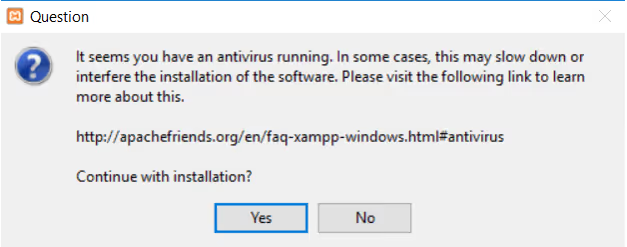
Если антивирус выдаст предупреждение, нажмите «Да». XAMPP не конфликтует с защитой, но установщик меняет системные порты, что иногда вызывает ложное срабатывание.
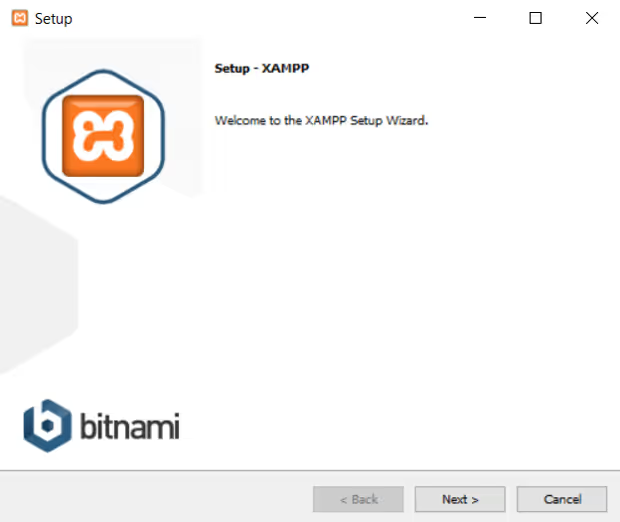
На экране приветствия жмите Next.

На шаге выбора компонентов критически важны два: MySQL и phpMyAdmin. Без них WordPress не запустится. Остальные галочки можно снять, они не нужны для локальной разработки под WordPress.
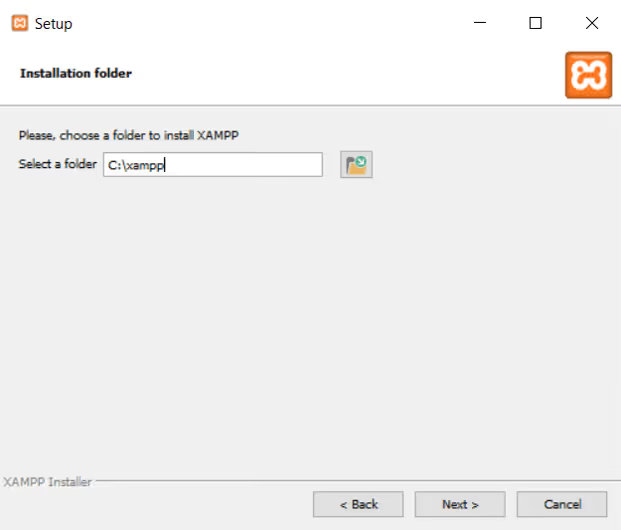
Путь установки оставьте по умолчанию, обычно это C:\xampp. Так проще ориентироваться, когда понадобится найти папку htdocs.
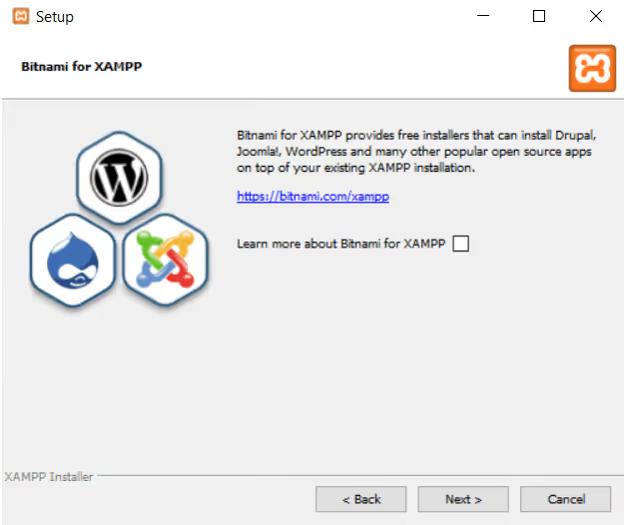
Bitnami, отдельный установщик CMS вроде Joomla и Drupal. Для WordPress он не нужен, снимите галочку и жмите Next.
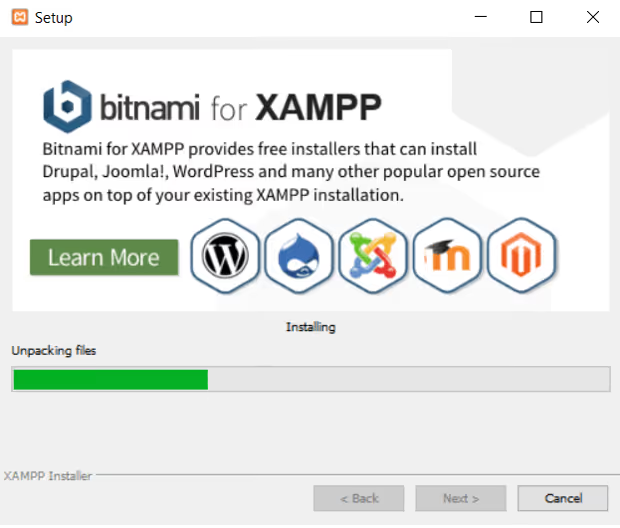
Установка занимает минуту-две в зависимости от скорости диска.
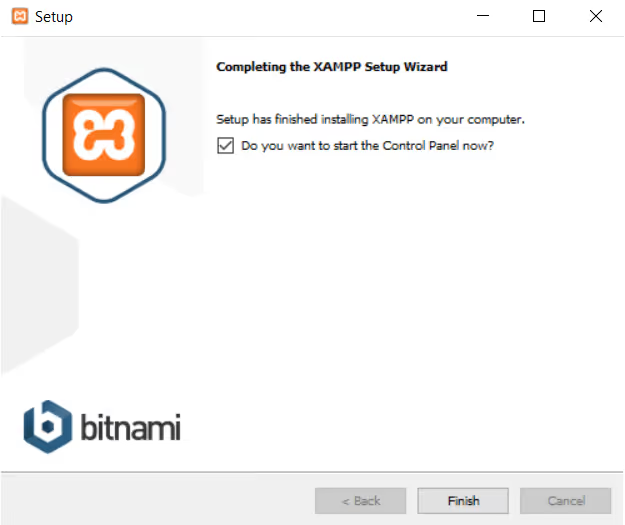
После завершения оставьте галочку «Запустить панель управления» и нажмите Finish.
Запускаем XAMPP и проверяем работу
В панели управления нажмите кнопки Start напротив Apache и MySQL.
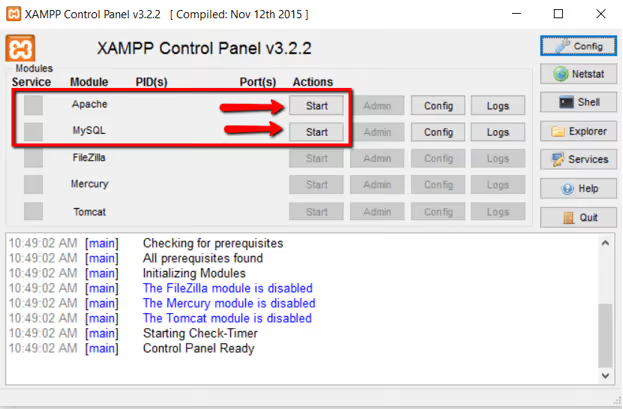
Индикаторы станут зелёными, сервер работает.
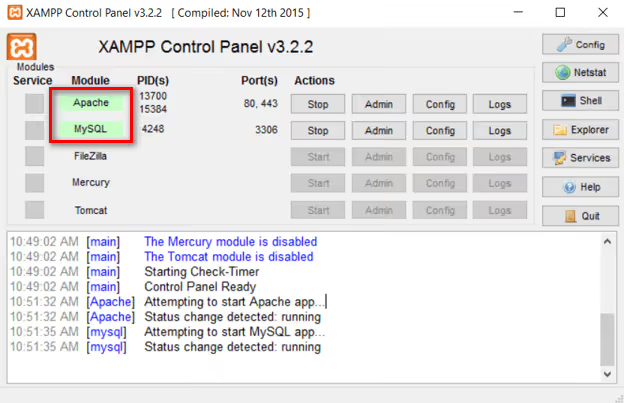
Откройте браузер и перейдите по адресу http://localhost. Увидели страницу приветствия XAMPP, всё настроено правильно. Если порт 80 занят (например, Skype), XAMPP предложит сменить порт при установке, обычно 8080, тогда адрес будет http://localhost:8080.
Добавляем файлы WordPress и создаём базу данных
Скачайте последнюю версию WordPress с официального сайта.
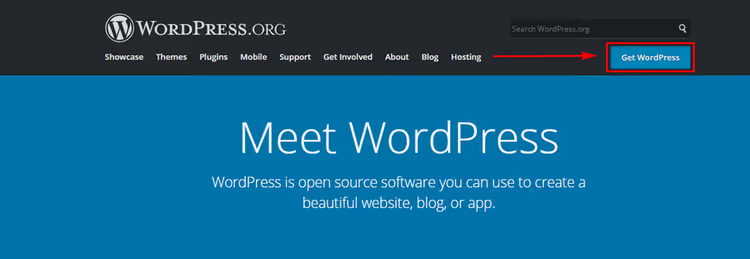
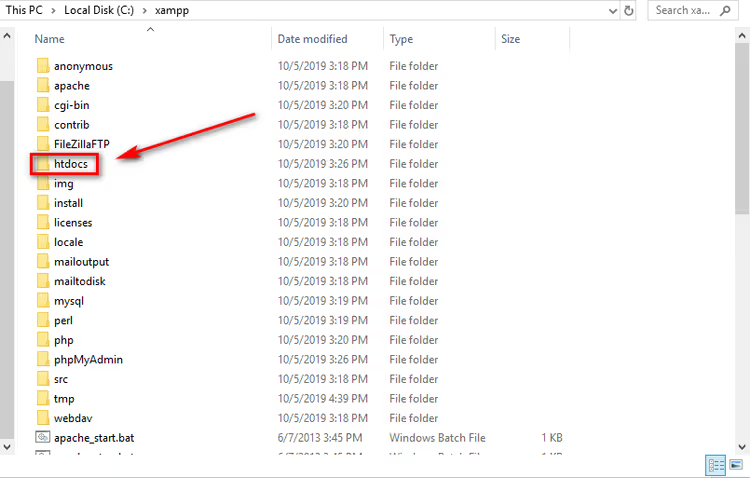
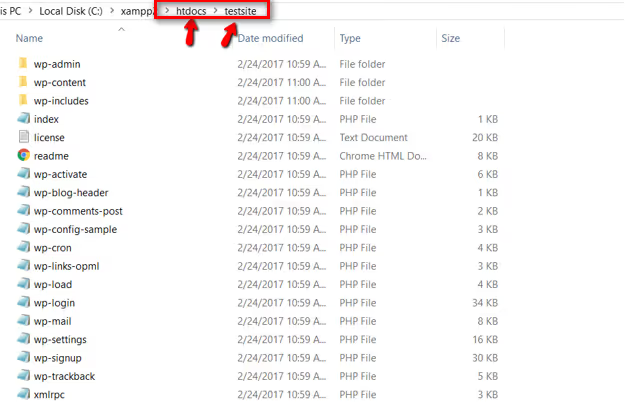
После загрузки перейдите в папку C:\xampp\htdocs и создайте новую директорию с именем проекта, например, testsite.
Распакуйте архив WordPress в созданную папку.
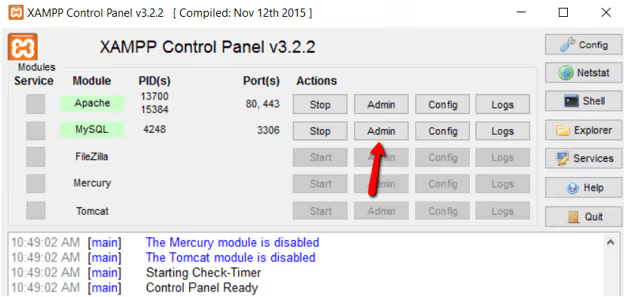
Теперь база данных. На панели управления XAMPP нажмите Admin напротив MySQL, откроется phpMyAdmin.
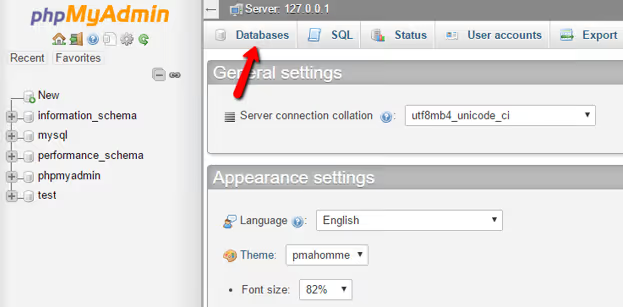
В phpMyAdmin перейдите на вкладку Базы данных.
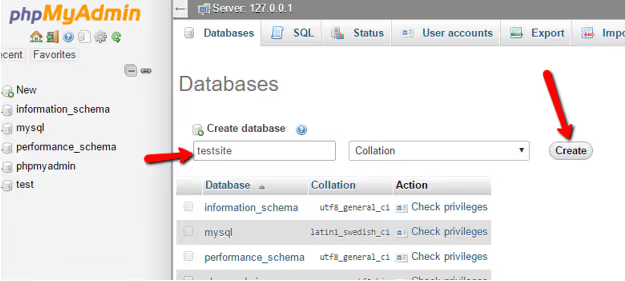
Введите имя базы (латиницей, без пробелов, например, testsite_db) и нажмите Создать.
На локальном сервере создавать отдельного пользователя MySQL не нужно, WordPress подключится под root с пустым паролем.
Устанавливаем WordPress
Откройте браузер и перейдите по адресу http://localhost/testsite. Запустится мастер установки WordPress.
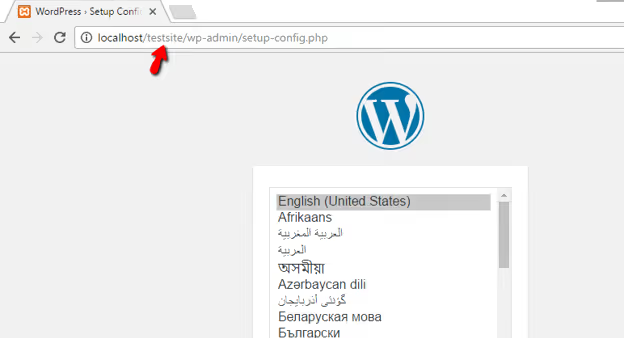
Выберите русский язык и нажмите Продолжить. На следующем экране, Вперёд!
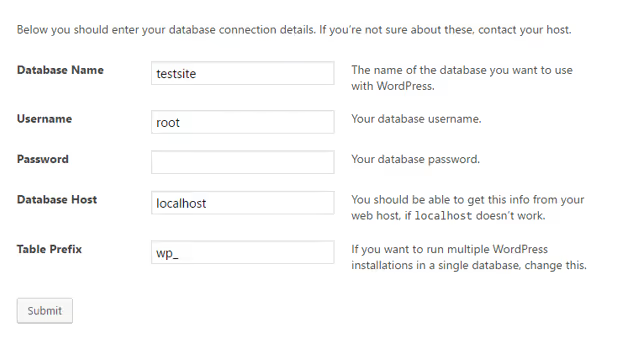
В форме подключения к базе данных укажите:
- Имя базы данных:
testsite_db(то, что создали в phpMyAdmin) - Имя пользователя:
root - Пароль: оставьте пустым
- Сервер базы данных:
localhost
Жмите Отправить, затем Запустить установку. WordPress попросит название сайта, логин, пароль и email администратора, заполните и нажмите Установить WordPress.
Всё. XAMPP-версия WordPress готова к работе. Вход в админку, http://localhost/testsite/wp-admin.
Шаг 2: MAMP, нативный сервер для macOS и Windows
MAMP (Macintosh, Apache, MySQL, PHP) изначально создавался под Mac и выглядит как обычное Mac-приложение, а не техническая утилита. Бесплатной версии достаточно для полноценной локальной разработки.
Скачиваем и устанавливаем MAMP
Загрузите MAMP с официального сайта, выберите версию под вашу ОС.
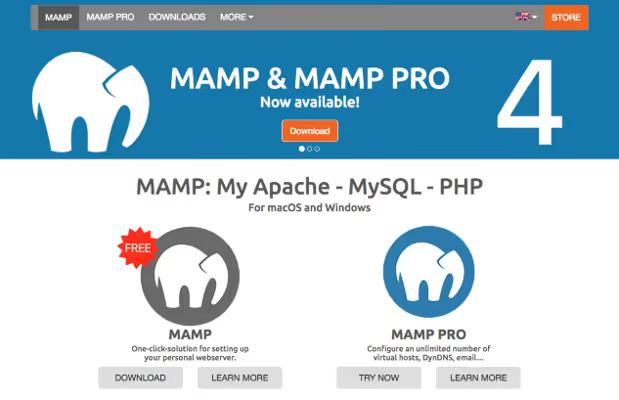
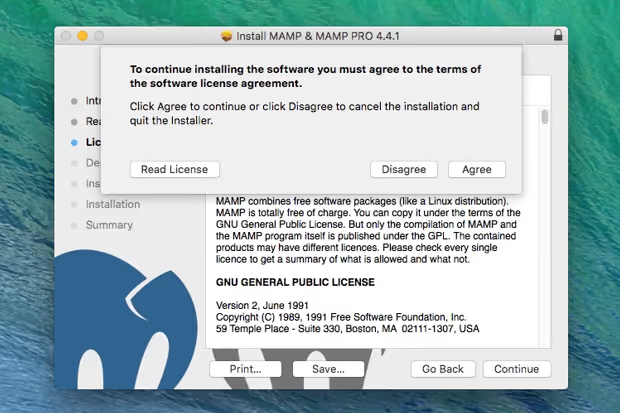
Запустите установщик и примите лицензионное соглашение.
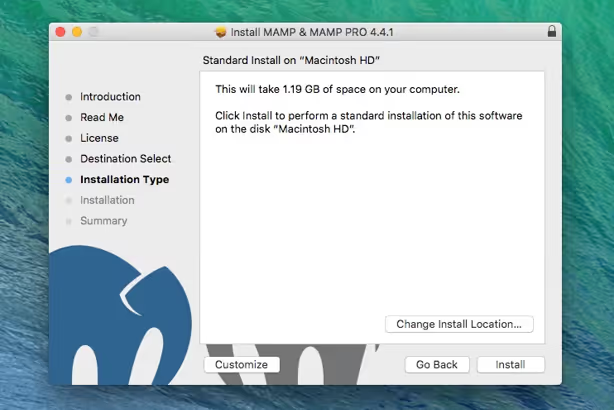
Нажмите Install, программа установится в папку «Приложения» на Mac или в выбранную директорию на Windows.
Запускаем сервер
Откройте MAMP и нажмите Start Servers.
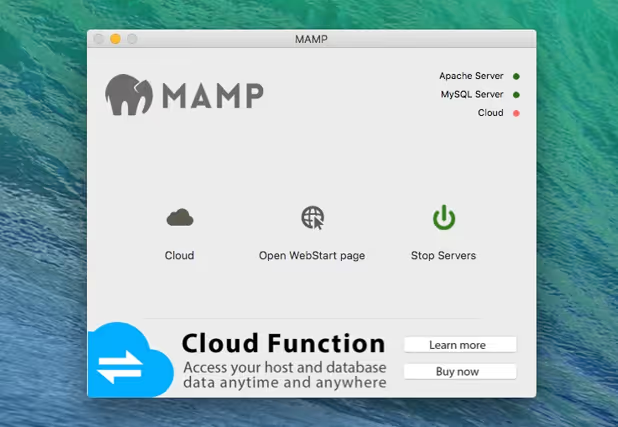
В браузере автоматически откроется страница приветствия MAMP, сервер запущен. Порты по умолчанию: Apache на 8888, MySQL на 8889. Чтобы использовать стандартные порты (80 и 3306), зайдите в Preferences → Ports и нажмите «Set to default ports».
Создаём базу данных и добавляем WordPress
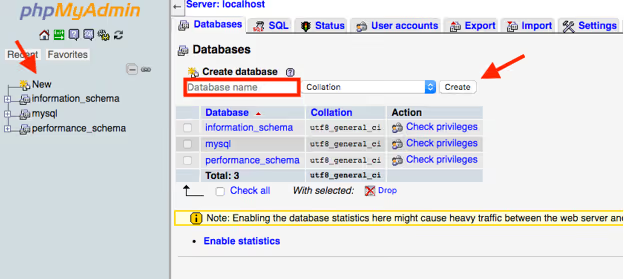
Перейдите по адресу localhost/phpMyAdmin в браузере. Нажмите Базы данных → введите имя → Создать.
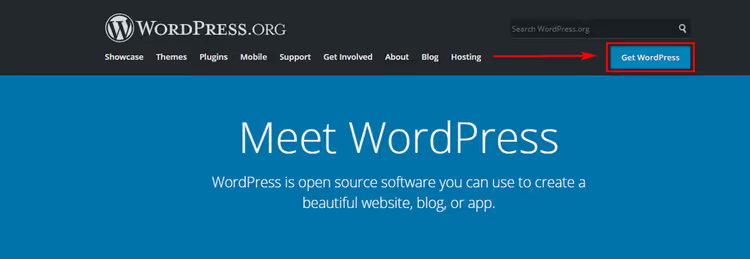
Скачайте WordPress с WordPress.org.
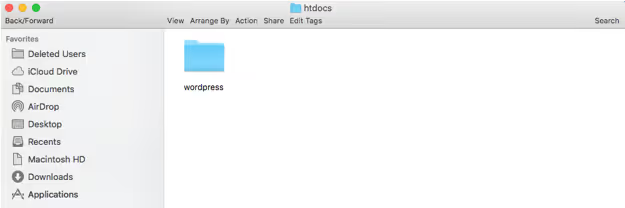
Найдите папку htdocs в директории MAMP (на Mac: /Applications/MAMP/htdocs). Создайте внутри новую папку, например wordpress, и распакуйте туда архив.
Устанавливаем WordPress
Откройте http://localhost/wordpress (или http://localhost:8888/wordpress если порты не меняли).
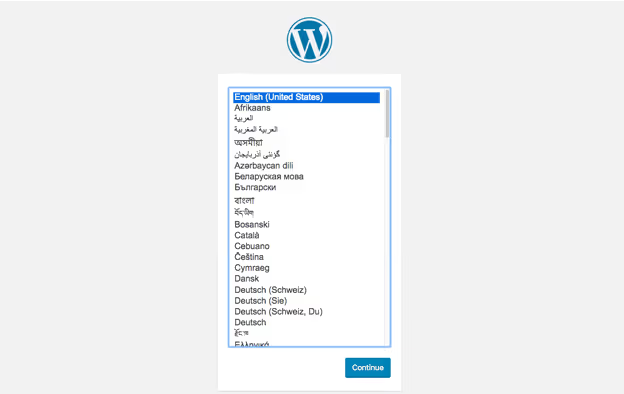
Выберите язык и нажмите Продолжить, затем Вперёд!
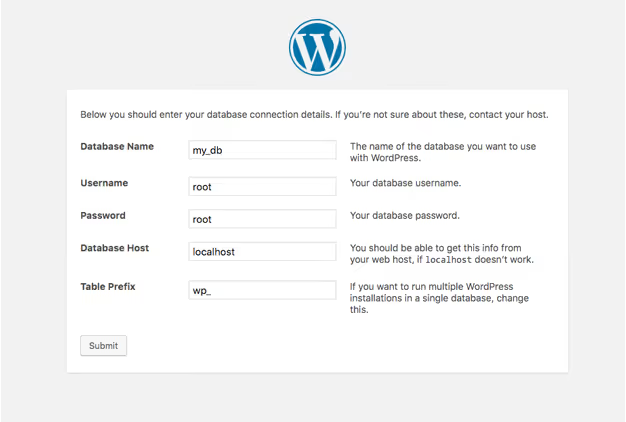
Данные для подключения:
- Имя базы данных: имя, созданное в phpMyAdmin
- Имя пользователя:
root - Пароль:
root(MAMP по умолчанию использует парольroot, в отличие от XAMPP)
Нажмите Отправить, затем Запустить установку.
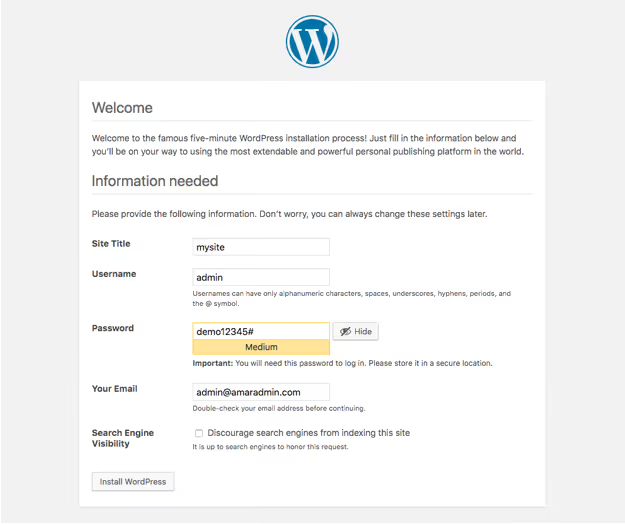
Заполните название сайта, логин и пароль администратора, email. Нажмите Установить WordPress.
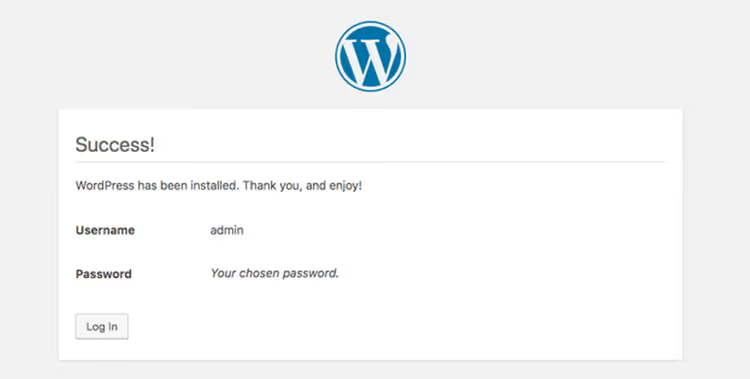
Готово. Админка доступна по адресу http://localhost/wordpress/wp-admin.
Шаг 3: WAMP, только для Windows
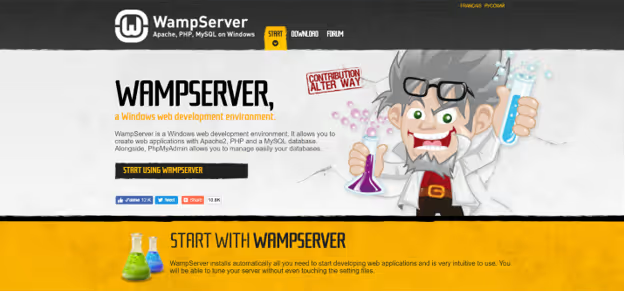
WampServer, локальный сервер, заточенный исключительно под Windows. Если ваш компьютер на Windows и вы не планируете переносить среду разработки на Mac, WAMP справляется не хуже XAMPP.
Скачиваем и устанавливаем WAMP
Перейдите на официальный сайт WampServer и скачайте установщик под разрядность вашей системы (32 или 64 бита).
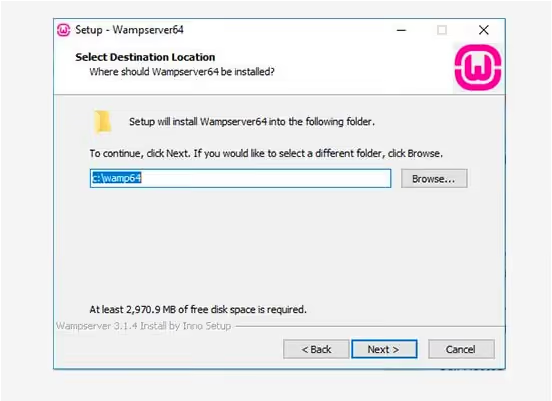
Запустите .exe-файл. На шаге выбора пути установки оставьте значение по умолчанию.
Создаём базу данных
После установки в системном трее появится значок WAMP. Если он зелёный, сервер запущен. Если красный, кликните по значку и выберите Start All Services.
Кликните правой кнопкой по значку WAMP и выберите phpMyAdmin.
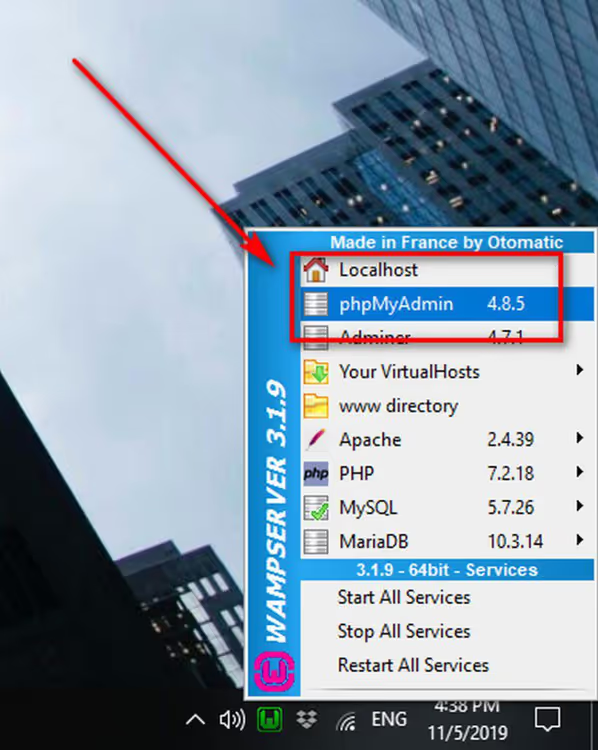
В форме входа в phpMyAdmin: имя пользователя root, пароль пустой. Нажмите Go.
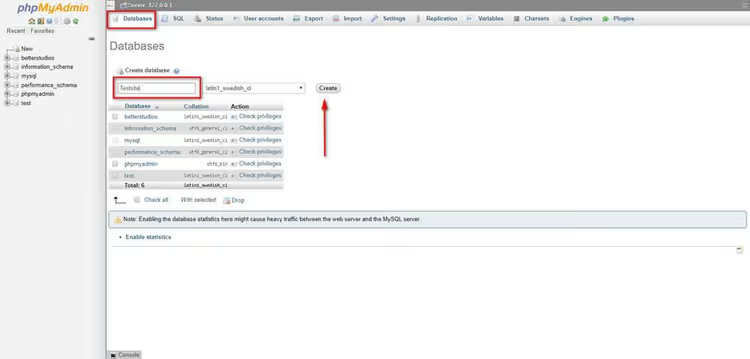
Перейдите на вкладку Базы данных, введите имя и нажмите Создать.
Устанавливаем WordPress
Скачайте WordPress с сайта wordpress.org, распакуйте архив в C:\wamp64\www\wordpress (или аналогичную папку в директории установки WAMP).
В браузере перейдите по адресу http://localhost/wordpress. Дальше, стандартный процесс:
Укажите имя базы, пользователя root, пустой пароль, и WordPress установится за пару минут.
⁉️🤔 Частые вопросы
Можно ли установить все три сервера на один компьютер?
Нет, и не нужно. XAMPP, MAMP и WAMP используют одни и те же порты (80 для HTTP, 3306 для MySQL). Одновременный запуск двух серверов вызовет конфликт портов. Выберите один под вашу ОС: XAMPP для кроссплатформенности, MAMP для Mac, WAMP для Windows.
Чем локальная установка отличается от живого хостинга?
Главных отличий два. Первое, безопасность: локальный сайт виден только вам, можно ломать
wp-config.phpбез последствий. Второе, пользователь MySQL: на локалхосте вы подключаетесь какrootбез пароля, на живом хостинге хостинг-провайдер выдаёт отдельного пользователя с паролем. В остальном WordPress работает идентично.
Нужно ли менять Site URL при переносе на хостинг?
Да. При локальной разработке URL выглядит как
http://localhost/testsite. После переноса на хостинг все ссылки в базе данных должны указывать на новый домен. Самый надёжный способ, плагин Better Search Replace: он заменяет все вхождения старого URL в базе данных за один проход.
Почему XAMPP не запускается, порт занят?
Чаще всего порт 80 занимает Skype или IIS (встроенный веб-сервер Windows). Решение: в панели управления XAMPP нажмите Config напротив Apache → httpd.conf, найдите строку
Listen 80и замените наListen 8080. После перезапуска Apache сайт будет доступен по адресуhttp://localhost:8080.
Стоит ли использовать Local WP вместо XAMPP/MAMP/WAMP?
Если ваша цель, тестировать темы и плагины без глубокого погружения в настройки сервера, Local WP (бывший Local by Flywheel) справляется лучше. Он ставит WordPress в два клика, не требует phpMyAdmin и сам разруливает порты. Но если вы учитесь администрированию или готовитесь к сертификации, классический XAMPP/MAMP даёт понимание устройства LAMP-стека, которое пригодится на реальном хостинге.
Что ставить в 2026 году: выбираем локальный сервер под вашу задачу
Три инструмента решают одну и ту же задачу, но каждый заточен под свой сценарий. Выбор сводится к двум критериям: операционная система и уровень погружения.
На Windows самый безопасный выбор, XAMPP. Кроссплатформенный, с огромной базой ответов на Stack Overflow и сотнями туториалов. Если что-то пойдёт не так, решение почти наверняка уже описано.
На macOS берите MAMP. Он выглядит и ведёт себя как родное Mac-приложение: не нужно вручную править конфиги портов, всё настраивается через графический интерфейс. Бесплатной версии хватает с запасом.
WAMP, нишевый вариант. Ставьте его если вы работаете исключительно на Windows, привыкли к нему годами и не планируете переезжать на Mac. В остальных случаях XAMPP или MAMP удобнее.
А если хочется вообще без настройки, скачайте Local WP. Два клика, и WordPress готов к работе. Подходит новичкам и тем, кому локальный сервер нужен фоном для тестирования, а не как предмет изучения.
Попробуйте один из инструментов сегодня: скачайте XAMPP или MAMP, пройдите пять шагов из инструкции выше и зайдите в админку локального WordPress. А если на каком-то шаге застряли, напишите в комментариях, разберёмся.

Профессиональная команда авторов и редакторов, специализирующихся на создании качественного контента.