














🚀 Как установить WordPress в Google Cloud: пошаговое руководство
Что такое Google Cloud и с чем его едят
Google Cloud Platform (GCP), облачная инфраструктура Google: те же серверы, что обслуживают поиск, YouTube и Gmail, доступны вам в аренду. Вы платите только за потреблённые ресурсы, а пробного периода в $300 на 90 дней хватает на полноценное тестирование.
Базовая единица GCP, проект. Внутри него вы разворачиваете виртуальные машины, хранилища и приложения. Именно в проект мы установим WordPress.

Ключевые продукты, которые стоит знать:
- Compute Engine, виртуальные машины (VPS). WordPress будет жить именно здесь.
- App Engine, платформа для запуска кода без управления сервером (PHP, Python, Java).
- Cloud Storage, объектное хранилище для файлов, бэкапов и медиа.
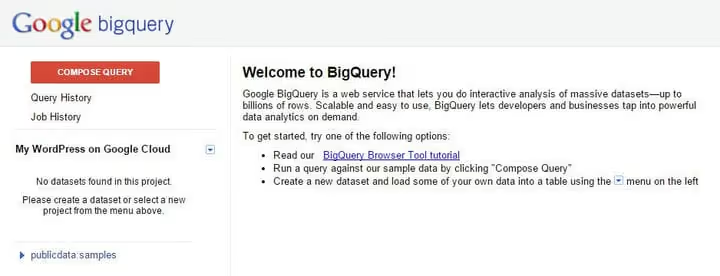
- BigQuery, аналитика больших данных (к WordPress отношения не имеет, но интересно).
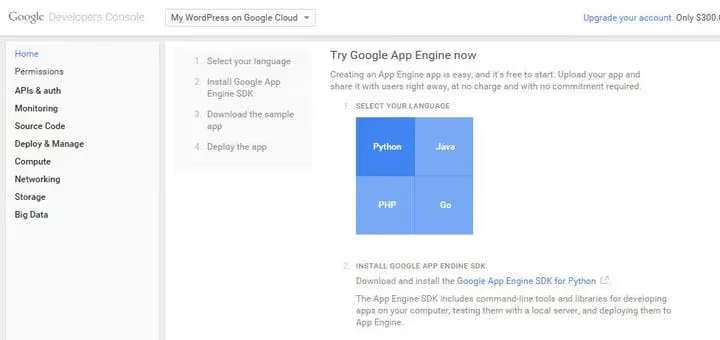
App Engine позволяет запускать приложения на PHP, Python, Java и Go без настройки сервера, вы просто загружаете код, а Google сам заботится о масштабировании. Но для WordPress нам нужен полный контроль, поэтому идём дальше.
Compute Engine, это виртуальные машины в облаке. Каждая VM, или «инстанс», работает как выделенный сервер: вы выбираете количество vCPU, объём RAM и тип диска. WordPress будет жить именно на такой VM.
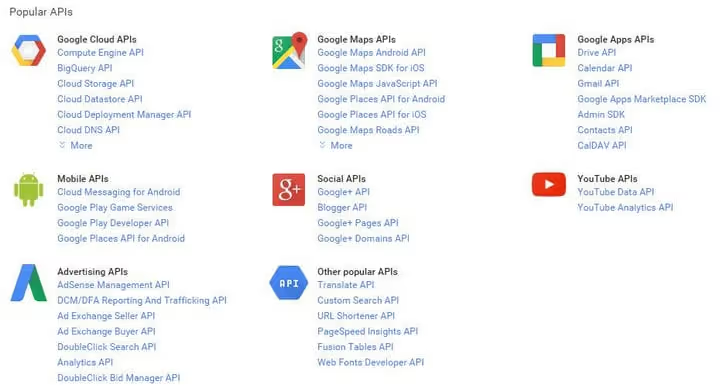
Через Google Cloud API можно программно управлять всеми ресурсами проекта: создавать VM, настраивать сеть, подключать мониторинг. Для ручной установки WordPress API не понадобится, но знать о такой возможности полезно.

Cloud Storage, объектное хранилище для файлов, бэкапов и медиафайлов. Если ваш WordPress-сайт вырастет до тысяч изображений, их можно вынести в Cloud Storage и раздавать через CDN.
Но хватит теории. Главная фишка Google Cloud для WordPress, готовый образ в Marketplace. Вы не настраиваете LAMP-стек вручную: выбор образа → размер машины → регион → «Развернуть», и через 5-7 минут WordPress работает. Именно это мы и сделаем.
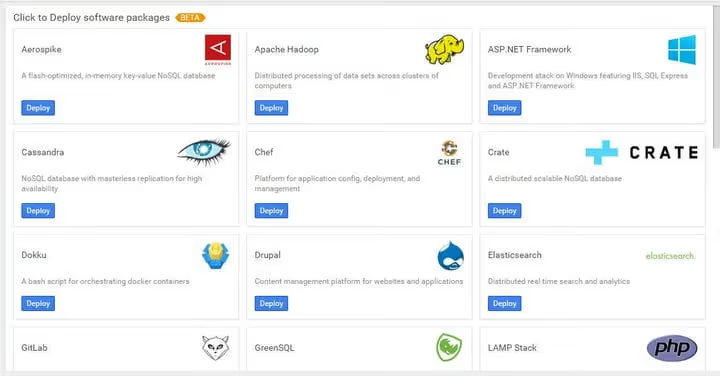
💡 Быстрый обзор:
- Регистрируем аккаунт Google Cloud и активируем пробный период $300 на 90 дней.
- Создаём проект и привязываем платёжный аккаунт (без него не развернуть VM).
- Через Cloud Marketplace запускаем WordPress: выбор конфигурации машины, региона, диска.
- Открываем HTTP/HTTPS-трафик в правилах брандмауэра и заходим в админку WordPress.
- Меняем пароли, настраиваем домен и проверяем работу сайта.
Шаг 1. Регистрация и создание проекта
Первое, что нужно сделать, зайти в Google Cloud Console и авторизоваться с Google-аккаунтом. Если у вас ещё нет аккаунта Google Cloud, система сама предложит зарегистрироваться и активировать пробный период.

Пробный период, $300 на 90 дней. Списать деньги с карты могут только после того, как вы вручную переключитесь на платный тариф. Для учебной установки WordPress этого более чем достаточно.
Итак, заходим в консоль и создаём проект:

- Нажмите «Создать проект» в верхней панели (или откройте выпадающий список проектов и выберите «New Project»).
- Введите имя, например,
wordpress-on-gcp. Имя может содержать только буквы, цифры и дефисы. - Запомните Project ID (он генерируется автоматически), пригодится позже.
- Нажмите «Создать».

Через несколько секунд проект готов, вы увидите зелёную галочку и уведомление.
Шаг 2. Платёжный аккаунт
Без привязанного биллинг-аккаунта Google Cloud не даст развернуть виртуальную машину. Это обязательный шаг, даже если вы сидите на пробном периоде.

- В боковом меню перейдите в Billing (или нажмите на уведомление «Add billing account»).
- Выберите страну, примите условия и привяжите карту. Google временно заблокирует $1 для проверки, деньги вернутся.
- Важно: предоплаченные и виртуальные карты Google Cloud не принимает. Нужна дебетовая или кредитная карта с поддержкой international-транзакций.
- После привязки назначьте биллинг-аккаунт своему проекту.
Готово. Теперь можно разворачивать WordPress.
Шаг 3. Запуск WordPress через Cloud Marketplace
Раньше этот раздел назывался Deployment Manager, теперь, Cloud Marketplace. Здесь лежат сотни готовых образов: LAMP, WordPress, GitLab, MEAN-стек и другие.

Как найти WordPress:
- В строке поиска вверху наберите
WordPressи выберите результат «WordPress Certified by Bitnami» (или откройте Cloud Marketplace в боковом меню и найдите WordPress вручную). - На карточке продукта нажмите «Запустить» (Launch).

Конфигурация виртуальной машины
Откроется форма настройки, здесь определяются параметры вашего будущего сервера:
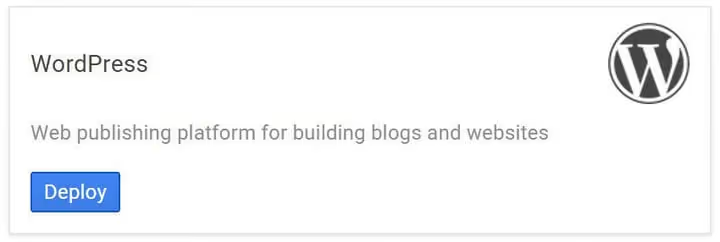
На странице запуска вас встретит кнопка «Deploy», а ниже, форма с детальными параметрами виртуальной машины: имя развёртывания, зона, тип машины, размер диска и почта администратора. Заполните поля по таблице ниже.

Параметр | Что выбрать | Пояснение |
|---|---|---|
Deployment name |
| Только буквы, цифры и дефисы |
Zone |
| Для теста подойдёт любой регион; для продакшена - ближайший к аудитории |
Machine type |
| 1 vCPU + 3,75 ГБ RAM - минимум, достаточный для тестового WordPress |
Boot disk | SSD Persistent Disk 20 ГБ | SSD в 5-10 раз быстрее HDD. 20 ГБ хватит для WordPress и плагинов |
Admin email | ваш email | Сюда придёт пароль администратора |
phpMyAdmin | ✅ Включить | Удобный веб-интерфейс для работы с БД |
Cloud Monitoring | ✅ Включить | Бесплатный мониторинг нагрузки на VM |
Нажмите «Развернуть» (Deploy). Google Cloud создаст виртуальную машину, установит на неё Debian, Apache, MySQL, PHP и WordPress.
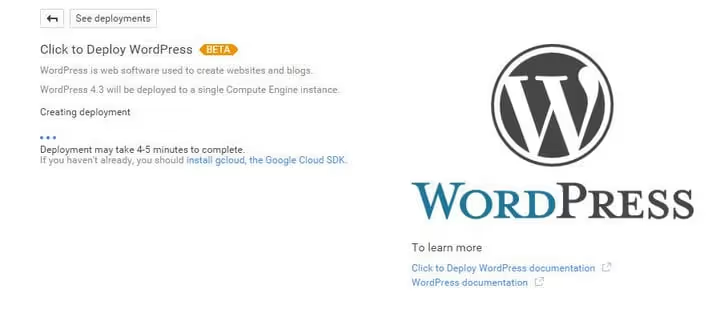
Процесс занимает 5-7 минут. Когда развёртывание завершится, в правой панели появятся учётные данные:
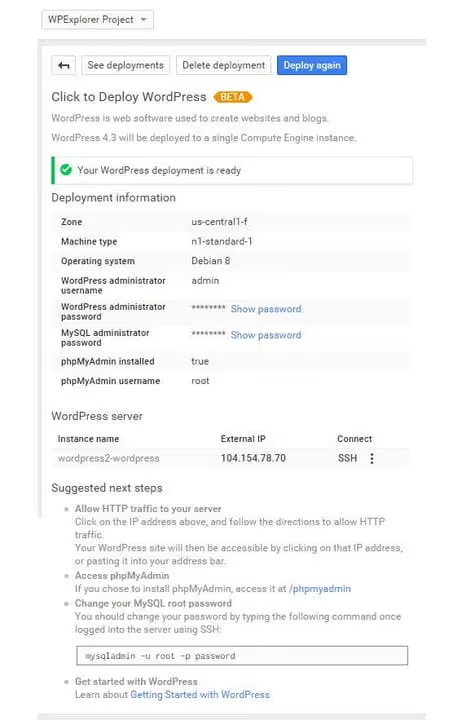
Запишите:
- Admin URL, адрес админки WordPress (обычно
http://<IP-адрес>/wp-admin) - Admin user, имя пользователя (по умолчанию
user) - Admin password, пароль администратора WordPress
- MySQL password, пароль базы данных
Шаг 4. Открываем доступ к сайту
По умолчанию Google Cloud блокирует входящий HTTP и HTTPS-трафик. Сайт не откроется по IP, пока мы не добавим правило брандмауэра.
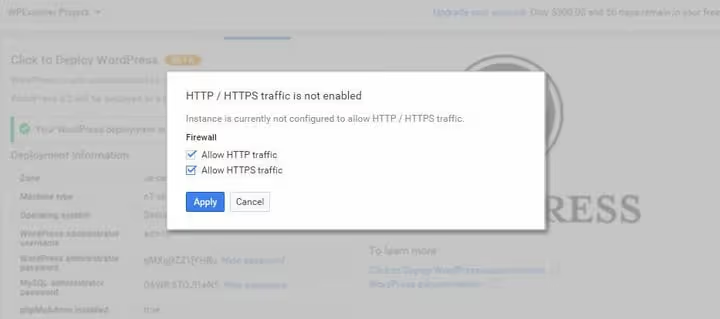
Вот как открыть доступ к сайту:
- В боковом меню перейдите в Compute Engine → VM instances.
- Найдите свою виртуальную машину и кликните по её внешнему IP-адресу.
- В открывшемся окне отметьте галочками Allow HTTP traffic и Allow HTTPS traffic.
- Нажмите «Применить».
После сохранения правил брандмауэра сайт станет доступен из интернета по внешнему IP. Проверьте, что настройки применились:

Теперь откройте браузер и вставьте внешний IP-адрес. Вы должны увидеть стандартную установку WordPress:
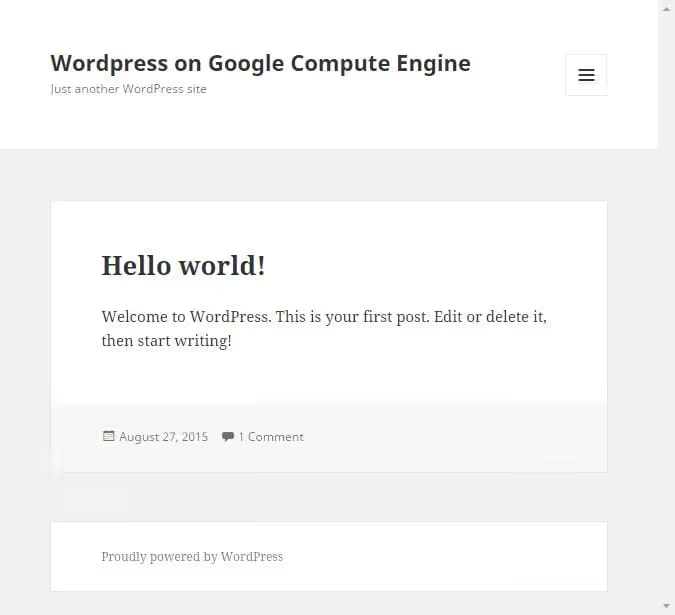
Зайдите в админку по URL из шага 3, смените пароль администратора и задайте название сайта в Settings → General. Пятиминутная установка WordPress не требуется, скрипт Bitnami уже всё сделал за вас.
Первые действия после установки
- Смените пароли администратора WordPress и MySQL на свои.
- Привяжите домен: в Settings → General пропишите свой домен, а в DNS-зоне добавьте A-запись на внешний IP виртуальной машины.
- Настройте SSL: проще всего через бесплатный Certbot (инструкция).
- Установите плагин кэширования (например, WP Super Cache), на машине с 1 vCPU это критично.
- Настройте ежедневные бэкапы через Google Cloud Snapshots (Compute Engine → Snapshots → Create snapshot).
⁉️🤔 Частые вопросы
Сколько стоит WordPress на Google Cloud после пробного периода?
Минимальная конфигурация
n1-standard-1(1 vCPU, 3,75 ГБ RAM, 20 ГБ SSD) обходится примерно в $25-30/месяц при круглосуточной работе. Для сравнения: shared-хостинг WordPress стоит $3-10/месяц, управляемый облачный хостинг (Cloudways), от $11/месяц. Google Cloud становится выгодным, когда вам нужен полный контроль над сервером: кастомный стек, интеграция с BigQuery, автомасштабирование.
Нужно ли ставить панель управления сервером вроде cPanel?
Нет. Bitnami-образ WordPress включает веб-интерфейс phpMyAdmin для базы данных и утилиты командной строки для управления Apache и MySQL. Если нужна графическая панель, установите бесплатную CloudPanel или HestiaCP, они заточены под Debian и Google Cloud.
Можно ли использовать Google Cloud для высоконагруженного WooCommerce-магазина?
Да, но стартовая
n1-standard-1не подойдёт. Для магазина с 5-10 тыс. товаров и 50+ одновременных посетителей беритеn2-standard-4(4 vCPU, 16 ГБ RAM) + Cloud CDN для статики. Также подключите Cloud SQL вместо локального MySQL, это упрощает масштабирование и бэкапы.
Что делать, если сайт не открывается по IP после установки?
Проверьте три момента: 1) правило брандмауэра для HTTP/HTTPS добавлено именно к той VM, где WordPress; 2) в боковом меню VPC Network → Firewall есть правило
default-allow-httpиdefault-allow-httpsс IP-диапазоном0.0.0.0/0; 3) Apache запущен, зайдите по SSH и выполнитеsudo systemctl restart apache2.
Как перенести существующий WordPress-сайт на Google Cloud?
Сделайте полный бэкап плагином UpdraftPlus или вручную (файлы + дамп БД). На новой VM восстановите бэкап через тот же UpdraftPlus или через
mysql -u root -p < dump.sqlиrsyncдля файлов. После переноса обновите DNS, добавьте SSL и проверьте, что все URL в базе заменены на новый домен (плагин Better Search Replace).
Так ли сложен Google Cloud для WordPress, как о нём говорят?
Нет. Порог входа чуть выше, чем у shared-хостинга, но сама установка WordPress занимает ровно один клик, спасибо готовому образу Bitnami. Google Cloud стоит выбрать, если вам нужна инфраструктура «как у больших»: собственный сервер, полный root-доступ, интеграция с экосистемой Google и возможность в любой момент увеличить ресурсы без миграции.
Начните с пробного периода $300, этого хватит на месяц-два тестирования. А когда проект вырастет, та же VM масштабируется до n2-standard-8 простой сменой типа машины с перезагрузкой.

Профессиональная команда авторов и редакторов, специализирующихся на создании качественного контента.