













🛠 Как устранить проблемы с темой WordPress
Сменили тему, и сайт поехал? Вёрстка рассыпалась, меню пропало, страницы выдают 404. Знакомая картина для каждого, кто администрирует WordPress.
Платформа держит 41,5% всех сайтов в интернете по данным W3Techs на июнь 2026. Тема, фундамент внешнего вида каждого из них: шрифты, цвета, сетка, расположение виджетов. Когда она работает некорректно, страдает всё, от читаемости до конверсии. Но хорошая новость: большинство проблем с темами решаются без разработчика, если идти по чёткой цепочке.
Ниже, восемь шагов, которые возвращают сайт в строй. От простого к сложному, без паники и танцев с бубном.
💡 Быстрый обзор:
- Сделайте полный бэкап перед любыми манипуляциями с темой, точка входа и страховка.
- Сбросьте постоянные ссылки через Settings → Permalinks → Save Changes, это чинит 404 после смены темы.
- Обновите тему до последней версии и убедитесь, что она совместима с вашей версией WordPress.
- Проверьте URL сайта в Settings → General, несовпадение WordPress Address и Site Address ломает загрузку ресурсов.
- Изолируйте плагины: отключите все и включайте по одному, конфликт плагина с темой даёт большинство странных симптомов.
- Очистите кеш браузера, плагина кеширования и CDN, изменения не отображаются чаще всего из-за кеша.
- Если ничего не помогло, временно активируйте стандартную тему (Twenty Twenty-Five) и отлаживайте проблему с чистой базы.
1. Сделайте бэкап перед миграцией

Любая смена темы, операция с риском. Даже если визуально всё гладко, внутренние настройки темы (customizer-опции, шорткоды, виджеты) могут не перенестись или конфликтовать с новой темой. Поэтому первое и главное правило: полный бэкап.
Сделайте резервную копию файлов и базы данных. Если вы на управляемом хостинге (WP Engine, Cloudways), бэкап обычно встроен в панель. На обычном хостинге используйте плагин вроде UpdraftPlus: выгрузите архив в облако, и только потом жмите Activate на новой теме.
Отдельно проверьте источник темы. Официальный каталог WordPress.org, ThemeForest и сайты разработчиков, безопасные площадки. Сторонние «nulled»-сборки с бесплатными премиум-темами часто несут ошибки или закладки. Экономия в $60 не стоит вычистки сайта от вредоносного кода.
Когда бэкап готов, заходите в консоль администратора: Appearance → Themes. Нажмите Activate на нужной теме. Миграция может идти поэтапно, меню, виджеты и настройки кастомайзера подхватываются не мгновенно. После активации откройте сайт в инкогнито-браузере и пройдитесь по основным страницам. То, что админ видит залогиненным, не всегда совпадает с тем, что видит посетитель.
2. Сбросьте постоянные ссылки
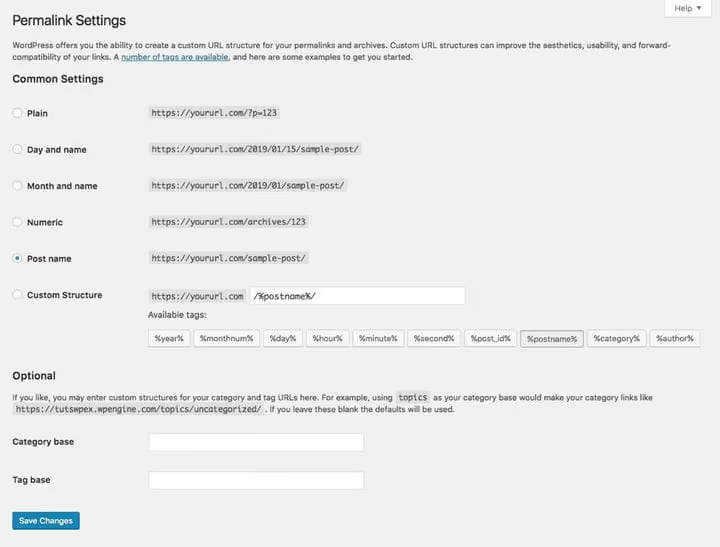
После смены темы страницы часто выдают 404. Причина: тема зарегистрировала кастомные типы записей или таксономии, и структура URL сбилась. Или наоборот, старая тема держала свой формат пермалинков, а новая его не понимает.
Решение занимает десять секунд. Зайдите в Settings → Permalinks и просто нажмите Save Changes, ничего не меняйте в настройках. WordPress заново сгенерирует правила перезаписи URL, и внутренние ссылки встанут на место.
Если после Save Changes проблема осталась, проверьте, не переопределяет ли тема пермалинки через собственный код в functions.php. Конкретно ищите вызовы add_rewrite_rule(), add_rewrite_endpoint() или манипуляции с $wp_rewrite. Обычно это удел сложных тем с портфолио, каталогами и кастомными полями. В таком случае после правки кода снова зайдите в Permalinks и нажмите Save Changes, правило должно подхватиться.
3. Обновите тему до актуальной версии
Тема, которая не обновлялась полгода, с большой вероятностью конфликтует с ядром WordPress 7 или свежими версиями PHP 8.3+. Разработчики постоянно закрывают уязвимости и адаптируют код под новые версии платформы.
Проверьте наличие обновлений в Dashboard → Updates. Если тема из каталога WordPress.org, обновление приходит автоматически. Для тем с ThemeForest понадобится плагин Envato Market: он связывает покупку с панелью WordPress и подтягивает новые версии напрямую.
Обратите внимание: если вы правили файлы родительской темы напрямую (без дочерней), обновление затрет ваши изменения. Это ещё одна причина использовать дочернюю тему, апдейт проходит без потери кастомизации.
Установили свежую версию, откройте сайт и проверьте проблемные места. Часто этого достаточно.
4. Проверьте URL сайта
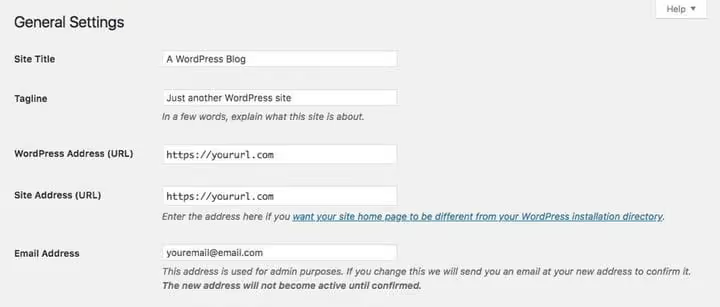
Загружается сайт без стилей? Картинки не отображаются? Админка открывается по одному адресу, а фронтенд по другому? Почти наверняка проблема в настройках URL.
Откройте Settings → General и посмотрите на два поля:
- WordPress Address (URL), адрес, по которому установлен движок WordPress.
- Site Address (URL), адрес, который видят посетители.
Чаще всего они совпадают. Но иногда тема или хостинг-провайдер меняет одно из полей, и WordPress начинает грузить ресурсы (CSS, JS, шрифты) с неправильного пути. Браузер видит несоответствие и блокирует загрузку, вёрстка разваливается.
Убедитесь, что оба поля содержат корректный URL с https://. Если сайт работает через Cloudflare или другой прокси, WordPress Address должен указывать на реальный сервер, а Site Address на публичный домен. После изменения сохраните настройки и проверьте сайт в режиме инкогнито.
5. Найдите конфликтный плагин

Самый частый виновник «поплывшей» темы, плагин. По опыту, восемь из десяти странных симптомов после смены темы вызваны конфликтом с одним-двумя плагинами.
Плагин добавляет функциональность поверх темы: форму комментирования, слайдер, компрессию скриптов. При установке он внедряет свои стили и скрипты, и если тема использует те же селекторы CSS или перехватывает те же хуки, результат непредсказуем.
Метод диагностики, изоляция:
- Зайдите в Plugins → Installed Plugins.
- Выделите все плагины, в меню Bulk Actions выберите Deactivate и нажмите Apply.
- Проверьте сайт. Проблема исчезла? Отлично, виновник среди отключенных.
- Включайте плагины по одному, каждый раз проверяя сайт. Как только симптом вернулся, вы нашли конфликт.
Нашли проблемный плагин, проверьте его версию. Устаревший плагин с темой, написанной под WordPress 7, почти гарантированно даст конфликт. Обновите плагин. Не помогло, свяжитесь с разработчиком или подберите альтернативу.
Правило, которое экономит часы: не ставьте два плагина на одну задачу. Два SEO-плагина, два кешировщика, два конструктора страниц, это не «подстраховка», а источник конфликтов. На каждую функцию, один проверенный инструмент.
6. Ускорьте сайт после смены темы
Новая тема часто тянет за собой новые скрипты, шрифты и стили, скорость сайта падает. По замерам Hosting Canada на тысяче сайтов США и Канады, время загрузки страниц варьировалось от 226 мс до 2850 мс. Разница, в двенадцать раз.
Если ваш сайт после смены темы оказался ближе к верхней границе, начните с трёх быстрых шагов:
- Проверьте скорость. Пять инструментов для замера производительности, от PageSpeed Insights до GTmetrix, покажут, что именно тормозит.
- Добавьте CDN. Cloudflare (бесплатный тариф) или BunnyCDN раздают статику с ближайшего к посетителю сервера. Для контентных сайтов прирост составляет 30-50% по метрикам загрузки.
- Оптимизируйте изображения. Сжатие через ShortPixel или Imagify и перевод в AVIF/WebP режут вес картинок вдвое без видимой потери качества.
И отдельно про хостинг. Если сайт на дешёвом shared-тарифе, смена темы лишь подсветила проблему, а не создала её. Тема с качественной архитектурой (Astra, GeneratePress, Kadence) на медленном хостинге всё равно будет тормозить. При росте трафика имеет смысл смотреть в сторону управляемого WordPress-хостинга: автоматическое масштабирование ресурсов под нагрузку решает проблему на корню.
7. Очистите кеш на всех уровнях

Внесли правки в тему, а сайт показывает старую версию? Кеш. Браузер, плагин кеширования и CDN хранят копии страниц, стилей и скриптов, чтобы загружать их быстрее при следующем визите. При смене темы эти копии становятся врагом: посетитель видит стили старой темы.
Очищайте кеш на трёх уровнях, последовательно:
Уровень 1, плагин кеширования. WP Super Cache: Settings → WP Super Cache → Delete Cache. W3 Total Cache: Performance → Purge All Caches. WP Rocket: кнопка Clear Cache в админ-баре. Если вы на WP Engine, идите в WP Engine → General Settings → Purge All Caches.
Уровень 2, CDN. Cloudflare: войдите в аккаунт → выберите сайт → Caching → Purge Everything. Подождите 30 секунд для распространения очистки по дата-центрам. Для других CDN процедура аналогична.
Уровень 3, браузер. Откройте сайт в режиме инкогнито (Ctrl+Shift+N в Chrome), это обходит локальный кеш. Как вариант: DevTools (F12) → вкладка Network → галочка Disable Cache.
Полностью отключать кеширование не советуем, скорость сайта упадёт. Просто очищайте его вручную после каждого раунда правок.
8. Вернитесь к стандартной теме
Когда семь шагов пройдены, а проблема осталась, активируйте тему по умолчанию. В WordPress 7 это Twenty Twenty-Five. Чистая, без зависимостей, без кастомных типов записей и сложной логики.
Активировали, и проблема исчезла? Значит, дело именно в теме. С большой вероятностью в ней есть ошибка в functions.php или конфликт с версией WordPress. Если тема кастомная, обратитесь к разработчику с конкретным описанием симптомов и списком активных плагинов. Если тема публичная, проверьте её страницу на WordPress.org: вкладка Support показывает, сталкивались ли другие пользователи с такой же проблемой.
Активация стандартной темы не ломает контент: записи, страницы и медиафайлы остаются нетронутыми. После диагностики вы просто возвращаете свою тему обратно.
И да, выбор правильной темы с самого начала избавляет от большей части головной боли. Ищите тему, которая «из коробки» закрывает нужные вам сценарии: портфолио, соцсети в шапке, поддержка WooCommerce. Не рассчитывайте, что потом «допилите плагинами», именно этот подход порождает конфликты.
⁉️🤔 Частые вопросы
Сменил тему и вижу белый экран. Что делать?
«Белый экран смерти» (WSOD), это фатальная ошибка PHP. Включите
WP_DEBUGвwp-config.php:define('WP_DEBUG', true);, на экране появится сообщение об ошибке с указанием файла и строки. Чаще всего виновник, конфликтующий плагин или исчерпанный лимит памяти. Добавьтеdefine('WP_MEMORY_LIMIT', '256M');вwp-config.phpи попробуйте снова. Не помогло, переименуйте папку проблемного плагина через FTP, это мгновенно его отключит.
После смены темы пропали настройки кастомайзера. Это навсегда?
Нет. Настройки кастомайзера привязаны к теме через
theme_mod, и при переключении WordPress их не удаляет, они просто перестают применяться. Верните старую тему, и настройки восстановятся. Чтобы перенести настройки между темами, нужен ручной экспорт/импорт через базу данных, и даже тогда полное совпадение не гарантировано, слишком разные структуры тем.
Тема не обновляется, кнопка Update не появляется. В чём дело?
Три возможные причины. Первая: тема установлена не из каталога WordPress.org, обновления для premium-тем приходят через механизм лицензии (Envato Market, Fremius). Вторая: вы правили
style.cssтемы и изменили её идентификатор, WordPress перестаёт её узнавать. Третья: лицензия истекла, и разработчик заблокировал обновления. Проверьте каждый пункт по порядку.
Как понять, что проблема именно в теме, а не в плагине?
Активируйте стандартную тему WordPress. Симптом исчез, проблема в теме. Остался, отключайте плагины по одному, начиная с тех, что добавляют фронтенд-функциональность (слайдеры, конструкторы, попапы). В большинстве случаев виновник находится за 10 минут.
Сайт стал медленнее после смены темы, это тема или хостинг?
Установите Query Monitor: он показывает время генерации страницы, количество запросов к базе и подгружаемые скрипты. Если время генерации на стандартной теме 0,3 с, а на новой 1,8 с, тема перегружена. Если на обеих темах время одинаково высокое, проблема в хостинге или тяжёлых плагинах.
Что делать, если тема продолжает сбоить
Матрица решений короткая. Если вы прошли все восемь шагов, а тема всё ещё работает некорректно, либо в её коде ошибка (пишите разработчику), либо конфликт с версией PHP (проверьте requirements темы). В обоих случаях проще сменить тему на проверенную альтернативу.
Если проблема решилась на одном из шагов, отлично. Запомните, какой именно шаг сработал: в следующий раз диагностика займёт минуту, а не час. И главное, держите под рукой список из 10 распространённых проблем с темами: половина вопросов закрывается ссылкой, а не танцами с бубном.
А какой симптом после смены темы был у вас и что помогло, делитесь в комментариях.

Профессиональная команда авторов и редакторов, специализирующихся на создании качественного контента.