













📸 7 плагинов оптимизации изображений для WordPress в 2026
Загрузили фото с телефона весом 4 МБ, и сайт пополз? Каждый владелец WordPress через это проходит. Изображения занимают больше половины веса средней страницы, и каждый лишний килобайт съедает скорость, конверсию и позиции в Google.
По данным HTTP Archive за 2025 год, медиана веса десктопной страницы перевалила за 2,5 МБ, и 60% этого объёма, картинки. Самая быстрая тема и дорогой хостинг не спасут, если вы льёте неоптимизированные исходники в медиатеку.
Ниже, семь плагинов, которые решают проблему автоматически: сжимают JPEG и PNG, конвертируют в WebP, обрезают гигантские разрешения и отдают картинки через CDN. Все протестированы на реальных сайтах, все работают в 2026 году.
💡 Быстрый обзор:
- 🧹 Подготовьте исходники: формат, размер и разрешение, три параметра, которые стоит проверить до загрузки.
- ⚙️ Освойте встроенные инструменты: редактор медиафайлов и настройки размеров в WordPress закрывают базовые сценарии.
- 📊 Сверьтесь с таблицей: сравните семь плагинов по типу сжатия, лимитам и ключевым фишкам.
- 🔧 Выберите под свою задачу: EWWW, безлимит на своём сервере, ShortPixel, максимальное сжатие, Optimole, автопилот с CDN.
- 🧪 Проверьте результат: массовая оптимизация, WebP-конвертация и lazy load, три фичи, которые должны быть включены в финале.
🏗️ Фундамент: подготовка изображений перед загрузкой
Прежде чем ставить плагины, разберитесь с базой. WordPress Codex выделяет четыре параметра, которые определяют, насколько тяжёлой будет картинка. Проигнорируете один, и даже лучший оптимизатор не вытянет скорость.
Параметр | Что это | Почему важно |
|---|---|---|
Физический размер | Ширина и высота в пикселях | Фото 4000px в блоке на 800px - пустая трата ресурсов |
Вес файла | Объём в килобайтах или мегабайтах | Чем легче файл, тем быстрее он долетает до браузера |
Разрешение | Плотность пикселей (DPI / PPI) | Для веба - 72 DPI; полиграфические 300 DPI избыточны |
Тип файла | Формат сохранения (JPEG, PNG, WebP, SVG) | Неверный формат увеличивает вес в 5-10 раз |
Правило, которое экономит гигабайты: не надейтесь только на автоматику. Загружать исходник с зеркальной камеры весом 10 МБ в надежде, что плагин всё исправит, плохая стратегия. Мусор на входе = мусор на выходе.
📏 Физический размер
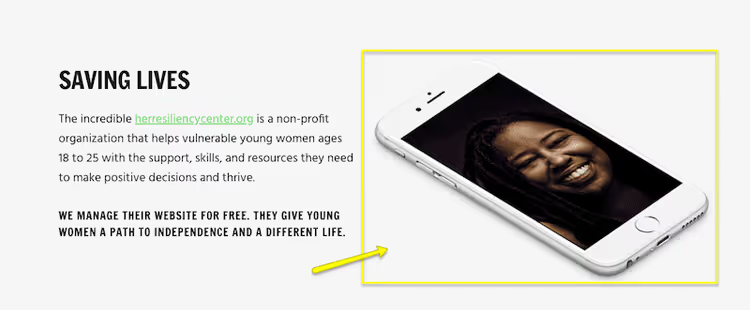
Пространство, которое картинка занимает на экране, должно соответствовать её реальной роли. Нет смысла грузить Full HD для миниатюры в сайдбаре. Современные адаптивные темы WordPress сами создают технические копии разных размеров, вам достаточно не загружать исходники шире 2500px без художественной необходимости.
⚖️ Вес файла
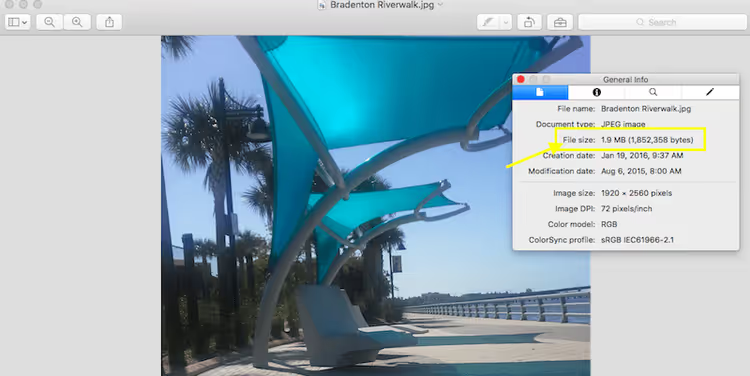
Критическая метрика для скорости. Сообщество WordPress рекомендует держать крупные изображения в пределах 60-100 КБ, а мелкие элементы, до 30 КБ. Файлы сверх этих значений сжимаются специальными алгоритмами, либо вручную до загрузки, либо плагином на лету.
👁️ Разрешение
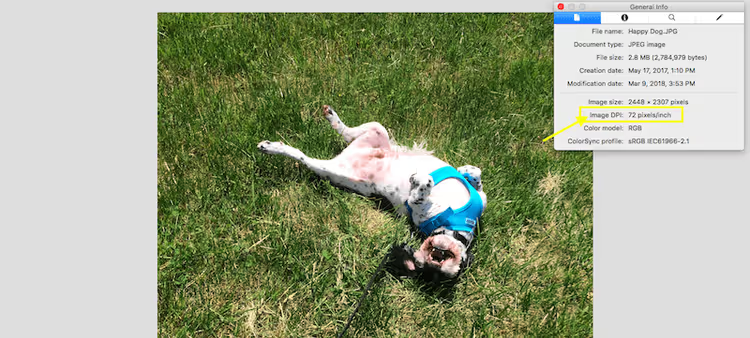
Путаница с DPI встречается повсеместно. Стандарт экранов, 72 точки на дюйм (исторический стандарт, закрепившийся в вебе со времен первых Macintosh). Стоковые фото часто идут с полиграфическим качеством 300 DPI, загрузка таких файлов в медиатеку тратит ресурсы сервера впустую. Браузеры не отображают дополнительную плотность: согласно спецификации CSS (W3C), единица px привязана к угловому размеру на дисплее, а не к физическому дюйму (MDN: CSS resolution). Исключение, Retina-экраны, для которых используются отдельные техники вроде файлов @2x.
📂 Тип файла
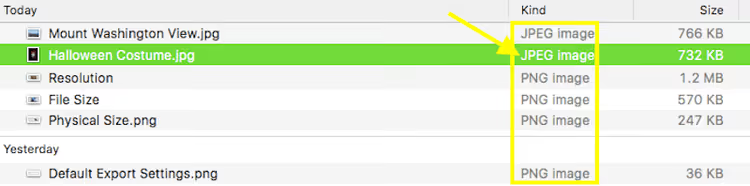
Выбор формата, стратегическое решение:
JPEG: король фотографий. Сжатие с потерями (lossy), идеален для снимков с множеством цветов и градиентов. Используйте прогрессивный JPEG: в отличие от обычного, он появляется сразу целиком, постепенно набирая чёткость.
PNG: выбор для графики, логотипов, скриншотов с текстом и изображений с прозрачным фоном. Сжатие без потерь (lossless), но весит больше JPEG.
SVG: векторный формат. Масштабируется без потери качества, идеален для иконок и логотипов. По сути это код, а не пиксели, вес минимален.
GIF: анимация. Тяжёлый и устаревший для видео, но незаменим для простых зацикленных анимаций.
🛠️ Встроенные инструменты WordPress
До установки плагинов посмотрите, что умеет сам движок. Двух встроенных функций часто хватает для базовых сценариев.
📐 Редактирование медиафайлов
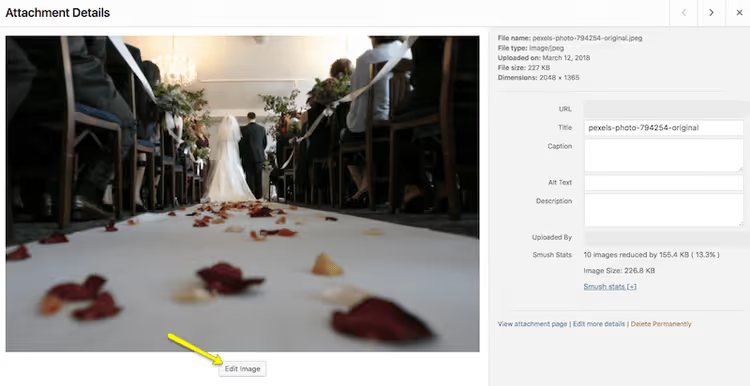
Откройте любое изображение в библиотеке и нажмите Редактировать. Простой встроенный редактор позволяет обрезать фото, повернуть или изменить масштаб.
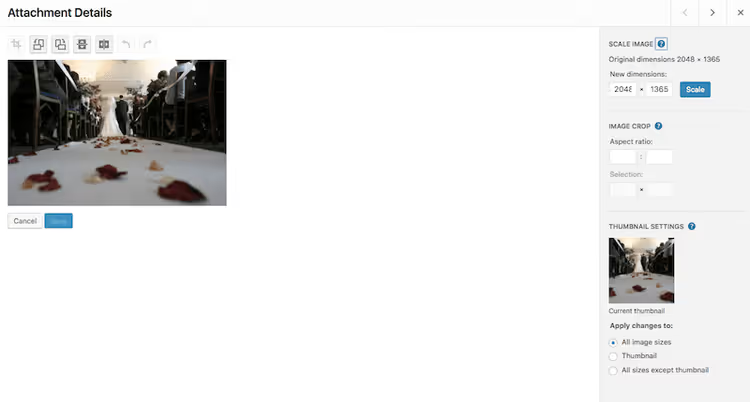
Полезно для быстрых правок: забыли уменьшить картинку перед загрузкой, введите новые значения ширины и высоты, нажмите Масштабировать. Готово.
⚙️ Настройки медиа
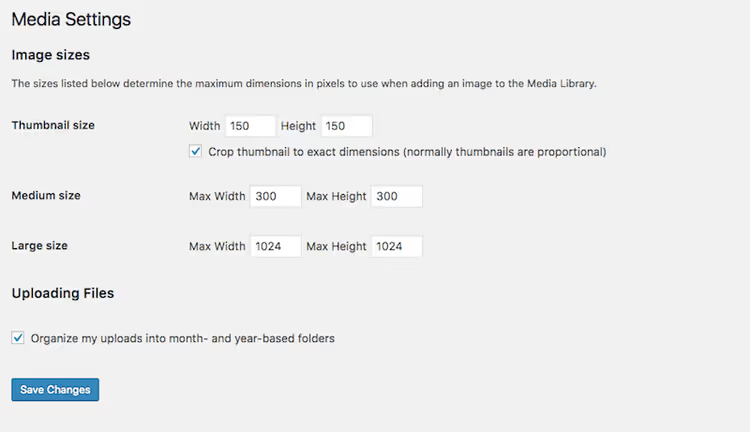
Перейдите в Settings → Media. Здесь задаются размеры миниатюр, средних и крупных изображений, которые WordPress генерирует автоматически при каждой загрузке. Подгоните значения под дизайн темы, это уберёт лишние файлы и предотвратит растягивание мелких картинок, которое «мылит» вёрстку.
📊 Сравнительная таблица плагинов
Перед детальным разбором, общая картина. Семь плагинов, ключевые различия, в одной таблице.
Плагин | Тип сжатия | WebP | Бэкап | Бесплатный лимит | Главная фишка |
|---|---|---|---|---|---|
EWWW IO | Серверное | ✅ | ✅ | Безлимит на своём сервере | Приватность: файлы не уходят в облако |
ShortPixel | Облачное API | ✅ | ✅ | 100 кредитов / месяц | Агрессивное сжатие до 90% |
Smush | Серверное | ❌ (Free) | ❌ (Free) | Безлимит, файлы до 5 МБ | Максимальная простота |
TinyPNG | Облачное API | ❌ | ❌ | ~500 сжатий / месяц | Лучший алгоритм для PNG |
Imagify | Облачное API | ✅ | ✅ | 20 МБ / месяц | Визуальное сравнение до/после |
Imsanity | Только resize | ❌ | ❌ | Безлимит | Защита от гигантских фото |
Optimole | Облачный CDN | ✅ | Облако | 5 000 визитов / месяц | Адаптивная отдача + CDN |
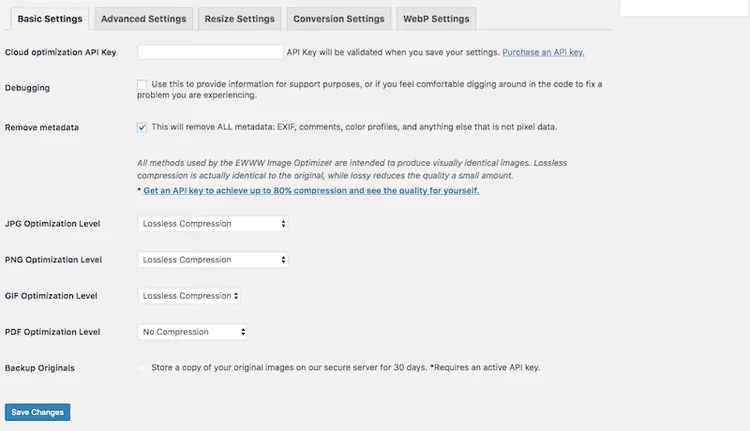
1. EWWW Image Optimizer

EWWW, ветеран с уникальной архитектурой: сжатие происходит прямо на вашем сервере, без отправки файлов в облако. Для тех, кому важна приватность или кто работает с конфиденциальным контентом, это решающий аргумент. Плагин обрабатывает не только медиатеку, но и графику темы, аватары и изображения за пределами стандартной папки Uploads.
- Плюсы: безлимитное сжатие на своём сервере; фоновая работа без тормозов в админке; функция Bulk Optimize пропускает уже сжатые файлы; умный ресайз гигантских фото при загрузке.
- Минусы: серверное сжатие грузит процессор на слабом хостинге; тонкая настройка требует времени.
- Цена: бесплатно (серверное сжатие); облачные тарифы от $7/мес (источник).
2. ShortPixel Image Optimizer

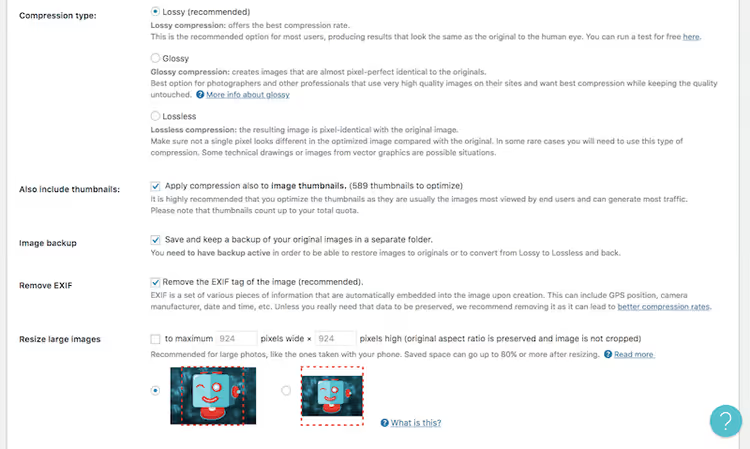
ShortPixel даёт одно из самых агрессивных сжатий на рынке, до 90% от исходного веса при практически незаметной разнице в качестве (по данным разработчика на странице плагина). Работает через облачный API: ваш сервер не нагружается. Бесплатный тариф, 100 кредитов в месяц. Учтите: WordPress создаёт несколько миниатюр для каждого фото, так что одна загрузка может потратить 3-5 кредитов. Для небольшого блога или визитки хватает с запасом.
- Плюсы: три уровня сжатия (Lossy / Glossy / Lossless); поддержка JPEG, PNG, GIF и PDF; автоматический WebP; детальная статистика экономии.
- Минусы: кредитная модель неудобна для сайтов с частыми публикациями; бесплатный лимит быстро кончается на магазинах.
- Цена: бесплатно (100 кредитов/мес); Pro от $4.99/мес (источник).
3. Smush Image Compression

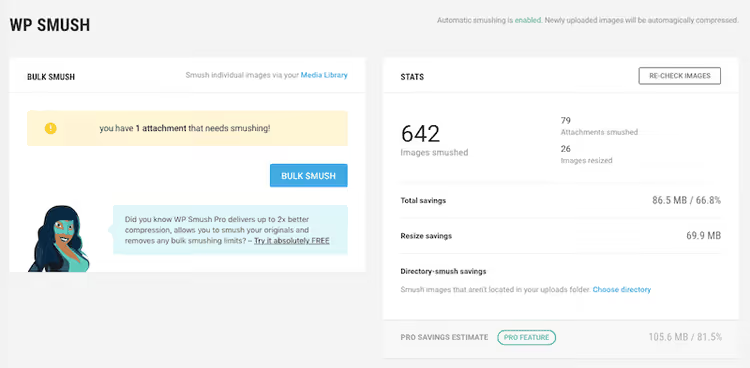
Smush от команды WPMU DEV, ветеран с миллионными установками и самым дружелюбным интерфейсом среди аналогов. Бесплатная версия использует сжатие без потерь: удаляет скрытые метаданные EXIF, не трогая пиксели. Встроенная ленивая загрузка (lazy load) и детектор несовпадения размеров, две фичи, которые редко встречаются в бесплатных версиях.
- Плюсы: предельно простой интерфейс; встроенный lazy load; оптимизация в реальном времени при загрузке; сканирование изображений вне папки Uploads.
- Минусы: лимит 5 МБ на файл в бесплатной версии; нет WebP-конвертации без Pro; массовая оптимизация требует ручного запуска каждые 50 изображений.
- Цена: бесплатно; Pro от $3/мес (источник).
4. Compress JPEG & PNG Images (TinyPNG)

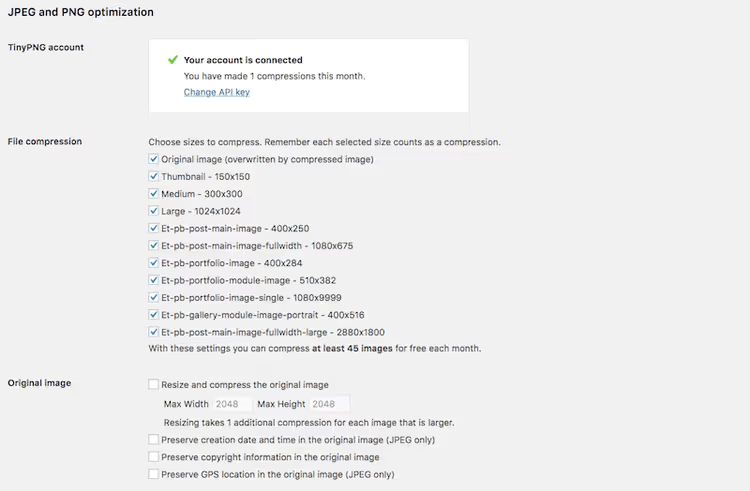
Знаменитый сервис с пандой, теперь, прямая интеграция в WordPress. Алгоритмы TinyPNG считаются одними из лучших в мире по соотношению «качество/вес» для PNG. Плагин автоматически оптимизирует новые загрузки и позволяет запустить массовую обработку старых файлов. В настройках можно указать, какие размеры миниатюр сжимать, экономя лимиты API: бесплатно даётся около 500 сжатий в месяц.
- Плюсы: лучший в классе алгоритм для PNG; авто-конвертация CMYK в RGB; нет ограничения на размер файла; график экономии в консоли.
- Минусы: нет WebP-конвертации; 500 сжатий/мес, мало для активного сайта; нет встроенного бэкапа.
- Цена: бесплатно (~500/мес); Pro от $19/мес за 2 500 сжатий (источник).
5. Imagify

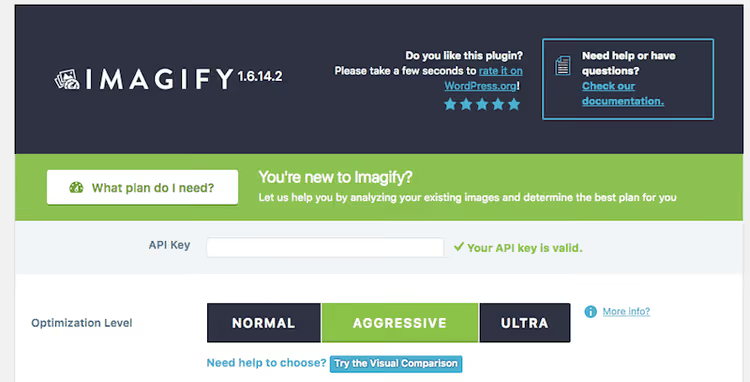
Imagify, разработка команды WP Rocket, и это чувствуется: интерфейс эстетичный, настройка интуитивная. Три уровня агрессивности: Normal (без потерь), Aggressive (значительное сжатие) и Ultra (максимальное). Функция визуального сравнения позволяет двигать ползунок по картинке и видеть разницу до и после обработки, полезно, когда боитесь артефактов.
- Плюсы: визуальное сравнение до/после; авто-конвертация в WebP; бэкап оригиналов с восстановлением в один клик; авто-ресайз гигантских фото.
- Минусы: бесплатный лимит, 20 МБ в месяц (по объёму, не по количеству); облачная обработка требует стабильного интернета.
- Цена: бесплатно (20 МБ/мес); Pro от $4.99/мес за 500 МБ (источник).
6. Imsanity
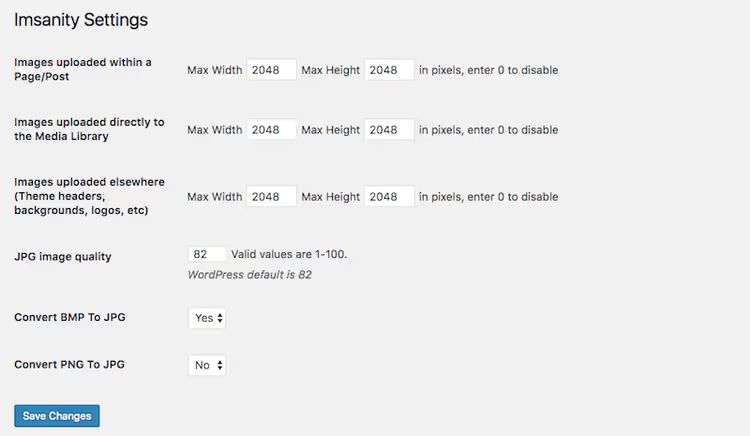
Imsanity решает одну задачу и делает это без компромиссов: автоматически обрезает гигантские фото до разумных пределов. Контент-менеджер или клиент загружает фото с iPhone разрешением 4000×3000 (стандартное разрешение основной камеры современных смартфонов, по данным спецификаций Apple), плагин перехватывает загрузку, масштабирует до заданного лимита (например, 1920px по ширине) и удаляет оригинал. Дисковое пространство не забивается гигабайтами «сырых» исходников.
- Плюсы: полностью бесплатен; настройка за 2 минуты; отдельные лимиты для записей, библиотеки и темы; конвертация BMP и PNG в более лёгкий JPEG.
- Минусы: не сжимает файлы, только режет размеры; нет WebP; нет бэкапа.
- Цена: бесплатно.
7. Optimole
Optimole, самый амбициозный из семёрки. Это не просто компрессор, а полноценная облачная платформа доставки изображений. Плагин определяет размер экрана и тип устройства посетителя, генерирует картинку идеального размера и отдаёт её через быстрый CDN. Если человек заходит с телефона, получает маленькую версию, с 4K-монитора, большую. Всё автоматически, без единой настройки после активации.
- Плюсы: полная автоматизация; адаптивная отдача + CDN из коробки; умная обрезка с фокусом на главном объекте; наложение водяных знаков; продвинутый lazy load с плейсхолдерами низкого качества.
- Минусы: бесплатный лимит привязан к визитам (5 000/мес), а не к файлам; облачная обработка значит, что файлы покидают ваш сервер.
- Цена: бесплатно (5 000 визитов/мес); Pro от $22.52/мес (источник).
💻 Код: отключение ненужных размеров изображений
Плагины иногда генерируют слишком много технических копий. Если вы точно знаете, что определённые размеры не используются темой, отключите их. Код добавляется в functions.php дочерней темы или через плагин Code Snippets.
Обязательно сделайте полный бэкап перед редактированием. Ошибка в functions.php вызовет белый экран смерти, и сайт ляжет до восстановления файла через FTP.
1 /** 2 * Отключаем генерацию ненужных размеров изображений. 3 * Добавить в functions.php дочерней темы. 4 */ 5 function sdstudio_remove_unused_image_sizes( $sizes ) { 6 unset( $sizes['medium_large'] ); // 768px — редко используется темами 7 unset( $sizes['1536x1536'] ); // 2x medium_large 8 unset( $sizes['2048x2048'] ); // 2x large 9 return $sizes; 10 } 11 add_filter( 'intermediate_image_sizes_advanced', 'sdstudio_remove_unused_image_sizes' );
Что здесь происходит: хук intermediate_image_sizes_advanced вызывается при каждой загрузке изображения. Функция получает массив размеров, которые WordPress собирается сгенерировать, и убирает из него три указанных. Остальные размеры (thumbnail, medium, large) генерируются как обычно. Проверьте в настройках медиа, какие размеры реально используются вашей темой, перед тем как отключать.
📺 Видео: плагины оптимизации в действии
Один из лучших видеообзоров по теме, от команды Elegant Themes: восемь плагинов в сравнении, от установки до замера результатов.
⁉️🤔 Частые вопросы
Влияет ли сжатие изображений на позиции в Google?
Да, напрямую. Скорость загрузки и Core Web Vitals, подтверждённые факторы ранжирования. По данным Google, вероятность отскока вырастает на 32% при увеличении времени загрузки с 1 до 3 секунд. Оптимизированные картинки, самый быстрый способ улучшить показатели PageSpeed.
Lossy или Lossless, что выбрать?
Lossless (без потерь) удаляет только метаданные: качество пикселей не меняется, экономия скромная. Lossy (с потерями) убирает часть цветовой информации, которую глаз почти не различает: экономия до 80-90% веса (по данным Google Developers, Web Fundamentals). Для фотографий на сайте выбирайте lossy, для скриншотов с текстом и логотипов, lossless.
Обязательно ли переходить на WebP?
В 2026 году, да. WebP весит на 25-30% меньше JPEG при том же визуальном качестве (по данным Google, Comparative Study of WebP, JPEG, and JPEG 2000). Все современные браузеры его поддерживают. Шесть из семи плагинов в этом обзоре умеют конвертировать в WebP автоматически.
У меня тысячи старых картинок. Что делать?
Запустите Bulk Optimize в любом из плагинов со сжатием. На среднем хостинге обработка пары тысяч файлов занимает 30-60 минут. Перед запуском сделайте бэкап, на случай конфликта с другим плагином.
Может ли сжатие испортить фото?
При агрессивном lossy-сжатии иногда появляются артефакты на участках с плавными градиентами. Поэтому всегда проверяйте результат на паре тестовых файлов. Imagify с его визуальным сравнением до/после, самый безопасный вариант для перфекционистов.
Что лучше: сжимать руками или плагином?
Идеальный воркфлоу, и то, и другое. Экспортируйте картинку из редактора с разумным качеством (Save for Web в Photoshop с разумным уровнем сжатия для JPEG), а плагин пусть дожимает метаданные и конвертирует в WebP при загрузке. Автоматика не заменяет осмысленную подготовку, но избавляет от рутины.
Какой плагин оптимизации изображений выбрать в 2026 году?
Оптимизация картинок, не разовая акция, а гигиена сайта. Игнорируете её, теряете скорость, позиции и посетителей. Выстроили регулярный процесс, получаете быстрый сайт, который нравится и Google, и людям.
Короткий расклад под типовые сценарии:
- Вам важна приватность и нет облаков, берите EWWW IO. Серверное сжатие без внешних API, безлимит на своём железе.
- Нужно выжать максимум из каждого килобайта, ставьте ShortPixel. Три уровня сжатия, поддержка PDF, лучшая экономия веса в классе.
- Хочется нажать одну кнопку и забыть, Optimole. Облачный CDN, адаптивная отдача под устройство, ноль настроек после активации.
- Бюджет ноль, сайт небольшой, Smush для простоты или Imsanity для защиты от гигантских фото.
- Работаете с графикой и скриншотами, TinyPNG или Imagify. Первый, лучший для PNG, второй, для визуального контроля качества.
На практике хорошо работает связка: Imsanity отсекает гигантские разрешения при загрузке, а ShortPixel или EWWW дожимает вес. Час настройки сегодня, и месяцы быстрой загрузки завтра.

Профессиональная команда авторов и редакторов, специализирующихся на создании качественного контента.