














🗜️ Что случилось с Optimizilla и чем заменить его в 2026 году
Открыли optimizilla.com, а страница не грузится? Вы не одни. Старый адрес сервиса больше не отвечает: сервер недоступен, инструмент по знакомой ссылке не открывается.
А сжимать картинки по-прежнему нужно. Изображения, самая тяжёлая часть веб-страницы: по данным HTTP Archive они дают около 42% веса десктопной страницы. Не оптимизируете, сайт грузится медленно, посетители уходят.
Хорошая новость: движок Optimizilla никуда не пропал. Ниже разберём, что случилось с сервисом, куда переехал тот же компрессор, и пять живых альтернатив на 2026 год.
💡 Быстрый обзор:
Домен optimizilla.com больше не открывается: сервис по старому адресу недоступен.
Тот же компрессор с идентичным интерфейсом работает на imagecompressor.com под названием Image Compressor.
Нужна быстрая замена без регистрации: TinyPNG, Squoosh от Google или Compressor.io.
Для WordPress поставьте плагин ShortPixel: он сжимает медиатеку автоматически при загрузке.
Что случилось с Optimizilla
Если коротко: домен optimizilla.com перестал отвечать. Сервер не открывается ни с компьютера, ни с мобильного, страница просто не грузится. Сам по себе адрес, под которым сервис был известен с 2016 года, больше не ведёт к рабочему инструменту.
При этом движок сжатия жив. Тот же компрессор, с тем же интерфейсом drag-and-drop, ползунком качества и выгрузкой в ZIP, работает на imagecompressor.com под именем Image Compressor. Это не другой продукт: рабочая логика, окно сравнения «было/стало» и пакетная загрузка повторяют классическую Optimizilla один в один.

Вдобавок у наследника убрали главный недостаток. Старая Optimizilla принимала только JPEG, PNG и GIF. Image Compressor на новом адресе работает ещё и с WebP, и с SVG, а обработка идёт прямо в браузере: файлы не уходят на сервер. То есть переезд сервиса заодно закрыл его давнюю болячку с современными форматами.
Загрузка изображений: два способа
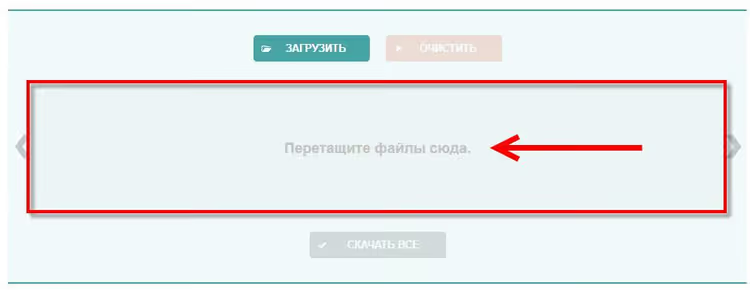
Логика инструмента не изменилась, поэтому короткий разбор пригодится и на новом адресе, и при работе с альтернативами. Добавить файлы на сжатие можно двумя путями. Первый, перетащить их мышью в центральную зону с надписью «Перетащите файлы сюда». Так быстрее всего, если картинки уже открыты в проводнике.
Второй путь, кнопка загрузки через диалог браузера. Она открывает проводник, где можно выбрать один или несколько файлов привычным образом. Удобно, когда нужные изображения разбросаны по разным папкам.
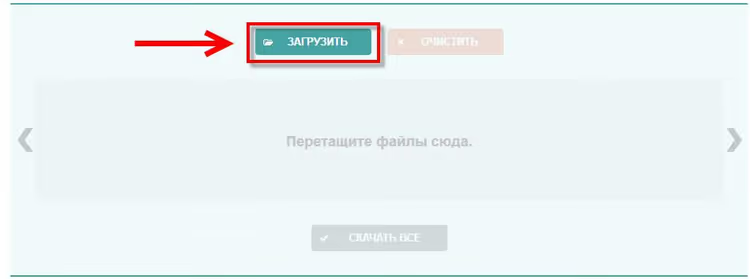
Оба способа работают одинаково быстро. За один заход сервис берёт до 20 картинок, и для подготовки скриншотов к статье этого хватает с запасом.
Сжатие и результаты
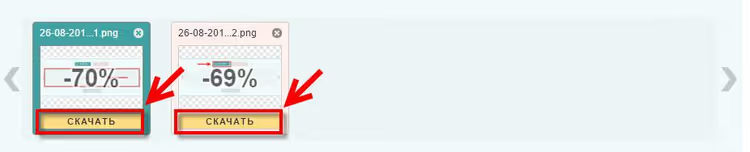
Как только файлы загружены, обработка стартует без лишних кликов. Картинки до 1 МБ сжимаются почти мгновенно. Результат виден прямо на эскизе: каждый файл получает метку с процентом сжатия, и вы сразу понимаете, сколько места сэкономили.
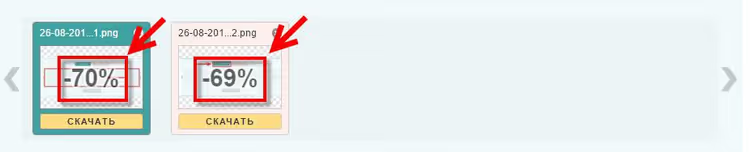
Разброс цифр типичен. Скриншоты и простые PNG ужимаются сильнее, фотографии с текстурой и градиентами получают меньшую компрессию при сохранении качества. Конкретный процент зависит от содержимого файла, а не от фиксированной настройки.
Тонкая настройка: ползунок качества
Автоматический режим даёт хороший результат по умолчанию. Но иногда хочется выжать ещё немного. Инструмент позволяет вручную регулировать баланс между размером и качеством для каждой картинки отдельно.
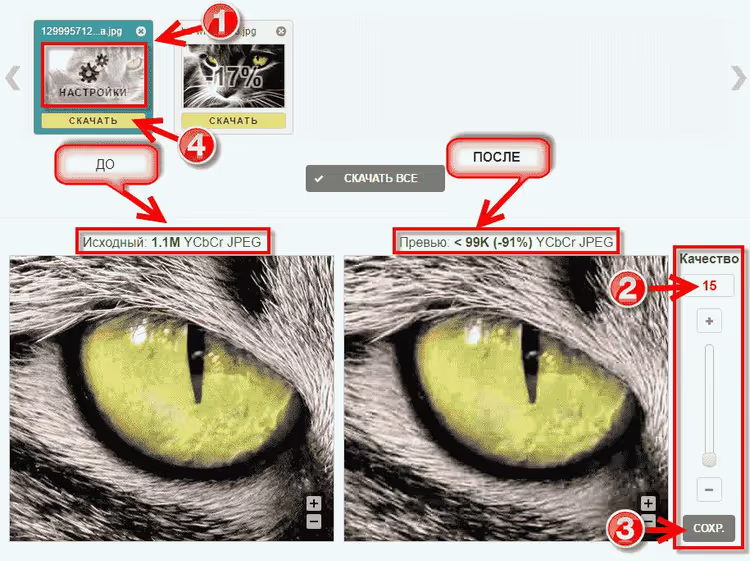
Откройте настройки на эскизе обработанного файла, и появится окно с параллельным предпросмотром: оригинал слева, сжатая версия справа. Ползунок меняет число цветов в итоговом файле. Меньше цветов, сильнее сжатие и ниже визуальное качество. Подобрали баланс, сохранили, файл готов к скачиванию. Обратите внимание: настройка работает для каждого изображения по отдельности, пакетной регулировки для всей группы нет.
Скачивание результата
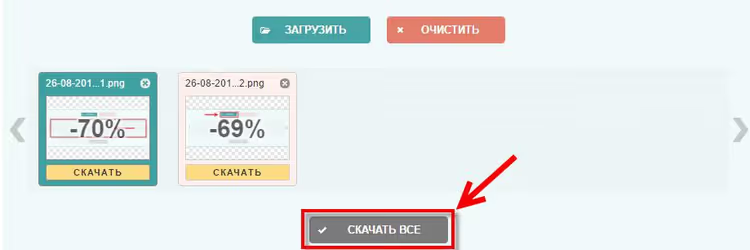
Забрать готовые файлы можно двумя способами. Первый, по одному: под каждым эскизом есть кнопка скачивания, которая отдаёт конкретный файл.
Второй способ удобнее, когда файлов много. Сервис упаковывает все обработанные картинки в один ZIP-архив, и вы получаете их одним скачиванием. Архив именуется по дате и времени, поэтому разные партии не перезаписывают друг друга.
Чем заменить Optimizilla: 5 рабочих альтернатив 2026
Закладку можно обновить за минуту. Все сервисы ниже проверены на доступность, работают бесплатно и без регистрации для базовых задач. Сначала, сводная таблица, дальше, разбор каждого.
Сервис | Для чего | WebP и AVIF | Цена |
|---|---|---|---|
Image Compressor | пакет до 20 файлов | WebP | Free |
TinyPNG | стабильное сжатие фото | WebP | Free, есть API |
Squoosh | конвертация в новые форматы | WebP, AVIF | Free |
ShortPixel | автосжатие медиатеки WordPress | WebP, AVIF | Free плюс Pro |
Compressor.io | разовое сжатие файла | WebP | Free |
1. Image Compressor

Прямой наследник Optimizilla и самая близкая замена. Тот же интерфейс, та же пакетная загрузка до 20 файлов, тот же ползунок качества с окном «было/стало». Отличие в лучшую сторону: добавлена поддержка WebP и SVG, а вся обработка идёт в браузере, файлы не уходят на сервер.
Если вы привыкли к рабочему процессу Optimizilla, переучиваться не придётся. Меняется только адрес в закладке.
- Плюсы: идентичный знакомый интерфейс, пакет до 20 файлов, добавлены WebP и SVG, сжатие в браузере.
- Минусы: нет публичного API, ручная загрузка через браузер.
- Цена: Free.
- Открыть: 🔗 Image Compressor
2. TinyPNG

Самый известный компрессор для фотографий. TinyPNG даёт стабильно предсказуемое качество на снимках с градиентами и текстурой, поддерживает JPEG, PNG и WebP. Для тех, кто автоматизирует процесс, есть платный API и официальные плагины, в том числе для WordPress.
В бесплатной версии лимит по числу файлов и размеру, для разовых задач его хватает.
- Плюсы: ровное качество на фото, поддержка WebP, есть API и плагины.
- Минусы: нет ручного ползунка качества, в бесплатной версии лимиты на объём.
- Цена: Free, платные тарифы и API на сайте.
- Открыть: 🔗 TinyPNG
3. Squoosh

Открытый инструмент от команды Google. Squoosh работает полностью в браузере и даже офлайн, как устанавливаемое приложение. Главный козырь, поддержка современных форматов: WebP, AVIF и даже JPEG XL, плюс наглядный ползунок-сравнение оригинала и результата.
Файлы никуда не загружаются, вся обработка идёт на вашем устройстве. Это удобно для закрытых макетов и конфиденциальных материалов.
- Плюсы: WebP, AVIF и JPEG XL, работа офлайн, сжатие без отправки данных на сервер.
- Минусы: по одному файлу за раз, нет пакетного режима.
- Цена: Free, открытый код.
- Открыть: 🔗 Squoosh
4. ShortPixel

Вариант для тех, кто устал сжимать вручную. ShortPixel, это плагин и облачный сервис, который оптимизирует всю медиатеку WordPress автоматически при загрузке файлов. Поддерживает WebP и AVIF, умеет конвертировать форматы на лету и сжимать уже загруженные изображения пачкой.
Для контентного сайта это разовая настройка вместо ежедневной ручной работы.
- Плюсы: автосжатие медиатеки, конвертация в WebP и AVIF, обработка старых картинок.
- Минусы: бесплатный лимит в месяц, для крупных сайтов нужен платный тариф.
- Цена: Free плюс Pro.
- Открыть: 🔗 ShortPixel на WordPress.org | 🔗 Официальный сайт
5. Compressor.io

Простой компрессор для разовых задач. Compressor.io обрабатывает по одному файлу, зато поддерживает JPEG, PNG, GIF, SVG и WebP, а также два режима: с потерями и без. Чистый интерфейс без лишних настроек подойдёт, когда нужно быстро ужать одну картинку.
Пакетной загрузки тут нет, поэтому для десятка скриншотов сразу лучше взять Image Compressor.
- Плюсы: lossless и lossy режимы, поддержка SVG и WebP, минималистичный интерфейс.
- Минусы: по одному файлу за раз, без пакетного ZIP.
- Цена: Free.
- Открыть: 🔗 Compressor.io
Видео: как сжимать изображения для веба
Короткий практический гайд по сжатию и конвертации картинок, удобное дополнение к статье, если хотите увидеть процесс в действии.
⁉️🤔 Частые вопросы
Что случилось с optimizilla.com и почему он не открывается?
Домен optimizilla.com перестал отвечать: сервер недоступен, страница не грузится. Сам сервис при этом не исчез. Тот же компрессор с идентичным интерфейсом теперь работает по адресу imagecompressor.com под названием Image Compressor. Если ваша закладка ведёт на старый адрес, просто замените её на новый.
Image Compressor на imagecompressor.com, это тот же Optimizilla?
По интерфейсу и логике, да. Пакетная загрузка до 20 файлов, ползунок качества, окно сравнения «было/стало» и выгрузка в ZIP повторяют классическую Optimizilla. Отличие в лучшую сторону: добавлена поддержка WebP и SVG, а обработка идёт прямо в браузере. Это снимает главный минус старого сервиса.
Какая альтернатива лучше для пачки скриншотов к статье?
Для сценария «20 картинок за раз» берите Image Compressor: он сохраняет привычный пакетный режим Optimizilla и отдаёт всё одним ZIP. Если важнее ровное качество на фотографиях, подойдёт TinyPNG. А для конвертации в WebP или AVIF без отправки файлов на сервер используйте Squoosh.
Поддерживают ли альтернативы WebP и AVIF?
Да, и это их преимущество перед старой Optimizilla. Image Compressor и TinyPNG работают с WebP. Squoosh добавляет AVIF и даже JPEG XL. ShortPixel конвертирует медиатеку WordPress в WebP и AVIF автоматически. Если вы уже перевели сайт на современные форматы, выбирайте сервис из этого списка, а не старую триаду JPEG, PNG, GIF.
Безопасно ли загружать изображения на онлайн-компрессор?
Зависит от инструмента. Squoosh и Image Compressor обрабатывают файлы прямо в браузере, данные не уходят на сервер, это безопасный вариант для закрытых макетов. Сервисы с серверной обработкой обычно удаляют файлы после скачивания, но для медицинских снимков или коммерческих материалов до релиза надёжнее офлайновый Squoosh.
Можно ли автоматизировать сжатие без ручной загрузки?
Да. Для WordPress поставьте плагин ShortPixel или
EWWW Image Optimizer: они сжимают медиатеку при загрузке. В коде проекта используйтеSharpдля Node.js илиImageMagick, они оптимизируют картинки на этапе сборки. У TinyPNG для этого есть платный API.
Какой компрессор выбрать в 2026 году
Optimizilla по старому адресу больше не работает, но это не повод искать что-то радикально новое. Движок переехал, а рядом есть сервисы под любую задачу.
- Если вам нужен привычный пакетный режим как в Optimizilla, берите Image Compressor на imagecompressor.com.
- Если важно ровное качество фотографий, выбирайте TinyPNG.
- Если нужны WebP, AVIF и работа офлайн, ставьте Squoosh.
- Если хотите забыть про ручное сжатие на сайте, подключите ShortPixel к WordPress.
Обновите закладку на рабочий адрес и прогоните ближайшую партию изображений через новый сервис. А каким компрессором пользуетесь вы и сколько процентов сжатия получаете на своих файлах, напишите в комментариях.

Профессиональная команда авторов и редакторов, специализирующихся на создании качественного контента.