













💻 10 распространенных проблем с темами WordPress и способы их решения
Каждая установка темы WordPress должна заканчиваться одинаково: нажал «Активировать», увидел красивый сайт и пошёл пить кофе. Реальность жёстче. Вместо дизайна из демо, белый экран, вместо меню, пустота, а импорт демо-данных падает с ошибкой, которую вы видите впервые в жизни.
Форумы WordPress забиты одними и теми же вопросами. Разработчики тем отвечают на них по кругу годами. Мы собрали 10 самых частых проблем с темами WordPress, с которыми сталкиваются и новички, и опытные пользователи, и к каждому кейсу приложили работающее решение. Никакой магии, только документированные фиксы.
💡 Быстрый обзор:
- Исправить ошибку «таблица стилей отсутствует»: правильная структура zip-архива
- Настроить домашнюю страницу под демо: параметры чтения и шаблоны
- Убрать ошибки 404 после смены темы: сброс постоянных ссылок
- Вернуть меню, избранные изображения и рабочие слайдеры: пошаговые инструкции
- Сохранить правки при обновлении темы: дочерние темы и плагины для CSS
Наглядный разбор типичных проблем с темами и их решений смотрите в этом видео:
1. Таблица стилей отсутствует

Вы скачали тему, загружаете zip-файл через админку и получаете сухое сообщение: «Пакет не удалось установить. Таблица стилей отсутствует». Первая мысль, разработчик прислал битую сборку.
В подавляющем большинстве случаев дело не в теме, а в структуре архива. Когда вы скачиваете тему с маркетплейса или сайта разработчика, внутри zip-файла часто лежит не сама тема, а папка с документацией, лицензией, демо-данными и самой темой в подкаталоге. WordPress ожидает получить style.css в корне архива, а находит папку-обёртку.
Как исправить: распакуйте архив на компьютере. Найдите папку, внутри которой лежат style.css, functions.php и index.php, это и есть корень темы. Упакуйте её в новый zip и загрузите через «Внешний вид → Темы → Добавить». Если тема пришла без style.css, такое бывает, но редко,, пишите разработчику.
2. Ошибки при импорте демо-данных

Тема установлена, и вы запускаете импорт демо-контента через XML-файл. WordPress выдаёт ошибку, импорт обрывается на середине, а медиафайлы не загрузились.
Здесь два типичных сценария.
Сценарий 1: ошибка импорта записей. WordPress пытается создать записи пользовательских типов (portfolio, testimonials, staff), которые ещё не зарегистрированы. Решение простое: активируйте тему перед импортом, именно она регистрирует кастомные типы записей. Если ошибка сохраняется, сверьтесь с документацией: возможно, нужный плагин (например, JetEngine или ACF) не установлен.
Сценарий 2: ошибка импорта медиа. Изображения из демо-набора не подгружаются. Поставьте галку «Загружать и импортировать вложения» перед запуском импорта. Если галка стоит, а файлы не грузятся, сервер разработчика временно недоступен. Напишите саппорту темы, они скинут изображения отдельным архивом.
3. Домашняя страница не совпадает с демо
Тема активирована, данные импортированы, но главная страница выглядит не так, как на демо-сайте. Где сетка постов? Где слайдер? Где блоки с иконками?
Причина почти всегда в настройках отображения главной страницы и шаблонах.

Вариант А: неправильные настройки чтения. Зайдите в «Настройки → Чтение». Если тема использует кастомный шаблон главной, выберите «Статическая страница» и назначьте нужную страницу в качестве главной. Если тема построена на выводе последних записей, выберите «Ваши последние записи».

Вариант Б: не выбран шаблон. Откройте страницу, назначенную как главная, в редакторе. В боковой панели «Атрибуты страницы → Шаблон» поищите варианты с названиями Home, Front Page, Homepage или аналогичными. Выберите шаблон, сохраните страницу и обновите сайт.
Если шаблонов нет, загляните в документацию темы. Некоторые разработчики используют отдельный плагин-компаньон для макета главной.
4. Некрасивые URL-адреса

Свежая установка WordPress выдаёт адреса вида yourwebsite.com/?p=1. Для SEO и человеческого восприятия это катастрофа.
Исправление** за 10 секунд:** «Настройки → Постоянные ссылки» и выберите «Название записи». Это даст чистый URL yourwebsite.com/nazvanie-posta/. Если сайт уже проиндексирован со старыми URL, установите плагин редиректов (например, Redirection), чтобы не потерять трафик. Для новых сайтов смело ставьте «Название записи» и сохраняйте, никаких дополнительных действий не требуется.
5. Записи возвращают ошибку 404
Сменили тему, и часть страниц внезапно ушла в 404. Посты на месте, в админке видны, но по прямым ссылкам, пусто.
Корень проблемы, кастомные типы записей. Многие темы регистрируют свои типы (portfolio, events, products). При смене темы правила перезаписи URL сбрасываются, и WordPress «забывает», как строить ссылки для этих типов.
Решение: зайдите в «Настройки → Постоянные ссылки» и просто нажмите «Сохранить изменения», ничего не меняя. Это заставит WordPress перегенерировать структуру URL. Помогает почти всегда. Если не сработало, проверьте права на запись в корневой .htaccess (сервер должен иметь возможность его обновлять).
Подробнее о настройке постоянных ссылок читайте в документации WordPress.
6. Меню пустое после установки темы

Установили тему, а в шапке, пустота. Ни ссылок, ни страниц, хотя в демо было аккуратное меню с выпадающими пунктами.
Тема WordPress по умолчанию показывает резервное меню из созданных страниц. Премиум-темы так не делают: разработчик ждёт, что вы сами укажете, какое меню и в какую область выводить.
Пошагово:
- «Внешний вид → Меню», создайте новое меню (или отредактируйте существующее).
- Добавьте страницы, рубрики, произвольные ссылки в структуру меню.
- Внизу страницы найдите блок «Отображать в области», отметьте нужную область темы (Primary Menu, Main Navigation, Header Menu и т.д.).
- Сохраните меню.
Подробнее: гид по настройке меню WordPress.
7. В теме используются избранные изображения, но в старых записях их нет
 ИИИллюстративное изображение: сгенерировано ИИ
Переехали со старой темы, которая не поддерживала избранные изображения (post thumbnails). Новая тема выводит красивые сетки постов с картинками, но у сотни ваших статей вместо превью, серый плейсхолдер.
Вручную проставлять featured image для каждой старой записи, это часы рутины.
Быстрое решение: плагин Easy Add Thumbnail. Установите, активируйте, и плагин автоматически подставит первое изображение из контента записи в качестве избранного. Если первое изображение не подходит, плагин позволяет задать дефолтную картинку. Для новых постов просто возьмите за правило заполнять блок «Изображение записи» перед публикацией.
8. Слайдеры, аккордеоны, табы не работают

Тема заявляет слайдеры, табы, аккордеоны и мобильное меню, но ничего из этого не работает: слайдер застыл на первом слайде, табы не переключаются, мобильное меню не открывается.
Проблема в конфликте JavaScript. Темы и плагины подключают свои скрипты, и когда два расширения используют разные версии jQuery или неправильно оформляют подключение, весь фронтенд-интерактив ломается.
Методика поиска виновника:
- Отключите все плагины разом.
- Сбросьте кеш, серверный, плагинный и браузерный.
- Проверьте, заработали ли слайдеры. Если да, включайте плагины по одному и после каждого обновляйте сайт.
- Плагин, после активации которого всё сломалось, источник конфликта.
Нашли виновный плагин, ищите альтернативу с аналогичным функционалом либо пишите разработчику плагина и темы, приложив название и версию конфликтующей стороны.
9. Изменения CSS не применяются
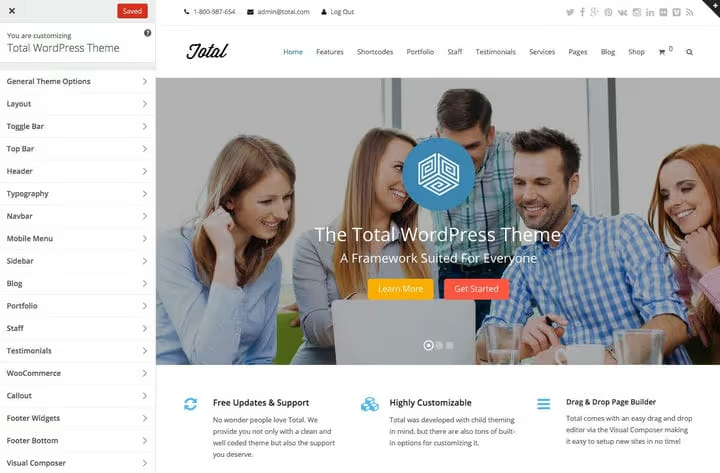
Добавили кастомный CSS через кастомайзер, сохранили, обновили сайт, ноль реакции. Цвета, шрифты и отступы как были, так и остались.
Виновник, кеш, причём часто многослойный: плагин кеширования вроде W3 Total Cache сжимает и хранит старую версию CSS, браузер держит её же, а хостинг добавляет серверный кеш.
Чек-лист по слоям:
- Отключите плагин кеширования и очистите его кеш.
- В кастомайзере нажмите «Сохранить» и обновите страницу с жёстким сбросом кеша браузера (
Ctrl+Shift+R). - Если фон не меняется, тема могла прописать фоновое изображение в style.css. Загрузите тестовое изображение фона: оно переопределит дефолтное.
- Если правите CSS через «Внешний вид → Редактор» и получаете ошибку сохранения, проблема в правах доступа к файлам на сервере. Подробнее: документация WordPress.
10. Обновили тему и все правки исчезли

Вы вручную поправили style.css, functions.php или шаблон страницы прямо в файлах темы. Прилетело обновление темы, вы нажали «Обновить», и все изменения перезаписаны чистым кодом разработчика.
Это не баг, а архитектурная особенность WordPress: обновление заменяет все файлы темы. Никогда не редактируйте исходники темы напрямую.
Что делать прямо сейчас: проверьте, есть ли у хостинга ежедневные резервные копии. Многие хостинги хранят 30-дневный бекап. Если бэкапа нет и правки не задокументированы, увы, изменения потеряны.
Как защититься от повторения:
Дочерняя тема. Создайте дочернюю тему, она наследует всё от родительской и позволяет переопределять шаблоны, стили и функции без риска при обновлении. У нас есть полное руководство по дочерним темам WordPress.
Плагины для CSS. Для небольших визуальных правок хватит плагина. Yellow Pencil даёт визуальный редактор стилей на лету, а CSS Hero предлагает библиотеку готовых CSS-сниппетов. Оба не трогают файлы темы и безопасны при обновлениях.
Резервное копирование. Настройте регулярный бекап сайта. Лидер среди бесплатных решений: UpdraftPlus с гибким расписанием и хранением бекапов в Dropbox, Google Drive или S3. Для коммерческих проектов обратите внимание на Solid Backups (бывший BackupBuddy) от SolidWP: legacy-решение с полным бекапом в облако и удобной миграцией. Бекап плагинами отличается от серверного бекапа хостинга, вы сами управляете расписанием и точками восстановления.
Журнал изменений. Записывайте, что и когда меняли. Простой Google Doc с датами и описанием правок сэкономит часы при отладке.
⁉️🤔 Частые вопросы
Почему после установки темы сайт показывает белый экран?
Белый экран (White Screen of Death) чаще всего вызван фатальной ошибкой PHP: конфликт темы с плагином либо исчерпанный лимит памяти PHP. Поднимите
memory_limitдо 256M в php.ini или через хостинг-панель. Если не помогло, переименуйте папку плагинов через FTP, чтобы отключить все разом, и включайте по одному.
Как узнать, какой плагин конфликтует с темой?
Отключите все плагины. Если проблема исчезла, включайте по одному и после каждого проверяйте сайт. Плагин, на котором ошибка вернулась, и есть конфликтующий. Сообщите разработчику темы название и версию, большинство конфликтов решается обновлением одной из сторон.
Обязательно ли создавать дочернюю тему для пары строк CSS?
Нет. Для небольшого объёма CSS используйте «Внешний вид → Настроить → Дополнительные CSS» в кастомайзере. Этот блок не перезаписывается при обновлении темы. Дочерняя тема нужна, когда вы редактируете PHP-шаблоны, добавляете хуки или переопределяете функции.
Можно ли восстановить правки после обновления темы без бекапа?
Увы, нет. Обновление темы физически заменяет файлы на сервере. Старая версия не хранится нигде, кроме вашей резервной копии. Поэтому первое правило кастомизации: дочерняя тема или CSS-плагины с первого дня.
Почему URL-адреса записей изменились после установки темы?
Некоторые темы при активации вызывают
flush_rewrite_rules(), что может сбросить структуру постоянных ссылок. Зайдите в «Настройки → Постоянные ссылки», выберите ваш формат и сохраните. Если URL уже проиндексированы, поставьте плагин Redirection и настройте 301-редирект со старых адресов.
Что делать, если тема сломалась: итоговый алгоритм
Универсальный порядок действий для любой нештатной ситуации с темой WordPress:
- Сбросьте кеш. Плагин кеширования, CDN хостинга, браузер, три слоя. Половина «сломанных» тем просто показывает закешированную версию.
- Отключите плагины. Все разом. Заработало, ищите конфликтующий включением по одному.
- Сохраните постоянные ссылки. Зайдите в настройки и нажмите «Сохранить», это решает 404 и битые URL.
- Проверьте консоль браузера.
F12 → Console: красные строки укажут на упавший скрипт.
Не помогло, разработчик темы и Reddit r/WordPress знают ответ.

Профессиональная команда авторов и редакторов, специализирующихся на создании качественного контента.