














🛠 Полное руководство cPanel для начинающих WordPress
Купили хостинг, а там, cPanel. Выглядит как приборная панель космического корабля: десятки иконок, английские термины, непонятные аббревиатуры. Страшно нажать не туда.
Спокойно. Через cPanel проходят все владельцы WordPress, и бояться тут нечего. После этого руководства вы будете ориентироваться в панели как в собственной кухне: создать базу данных, загрузить тему вручную, сделать бэкап в два клика, заблокировать IP спамера, всё это решается за минуты. Без вызова «знакомого программиста».
cPanel, это панель управления хостингом на базе Linux. Её используют практически все хостинг-компании: от дешёвого shared-хостинга до мощного VPS. Графический интерфейс, логичные категории, встроенные мастер-помощники. Даже если вы впервые видите слово «phpMyAdmin», через десять минут вы уже создадите свою первую базу данных.
💡 Быстрый обзор:
- Разберитесь в интерфейсе cPanel и найдите ключевые инструменты для WordPress.
- Научитесь работать с файлами: загружать темы и плагины, создавать FTP-аккаунты, делать бэкапы.
- Создавайте базы данных через MySQL-мастер и управляйте таблицами в phpMyAdmin.
- Добавляйте домены и поддомены, настраивайте редиректы и псевдонимы.
- Настройте профессиональную почту на своём домене и подключите её к приложениям.
- Включите базовую защиту: блокировка IP, hotlink-защита, ModSecurity.
Как устроен интерфейс cPanel
После входа в cPanel (обычно по адресу https://ваш-домен.com:2083 с логином и паролем, которые прислал хостер) вы видите главную страницу. Слева, виджет статистики: домен, домашний каталог, использование диска, количество почтовых аккаунтов. Справа, инструменты, сгруппированные по категориям. Категории можно перетаскивать, выстраивая панель под себя.
Для WordPress-пользователя рабочих категорий восемь. Вот что в каждой из них и зачем это вам.
Файлы: загрузка тем, плагинов и резервные копии
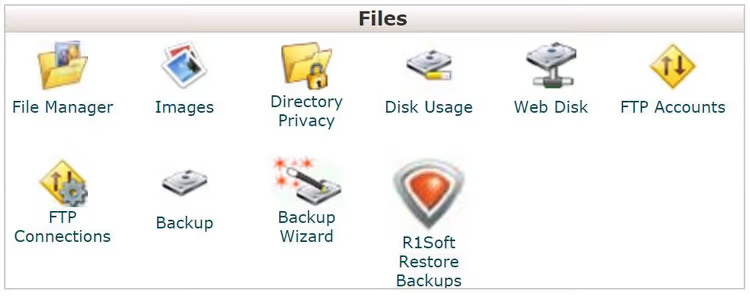
Категория «Files», то, с чего вы начнёте работу. Здесь собраны инструменты для всего, что связано с файлами на сервере.
Файловый менеджер заменяет FTP-клиент. Если нужно срочно загрузить тему или плагин, а FTP под рукой нет, открываете File Manager, переходите в public_html → wp-content → themes (или plugins) и перетаскиваете ZIP-архив. Распаковать его можно прямо в интерфейсе, правый клик → Extract. После этого тема или плагин появятся в админке WordPress.
FTP-аккаунты. Когда даёте доступ разработчику, не светите пароль от cPanel. Создайте отдельный FTP-аккаунт: укажите логин, пароль и ограничьте домашний каталог, например, только public_html/wp-content/themes. Разработчик видит лишь свою область, остальной сайт недоступен. Там же выставляется квота на дисковое пространство.
Резервное копирование. Встроенный Backup Wizard позволяет скачать полную копию сайта: все файлы, базы данных, почтовые фильтры. Выберите «Backup» → «Full Backup» → скачайте архив на компьютер. Для восстановления, та же логика: кнопка «Restore», выбираете файл с компьютера, загружаете. Это не замена специализированным плагинам вроде UpdraftPlus или BackupBuddy, но как экстренный инструмент работает безотказно.
Работа с изображениями. Инструмент Images умеет создавать миниатюры из всех картинок в папке, масштабировать отдельное изображение и конвертировать формат (PNG в JPG для экономии места). Для повседневной работы хватает встроенных средств WordPress, но для массовой обработки это быстрее любого плагина.
Базы данных: phpMyAdmin, MySQL и всё, что под капотом WordPress
WordPress живёт на базе данных MySQL. Каждая запись, страница, комментарий, настройка плагина, это строка в таблице. И хотя в обычной жизни вы не трогаете базу руками, бывают моменты, когда без этого не обойтись.
Создание базы данных
Для установки WordPress вручную (не через автоустановщик) база нужна заранее. В cPanel это делается через MySQL Database Wizard:
- Введите имя базы. К нему автоматически добавится префикс вашего аккаунта, получится что-то вроде
user_wp1. - Создайте пользователя базы: придумайте имя и надёжный пароль.
- Выдайте привилегии, для WordPress нужны все, поэтому ставьте «All Privileges».
Всё. Имя базы, имя пользователя и пароль, эти три значения вы впишете в wp-config.php при установке. Если WordPress ставите через Softaculous (об этом ниже), база создаётся автоматически.
Работа с таблицами через phpMyAdmin
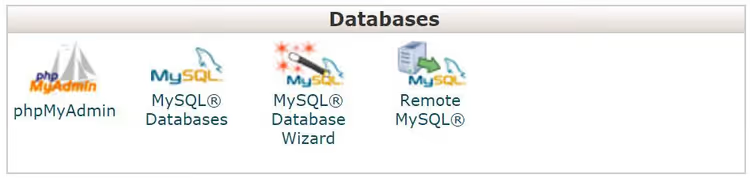
phpMyAdmin открывается из той же категории «Databases». Слева, список ваших баз, справа, таблицы выбранной базы. WordPress по умолчанию создаёт 12 таблиц: среди них wp_posts для записей, wp_options для настроек, wp_users для пользователей и wp_comments для комментариев. Каждую можно открыть, просмотреть содержимое, отредактировать строку или выполнить SQL-запрос.
Практический сценарий: плагин записал в wp_options кривую настройку, сайт сломался, админка не открывается. Заходите в phpMyAdmin → wp_options → находите строку с option_name нужного плагина → правите значение вручную. Сайт оживает за минуту без переустановки WordPress.
Экспорт и импорт
Вкладка «Export» в phpMyAdmin сохраняет базу в SQL-файл, это ручной бэкап. Для импорта, вкладка «Import»: выбираете файл, формат SQL, нажимаете «Go». Важно: перед импортом убедитесь, что база-получатель пуста, иначе таблицы задвоятся.
Если к вашей базе должен подключаться внешний сервис, используйте Remote MySQL: добавьте IP или домен сервиса в список разрешённых хостов.
Домены, поддомены и редиректы
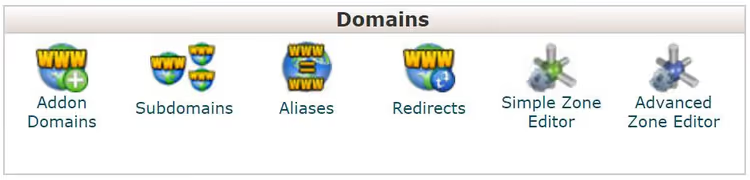
Категория «Domains» отвечает за всё, что связано с адресами вашего сайта.
Addon Domains, возможность разместить на одном хостинг-аккаунте несколько независимых сайтов. Покупаете второй домен, добавляете его здесь, cPanel создаёт отдельную папку в public_html. Ставите туда WordPress, и он работает как самостоятельный сайт.
Поддомены. Хотите тестовый сайт? Создайте test.ваш-домен.com, это отдельный поддомен со своей папкой. Идеально для staging-среды: ставите копию WordPress, тестируете обновления и плагины, переносите изменения на основной сайт.
Псевдонимы (Aliases). Если у вас два домена, которые должны вести на один сайт, этот инструмент для вас. Например, мойсайт.net и мойсайт.com, добавьте один как алиас другого, посетители с обоих увидят один контент.
Редиректы. Настройка перенаправлений: тип 301 (постоянный, для SEO) или 302 (временный), исходный URL и целевой. Удобно при смене домена: ставите 301 со старых страниц на новые, поисковики переносят вес.
Почта на своём домене
Почта вида info@ваш-домен.com выглядит профессиональнее, чем vasya123@gmail.com. А если к сайту причастны несколько человек, автор, редактор, поддержка, каждому можно сделать свой адрес.
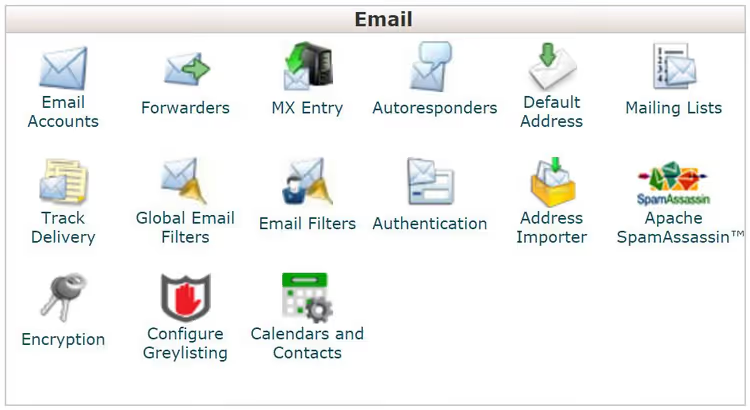
Создание почтового ящика. Email Accounts → Create: вводите имя (часть до @), пароль, квоту на объём ящика. Готово, ящик работает сразу. Доступ через Webmail (кнопка «Access Webmail» в cPanel) или по адресу https://ваш-домен.com:2096.
Настольные и мобильные приложения. Чтобы добавить ящик в Outlook, Thunderbird или телефон, нужны сервер входящей почты (mail.ваш-домен.com, порт 993 IMAP), сервер исходящей (mail.ваш-домен.com, порт 465 SMTP) и учётные данные. Эти параметры хостер присылает в приветственном письме. Не забудьте галочку «Сервер требует аутентификации» для SMTP.
Пересылка. Инструмент Forwarders перенаправляет письма с одного адреса на другой. Удобно, когда все письма с support@ должны уходить в ваш основной Gmail.
Автоответчики и спам-фильтры. Auto Responder включает автоответ на время отпуска. Антиспам-инструмент отсеивает мусор до попадания в ящик. MX Entry перенаправляет почту домена на внешний сервер (Google Workspace).
Статистика и метрики: кто заходит на сайт
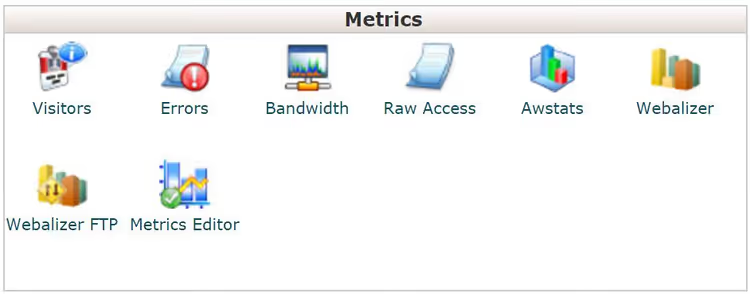
Категория «Metrics» показывает, что происходит с вашим сайтом в цифрах.
Пропускная способность (Bandwidth). График использования трафика: сколько данных передано по HTTP, FTP, почтовым протоколам. На дешёвых тарифах bandwidth ограничен, если график упёрся в потолок, сайт перестаёт открываться. Пора оптимизировать картинки и кеширование либо переходить на более вместительный тариф.
Посетители (Visitors). Последняя 1000 визитов: IP, время, страница входа. Сырые данные для быстрой проверки подозрительной активности. Для серьёзной аналитики поставьте Google Analytics через плагин Site Kit.
Awstats, Webalizer, Raw Access. Три подачи одних и тех же данных. Awstats и Webalizer, графики и отчёты. Raw Access, сырой лог текстом, удобно для передачи разработчику.
Ошибки (Errors). Последние 300 ошибок сервера: битые ссылки, отсутствующие файлы, 404. Увидели подозрительный всплеск, проверьте, не ведут ли на вас мёртвые ссылки с других сайтов. Для автоматического мониторинга изнутри WordPress есть специализированные плагины.
Безопасность: базовый щит без плагинов
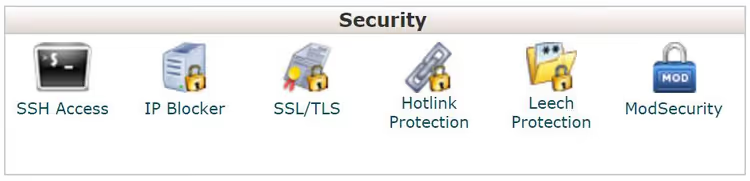
Безопасность WordPress не ограничивается плагинами. Несколько бесплатных инструментов cPanel закрывают важные дыры на уровне сервера, быстрее, чем ставить ещё один плагин.
Блокировка IP-адресов
Если какой-то IP долбится в wp-login.php или заваливает комментарии спамом, заблокируйте его. Инструмент IP Blocker: вводите адрес и сохраняете. Поддерживаются одиночные IP, диапазоны и CIDR-нотация. Блокировка действует мгновенно.
Защита от хотлинкинга
Hotlinking, это когда кто-то вставляет вашу картинку на свой сайт прямой ссылкой. Картинка показывается у него, трафик идёт с вашего сервера. Инструмент Hotlink Protection: включаете, добавляете свои домены в список разрешённых, выбираете форматы для блокировки (jpg, png, gif, webp, avif). Прямые ссылки с чужих сайтов перестают работать.
ModSecurity
ModSecurity, бесплатный модуль Apache с набором правил для блокировки типовых веб-атак: SQL-инъекции, XSS, подбор паролей. Включается одной кнопкой в разделе «Security». Правила обновляются автоматически. Атака отбивается на уровне сервера, даже не доходя до WordPress.
Установка WordPress одной кнопкой
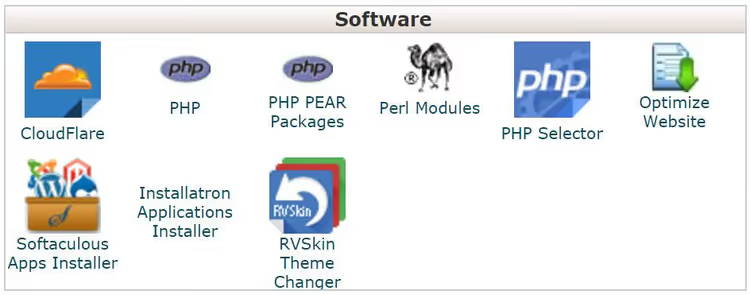
Вручную WordPress ставят редко. Гораздо быстрее, автоустановщик. В 2026 году почти каждый хостер включает в cPanel Softaculous Apps Installer, инструмент, который ставит WordPress за 30 секунд.
Открываете Softaculous (обычно в категории «Software» или отдельным виджетом внизу панели), выбираете WordPress, нажимаете «Install». Заполняете четыре поля: домен (на какой адрес ставить), каталог (оставьте пустым для корня сайта), логин администратора и пароль. Нажимаете «Install», через полминуты сайт готов.
После установки зайдите в админку по ваш-домен.com/wp-admin с теми же учётными данными. Первым делом перейдите в «Настройки → Постоянные ссылки» и выберите формат «Название записи», это база для SEO.
Помимо WordPress, Softaculous умеет ставить десятки других CMS и приложений: Joomla, Drupal, phpBB, Magento. Если решите экспериментировать, ставьте на поддомен (см. раздел «Домены»), чтобы не задеть основной сайт.
Настройки аккаунта cPanel
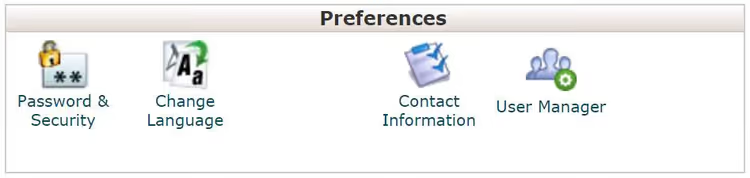
Категория «Preferences», это управление вашим собственным аккаунтом cPanel.
Пароль. Первое, что стоит сделать после покупки хостинга, сменить пароль от cPanel. Инструмент «Password & Security»: вводите старый пароль, новый (используйте встроенный генератор, он предлагает по-настоящему стойкие комбинации), сохраняете. Пароль от cPanel, это ключ ко всему: файлам, базам, почте. Отнеситесь к нему серьёзно.
Язык интерфейса. По умолчанию cPanel на английском. Хотите русский, инструмент «Change Language», выбираете из списка, сохраняете. Меняется мгновенно.
Контактная информация. Здесь вы указываете email для системных уведомлений: переполнение диска, подозрительная активность, окончание оплаты хостинга. Лучше указать два адреса, основной и резервный. Не ставьте ящик на этом же хостинг-аккаунте: если сервер ляжет, уведомление не дойдёт.
Добавление пользователей. Если над сайтом работает несколько человек, дайте каждому свой доступ в cPanel. Инструмент «User Manager»: добавляете пользователя, выбираете права (можно ограничить только почтой или только файлами), задаёте пароль. Так бухгалтер видит почту, разработчик, файлы и базы, а полный доступ остаётся у вас.
⁉️🤔 Частые вопросы
Чем cPanel отличается от админки WordPress?
WordPress-админка отвечает за контент и внешний вид сайта: посты, страницы, плагины, темы. cPanel, за всё, что под капотом: файлы на сервере, базы данных, почту, домены, безопасность. Типичный сценарий их взаимодействия: в cPanel вы создаёте базу данных и устанавливаете WordPress через Softaculous, а дальше все повседневные операции, публикация постов, установка плагинов, смена темы, делаете уже в админке WordPress. Они дополняют друг друга: cPanel, фундамент, WordPress, дом на нём.
Можно ли обойтись без cPanel вообще?
Да, если вы пользуетесь управляемым WordPress-хостингом: WP Engine, Kinsta, SiteGround с их кастомной панелью. Такие хостеры прячут cPanel за собственным интерфейсом, и это удобно. Но на классическом shared-хостинге, который выбирает большинство новичков из-за низкой цены, cPanel, стандарт де-факто. Не научиться с ней работать, закрыть себе доступ к большинству дешёвых хостинг-планов. Managed-тарифы стартуют заметно дороже обычного хостинга с cPanel, а на своей панели вы ограничены инструментами, которые дал хостер. cPanel универсальна: научились один раз, работаете на любом хостинге.
Нужен ли отдельный плагин для бэкапа, если в cPanel есть Backup Wizard?
Краткий ответ, да. Встроенный Backup Wizard cPanel делает полный снимок сайта здесь и сейчас. Это разовая ручная операция. Если сайт меняется ежедневно (новые записи, комментарии, заказы), ручной бэкап раз в неделю не спасает, при сбое вы теряете все изменения с момента последней копии. Плагины вроде UpdraftPlus делают автоматические ежедневные бэкапы и сохраняют их в облако. Настройте ежедневный бэкап базы и еженедельный полный, держите копии в двух местах: локально и в Google Drive или Dropbox.
Что делать, если сайт взломали?
Первым делом, не паниковать. Зайдите в cPanel → Metrics → Visitors и посмотрите, с каких IP была подозрительная активность. Заблокируйте их через IP Blocker. Скачайте полный бэкап (файлы + база). Замените все файлы ядра WordPress свежими с wordpress.org. Базу проверьте через phpMyAdmin: ищите незнакомых пользователей в
wp_usersи подозрительные записи вwp_options. Смените все пароли: cPanel, FTP, БД, админка WordPress. Включите ModSecurity. После этого подключайте Wordfence для сканирования на остаточные закладки. Не тяните: каждый час сайт в руках злоумышленника добавляет работы.
Как перенести сайт на другой хостинг через cPanel?
Полный цикл миграции: на старом хостинге скачиваете файлы (через File Manager: выделить всё → Compress → ZIP → Download) и базу (phpMyAdmin → Export → SQL). На новом, создаёте БД через MySQL Database Wizard, импортируете SQL, загружаете файлы в
public_html, правитеwp-config.php(имя БД, пользователь, пароль). DNS: меняете A-запись домена на IP нового сервера. Распространение занимает до 48 часов, обычно 2-6 часов. В это время сайт может открываться то со старого, то с нового сервера, это нормально.
Что делать после прочтения этого руководства
Не пытайтесь освоить всё сразу. cPanel, инструмент, к которому вы будете возвращаться по мере роста сайта. Сегодня создали почту на домене, отлично. Через месяц понадобился тестовый поддомен, вы уже знаете где это делать. Ещё через полгода сайт замедлился, смотрите статистику bandwidth и думаете об апгрейде хостинга.
Единственное, что стоит сделать прямо сейчас: смените пароль от cPanel и настройте контактный email для уведомлений. Эти две минуты уберегут вас от ночного письма от хостера, которое вы не прочитаете, потому что оно ушло на ящик, к которому нет доступа.
И запомните главное: cPanel, не враг и не «сложная штука для админов». Это просто набор инструментов, разложенный по девяти папкам. Каждый делает одну конкретную вещь. Освоили один, идёте к следующему. Через месяц вы будете удивляться, почему эта панель вообще казалась вам страшной.

Профессиональная команда авторов и редакторов, специализирующихся на создании качественного контента.