














👥 Руководство для начинающих по BuddyPress и bbPress для WordPress
Блог, в котором говорит только автор, быстро надоедает. Читатель приходит, просматривает статью и уходит, взаимодействия ноль. Совсем другое дело, когда подписчики общаются между собой, обмениваются мнениями, заводят дискуссии в форуме и чувствуют себя частью сообщества. Такой сайт живёт, растёт и привлекает новых участников сам по себе.
WordPress даёт владельцу блога два мощных инструмента для создания сообщества прямо на сайте: BuddyPress и bbPress. Оба разработаны при участии команды WordPress, оба бесплатны и глубоко интегрированы с движком. BuddyPress превращает сайт в социальную сеть с профилями, группами и лентой активности, а bbPress добавляет полноценный дискуссионный форум. И их можно использовать вместе.
💡 Быстрый обзор:
- Установите BuddyPress и выберите компоненты социальной сети
- Настройте страницы сообщества и параметры плагина
- Подберите совместимую тему и расширения
- Установите bbPress, создайте форум и настройте права
- Свяжите оба плагина для форумов внутри групп
Что такое BuddyPress
BuddyPress, это бесплатный плагин для создания социальной сети на WordPress. Он не пытается заменить Facebook или ВКонтакте, а даёт владельцу сайта инструменты для построения небольшого или среднего сообщества по интересам: спортивная команда, церковная группа, фан-клуб, учебный портал, драматический кружок. Подойдёт и для крупных проектов.
На июнь 2026 года BuddyPress насчитывает более 200 000 активных установок. Плагин регулярно обновляется и поддерживается сообществом WordPress.
Установка и настройка BuddyPress
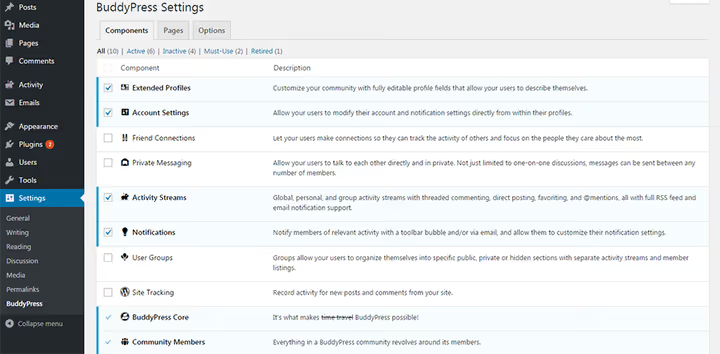
Плагин устанавливается прямо из панели управления WordPress: «Плагины» → «Добавить новый» → найти BuddyPress → «Установить» → «Активировать». После активации появляется меню «Настройки» → «BuddyPress» с тремя вкладками: «Компоненты», «Страницы» и «Параметры».
Компоненты
Социальная сеть состоит из отдельных компонентов, в BuddyPress их 10, и каждый можно включить или отключить независимо. Доступны:
Профили пользователей, каждый участник регистрируется, создаёт и редактирует учётную запись, заполняет детальный профиль о себе;
Дружеские связи, участники добавляют друг друга в друзья и формируют круг общения;
Личные сообщения, приватная переписка между любым количеством пользователей;
Группы, участники создают группы, к которым могут присоединяться другие;
Лента активности, отображение последних событий сообщества с поддержкой RSS-канала и уведомлений по email;
Уведомления, оповещения о действиях других участников с тонкой настройкой получаемых событий;
Отслеживание сайтов, подписка на обновления других участников.
Большинство компонентов включены по умолчанию, но дружеские связи, личные сообщения, отслеживание сайтов и группы нужно активировать вручную, если они требуются вашему сообществу.
Страницы
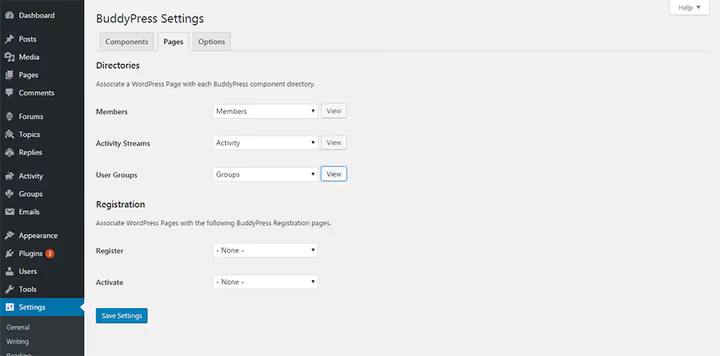
Когда компоненты выбраны, перейдите на вкладку «Страницы». BuddyPress уже создал три страницы автоматически: страницу участников, страницу активности и страницу групп. Остаётся создать ещё две, для регистрации и для активации учётной записи.
Используйте выпадающие списки в настройках, чтобы назначить каждой функции BuddyPress правильную страницу. Когда закончите, сохраните.
Параметры
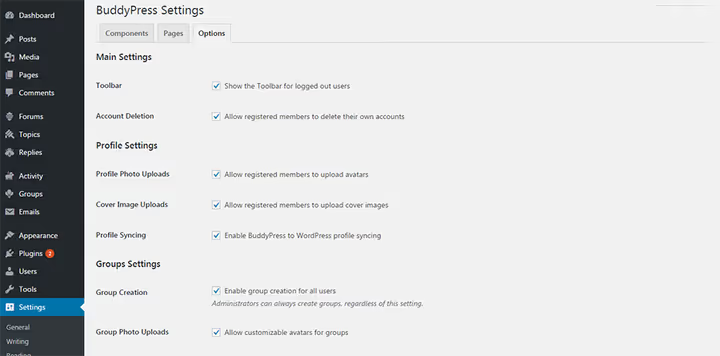
Третья вкладка содержит переключатели: разрешить загрузку аватаров и изображений обложки, ограничить видимость профилей, настроить автоматическую модерацию и другие опции. Включите то, что подходит вашему сообществу.
Если вы работаете с мультисайтовой сетью WordPress, плагин можно активировать либо на всей сети, либо только на выбранных сайтах. При включённой функции нескольких блогов центральные данные BuddyPress используются для отображения контента на всех сайтах сети. Сравнительно недавно добавилась возможность встраивать активность: любое действие, которым поделился участник, можно разместить в посте или на странице, просто скопировав и вставив URL этого действия.
Темы и расширения BuddyPress
BuddyPress работает с большинством тем WordPress, однако если социальное взаимодействие между пользователями важно для вашего проекта, стоит присмотреться к темам со встроенными шаблонами под каждый компонент BuddyPress. Такие темы корректно отображают профили, группы, ленту активности и страницы регистрации без дополнительной настройки.
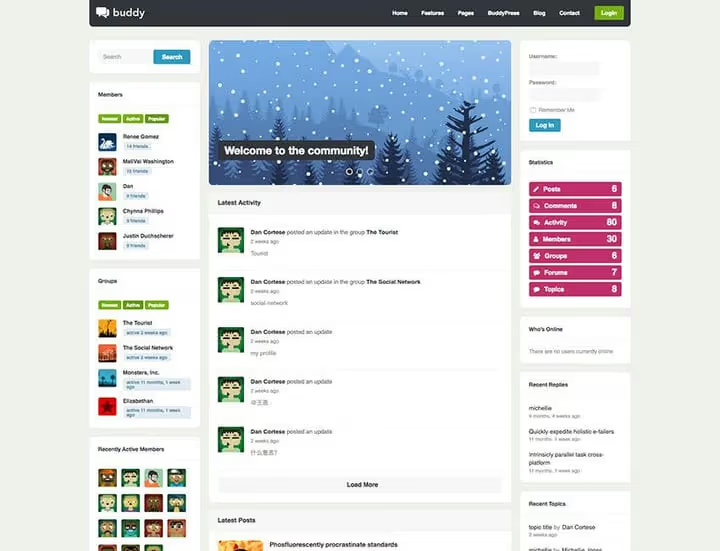
Выбирайте тему с фильтром «BuddyPress» в каталоге WordPress.org, там собраны бесплатные варианты с чистой вёрсткой и полной совместимостью. Коммерческие темы с поддержкой BuddyPress обычно предлагают больше гибкости: кастомные виджеты, настройку цветов, неограниченное число боковых панелей, Retina-графику и файлы перевода.
Возможности BuddyPress расширяются сотнями сторонних надстроек. Несколько полезных примеров:
Медиа и загрузки. rtMedia для WordPress, BuddyPress и bbPress позволяет участникам загружать альбомы, фото, аудио и видео через удобный интерфейс. Плагин работает с мобильных устройств и планшетов, поддерживает лайтбокс, приватность альбомов и десятки дополнительных модулей, от Instagram-эффектов до RSS-подкастов.
Чат в реальном времени. Встроенный мессенджер с живым общением между участниками, здесь хорошо показывает себя плагин Better Messages, который тесно интегрируется с BuddyPress и поддерживает веб-сокеты для мгновенной доставки сообщений.
Защита от спама. BuddyPress-сообщества часто становятся целью спам-регистраций. Решение: специализированный антиспам-сервис вроде CleanTalk или связка Akismet с дополнительными правилами модерации для профилей и личных сообщений.
При установке BuddyPress ответственно выбирайте хостинг-провайдера. Программное обеспечение сообщества (и BuddyPress не исключение) потребляет заметно больше ресурсов базы данных, чем обычный блог.
Что такое bbPress
bbPress добавляет на сайт дискуссионный форум, классический, лёгкий и интегрированный в WordPress. Тот же разработчик, что и BuddyPress (команда Automattic), та же философия: установка в два клика, привычный интерфейс админки и полная совместимость с движком.
Установка и настройка bbPress
Плагин устанавливается через «Плагины» → «Добавить новый». После активации в боковом меню админки появляется раздел «Форумы». Нажмите «Добавить новый», и первый форум готов.
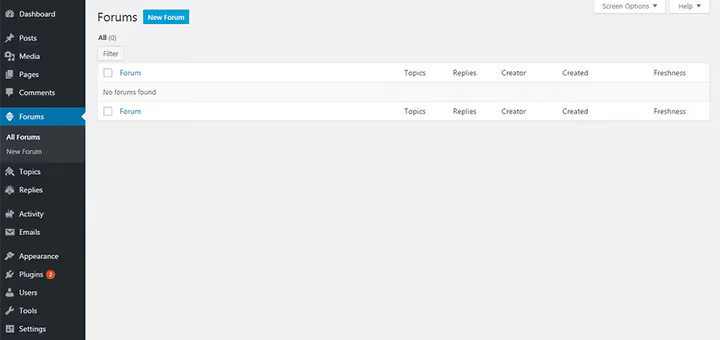
По умолчанию все форумы активны на всём сайте: любой участник любой группы имеет доступ к любому форуму. Дальше мы разберём, как это ограничить.
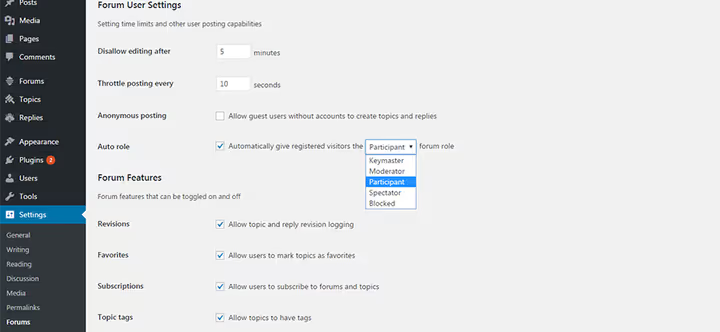
После создания форумов зайдите в «Настройки» → «Форумы». Здесь вы:
определяете параметры форумов, размер редактора, авто-встраивание медиа, разрешение на загрузку файлов;
назначаете роли участникам: участник, модератор, ключник, или блокируете пользователя;
разрешаете или запрещаете анонимные публикации, редактирование ответов, добавление тем в избранное, подписку на форумы и темы;
включаете поиск по форуму.
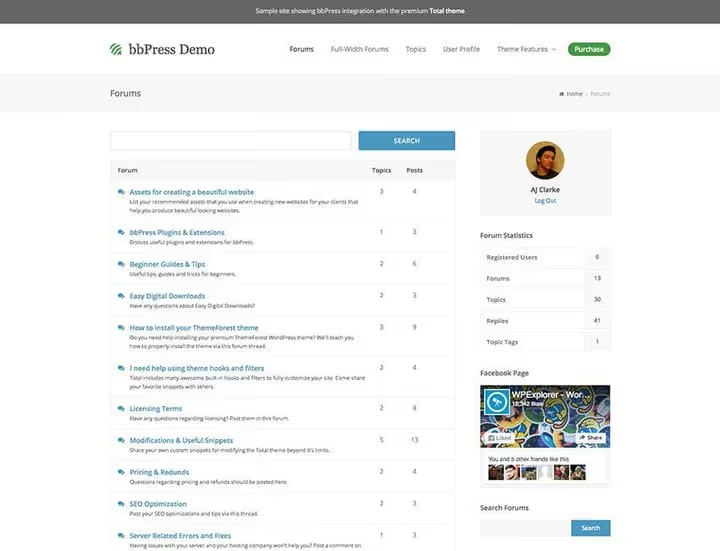
bbPress поставляется с набором шорткодов для гибкой организации форумов: [bbp-forum-index] выводит список всех форумов, [bbp-topic-index] показывает список тем, а шорткоды для форм входа и регистрации встраивают функционал на любую страницу.
Расширения bbPress
Как и в случае с BuddyPress, возможности bbPress наращиваются сторонними плагинами. Несколько проверенных:
GD bbPress Attachments даёт участникам возможность прикреплять файлы к темам и ответам через медиа-библиотеку. Размер файла ограничивается, изображения отображаются миниатюрами. Доступна Pro-версия с расширенной типизацией вложений и дополнительными виджетами. Плагин совместим с BuddyPress.
bbPress Moderation добавляет очередь утверждения для новых тем и ответов. Модератор проверяет публикацию до её появления на форуме, что заметно сокращает спам и нежелательный контент. Тема получает статус «ожидающая» и приостанавливается до одобрения.
Голосование. Плагин bbPress Votes позволяет участникам голосовать за или против любой темы и ответа, как на StackOverflow. Учтите, что он давно не обновлялся (тестировался вплоть до WordPress 5.3), поэтому проверяйте совместимость со свежей версией движка перед установкой. Альтернативный путь, поискать современные плагины для рейтинга тем в каталоге WordPress.org.
Интеграция BuddyPress и bbPress
Сообщество на BuddyPress и форум на bbPress работают независимо, но настоящая магия начинается, когда их связать. Участники групп BuddyPress получают собственные форумы для обсуждений, и всё это внутри единого сообщества.
Чтобы форумы функционировали внутри групп сообщества, нужна связка из двух действий:
В настройках bbPress создайте родительский форум (категорию) для всех форумов BuddyPress. Задайте атрибут «Категория» и опубликуйте.
Перейдите на вкладку «Интеграция с BuddyPress» в настройках bbPress и укажите только что созданный форум. Сохраните.
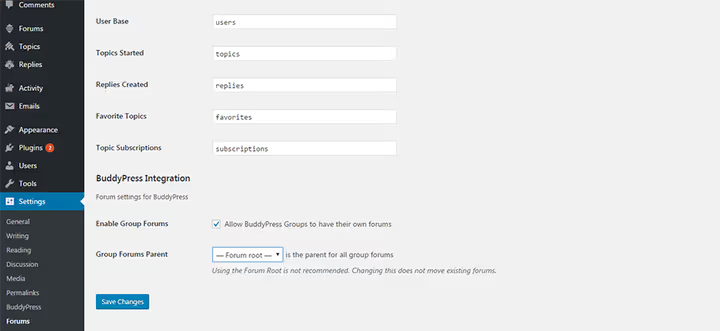
Теперь для новых групп: создавая группу в BuddyPress, поставьте галочку «Разрешить группе иметь форум». Для существующих групп зайдите в настройки группы, найдите раздел «Форумы групп» и включите опцию. Сохраните изменения.
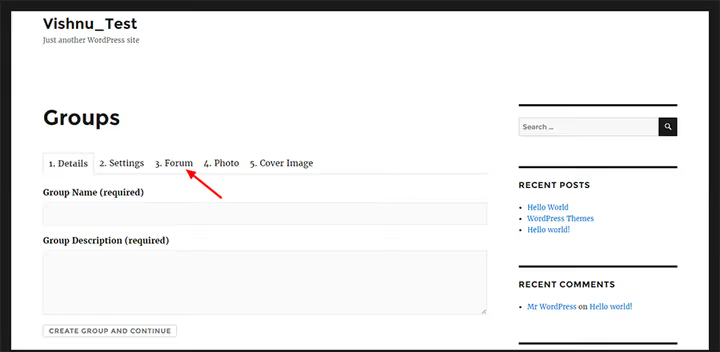
В меню группы появится вкладка «Форум». Администратор или уполномоченные участники создают там новые форумы по разным темам. Темы, ответы, избранное и подписки каждого пользователя отображаются в его профиле BuddyPress, система прозрачно связывает оба плагина.
BuddyPress и bbPress можно устанавливать в любом порядке. Деактивация одного плагина не влияет на работу другого, они полностью независимы и лишь дополняют друг друга при совместном использовании.
⁉️🤔 Частые вопросы
Обязательно ли использовать BuddyPress и bbPress вместе?
Нет, плагины полностью независимы. Вы можете развернуть только форум на bbPress для классических обсуждений или только социальную сеть на BuddyPress для общения без форума. Связка даёт максимум возможностей: группы BuddyPress получают собственные форумные площадки, а активность с форума попадает в ленту сообщества.
Какой хостинг лучше для BuddyPress?
Социальная сеть на WordPress генерирует интенсивную работу с базой данных: профили, сообщения, лента активности, уведомления. Рекомендуется VPS или специализированный WordPress-хостинг с выделенными ресурсами MySQL/MariaDB, а не дешёвый shared-тариф. При росте сообщества до тысяч участников имеет смысл рассмотреть решения с объектным кэшированием (Redis/Memcached).
Работает ли BuddyPress с любой темой WordPress?
Формально, да, но качество отображения зависит от темы. Стандартная тема может некорректно показывать страницы профилей, групп и регистрации. Лучше выбирать темы с пометкой «BuddyPress» или «BuddyPress Compatible», чьи разработчики протестировали интеграцию и включили шаблоны под компоненты плагина.
Можно ли ограничить доступ к форумам внутри групп?
Да. При настройке интеграции bbPress с BuddyPress вы привязываете форум к конкретной родительской группе. Участники других групп не видят форум чужого сообщества, каждый форум изолирован в рамках своей группы. Дополнительно роли и права доступа настраиваются в параметрах bbPress.
Чем BuddyPress отличается от плагинов для социальных сетей вроде PeepSo?
BuddyPress, бесплатный open-source плагин, развиваемый сообществом WordPress. PeepSo, freemium-продукт с более современным интерфейсом из коробки, но часть функций закрыта платной подпиской. BuddyPress даёт больше гибкости разработчику и экосистему из сотен расширений, PeepSo выигрывает в UX «прямо сейчас» без дополнительной настройки.
Что ставить под конкретную задачу
Выбор между BuddyPress, bbPress и их связкой сводится к простой логике. Нужны дискуссионные ветки, поиск по темам, цитирование и голосование, берите bbPress. Хотите социальную сеть с профилями, группами, лентой активности и личными сообщениями, ставьте BuddyPress. А если нужна полноценная экосистема, где участники общаются в группах и обсуждают темы на форумах, устанавливайте оба. Они созданы чтобы работать вместе и не конфликтуют.
Попробуйте: начните с одного плагина, настройте под свою аудиторию, запустите обсуждение. Через неделю-две станет ясно, нужен ли второй.

Профессиональная команда авторов и редакторов, специализирующихся на создании качественного контента.