














📸 Руководство для начинающих по галерее NextGEN для WordPress
Вы фотограф с архивом в тысячи снимков. Или блогер, которому позарез нужна красивая лента изображений в статьях. А может, владелец интернет-магазина, уставший от стандартной сетки WooCommerce. Задача одна: показать картинки так, чтобы посетитель не ушёл через 3 секунды. Стандартные галереи WordPress решают её... скажем так, на троечку.
NextGEN Gallery, плагин, который с 2007 года держит планку самого популярного галерейного решения для WordPress. Свежая версия 4.2.2 (май 2026) добавляет интеграцию с Google Photos и Dropbox, а базовая функциональность по-прежнему бесплатна. И главное: вам не нужно быть разработчиком, чтобы собрать галерею, которая выглядит дорого.
В этом руководстве, пошаговый путь от установки до тонкой настройки. Без воды, со скриншотами каждого экрана. Поехали.
💡 Быстрый обзор:
- Установить NextGEN из каталога WordPress и создать первую галерею за 5 минут.
- Загрузить изображения одним из трёх способов: с компьютера, из медиатеки или папкой.
- Выбрать тип отображения галереи: эскизы, слайд-шоу, мозаика или кладка.
- Настроить водяные знаки, текст или логотип, для защиты снимков от копирования.
- Отрегулировать вывод: число картинок на странице, пагинацию, рамки, наложения подписей.
- Сравнить бесплатную версию с Plus и Pro по таблице возможностей.
Зачем сайту вообще фотогалерея
Фотогалерея нужна не только фотографу. Практически любой сайт выигрывает от продуманной подачи изображений: блог с travel-историями, портфолио дизайнера, лендинг мероприятия, каталог товаров, сайт сообщества с пользовательским контентом.
Конкретные сценарии:
- Продажа оригинальных снимков или цифрового арта прямо с сайта.
- Демонстрация товаров в настраиваемой сетке, которая не выглядит как «ещё одна WooCommerce».
- Обмен фотографиями с подписчиками или клиентами в закрытых альбомах.
- Создание фотодоказательств работ (ремонт, стройка, клининг) в формате «до/после».
Штатный блок «Галерея» в WordPress даёт минимум: сетку эскизов без лайтбокса, без слайд-шоу, без защиты. Серьёзную задачу он не вытягивает. Именно здесь на сцену выходит NextGEN.
Установка и первый запуск NextGEN Gallery
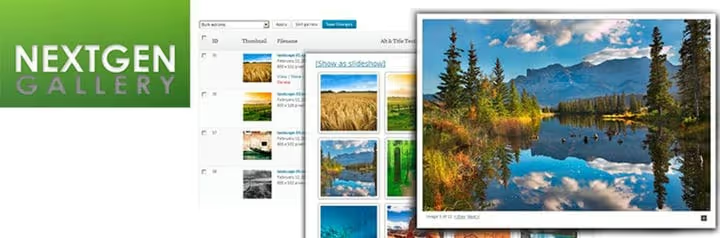
NextGEN Gallery, проект компании Imagely, существующий с 2007 года и получающий свыше 1,5 миллиона новых загрузок ежегодно. Текущая версия 4.2.2 вышла в конце мая 2026 и принесла прямую интеграцию с Google Photos и Dropbox: изображения можно импортировать из облака, не покидая админку WordPress.
Плагин одинаково хорош и для новичков, и для профи. Новичок собирает первую галерею за 5 минут через визуальный интерфейс. Профессионал получает e-Commerce-расширения, пакетную обработку, защиту снимков и интеграцию с платёжными системами в версии Pro.
Установка. Зайдите в админку WordPress, откройте «Плагины → Добавить новый», вбейте в поиск NextGEN Gallery. Нажмите «Установить», затем «Активировать». В главном меню слева появится вкладка «Галерея».
Создаём первую галерею
Перейдите в «Галерея → Добавить галерею / изображения»:
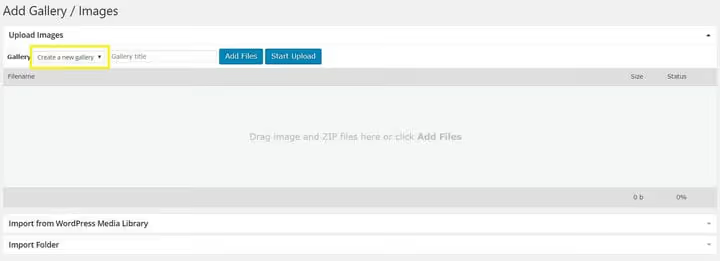
В выпадающем списке «Галерея» (левый верхний угол) выберите «Создать новую галерею». Дайте ей имя, и перед вами три способа наполнения:
- Загрузка с компьютера. Перетащите файлы в область загрузки или выберите через проводник.
- Импорт из медиатеки WordPress. Если изображения уже залиты через стандартный загрузчик.
- Добавление папки. Укажите серверную папку с фотографиями, и плагин подхватит всё содержимое разом.
Как только файлы прикреплены, появляется всплывающее окно с прямой ссылкой на свежесозданную галерею:
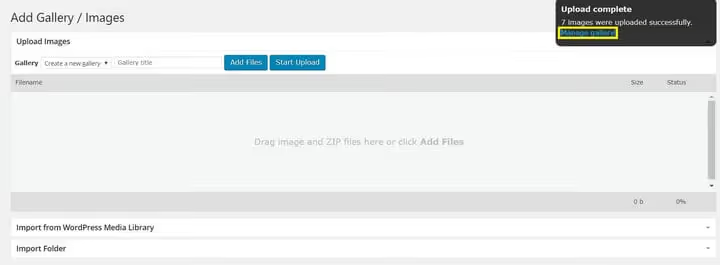
Нажмите «Управление галереей». Отсюда вы можете: выбрать изображение для превью, привязать галерею к существующей странице или создать новую, прописать альтернативные заголовки и alt-текст к каждому снимку, расставить теги, отредактировать миниатюры.
3 способа тонкой настройки галерей NextGEN
Когда первая галерея готова, самое интересное, подогнать её отображение под дизайн сайта и конкретную задачу. Разберём три самых гибких инструмента настройки.
1. Выбор типа отображения
Тип отображения определяет, как именно посетитель увидит ваши снимки. NextGEN предлагает несколько вариантов: эскизы (сетка), слайд-шоу, мозаика и кладка (masonry). Для фотографа разница между сеткой и мозаикой, это разница между «любительским блогом» и «профессиональным портфолио».
Есть два пути установки типа отображения: для одной галереи и для всех сразу.
Для отдельной галереи. Откройте страницу или запись, куда встроена галерея. Рядом с кнопкой «Добавить медиа» над редактором появится кнопка «Галерея». Нажмите её, выберите нужную галерею и задайте тип отображения, число изображений на странице и прочие параметры:
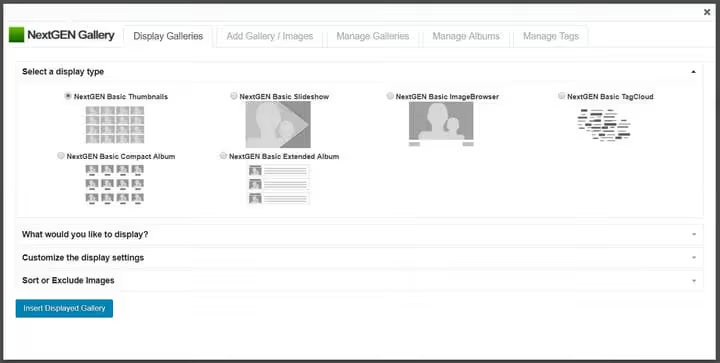
Для всех галерей разом. «Галерея → Настройки галереи» → выберите желаемый тип. Все существующие и новые галереи подхватят этот дефолт. Удобно, когда на сайте десятки однотипных галерей и вы не хотите настраивать каждую вручную.
2. Водяные знаки для защиты снимков
Водяной знак, полупрозрачная метка на изображении, которая идентифицирует автора. В цифровую эпоху это не столько эстетика, сколько страховка от кражи: чужой сайт, скопировавший ваше фото, не сможет выдать его за своё.
NextGEN позволяет наложить водяной знак как на одно изображение, так и на всю галерею оптом. Сначала настройте сам знак: «Галерея → Другие параметры → Водяные знаки».
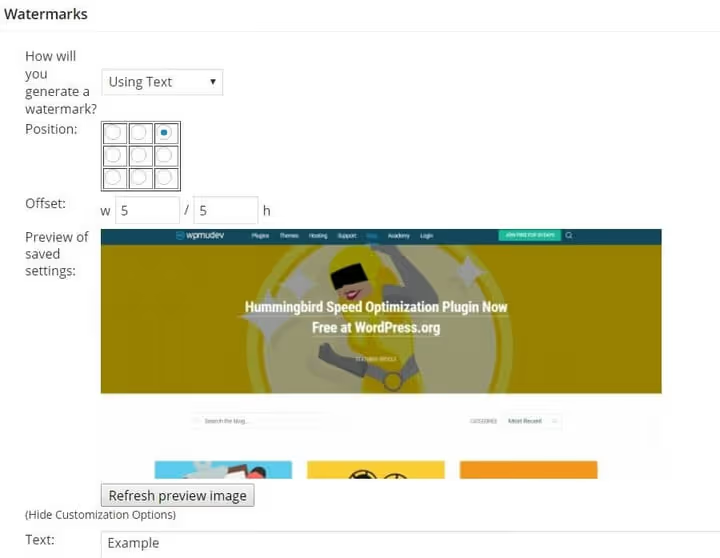
Здесь вы определяете:
- Тип. Текстовый (имя, копирайт, URL) или графический (логотип, подпись).
- Позицию. Один из девяти вариантов размещения на снимке.
Чтобы применить водяной знак, идите в «Галерея → Управление галереями», выберите нужную галерею и в выпадающем меню нажмите «Установить водяной знак»:
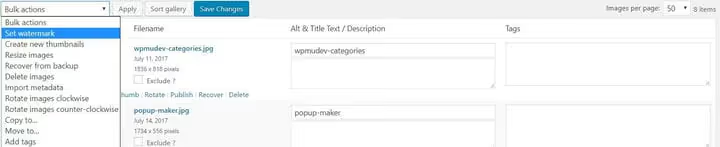
Можно применить метку ко всем фотографиям галереи или выборочно, например только к тем снимкам, которые вы продаёте. Выборочная защита разумна: preview-эскизы остаются чистыми для визуального впечатления, а полноразмерные версии защищены.
3. Управление выводом галереи на странице
Этот набор настроек отвечает за то, как галерея встраивается в страницу: сколько изображений на одной странице, включать ли пагинацию, какой цвет рамки, нужны ли наложения с подписями.
Откройте страницу или запись с галереей, нажмите «Добавить галерею» над редактором и перейдите к выпадающему меню «Настроить параметры отображения» на вкладке «Галереи отображения»:
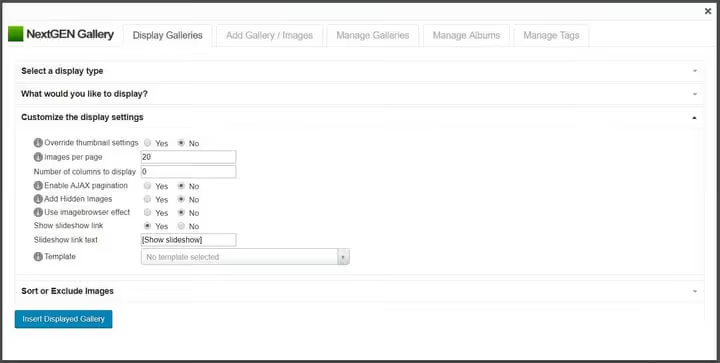
Что здесь можно настроить:
- Изображений на странице. От 5 до 100; после превышения порога включается пагинация.
- Пагинация. AJAX-подгрузка без перезагрузки страницы.
- Цвет и толщина рамки. Визуально отделяет снимки друг от друга.
- Наложение подписей. Показ заголовка или описания при наведении.
- Триггеры лайтбокса. Клик по эскизу открывает полноразмерное изображение во всплывающем окне.
Глобальные настройки (максимальные размеры, триггеры) задаются в «Галерея → Настройки галереи». Они действуют на все новые галереи, но не затрагивают уже встроенные, для тех меняйте параметры индивидуально, как описано выше.
Бесплатная версия против Plus и Pro: что брать
Возможность | Free | Plus | Pro |
|---|---|---|---|
Типы отображения (эскизы, слайд-шоу) | ✅ 2 базовых | ✅ Все | ✅ Все |
Стили альбомов (компактный, расширенный) | ✅ | ✅ | ✅ |
Водяные знаки | ✅ | ✅ | ✅ |
Защита изображений (отключение правого клика) | ❌ | ✅ | ✅ |
Комментирование снимков | ❌ | ✅ | ✅ |
Глубокая ссылка на изображение | ❌ | ✅ | ✅ |
e-Commerce (продажа фото и принтов) | ❌ | ❌ | ✅ |
Интеграция с Google Photos и Dropbox | ❌ | ✅ (с v4.2.2) | ✅ (с v4.2.2) |
Приоритетная поддержка | ❌ | ✅ | ✅ |
Автоматическая печать через фотолаборатории | ❌ | ❌ | ✅ |
Free-версии достаточно для блога или небольшого портфолио. Plus оправдан, когда нужны защита снимков и облачный импорт. Pro, инструмент для фотографов, которые зарабатывают на снимках: встроенный магазин с платежами, продажа принтов и автоматический заказ печати.
Короткое, но ёмкое видео покажет установку, создание первой галереи и настройку отображения в реальном времени, если вы лучше воспринимаете визуальные инструкции.
⁉️🤔 Частые вопросы
Бесплатная версия NextGEN, это урезанный плагин или полноценный инструмент?
Полноценный. Бесплатная версия даёт два типа отображения галерей (эскизы и слайд-шоу), два стиля альбомов, водяные знаки, пакетную загрузку и управление миниатюрами. Ограничения касаются расширенных функций: защиты от копирования, e-Commerce, облачных интеграций. Для блога, портфолио или сайта компании бесплатного функционала хватает с запасом.
Зачем плагину доступ к папкам сервера при добавлении галереи «папкой»?
Режим «добавить папку» сканирует указанную директорию на сервере и подхватывает все изображения из неё разом. Это в разы быстрее, чем загружать сотни снимков через браузер. Доступ ограничен файловой системой WordPress и не выходит за пределы
wp-content. Перед первым использованием убедитесь, что папка доступна для чтения (chmod 755).
Можно ли вставить галерею NextGEN шорткодом, а не через визуальное окно?
Да. У NextGEN мощная система шорткодов. Например,
[ngg src="galleries" ids="1" display="basic_thumbnail"]выведет галерею с ID=1 в режиме эскизов. Полный список параметров есть в документации Imagely. Визуальное окно «Добавить галерею» покрывает большинство повседневных задач и не требует запоминания синтаксиса.
Что делать, если после обновления WordPress галерея перестала отображаться?
Три шага: (1) сбросьте настройки в «Галерея → Настройки → Сброс», это не удалит сами изображения; (2) очистите кеш сайта (плагин кеширования + CDN если есть); (3) проверьте конфликт с темой или другими плагинами, временно переключитесь на стандартную тему WordPress и деактивируйте остальные плагины. В большинстве случаев проблема решается первыми двумя шагами.
Переношу сайт на другой хостинг, как не потерять галереи NextGEN?
Сделайте полный бэкап папки
wp-content/gallery/и таблицwp_ngg_*в базе данных. На новом хостинге восстановите и папку, и таблицы. Если пользуетесь плагином миграции вроде All-in-One WP Migration, он подхватит и то и другое автоматически, дополнительные действия не нужны.
Что ставить на сайт в 2026 году: вердикт по NextGEN
NextGEN Gallery не случайно держится в топе галерейных плагинов почти 20 лет. Причина проста: он закрывает весь спектр задач, от «показать 10 фото с отпуска» до «продать 500 снимков через интернет-магазин». И делает это без строчки кода.
Бесплатная версия даёт больше, чем многие платные альтернативы. А если ваш сценарий выходит за её рамки, Plus или Pro добавляют ровно то, чего не хватает: защиту, облака или e-Commerce.
Мы в редакции techblog.sdstudio.top держим NextGEN на нескольких проектах. Плагин ни разу не ломался при обновлениях WordPress, не конфликтовал с темами вроде GeneratePress и Kadence и не создавал лишней нагрузки на сервер. Единственный нюанс: интерфейс настройки не минималистичный, в нём много вкладок и опций. Но после первого-второго использования логика становится понятной.
Если вы ищете галерейный плагин, с которым сайт вырастет, а не упрётся в потолок через месяц, начните с NextGEN Gallery.

Профессиональная команда авторов и редакторов, специализирующихся на создании качественного контента.