














⚙️ Как увеличить лимит памяти PHP?
Сайт упал в «белый экран смерти» после установки плагина? Или WordPress выплюнул длинную строку с «Allowed memory size exhausted»? Каждый владелец сайта на WordPress рано или поздно упирается в лимит памяти PHP. По нашему опыту, девять из десяти таких ошибок решаются за пять минут без вызова программиста.
Проблема в том, что хостинг-провайдеры по умолчанию выставляют скромный лимит: 32, 64 или 128 мегабайт. Для голого WordPress этого хватает. Но стоит поставить пару тяжёлых плагинов вроде WooCommerce, конструктора страниц или SEO-комбайна, и памяти перестаёт хватать.
Ниже, все рабочие способы поднять лимит, от самого простого до серверного. Способ выбирайте под свою панель хостинга: первые три работают везде, остальные, под конкретный интерфейс.
💡 Быстрый обзор:
- Проверьте текущий лимит памяти: Инструменты работоспособности сайта в админке WordPress или файл
phpinfo()на сервере - Быстрее всего поднять лимит через
wp-config.php, один define и ошибка уходит - Если хостинг блокирует
wp-config.php, пробуйтеphp.iniили.htaccess - Пользователи cPanel, Plesk, GoDaddy, WHM и XAMPP, для вас отдельные инструкции ниже
- Когда ничего не помогло, пишите хостеру или меняйте тариф
Что такое ошибка памяти PHP и почему она возникает
WordPress работает на PHP. А PHP, как и любая программа на сервере, получает от операционной системы ограниченный объём оперативной памяти на обработку запроса. Администратор сервера (или хостинг-провайдер) выставляет этот лимит в настройках PHP, параметр memory_limit.
Когда скрипт WordPress пытается занять больше памяти, чем ему выделено, PHP обрывает выполнение и выбрасывает фатальную ошибку. Выглядит она примерно так:
1 Fatal error: Allowed memory size of 33554432 bytes exhausted (tried to allocate 2348617 bytes) in /home4/xxx/public_html/wp-includes/plugins.php on line xxx
Число 33554432, это 32 мегабайта в байтах. 32M, всё ещё стандартный дефолт на дешёвых хостингах, хотя для современного WordPress с парой плагинов этого давно не хватает. WordPress официально рекомендует минимум 256M. На практике мы советуем выставлять 256M сразу после установки CMS, экономит кучу нервов.
Как проверить текущий лимит памяти PHP
Прежде чем что-то менять, узнайте текущий лимит. Есть два простых способа.
Инструменты работоспособности сайта
WordPress 5.2 и выше содержит встроенный «Health Check». Зайдите в админку: Инструменты → Здоровье сайта. Переключитесь на вкладку «Информация» и прокрутите вниз до секции «Сервер». В строке «Лимит памяти PHP» увидите текущее значение.

Этот способ работает, пока админка доступна. Если сайт упал полностью, переходите ко второму.
PHP-файл с phpinfo()
Создайте на сервере файл с любым именем, например info.php, и поместите в него одну строку:
1 <?php phpinfo(); ?>
Загрузите файл в корень сайта через FTP или файловый менеджер хостинга. Затем откройте https://ваш-сайт.ru/info.php в браузере. Найдите в выводе строку memory_limit: число после неё, текущий лимит PHP. После проверки удалите файл с сервера, оставлять phpinfo() открытым небезопасно.
9 способов увеличить лимит памяти PHP
Способы расположены по принципу «от простого к серверному». Первые три работают на любом хостинге, где у вас есть доступ к файлам сайта. Остальные, под конкретные панели управления.
Способ 1: wp-config.php (универсальный)
Самый надёжный метод, работает на любом хостинге. Файл wp-config.php лежит в корне сайта WordPress.
Откройте wp-config.php через FTP или файловый менеджер cPanel. Найдите строку:
1 /* That's all, stop editing! Happy publishing. */
Сразу ПЕРЕД этой строкой добавьте:
1 define('WP_MEMORY_LIMIT', '256M');
Цифру можно менять: 256M хватает подавляющему большинству сайтов, 512M ставят под очень тяжёлые сборки с WooCommerce и кучей плагинов. Выше 512M поднимать не стоит, если не хватает и этого, проблема скорее в конкретном плагине, а не в лимите.
Сохраните файл, ошибка должна исчезнуть сразу после обновления страницы сайта. Перезагрузка сервера не нужна.
Обратите внимание: некоторые дешёвые хостинги блокируют переопределение WP_MEMORY_LIMIT через wp-config.php на уровне сервера. Если способ не сработал, переходите к следующим.
Способ 2: php.ini
Файл php.ini управляет настройками PHP на сервере. Если хостинг даёт к нему доступ, это второй по надёжности метод.
Найдите php.ini в корне сайта или в папке wp-admin. На виртуальном хостинге файл может отсутствовать, тогда его нужно создать.
Если файл уже есть: откройте его, найдите строку memory_limit и замените значение на 256M:
1 memory_limit = 256M
Сохраните и перезагрузите сайт.
Если файла нет: создайте текстовый файл с именем php.ini, вставьте в него строку выше и загрузите в корень сайта или в папку wp-admin. На некоторых хостингах php.ini в корне игнорируется, тогда кладите именно в wp-admin.
Проверьте результат через Инструменты работоспособности сайта или страницу phpinfo().
Способ 3:.htaccess
Файл .htaccess, конфигурация веб-сервера Apache. Лежит в корне сайта. По умолчанию он скрытый: в файловом менеджере cPanel включите показ скрытых файлов, в FileZilla, Сервер → Принудительно показывать скрытые файлы.

Скачайте .htaccess на компьютер (обязательно сделайте копию!), откройте в редакторе и добавьте строку:
1 php_value memory_limit 256M
Сохраните и загрузите обратно на сервер с заменой. Обновите сайт.
Способ работает только на Apache с включённым mod_php. На хостингах с Nginx или PHP-FPM директива php_value игнорируется. В таких случаях используйте wp-config.php или php.ini.
Способ 4: cPanel
cPanel, самая распространённая панель управления хостингом. В ней два пути изменить лимит.
Путь 1: зайдите в cPanel → раздел Программное обеспечение → Выбрать версию PHP → Перейти к параметрам PHP. Найдите memory_limit в списке и поставьте нужное значение. Изменения применяются мгновенно.
Путь 2: cPanel → Программное обеспечение → MultiPHP INI Editor. Выберите домен из списка, прокрутите до memory_limit и измените число. Этот способ удобнее, если на аккаунте несколько сайтов: каждому можно задать свой лимит.
Способ 5: Plesk
Plesk, популярная альтернатива cPanel, работает и на Windows, и на Linux.

Чтобы изменить лимит для конкретного сайта:
1 Plesk → Домены → example.com → Настройки PHP → memory_limit
Чтобы изменить лимит глобально для всех сайтов на сервере:
1 Plesk → Инструменты и настройки → Настройки PHP → Обработчик PHP → php.ini
Найдите memory_limit в открывшемся php.ini и задайте новое значение.
Способ 6: GoDaddy
На GoDaddy свой подход: вместо стандартного php.ini используется файл php5.ini.

Зайдите в панель GoDaddy → Файловый менеджер. В корневом каталоге найдите или создайте файл php5.ini. Добавьте в него:
1 memory_limit = 256M
Сохраните. Затем откройте раздел Статистика и мониторы → Системные процессы → нажмите Завершить все. Это перезапустит PHP-процессы, без этого шага изменения могут не примениться.
Способ 7: WHM
WHM (Web Host Manager), серверная панель, из которой администрируют cPanel-аккаунты. Если у вас VPS или выделенный сервер с WHM, зайдите в него и в левом меню найдите Редактор конфигурации PHP. В открывшемся списке найдите memory_limit и задайте нужное значение.
После сохранения WHM автоматически обновит php.ini на всех аккаунтах сервера.
Способ 8: XAMPP (локальный сервер)
Если разрабатываете сайт локально на XAMPP, лимит меняется в конфигурации самого XAMPP.
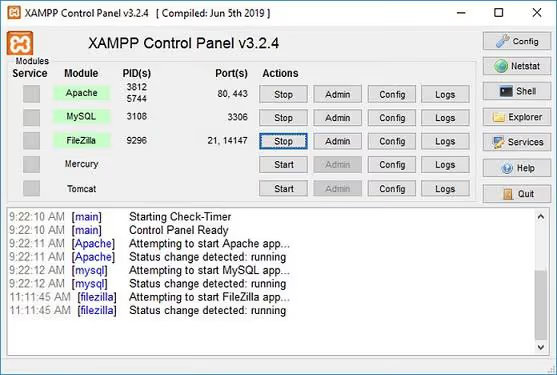
Откройте файл C:\xampp\apache\bin\php.ini (Windows) или /opt/lampp/etc/php.ini (Linux). Найдите memory_limit и замените значение. После сохранения перезапустите Apache через панель управления XAMPP.
Способ 9: Обратитесь к хостеру
Если ни один из способов выше не дал результата, причина скорее всего в ограничениях тарифа. На дешёвых shared-хостингах провайдер жёстко фиксирует memory_limit на уровне сервера и не даёт клиенту менять его ни через один из файлов.
Напишите в поддержку хостинга и спросите прямо: «Какой лимит памяти PHP на моём тарифе и можно ли его увеличить?» Часто техподдержка поднимает лимит по запросу бесплатно. Если нет, меняйте тариф или хостинг. Современный сайт на WordPress с 256M памяти работает стабильно; всё, что ниже, будет приносить ошибки по мере роста сайта.
WP_MEMORY_LIMIT не применяется: почему и что делать
Бывает, что define в wp-config.php добавлен, а ошибка остаётся. Причин три:
Хостинг блокирует переопределение. На shared-хостингах провайдер может игнорировать
WP_MEMORY_LIMITна уровнеphp_admin_valueв Apache, серверная директива жёстче, чем define в PHP-файле. Решение:php.iniилиphp5.ini(как в способе с GoDaddy), либо запрос в поддержку.Файл wp-config.php отредактирован с ошибкой. Проверьте, что define добавлен ДО строки
/* That's all, stop editing! */и что кавычки в коде прямые, а не «типографские» (текстовые редакторы вроде Word иногда подменяют'на'и'). Код должен быть точным:
1 define('WP_MEMORY_LIMIT', '256M');
- Проблема не в лимите памяти. Ошибка «Allowed memory size exhausted» иногда маскирует другую проблему: плагин ушёл в бесконечный цикл или пытается обработать слишком большой объём данных. Временно отключите все плагины через
/wp-admin/plugins.php(если админка доступна) или переименуйте папку/wp-content/plugins/через FTP. Если ошибка исчезла, включайте плагины по одному, чтобы найти виновника.
Видео: как увеличить лимит памяти PHP через cPanel
В этом коротком туториале показан процесс через панель cPanel, от входа до сохранения настроек. Повторяйте за автором и ошибка уйдёт за пару минут.
⁉️🤔 Частые вопросы
Какой лимит памяти PHP оптимален для WordPress?
WordPress официально рекомендует минимум 256M. На практике: для блога с парой плагинов хватает 128M, для сайта с WooCommerce и конструктором страниц ставьте 256M, для крупного магазина или мультисайта, 512M. Выше 512M поднимать почти никогда не нужно: если сайту не хватает гигабайта памяти, ищите проблемный плагин, а не наращивайте лимит.
Как узнать лимит памяти, если админка WordPress недоступна?
Создайте файл
info.phpс кодом<?php phpinfo(); ?>, загрузите его в корень сайта через FTP и откройте в браузере. Найдите строкуmemory_limit, это текущий лимит. После проверки удалите файл.
Что лучше: править php.ini или wp-config.php?
wp-config.phpпроще: доступ есть всегда, правка из одного файла, не зависит от хостинга.php.iniнужен, когда хостер блокирует define вwp-config.phpили когда лимит нужно поднять для всех PHP-скриптов на сервере, а не только для WordPress.
Почему после правки.htaccess сайт упал в ошибку 500?
Скорее всего, на вашем сервере не Apache с mod_php, а Nginx с PHP-FPM. Директива
php_valueв.htaccess работает только на Apache, на других серверах она вызывает фатальную ошибку. Удалите добавленную строку из.htaccess и используйтеwp-config.phpилиphp.ini.
Можно ли увеличить лимит памяти на бесплатном хостинге?
Почти никогда. Бесплатные хостинги жёстко фиксируют лимит на минимальных значениях (обычно 32M или 64M) и не дают его изменить. Для WordPress такой лимит неработоспособен. Переходите на платный хостинг: даже самый дешёвый тариф за пару долларов в месяц даёт 256M.
Что делать, если сайт по-прежнему падает с ошибкой памяти после увеличения лимита?
Проведите диагностику: отключите все плагины разом (переименуйте папку
/wp-content/plugins/). Если ошибка исчезла, включайте плагины по одному и отслеживайте, на каком ошибка возвращается. Скорее всего, конкретный плагин содержит утечку памяти или неоптимальный код. Замените его на аналог или обратитесь к разработчику.
Итоговый расклад: что выбрать под вашу ситуацию
Способ зависит от того, к чему у вас есть доступ:
- Есть FTP или файловый менеджер, начните с
wp-config.php(способ 1). Это работает на большинстве хостингов и занимает минуту. - Способ 1 не сработал, пробуйте
php.ini(способ 2), затем.htaccess(способ 3). Какой-то из трёх почти наверняка подойдёт. - У вас cPanel, Plesk, GoDaddy или WHM, воспользуйтесь соответствующим способом (4-7). Через панель управления менять лимит удобнее, чем лезть в файлы.
- Разрабатываете локально на XAMPP, способ 8, правка
php.iniв папке Apache. - Ничего не помогло, напишите хостеру. Если поддержка отказывается поднимать лимит, задумайтесь о смене тарифа или хостинга: 256M в 2026 году, это базовая необходимость для WordPress, а не прихоть.
Если после всех правок ошибка осталась, читайте наш разбор ошибки HTTP WordPress: там одна из причин тоже упирается в память PHP. А если столкнулись с лимитом входных переменных, вот три метода увеличить max_input_vars.

Профессиональная команда авторов и редакторов, специализирующихся на создании качественного контента.