














🔒 Как установить бесплатный SSL от Let's Encrypt в WordPress
Ещё пару лет назад HTTPS считался чем-то вроде дополнительной опции, «поставим, когда руки дойдут». Сегодня незащищённый сайт браузеры помечают как «небезопасный» прямо в адресной строке, поисковики занижают его в выдаче, а посетители уходят, не дойдя до контента.
Ситуация перевернулась: SSL-сертификат из рекомендации превратился в обязательный минимум. И если ваш хостинг до сих пор не предлагает встроенную поддержку Let's Encrypt, это не повод платить за премиум-сертификат или откладывать миграцию на HTTPS. За 10-15 минут можно получить и установить бесплатный сертификат вручную, тремя разными способами, под любой сценарий хостинга.
Ниже, пошаговое руководство, проверенное на живых установках WordPress: от выбора способа генерации до загрузки сертификата в панель управления и финальной активации HTTPS на сайте.
💡 Быстрый обзор:
- Установить WP Encryption из каталога WordPress и активировать сертификат в пару кликов
- Сгенерировать сертификат через Certbot на своём VPS одной командой в терминале
- Получить сертификат через онлайн-инструмент ZeroSSL без установки на сервер
- Загрузить готовый сертификат в панель хостинга и включить HTTPS в WordPress
Посмотрите короткое видео, весь процесс установки SSL через плагин WP Encryption за 2 минуты:
Способ 1: WP Encryption, один клик из админки WordPress
Самый простой сценарий, вы используете WordPress и хотите получить сертификат, не выходя из админки и не заходя в панель хостинга. Для этого существует WP Encryption, бесплатный плагин с 50 000+ активных установок и рейтингом 4,9/5 на WordPress.org.
Плагин регистрирует ваш сайт на серверах Let's Encrypt, проверяет домен и генерирует SSL-сертификат в несколько кликов. Никакого ручного создания CSR, проверки DNS-записей и возни с файлами cert.pem, всё делает сам плагин.
После установки из каталога WordPress перейдите в настройки WP Encryption и зарегистрируйте сайт:
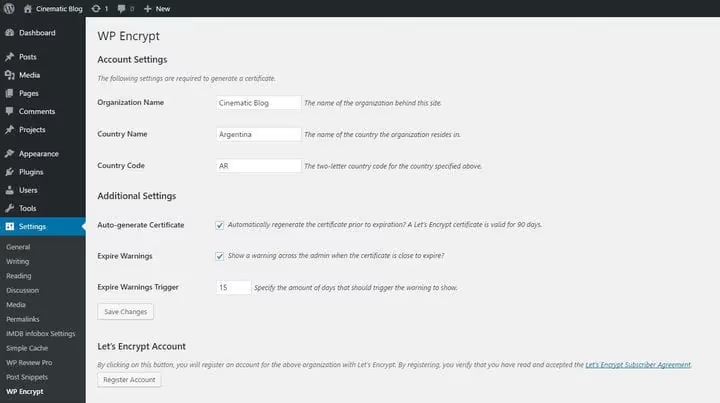
Обязательно включите два параметра: «Автоматическое создание сертификата» и «Предупреждения об истечении срока действия». Первый обеспечит автоматический перевыпуск сертификата до того, как он истечёт, второй, пришлёт уведомление, если что-то пошло не так. После сохранения плагин напрямую связывается с серверами Let's Encrypt, генерирует сертификат и отображает пути к файлам:
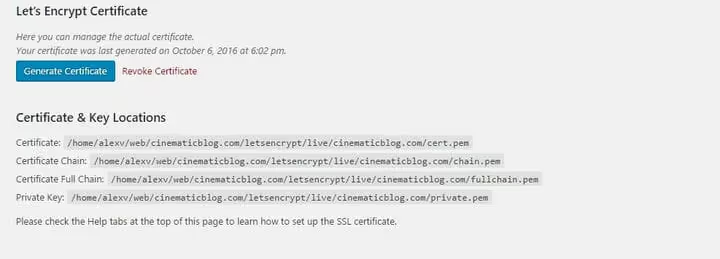
Три файла сертификата готовы, cert.pem, private.pem и chain.pem. Единственный нюанс: они лежат в директории плагина, а не в public_html, поэтому для загрузки в панель хостинга их нужно скопировать через FTP или файловый менеджер (об этом, в разделе загрузки ниже).
Плюсы: полностью бесплатно, автоматический перевыпуск каждые 90 дней, не нужен доступ к панели хостинга для генерации.
Минусы: сертификат генерируется в файловой системе WordPress, для загрузки в cPanel или другую панель файлы придётся перенести вручную. В первый раз это занимает пару минут, дальше плагин перевыпускает сертификат сам, и повторять перенос не нужно.
Способ 2: Certbot, для тех, кто управляет VPS
Если вы администрируете собственный сервер (VPS или выделенный) и вам нужен полный контроль над процессом, используйте Certbot, официальный клиент Let's Encrypt от Electronic Frontier Foundation. Инструкция ниже актуальна для Ubuntu 22.04/24.04 и Debian 12.
Установите Certbot одной командой:
1 sudo apt install certbot
На момент генерации сертификата веб-сервер должен быть остановлен, чтобы порт 80 был свободен для проверки домена:
1 sudo systemctl stop nginx 2 sudo systemctl stop apache2 # или этот, если Apache
Запустите интерактивный мастер:
1 sudo certbot certonly
Certbot спросит домен, способ проверки и контактный email, и сгенерирует сертификат в /etc/letsencrypt/live/<ваш-домен>/. Там будут те же три файла: cert.pem, privkey.pem и chain.pem.
После получения сертификата не забудьте запустить веб-сервер обратно:
1 sudo systemctl start nginx
Остаётся прописать пути к сертификату в конфигурации виртуального хоста и настроить автообновление через certbot renew в cron. Полная документация, на certbot.eff.org.
Способ 3: ZeroSSL, вообще без командной строки
Если сайт не на WordPress, а на самописной CMS или статическом генераторе, или вы просто не хотите ничего устанавливать, воспользуйтесь ZeroSSL. Это веб-инструмент, который генерирует Let's Encrypt-сертификат прямо в браузере.
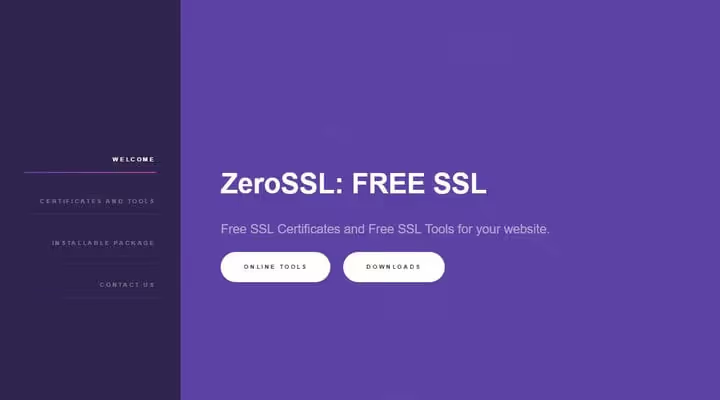
Нажмите кнопку «Create free SSL certificate», введите домен и email:
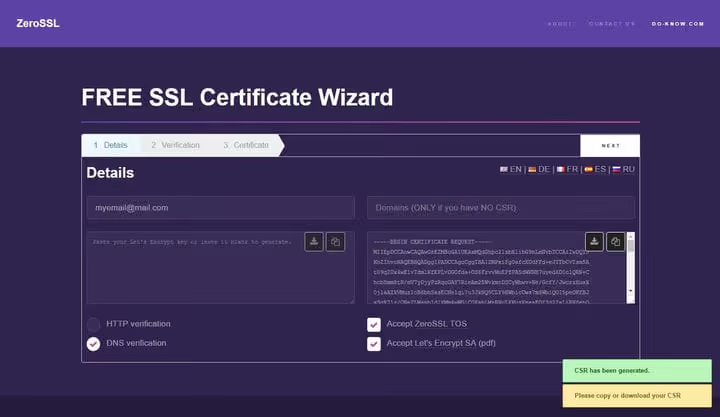
На следующем шаге выберите способ проверки домена. Самый совместимый с большинством панелей, проверка через DNS (добавление TXT-записи). ZeroSSL сгенерирует CSR и ключ сертификата:
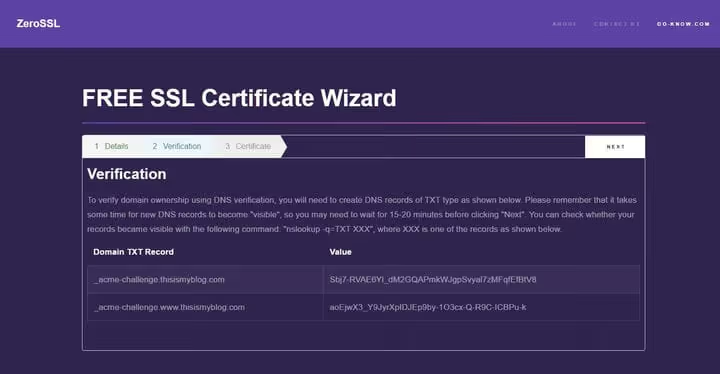
Скопируйте ключ и сохраните как обычный текстовый файл. Не используйте Word или другой редактор форматированного текста, они добавляют скрытые символы, которые ломают код сертификата. Только чистый TXT, только «как есть».
Добавьте TXT-запись в DNS (панель хостинга → DNS-редактор), подождите 5 минут и нажмите «Verify». ZeroSSL выдаст готовый сертификат и CA-бандл, их можно скачать и загрузить в панель хостинга.
Главный плюс: работает с любым сайтом, не только WordPress.
Минус: сертификат на 90 дней, перевыпускать нужно вручную. Если сайтов несколько, процесс быстро надоедает.
Загружаем сертификат в панель хостинга
Независимо от способа, у вас на руках три файла:
cert.pem, сам сертификатprivate.pem(илиprivkey.pem), приватный ключchain.pem, цепочка сертификации (CA-bundle)
Их содержимое нужно скопировать в соответствующие поля панели управления хостингом. Пути к файлам после генерации через WP Encryption или Certbot всегда указаны в интерфейсе, скопируйте их через FTP или файловый менеджер панели.
cPanel
В панели cPanel найдите раздел «SSL/TLS» (просто наберите «SSL» в строке поиска):
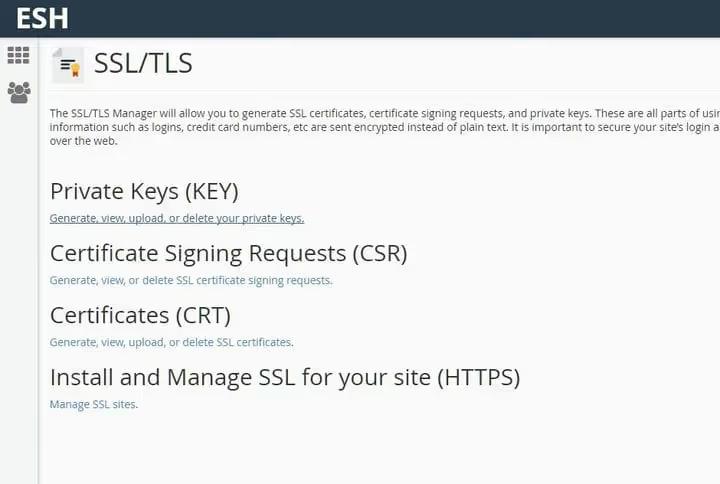
Выберите пункт «Установка и управление SSL для вашего сайта (HTTPS)»:
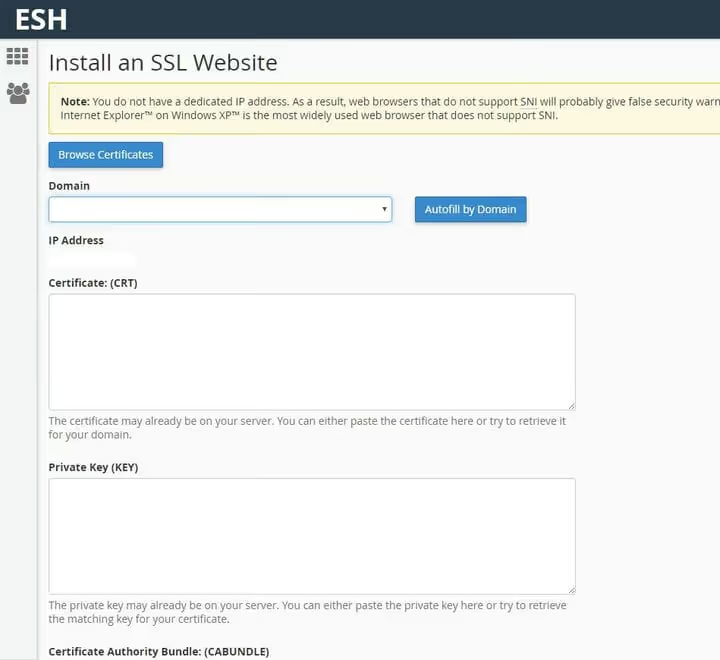
Скопируйте содержимое файлов в соответствующие поля:
cert.pem→ Сертификат (CRT)private.pem→ Закрытый ключ (KEY)chain.pem→ Пакет центра сертификации (CABUNDLE)
Нажмите «Установить сертификат», готово, HTTPS активирован на сервере.
HestiaCP и другие панели
Старая панель VestaCP, знакомая многим администраторам, не обновлялась с 2018 года и не рекомендуется к использованию на новых серверах. Актуальная альтернатива с открытым кодом, HestiaCP, форк Vesta с современным кодом и регулярными обновлениями. Процесс загрузки сертификата в любой панели выглядит схоже: переключаете домен с HTTP на HTTPS и вставляете содержимое файлов в те же поля.
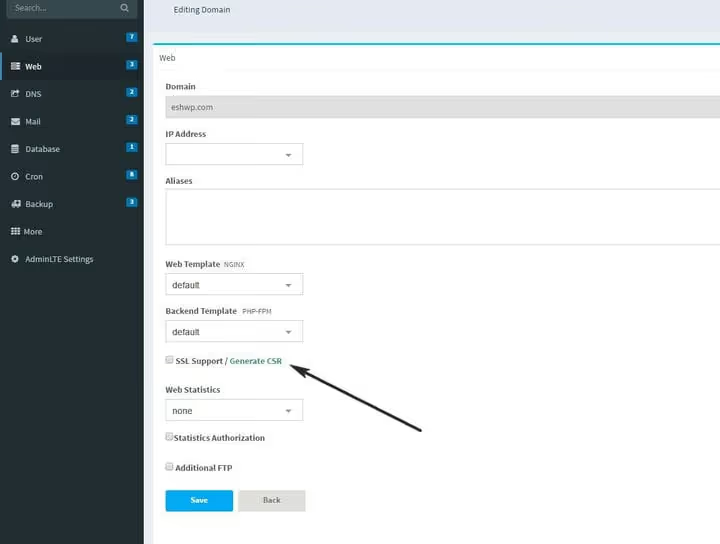
Порядок полей:
cert.pem→ SSL-сертификатprivate.pem→ Ключ SSLchain.pem→ Центр сертификации SSL / промежуточный
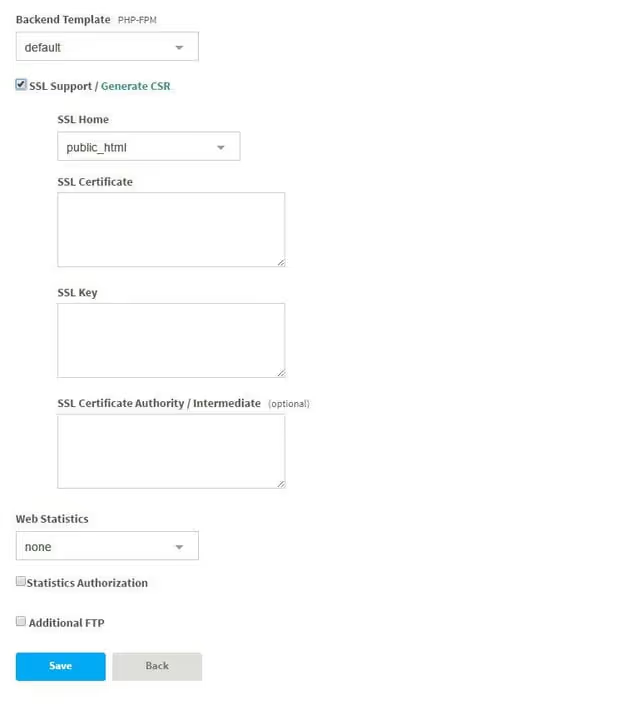
После сохранения сайт мгновенно переходит на HTTPS. Помните: это разовая настройка. Если вы использовали WP Encryption, плагин будет перевыпускать сертификат автоматически, и повторно проходить эту процедуру не придётся.
Завершаем настройку: говорим WordPress использовать HTTPS
Сертификат активен на сервере, теперь нужно указать WordPress работать через HTTPS. Перейдите в «Настройки → Общие» и замените http:// на https:// в полях «Адрес WordPress (URL)» и «Адрес сайта (URL)»:
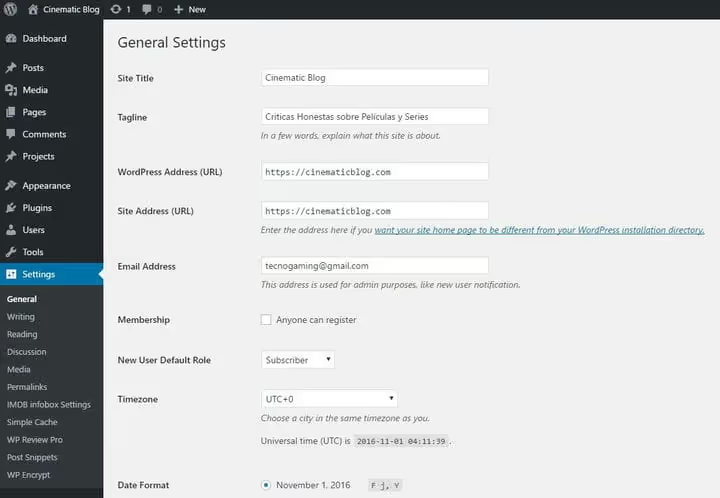
Сохраните изменения. WordPress теперь работает по HTTPS. Для завершения картины рекомендую установить бесплатный плагин Really Simple SSL, он автоматически исправит смешанное содержимое (mixed content), настроит 301-редирект с HTTP на HTTPS и добавит security-заголовки. После его активации можно обновить настройки в Google Search Console и карту сайта, поисковики увидят защищённую версию.
⁉️🤔 Частые вопросы
Нужно ли платить за SSL-сертификат в 2026 году?
Для подавляющего большинства сайтов, нет. Let's Encrypt выдаёт полностью доверенные сертификаты, признаваемые всеми браузерами. Платные сертификаты имеют смысл для интернет-магазинов с расширенной валидацией (EV SSL с зелёной строкой) или когда нужна страховая гарантия на случай компрометации ключа. Для блога, лендинга, корпоративного сайта бесплатного Let's Encrypt достаточно.
Как часто нужно обновлять сертификат Let's Encrypt?
Сертификаты Let's Encrypt действительны 90 дней. При использовании WP Encryption или Certbot с настроенным cron-обновлением процесс полностью автоматический, вы можете забыть о нём после первой настройки. При ручном методе через ZeroSSL обновлять придётся каждые 3 месяца самостоятельно.
Что делать, если после установки сертификата сайт показывает «смешанное содержимое»?
Установите плагин Really Simple SSL, он в один клик заменяет все
http://-ссылки в базе данных наhttps://и настраивает автоматический редирект. Без плагина mixed content возникает, когда на HTTPS-странице загружаются изображения, скрипты или стили по HTTP, браузер блокирует такие ресурсы, и сайт теряет «зелёный замочек».
Можно ли установить Let's Encrypt на shared-хостинг без доступа к серверу?
Да, через плагин WP Encryption (если сайт на WordPress) или через ZeroSSL (для любого сайта). Оба способа не требуют SSH-доступа и прав root. Единственное условие: у вас должен быть доступ к DNS-редактору для добавления TXT-записи (ZeroSSL) или FTP для копирования файлов сертификата в панель (WP Encryption).
Обязательно ли останавливать веб-сервер при использовании Certbot?
Для режима
certbot certonly, да, порт 80 должен быть свободен на момент проверки. Остановка Apache или Nginx на 30 секунд, стандартная практика. Если сайт не должен простаивать, используйте режим--webroot, который размещает временный файл в публичной директории сайта и не требует остановки сервера.
Бесплатный SSL в 2026: не вопрос «стоит ли», а вопрос «каким способом»
Технология HTTPS прошла путь от редкой опции до базового стандарта. Let's Encrypt сделал сертификаты бесплатными и автоматизируемыми, и сегодня сайт без SSL выглядит как магазин без вывески: работает, но доверия не вызывает.
Выбор способа сводится к вашему контексту:
- WordPress и минимум действий, WP Encryption, 5 минут
- Свой VPS и полный контроль, Certbot, одна команда
- Не-WordPress или ручной сценарий, ZeroSSL, без установки
После загрузки сертификата в панель и активации HTTPS в WordPress процесс замыкается в самоподдерживающуюся систему: плагин или cron перевыпускает сертификат до истечения, а вам остаётся следить за сроком действия в фоновом режиме. Поставьте SSL сегодня, завтра браузеры и поисковики скажут спасибо.

Профессиональная команда авторов и редакторов, специализирующихся на создании качественного контента.